Siri AirPods · 7 min read · Jan 08, 2026
Come disattivare la lettura dei messaggi da parte di Siri sugli AirPods?

Siri è un assistente personale robusto che è più potente di Google Assistant. Siri fa molte più cose per te rispetto a Google Assistant.
Tuttavia, a volte le funzionalità di lettura del testo di Siri possono infastidirti, imbarazzarti di fronte agli altri e persino irritarti.
Soprattutto se sei nel bel mezzo di qualcosa di importante, o di un seminario, conferenza o riunione, potrebbe essere piuttosto problematico, quindi esploriamo come puoi evitare questo problema!
Come disattivare la lettura dei messaggi da parte di Siri sugli AirPods?
Supponiamo che tu stia ascoltando la tua canzone preferita o un podcast interessante, ricevi alcune notifiche e Siri inizia a leggerle tutte.
Ugh, dannatamente irritante, lo è. Bene, Siri può leggere i messaggi di testo e annunciare le notifiche di iMessage, Whatsapp, Twitter, Facebook, Instagram, Snapchat o di qualsiasi altra app. Puoi sentirle usando i tuoi AirPods.
La parte positiva è che puoi rispondere a mani libere usando Siri.
Tuttavia, ricevi troppe notifiche non filtrate se sei su molte reti sociali. Potresti ricevere notifiche di Streak su Snapchat, chiamate anonime su di esso, e le notifiche di attività di Twitter e Facebook consentono di più.
Bene, questa funzione non è attivata su Siri per impostazione predefinita. Mentre navighi tra le impostazioni, potresti aver attivato accidentalmente la lettura dei testi di Siri.
Ma ora non devi preoccuparti poiché ti abbiamo coperto con una guida su come fare per gli AirPods.

Disattivare l’annuncio delle notifiche
Per disattivare la lettura dei testi da parte di Siri e la riproduzione su AirPods, hai bisogno di un iPhone o di un iPad. Le notifiche di lettura di Siri sono facili da disattivare.
Tuttavia, è nascosta nelle Impostazioni, quindi potresti non riuscire a trovarla. Tuttavia, seguendo i passaggi menzionati di seguito, puoi modificare le impostazioni facilmente.
- Naviga nelle Impostazioni del tuo sistema
- Vai su Notifiche
- Vedrai l’opzione Annuncia notifiche; sposta il piccolo pulsante per disattivarlo
Non riceverai più notifiche con molti messaggi irritanti, promemoria, ecc. Tuttavia, ti perderai anche notifiche e avvisi importanti. Quindi, se non vuoi disattivare completamente le notifiche ma solo per Siri sui tuoi AirPods, segui il metodo fornito!
- Vai su Impostazioni
- Naviga su Annuncia quando connesso
- Seleziona l’opzione Cuffie e disattiva il pulsante
Ora, Siri leggerà le notifiche solo con l’opzione CarPlay. Tuttavia, la tua auto deve supportare la funzione per lo stesso. Se desideri disattivare anche l’impostazione CarPlay per Siri, segui i passaggi forniti di seguito:
- Vai su Impostazioni
- Naviga su Annuncia notifiche
- Vedrai l’opzione CarPlay; disattiva il pulsante Annuncia messaggio
Se desideri accedere facilmente all’Annuncio delle notifiche attivandolo e disattivandolo, puoi aggiungere una tile nel Centro di controllo del tuo telefono. In questo modo, non dovrai navigare nelle Impostazioni di continuo. Invece, segui i passaggi forniti di seguito per lo stesso:
- Vai su Impostazioni
- Naviga su Centro di controllo
- Scorri fino in fondo e vedrai la sezione Altri controlli, controlla l’opzione tile. Ora, seleziona per attivare la tile e disattivala quando necessario.
Come disattivare la lettura dei testi da parte di Siri su iPhone?
Abbiamo la guida completa per te per disattivare gli avvisi di Siri per diverse cose:
Come disattivare l’annuncio delle chiamate da parte di Siri?
Puoi disattivare l’annuncio delle informazioni del chiamante da parte di Siri seguendo i passaggi forniti di seguito:
- Vai nelle Impostazioni del tuo sistema.
- Naviga su Telefono.
- Scegli l’opzione Chiamate.
- Seleziona l’opzione Annuncia chiamate per cambiarla in Mai.
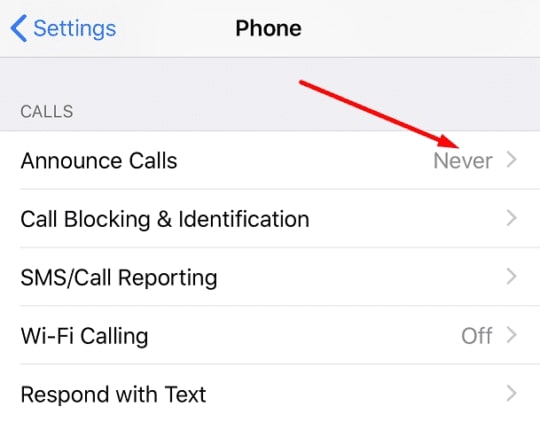
Inoltre, puoi anche modificare le impostazioni di Siri per notificare solo sulle chiamate tramite cuffie. Questa è una funzione comoda per te, specificamente quando desideri privacy e non permettere agli altri di ascoltare chi ti sta chiamando!
Come disattivare la lettura dei messaggi da parte di Siri?
Se desideri evitare che Siri legga i tuoi messaggi, puoi disattivare la funzione di Siri.
- Apri Impostazioni.
- Vai su Notifiche.
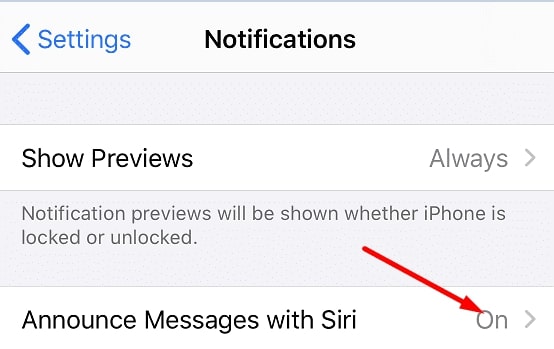
- Naviga su Annuncia messaggi con Siri.
- Disattiva il pulsante affinché Siri smetta di leggere i tuoi messaggi.
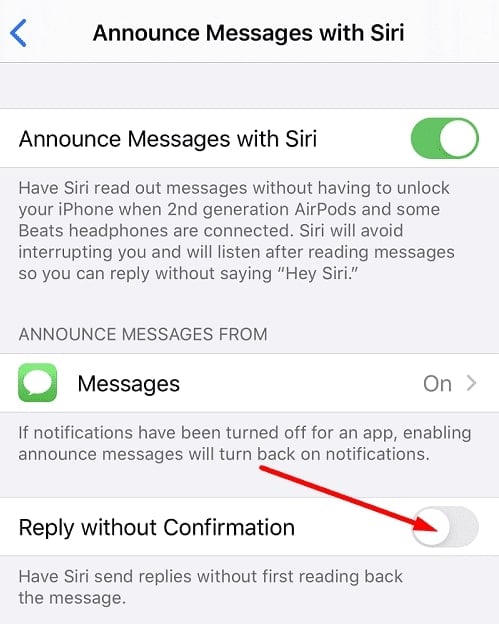
Come fermare Siri dalla lettura dei testi?
Se non vuoi che Siri legga i tuoi testi, segui i passaggi forniti di seguito per disattivare la funzione:
- Apri le Impostazioni del tuo iPhone.
- Vai su Notifiche.
- Naviga su Annuncia messaggi con Siri.
- Disattiva l’opzione Rispondi senza conferma. Così, Siri invierà risposte istantanee e non leggerà nessuno dei tuoi testi.
Come fermare Siri dalla lettura delle notifiche su Beats?
Supponiamo che tu stia usando un Beats o Max Beats compatibile. In tal caso, puoi disattivare Siri in modo che non legga nessuna delle tue notifiche come Messaggi, Promemoria o da qualsiasi applicazione esterna. Tuttavia, facendo così, non sarai in grado di rispondere a mani libere!
Disattivare l’annuncio delle notifiche
- Apri le Impostazioni del tuo iPhone.
- Vai su Notifiche.
- Naviga su Annuncia notifiche.
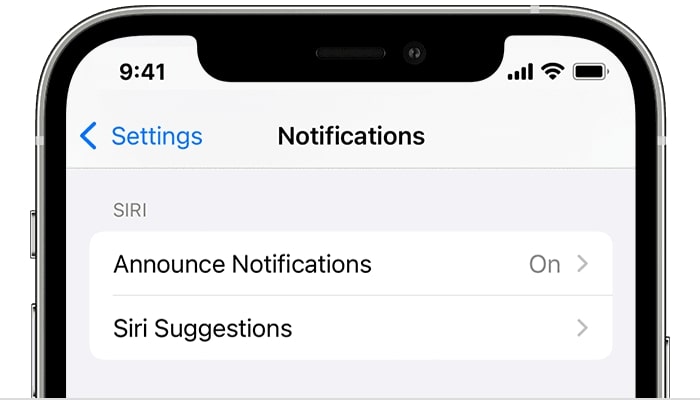
- Disattiva il pulsante.
Quando disattivi la funzione, Siri non ti notificherà riguardo a nessuna notifica relativa a un promemoria, testi, messaggi o da qualsiasi applicazione esterna.
Siri non leggerà nemmeno le tue notifiche quando i tuoi Beats sono connessi al tuo iPhone o iPad. Ma, se il tuo dispositivo è bloccato, ti perderai anche l’accesso conveniente a tutte le tue notifiche.
Come disattivare la risposta alle notifiche su Beats?
Ti abbiamo coperto se non vuoi che Siri invii messaggi o risponda a qualsiasi notifica secondo il tuo comando su Beats o in un veicolo che supporta CarPlay.
- Quando Siri legge una notifica e aspetta la tua risposta, smetti di parlare in modo che non risponda a nulla a tuo nome.
- Quando non rispondi, Siri aspetta una risposta, ma riavviare i tuoi Beats sarebbe la soluzione in tale scenario.
Come attivare l’annuncio delle notifiche per Hey Siri su AirPods o Beats?
Per attivare l’opzione Annuncia notifiche, hai bisogno di dispositivi compatibili. Come iPhone e iPad che operano su iOS 15 o iPadOS 15 possono eseguirli.
Prima di immergerci nell’attivazione della funzione, assicuriamoci di avere i dispositivi giusti. Oltre a un iPhone o un iPad che esegue iOS 15. Puoi controllare gli AirPods (seconda generazione) o la versione più recente come:
- AirPods Pro
- MaxBeat Fits Pro
- Beats Solo Pro
- Powerbeats
- Powerbeats Pro
Segui i passaggi di seguito per attivare gli annunci di Siri:
- Naviga su Impostazioni.
- Vai su Notifiche e premi l’opzione.
- Controlla l’opzione Annuncia notifiche e attiva il pulsante.
Come personalizzare le notifiche su Beats?
Tuttavia, se hai personalizzato qualche notifica o l’hai impostata su Sensibile al Tempo, allora Siri ti notificherà leggendola per te. Se desideri attivarla, segui i passaggi forniti di seguito:
- Apri le Impostazioni del tuo iPhone/iPad.
- Vai su Notifiche.
- Naviga su Annuncia notifiche.
- Seleziona l’opzione Messaggi.
- Scegli Sensibile al Tempo, Messaggi Diretti o Tutte le Notifiche come desideri.
Se desideri utilizzare il Centro di controllo del tuo dispositivo per lo stesso, personalizza il tuo Centro di controllo per lo stesso. Puoi attivarlo o disattivarlo come vuoi per la tua comodità.
Domande frequenti
Quali sono le cuffie compatibili che leggono i testi di Siri?
AirPods (2a gen), MaxAirPods (2a gen) o la versione più recente come AirPods Pro, Beats Fit Pro, Powerbeats, Powerbeats Pro, Beats Solo Pro sono le cuffie compatibili che leggono i testi di Siri.
Come disattivare i suggerimenti di Siri?
Apri le Impostazioni del tuo telefono, vai su Ricerca Siri, naviga su Suggerimenti durante la ricerca e disattiva il pulsante.
La parola finale
Il numero di notifiche su qualsiasi telefono è troppo per infastidire la tua giornata. Più del 74% delle notifiche non sono utili e le rimuovi semplicemente.
In tale scenario, se Siri inizia a leggere tutti i tuoi testi, notifiche e promemoria, e inizia a rispondere, allora diventa piuttosto noioso, specialmente quando stai ascoltando qualcosa di importante come un podcast, una registrazione audio, o anche se stai guardando in binge o ascoltando la tua musica preferita.
Inoltre, Siri utilizza l’IA, quindi non enfatizza molto e non si ferma nel mezzo. A volte, questo può presentare un significato errato di un particolare messaggio o notifica.
Ricevi i nuovi post nella tua casella di posta.
Nessuno spam. Disiscriviti in qualsiasi momento.