Windows 10 · 1 min read · Oct 02, 2025
Come disattivare i tasti permanenti in Windows 10

Se sei una di quelle persone che usano molto la tastiera per fare la maggior parte delle cose, è probabile che tu abbia visto una notifica irritante dei tasti permanenti e che questo ti faccia venire voglia di disattivarli.
Bene, i tasti permanenti ti consentono di premere un tasto alla volta per le scorciatoie da tastiera, il che è una buona funzionalità per l’accessibilità per alcuni, ma non per tutti. Quindi diventa importante imparare come disattivare i tasti permanenti.
In questo articolo, ti mostreremo alcuni dei modi con cui puoi disattivare i tasti permanenti in Windows 10 utilizzando semplici passaggi.
Come disattivare i tasti permanenti in Windows 10
Premendo il tasto “Shift” 5 volte
Passo 1: Premi il tasto “Shift” 5 volte.
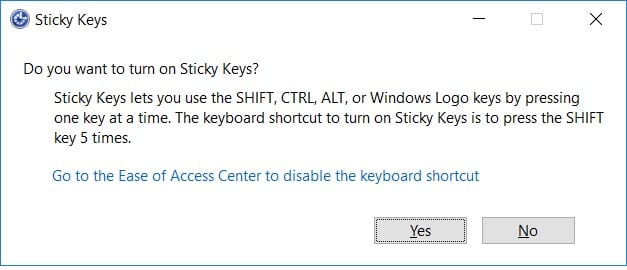
Passo 2: Vedrai il messaggio per attivare i tasti permanenti se li hai disattivati, seleziona la tua preferenza se vuoi attivarli e clicca su ‘Sì’. Per disattivarli, premi il tasto “Shift” 5 volte e sentirai un suono che indica che è stato disattivato.
Impostazioni della tastiera per l’accessibilità
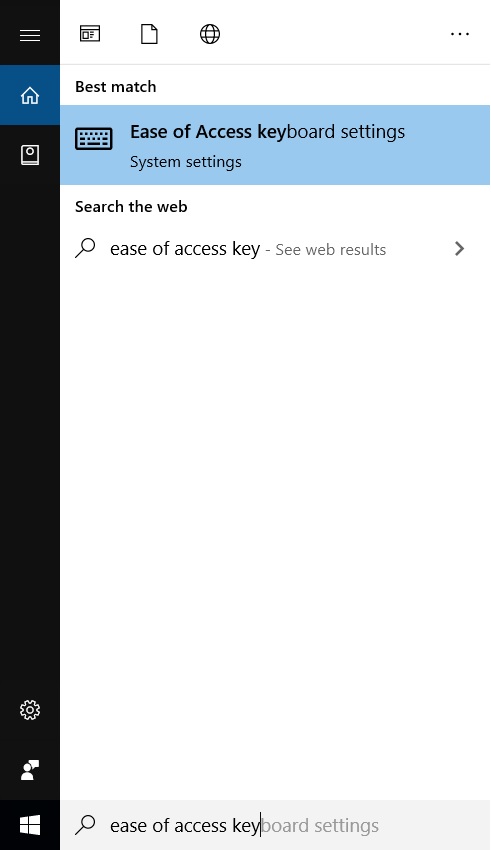
Passo 1: Vai alla barra di ricerca di Windows e digita ‘Impostazioni tastiera per l’accessibilità’.
Passo 2: Vedrai un’opzione di ‘Usa i tasti permanenti’ e sotto di essa, un messaggio che dice: “Premi un tasto alla volta per le scorciatoie da tastiera”, attivalo.
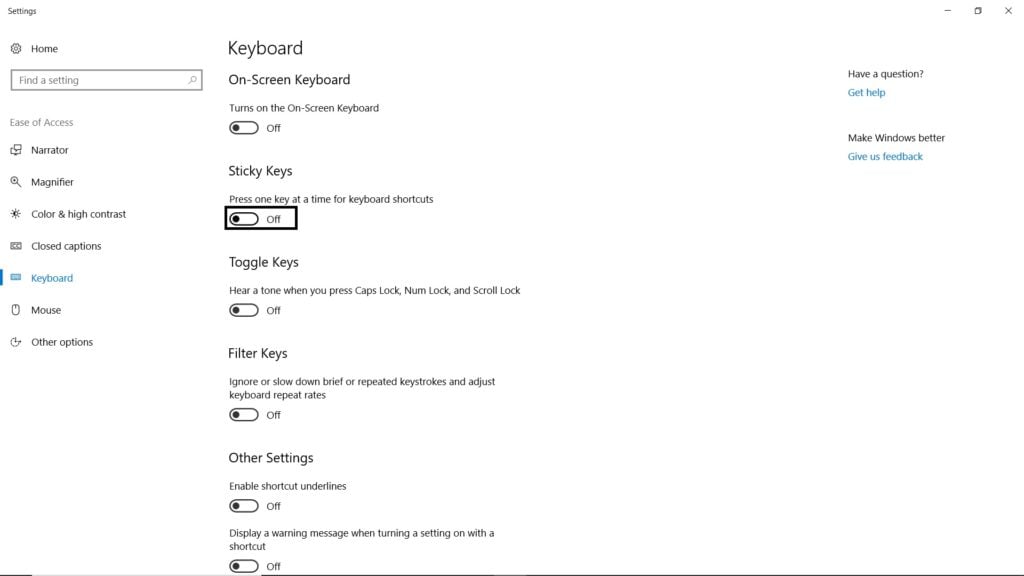
Ecco fatto e sei a posto.
Utilizzando il Pannello di controllo
Passo 1: Vai al Pannello di controllo.
Passo 2: Naviga su ‘Accessibilità’.
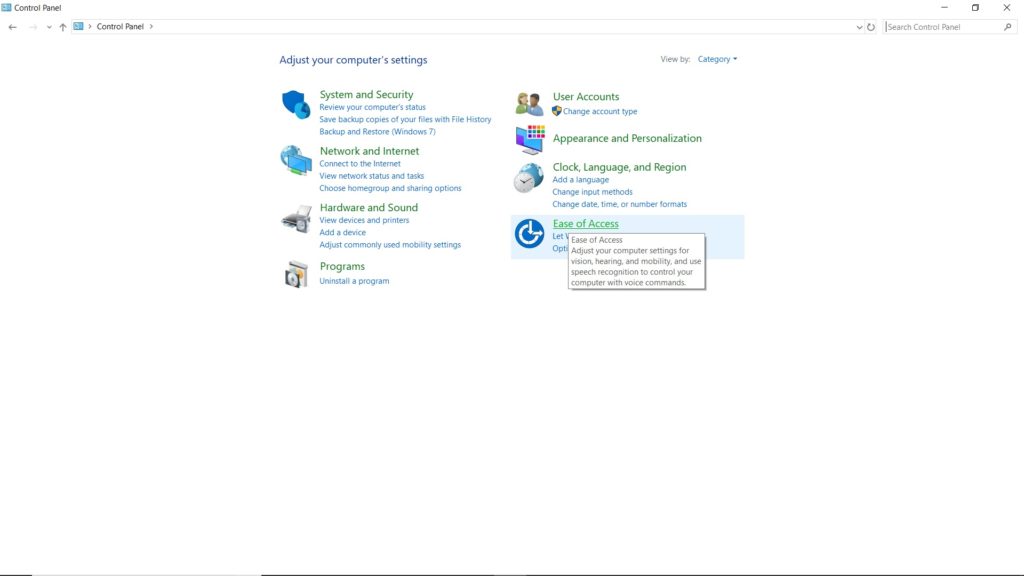
Passo 3: Clicca su ‘Cambia il modo in cui funziona la tastiera’ sotto ‘Centro per l’accessibilità’.
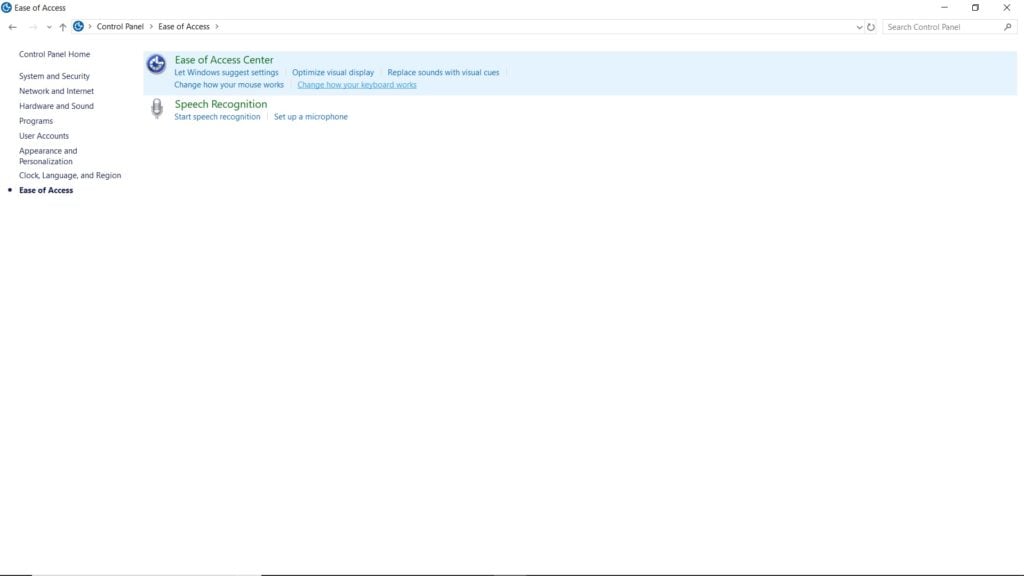
Passo 4: Attiva ‘Attiva i tasti permanenti’, Applica e clicca su ‘OK’.
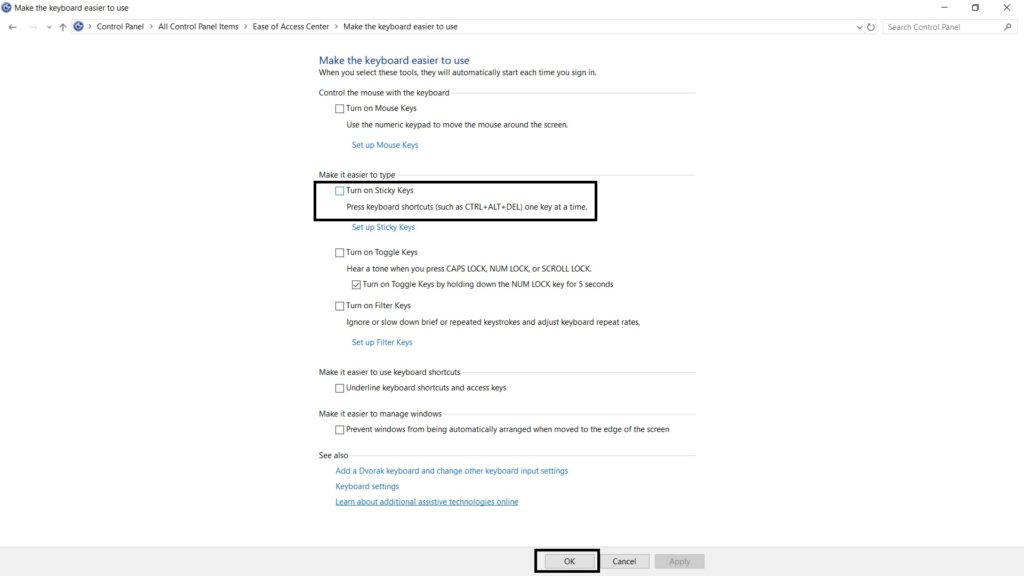
Ecco fatto e sei a posto.
Utilizzando questi metodi, puoi disattivare i tasti permanenti in Windows 10. Se conosci altri metodi, faccelo sapere nei commenti.
Altri articoli simili
- Come cambiare la lettera dell’unità in Windows 10
- Come nascondere le partizioni di sistema in Windows 10
- Come impostare i controlli parentali in Windows 10
- 3+ metodi per trovare istantaneamente la tua chiave di prodotto Windows 10
Ricevi i nuovi post nella tua casella di posta.
Nessuno spam. Disiscriviti in qualsiasi momento.