Guida TV · 4 min read · Nov 07, 2025
Come disattivare la narrazione della TV: Guida passo-passo

È diventato più facile per coloro che hanno disabilità visive godere della visione della TV con descrizione audio, un passatempo piacevole per molti.
La descrizione audio o narrazione fornisce un commento audio aggiuntivo sui personaggi, le azioni e le ambientazioni di un programma. Nonostante la sua utilità, la descrizione audio può risultare distraente o non necessaria per alcuni spettatori.
La buona notizia è che se rientri in questa categoria, non devi preoccuparti perché puoi disattivare la narrazione della TV. In questo articolo, ti forniremo una guida passo-passo su come farlo.
Cos’è la narrazione della TV?
Per capire come disattivare la narrazione della TV, vediamo prima cos’è. Nelle descrizioni audio o narrazioni, viene offerto un commento audio aggiuntivo sulle immagini di un programma, comprese le sue azioni, personaggi e ambientazione.
Questa narrazione di solito viene riprodotta durante i momenti di silenzio e fornisce informazioni aggiuntive su ciò che sta accadendo sullo schermo allo spettatore.
Perché alcune persone vogliono disattivare la narrazione della TV?
Nonostante il fatto che le descrizioni audio possano essere utili per alcuni spettatori, altri possono trovarle distraenti o non necessarie.
Nei casi in cui uno spettatore è familiare con la trama, i personaggi e l’ambientazione di un programma, un commento aggiuntivo potrebbe non essere necessario.
Se gli spettatori stanno cercando di concentrarsi sulle immagini o trovano la narrazione fastidiosa, potrebbero preferire guardare lo spettacolo senza audio aggiuntivo.
Come disattivare la narrazione della TV: Guida passo-passo
Ora che comprendiamo cos’è la narrazione della TV e perché alcune persone potrebbero volerla disattivare, immergiamoci nella guida passo-passo su come farlo.
Passo 1: Accedi alle impostazioni audio
Per disattivare la narrazione della TV, devi accedere alle impostazioni audio della TV. A seconda del modello della tua TV, potresti dover seguire una procedura diversa per accedere alle impostazioni audio.
Nella maggior parte delle TV moderne, il menu delle impostazioni è accessibile tramite un pulsante dedicato sul telecomando. Inoltre, puoi navigare nel menu delle impostazioni sulla tua TV utilizzando il telecomando.
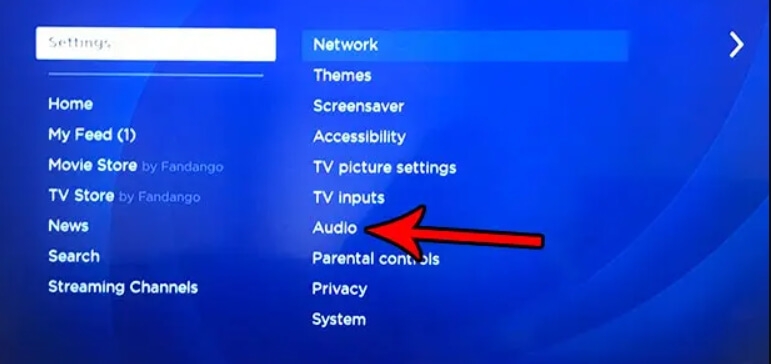
Passo 2: Seleziona l’opzione delle impostazioni audio
Utilizzando il menu delle impostazioni, trova l’opzione per le impostazioni audio. Dipende dal modello della tua TV e dalle impostazioni del produttore dove si trova questa opzione.
Tuttavia, nella maggior parte delle TV, c’è una sezione dedicata alle impostazioni audio. Utilizzando il telecomando della tua TV, seleziona l’opzione delle impostazioni audio.
Passo 3: Disabilita la descrizione audio/guida audio
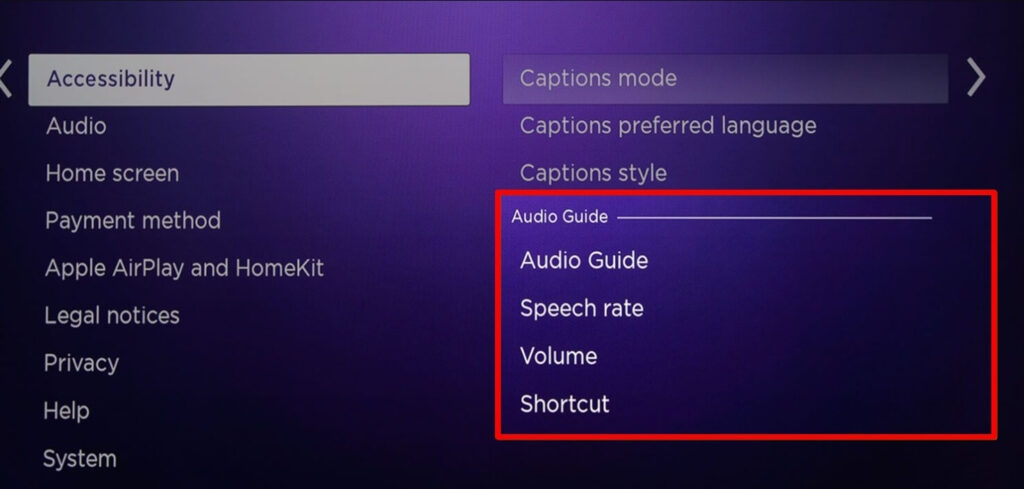
Ci sono diverse opzioni relative alle impostazioni audio nella sezione delle impostazioni audio, inclusi controllo del volume, modalità audio e descrizione audio.
È necessario disabilitare l’opzione di descrizione audio per disattivare la narrazione della TV. Potrebbe essere indicata come descrizione audio, audio descrittivo o descrizione video, a seconda del modello della tua TV.
Utilizzando il telecomando della tua TV, seleziona l’opzione che desideri disabilitare.
Passo 4: Salva le modifiche
Una volta disabilitata l’opzione di descrizione audio, dovresti salvare le tue modifiche. Potrebbe esserci una differenza nel modo in cui salvi le modifiche in base al modello della tua TV.
Di solito, è possibile salvare le modifiche apportate al menu delle impostazioni utilizzando un pulsante dedicato sul telecomando della maggior parte delle TV. Se preferisci, puoi utilizzare il telecomando della tua TV per navigare all’opzione di salvataggio delle modifiche.
Passo 5: Verifica che la narrazione sia disattivata
Assicurati che la narrazione della TV sia disattivata dopo aver salvato le modifiche alle impostazioni audio. È possibile farlo riproducendo un programma che in precedenza aveva la descrizione audio attivata.
Mentre guardi un programma con la descrizione audio disattivata, non sentirai alcun commento aggiuntivo durante il silenzio.
Modi alternativi per disattivare la narrazione della TV
Oltre ai passaggi sopra, ci sono modi alternativi per disattivare la narrazione della TV. Ecco alcune opzioni da considerare.
Opzione 1: Usa le impostazioni di accessibilità
Con le impostazioni di accessibilità sulla tua TV, potresti essere in grado di disattivare la narrazione della TV. Per le persone con disabilità, le impostazioni di accessibilità rendono più facile guardare la TV. Segui questi passaggi per accedere alle impostazioni di accessibilità:
Sul telecomando, premi il pulsante menu.
Naviga nel menu impostazioni.
Scegli l’opzione accessibilità.
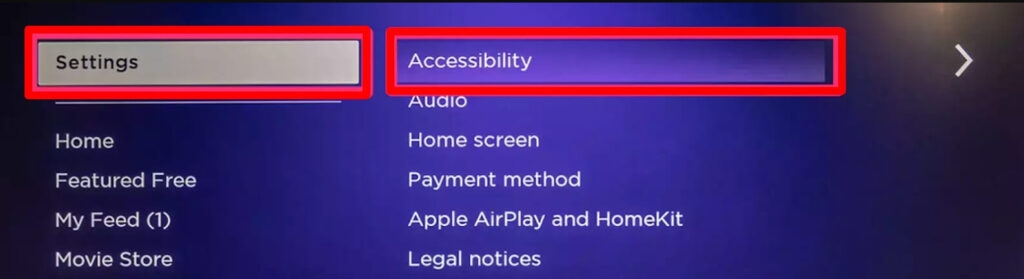
Clicca sull’opzione descrizione audio.
Disabilita l’opzione di descrizione audio.
Opzione 2: Contatta il tuo fornitore di cavo o satellite
Potresti dover contattare il tuo fornitore di cavo o satellite se non riesci a disabilitare la narrazione della TV utilizzando i passaggi sopra.
Potresti essere in grado di disattivare la narrazione della TV utilizzando il telecomando o il menu delle impostazioni del tuo fornitore, a seconda del tuo fornitore. Per ulteriori informazioni, contatta il servizio clienti del tuo fornitore.
Opzione 3: Usa un dispositivo di terze parti
Potresti dover utilizzare un dispositivo di terze parti se non riesci ancora a disattivare la narrazione della TV utilizzando le opzioni sopra.
Puoi collegare una varietà di dispositivi alla tua TV per fornire funzionalità aggiuntive, come disattivare la narrazione della TV.
Dispositivi come Roku, Amazon Fire TV e Apple TV sono prodotti di terze parti popolari.
Conclusione
Per alcuni spettatori, la narrazione della TV o la descrizione audio è una funzione utile, ma altri la trovano distraente. Non preoccuparti se rientri in quella categoria; seguendo questi passaggi, puoi disattivare la narrazione della TV.
Quando disattivi la narrazione della TV, puoi goderti tutti i tuoi programmi preferiti senza sentire alcun commento aggiuntivo.
Quindi, ecco come disattivare la narrazione della TV. Speriamo che questa guida ti sia stata utile. Inoltre, se hai bisogno di ulteriori informazioni, commenta qui sotto e facci sapere.
Ulteriori letture:
App ESPN non funzionante: come risolvere
Come risolvere se Disney Plus non funziona sulla TV?
Misure rigorose di Netflix sulla condivisione delle password: cosa aspettarsi
Ricevi i nuovi post nella tua casella di posta.
Nessuno spam. Disiscriviti in qualsiasi momento.