App Store · 4 min read · Nov 26, 2025
Come disattivare la verifica richiesta su App Store
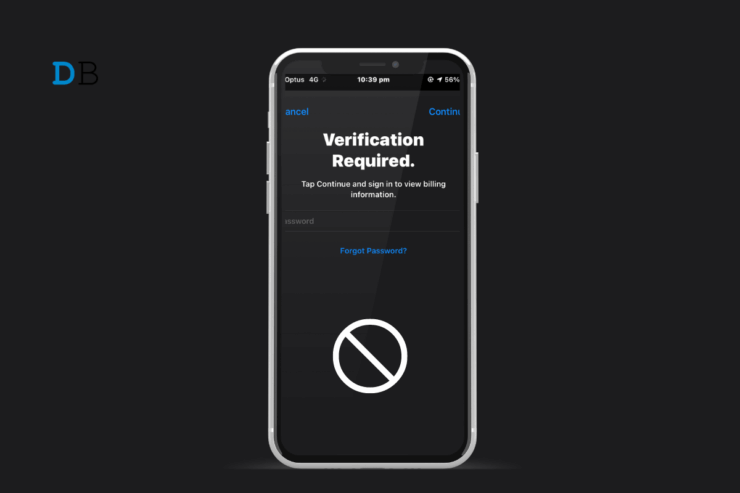
Quando acquisti un’app dall’App Store e la installi sul tuo iPhone, Apple ti chiede di verificarti. Poiché una transazione monetaria coinvolge metodi di pagamento, è importante autenticare l’acquirente. A volte, Apple richiede anche la verifica durante l’installazione di app gratuite dall’App Store.
Questo problema può ripresentarsi ogni volta che installi un’app sul tuo iPhone. Una versione di iOS con bug può causare l’apparizione del messaggio di verifica richiesta durante l’installazione di un’app gratuita. Quando acquisti un’app destinata a un gruppo di età specifico e non rientri in esso, Apple richiederà la verifica per procedere.
Se hai debiti non pagati sull’App Store o hai utilizzato un metodo di pagamento scaduto in precedenza, Apple ti chiederà di verificarti prima di effettuare un nuovo acquisto. Quando una carta associata a un profilo Apple è stata utilizzata in precedenza per una transazione fraudolenta, Apple potrebbe verificare l’utente prima di scaricare un’app.
Modi principali per risolvere ‘Verifica richiesta’ su App Store iPhone
Segui questi suggerimenti per apportare modifiche specifiche alle impostazioni iOS o al tuo metodo di pagamento per smettere di vedere un pop-up di verifica durante l’installazione di app gratuite dall’App Store.
1. Disconnetti l’Apple ID
Inizia la risoluzione dei problemi con una semplice soluzione. Disconnettiti dal tuo Apple ID e accedi successivamente. Spesso piccoli errori possono essere risolti in questo modo.
- Apri le Impostazioni dell’iPhone.
- Tocca il profilo e vai su Disconnetti.
- Premi Disconnetti nel messaggio “Mantieni una copia dei tuoi dati”.
- Inserisci la password dell’Apple ID per disconnetterti.
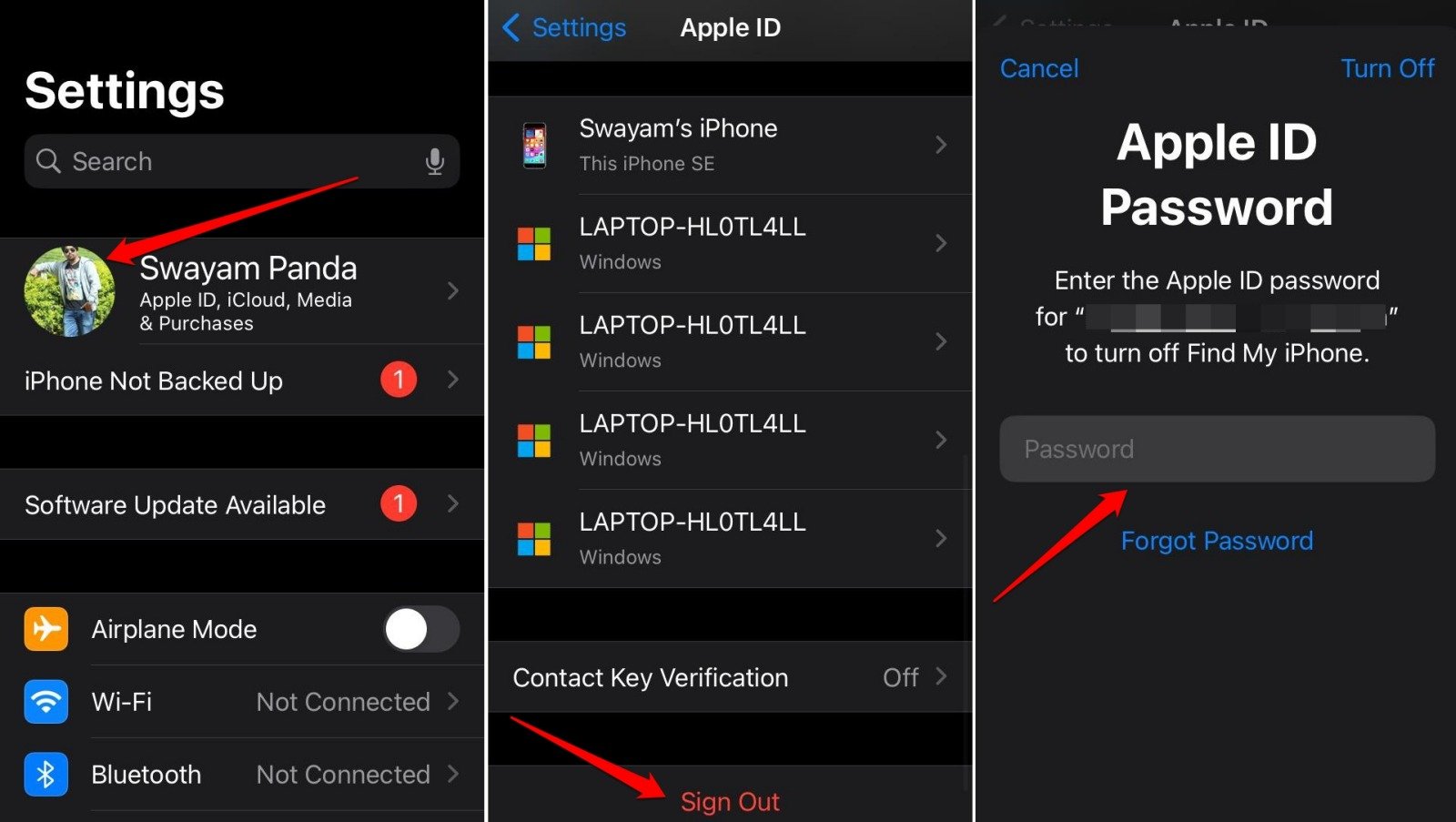
- Ancora, inserisci le credenziali del tuo Apple ID per accedere.
2. Disabilita la richiesta di password per gli acquisti su App Store
Disattiva la richiesta di password per gli acquisti su iTunes e App Store per smettere di ricevere notifiche di verifica durante l’installazione di un’app gratuita.
- Avvia le Impostazioni iOS.
- Vai su Tempo di utilizzo > Restrizioni sui contenuti e sulla privacy.
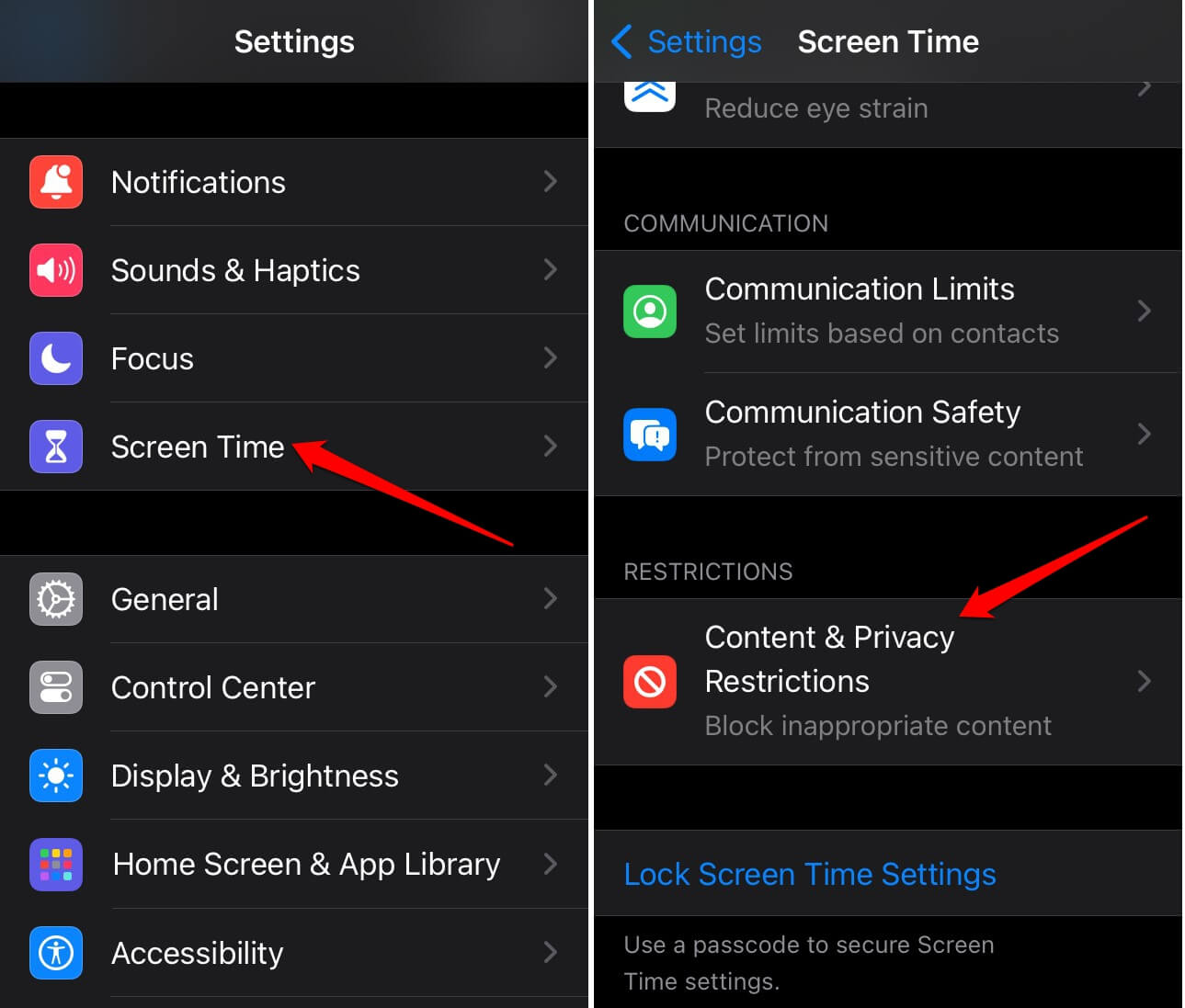
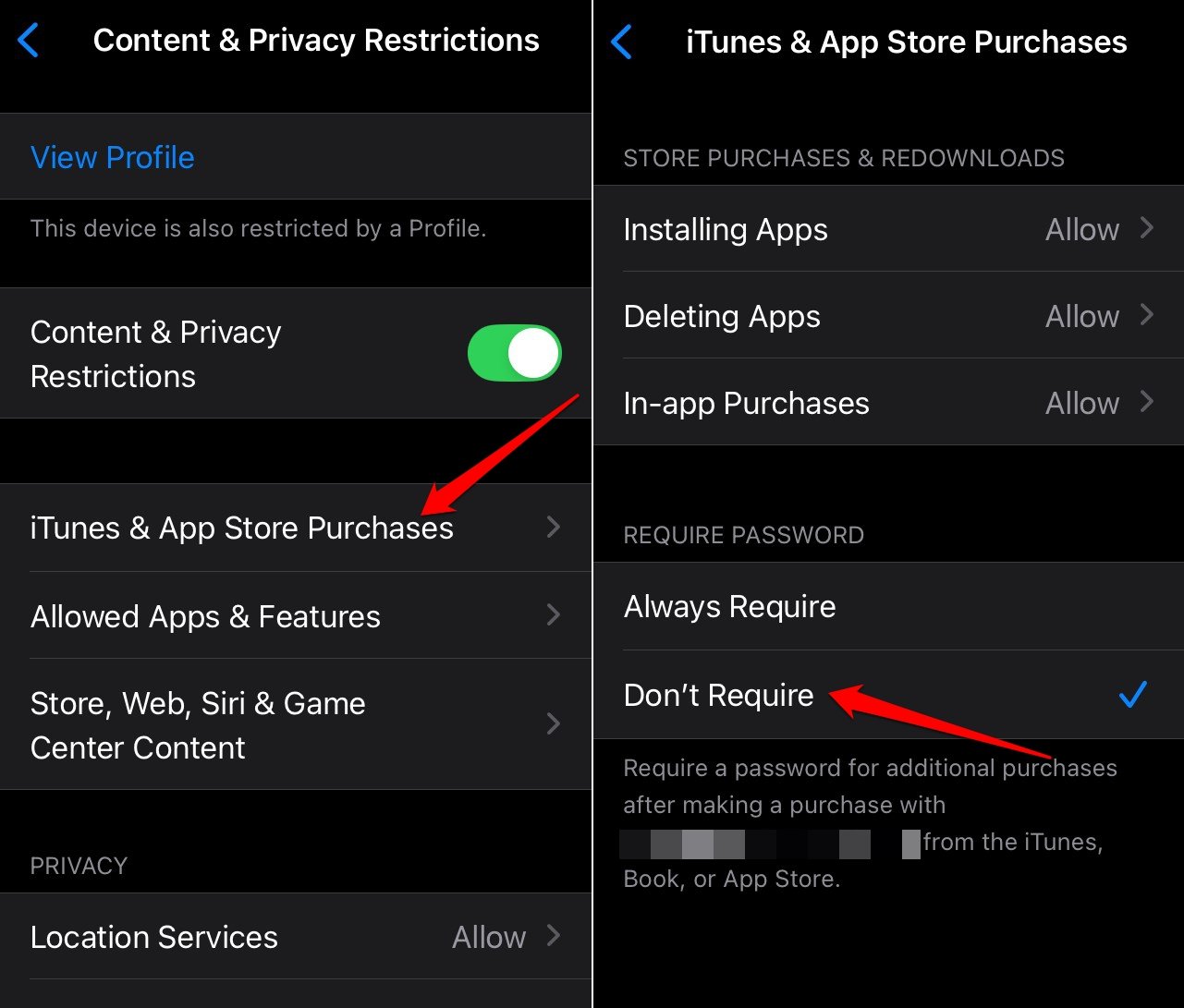
- Tocca Acquisti su iTunes e App Store.
- Seleziona Non richiedere nella sezione Richiedi password.
3. Cambia il metodo di pagamento
Se hai una nuova carta di debito/credito, devi aggiornarla sul tuo Apple ID. Rimuovi i dettagli della carta precedente per cambiare il metodo di pagamento.
Il pagamento non verrà elaborato attraverso il gateway se provi a utilizzare una carta bancaria scaduta.
Inoltre, provare ripetutamente a pagare utilizzando un metodo scaduto attiverà il messaggio di verifica quando installi qualsiasi app sull’App Store.
- Apri l’app Impostazioni e tocca l’Apple ID.
- Vai su Pagamenti e spedizione.
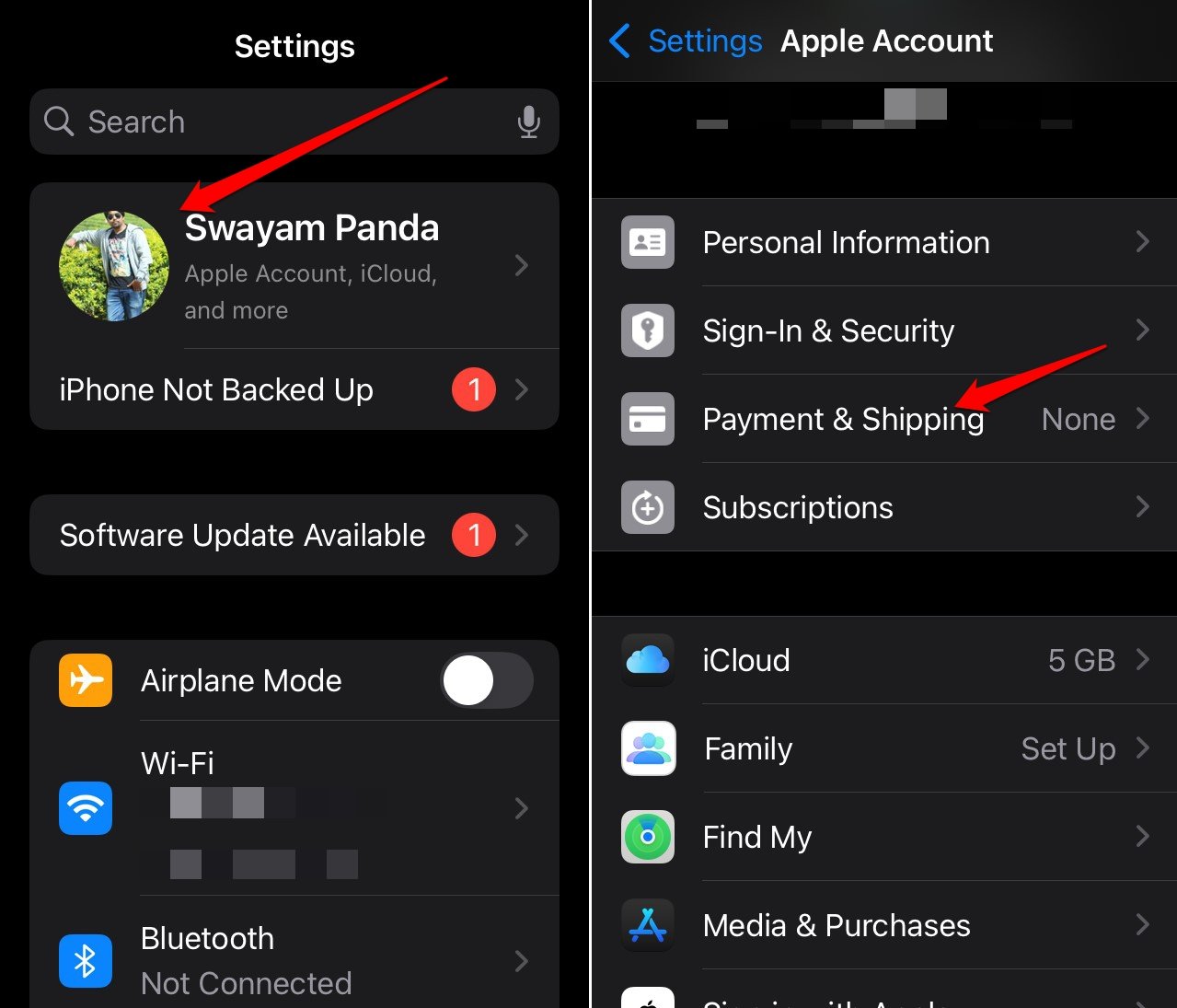
- Tocca Aggiungi metodo di pagamento.
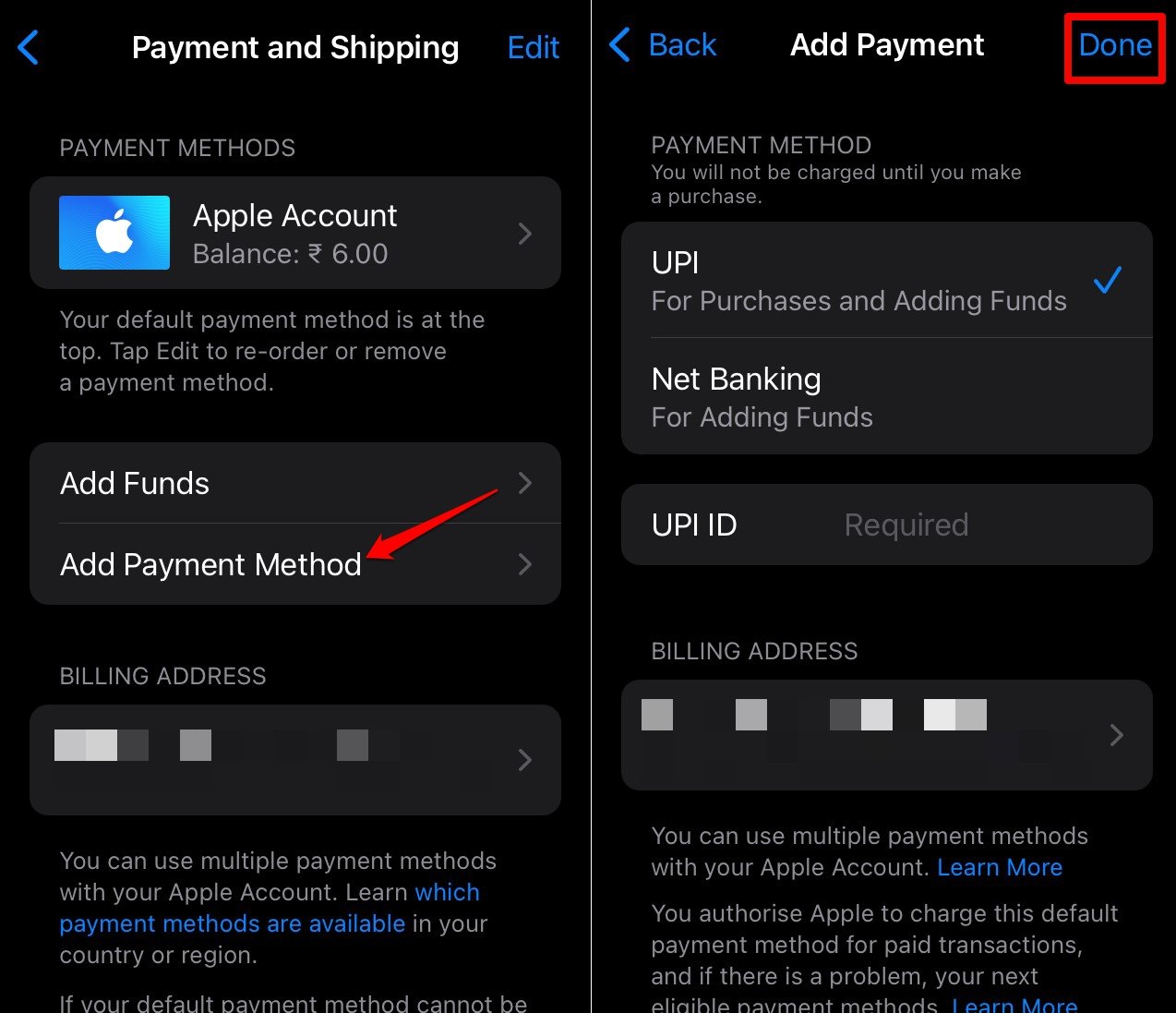
- Inserisci i dettagli della tua nuova carta bancaria.
- Premi Fatto per aggiornare il metodo di pagamento.
4. Paga il saldo dovuto sull’App Store
Vedrai il messaggio “verifica richiesta” durante l’installazione dell’app se c’è un saldo non pagato per un abbonamento collegato al tuo Apple ID. Quindi, estingui qualsiasi saldo dovuto per qualsiasi acquisto o abbonamento.
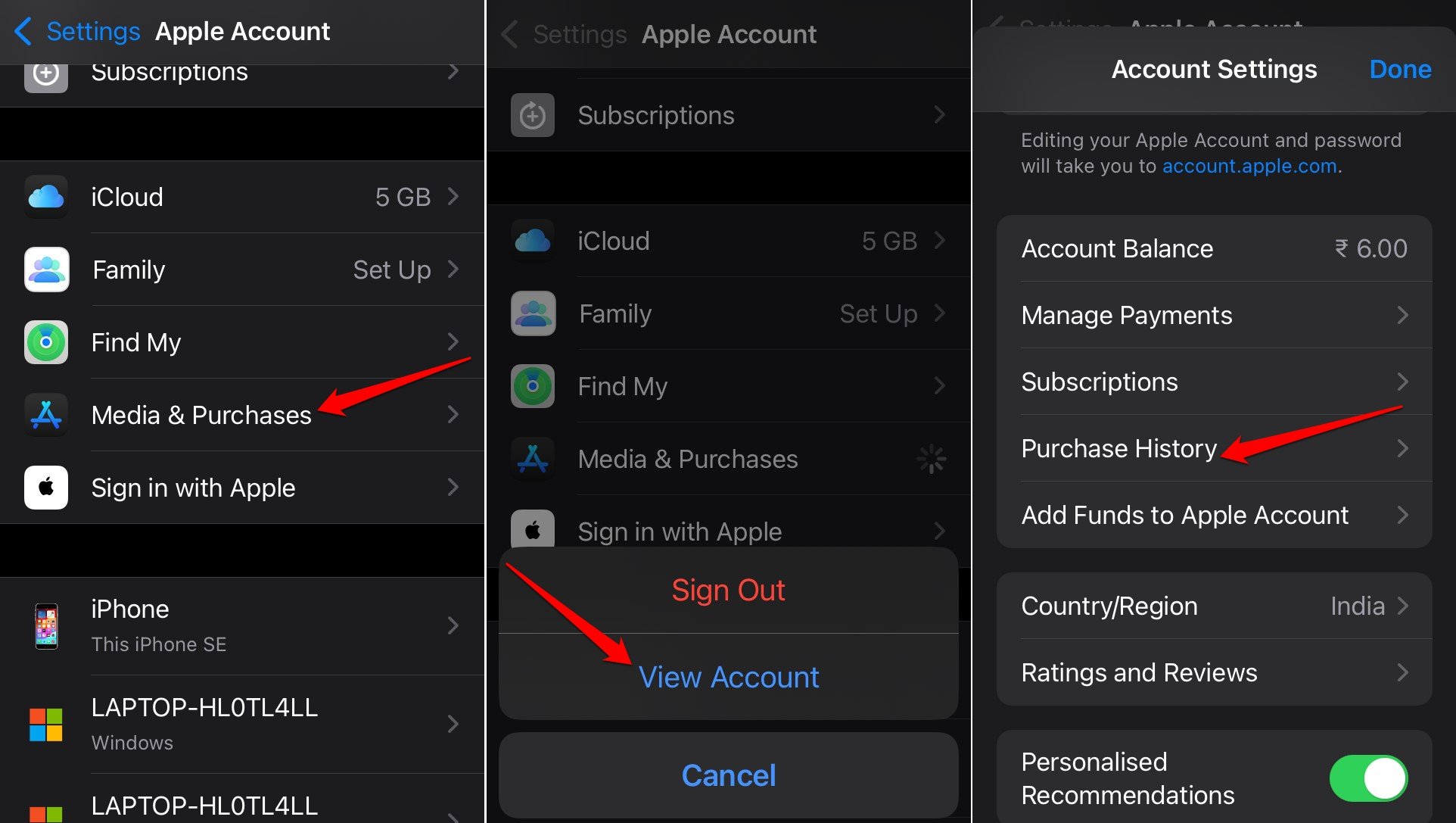
- Vai su Impostazioni e tocca l’Apple ID.
- Accedi alla scheda Media e acquisti e premi Visualizza account.
- Tocca Cronologia acquisti per visualizzare qualsiasi importo che deve ancora essere pagato.
- Segui le istruzioni per completare il pagamento per l’abbonamento non pagato.
Avvia l’App Store e installa qualsiasi app gratuita. L’errore di verifica non dovrebbe più apparire.
5. Aggiorna l’App Store sull’iPhone
L’App Store potrebbe avere qualche errore tecnico. Puoi anche aggiornare l’App Store. L’aggiornamento dovrebbe risolvere eventuali bug con la piattaforma che causano l’errore di verifica quando installi app gratuite.
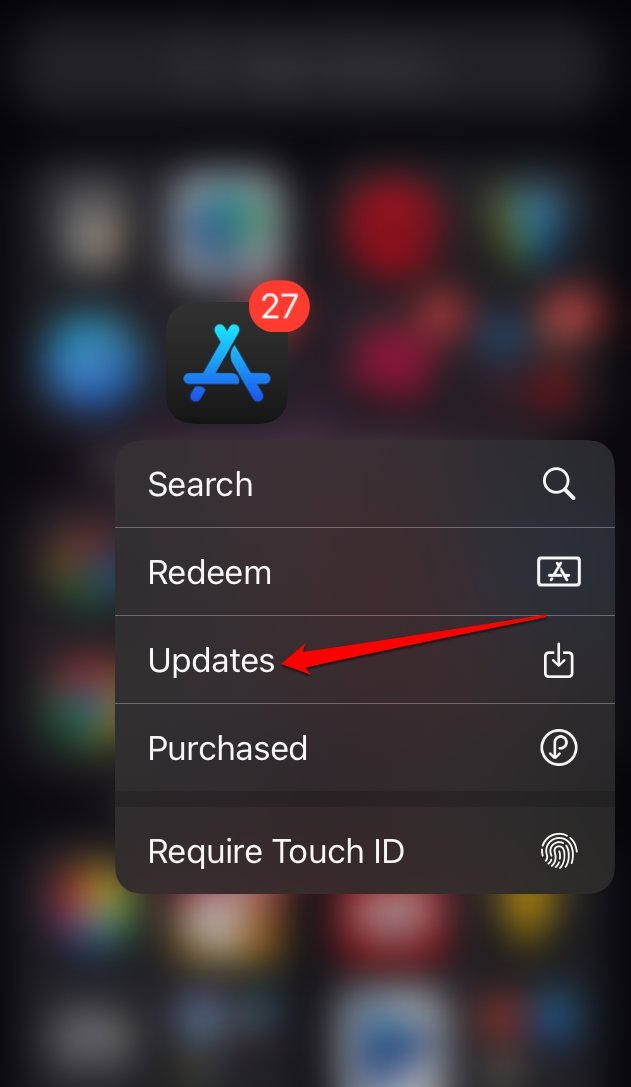
- Accedi alla Libreria app iOS.
- Tieni premuto l’icona dell’App Store.
- Seleziona Aggiornamenti dal menu.
- Segui le istruzioni sullo schermo per completare l’aggiornamento.
6. Installa l’aggiornamento iOS
Per rimuovere i problemi di bug sulla versione attuale di iOS installata sul tuo iPhone, scarica e installa l’ultima versione di iOS.
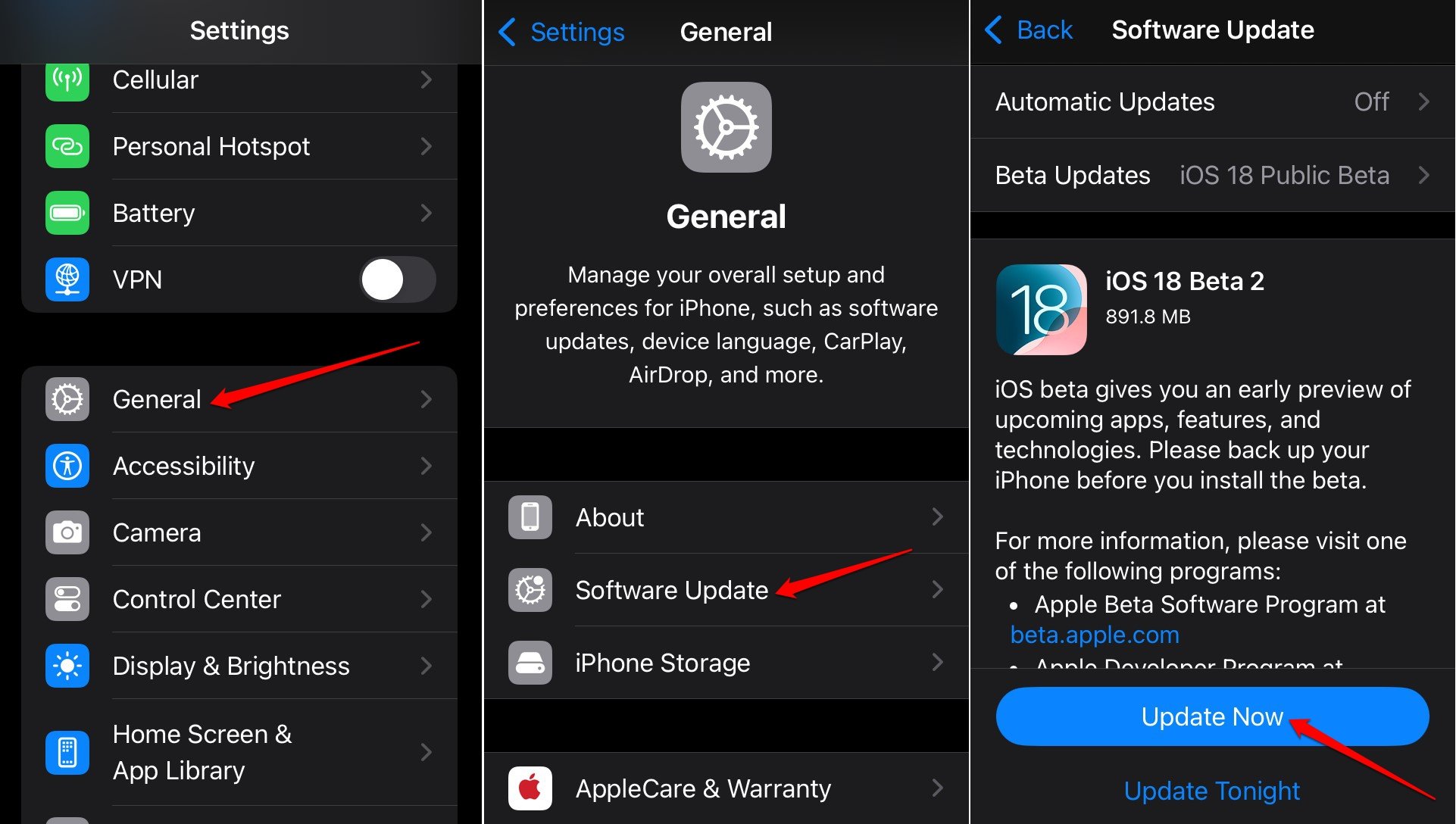
- Vai su Impostazioni > Generale > Aggiornamento software.
- Premi Aggiorna ora se è disponibile una nuova versione di iOS.
- Avvia l’App Store dopo aver installato l’aggiornamento.
- Scarica qualsiasi app e controlla se Apple ti chiede di verificare il tuo ID.
7. Ripristina le impostazioni iOS
Esegui un ripristino totale sull’iPhone per risolvere i problemi che altri suggerimenti di risoluzione dei problemi non sono riusciti a risolvere, il messaggio di “verifica richiesta” che appare durante l’installazione delle app sull’App Store. Esegui il backup dei dati del tuo dispositivo su iCloud o iTunes prima del ripristino.
Per ripristinare il tuo iPhone,
- Apri l’app Impostazioni.
- Vai su Generale > Trasferisci o ripristina iPhone.
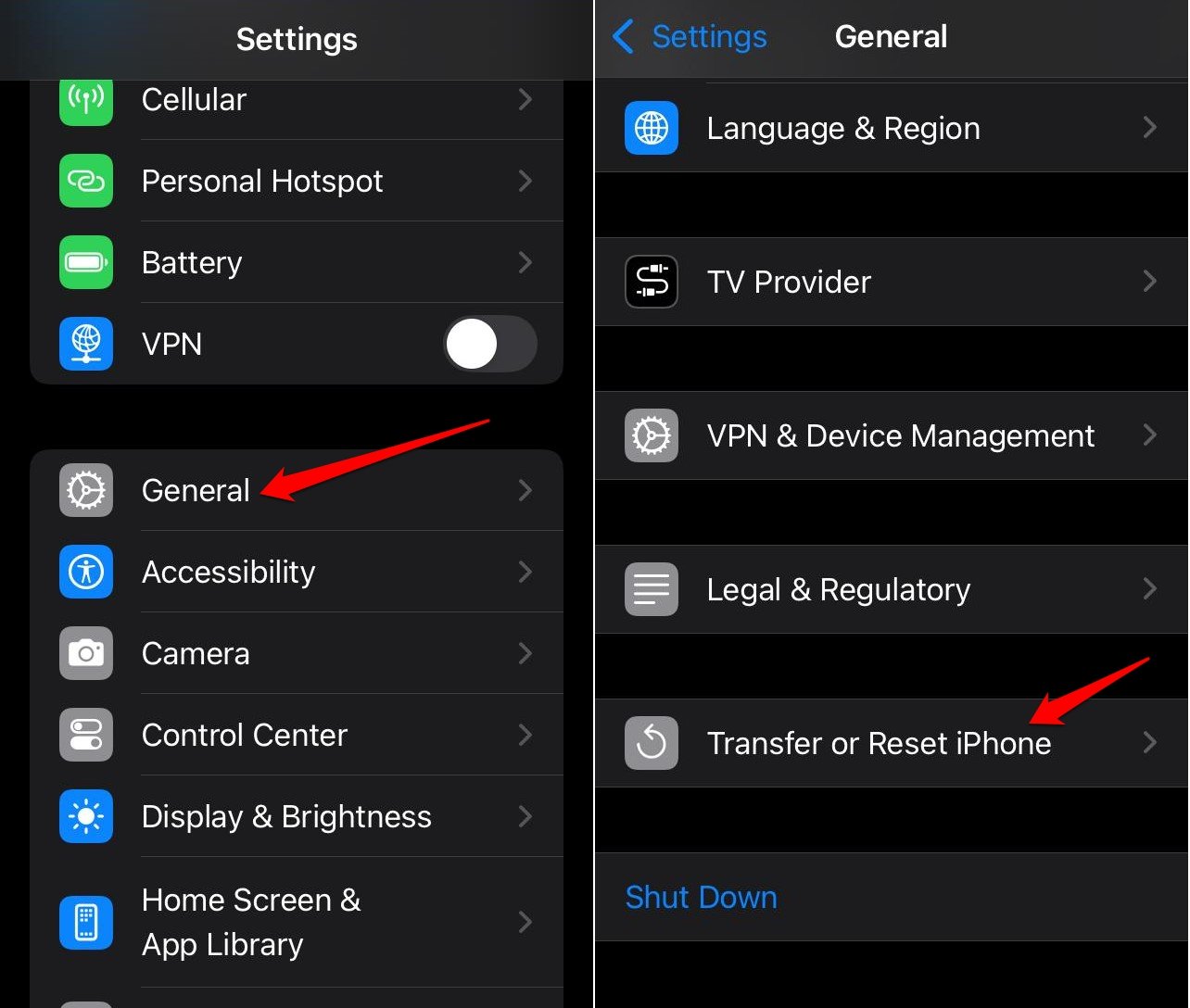
- Seleziona Ripristina > Ripristina tutte le impostazioni.
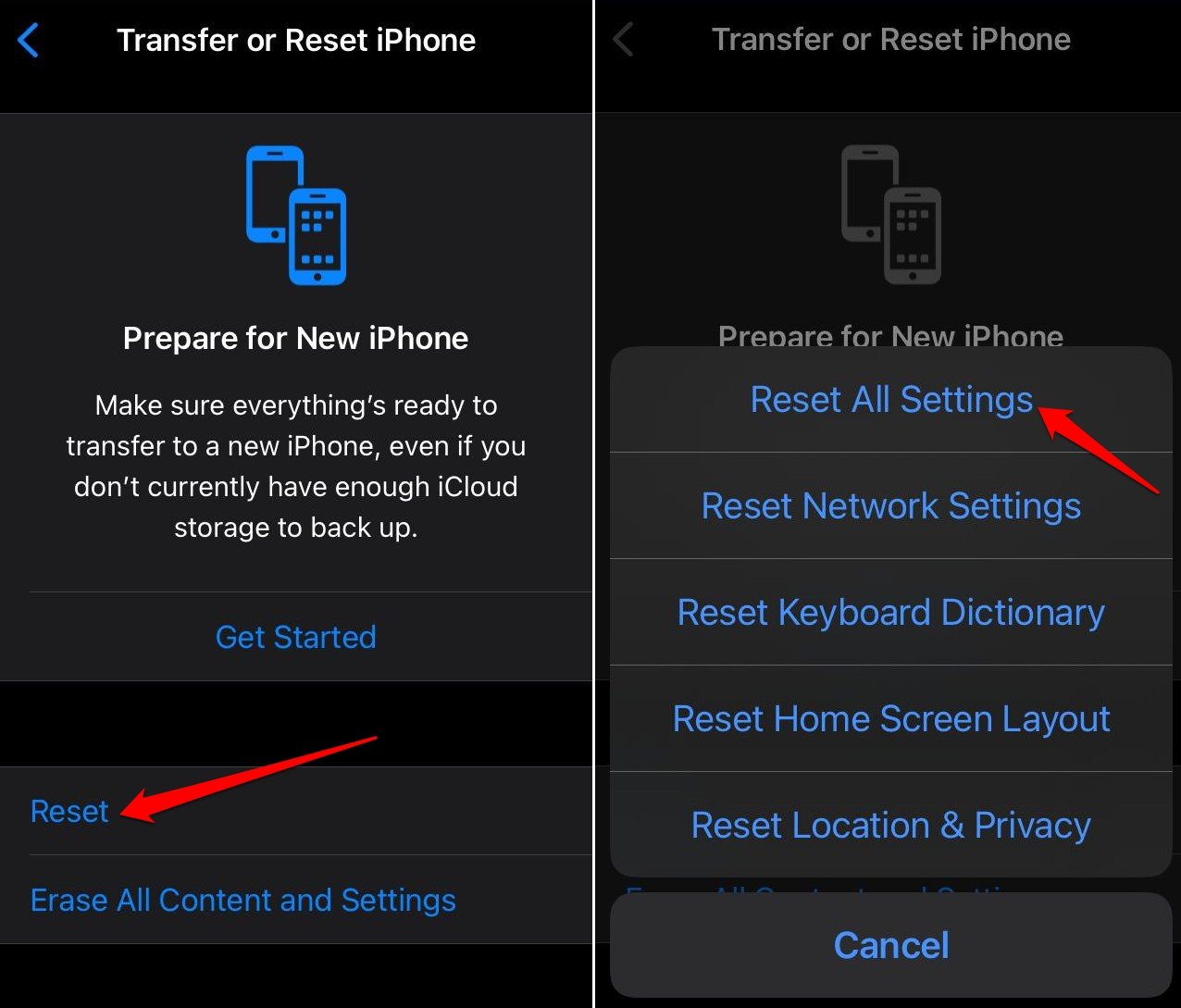
- Inserisci il codice di accesso dell’iPhone per autenticare e procedere con il ripristino.
Dopo il ripristino, accedi all’App Store e controlla se ti viene chiesto di verificare prima di installare un’app gratuita.
Conclusione
Aggiornare il metodo di pagamento o disattivare la richiesta di password per convalidare un acquisto su App Store dovrebbe risolvere l’errore di “verifica richiesta”. Se il problema ha a che fare con iOS, l’aggiornamento a una nuova versione o il ripristino di quella attuale dovrebbe risolvere tutto.
Se hai qualche pensiero su Come disattivare la verifica richiesta su App Store, sentiti libero di lasciare un commento qui sotto. Inoltre, iscriviti al nostro canale YouTube di DigitBin per video tutorial. Saluti!
Ricevi i nuovi post nella tua casella di posta.
Nessuno spam. Disiscriviti in qualsiasi momento.