Microsoft Edge · 2 min read · Sep 12, 2025
Come attivare o disattivare Startup Boost in Microsoft Edge

Microsoft Edge è preinstallato sui computer Windows, offrendo la migliore esperienza agli utenti con le sue prestazioni potenti e la privacy migliorata. Come altre funzionalità, Edge offre Startup Boost che consente agli utenti di rendere il proprio browser più veloce. Questo pre-caricherà i componenti principali di Microsoft Edge da solo e li manterrà in esecuzione costantemente in background.
Se riscontri problemi durante il lancio di un sito specifico nel tuo browser Edge, puoi migliorare le prestazioni di Edge e la velocità di avvio per ottenere risultati immediati. D’altra parte, se non sei un utente frequente o preferisci disabilitare i processi in background, puoi disattivare Startup Boost. Questo tutorial ti mostrerà entrambi i metodi per attivare o disattivare Startup Boost in Microsoft Edge.
Come abilitare Startup Boost in Microsoft Edge
Se stai utilizzando Microsoft Edge come browser predefinito sul tuo computer, dovresti abilitare la funzionalità Startup Boost per ottenere prestazioni e efficienza rapide.
Per abilitare Startup Boost nel browser Microsoft Edge, segui i passaggi seguenti:
- Clicca sull’icona del browser Microsoft Edge dalla barra delle applicazioni in basso. In alternativa, premi l’icona del tasto Windows e cerca Microsoft Edge.
- Clicca sull’icona delle tre puntini nell’angolo in alto a destra per aprire il menu di Edge. Quindi, scegli Impostazioni.
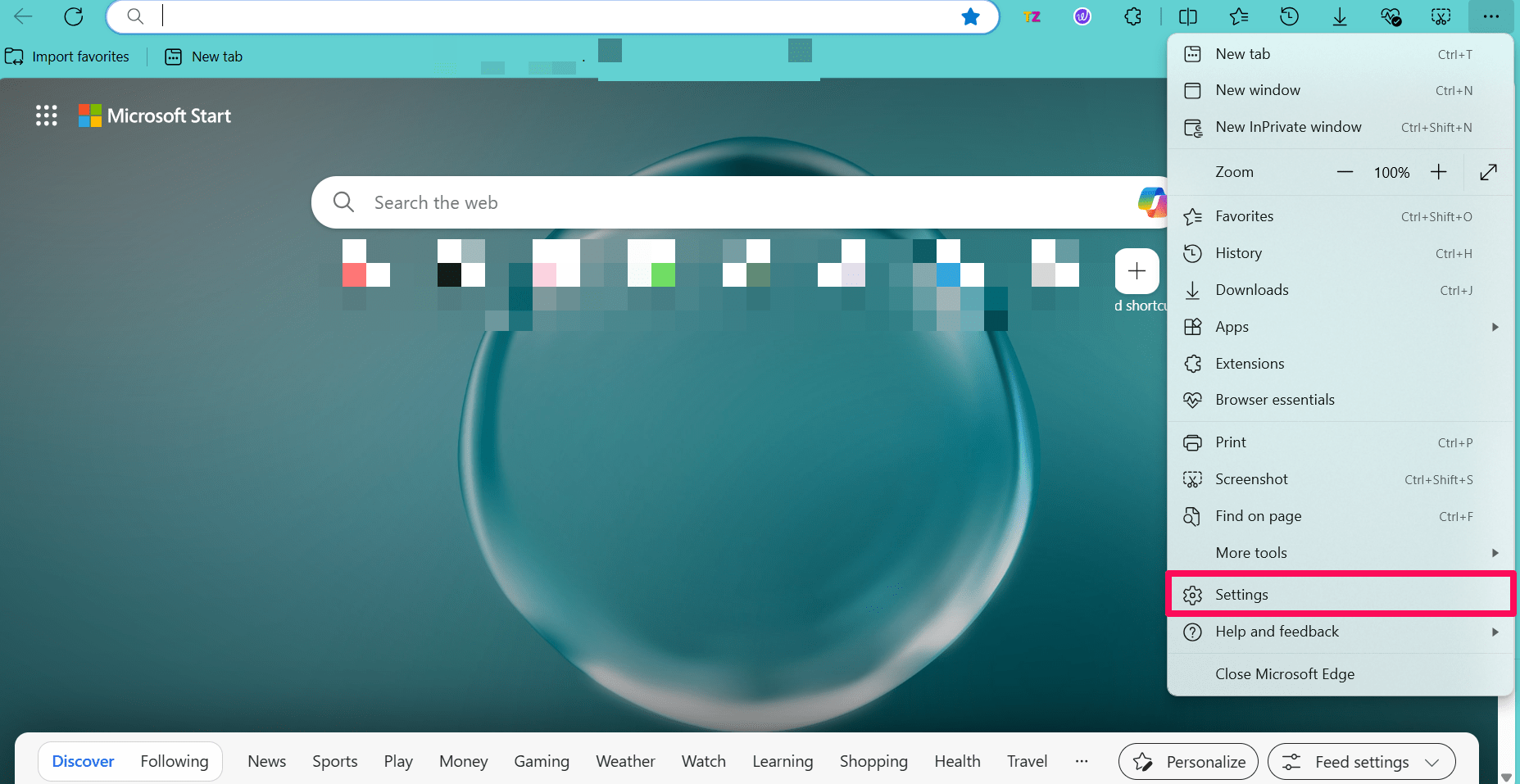
- Nella pagina delle Impostazioni, clicca su “Sistema e prestazioni” sul lato sinistro.
- Clicca sull’interruttore accanto a Startup Boost sul lato destro per abilitare la funzionalità.
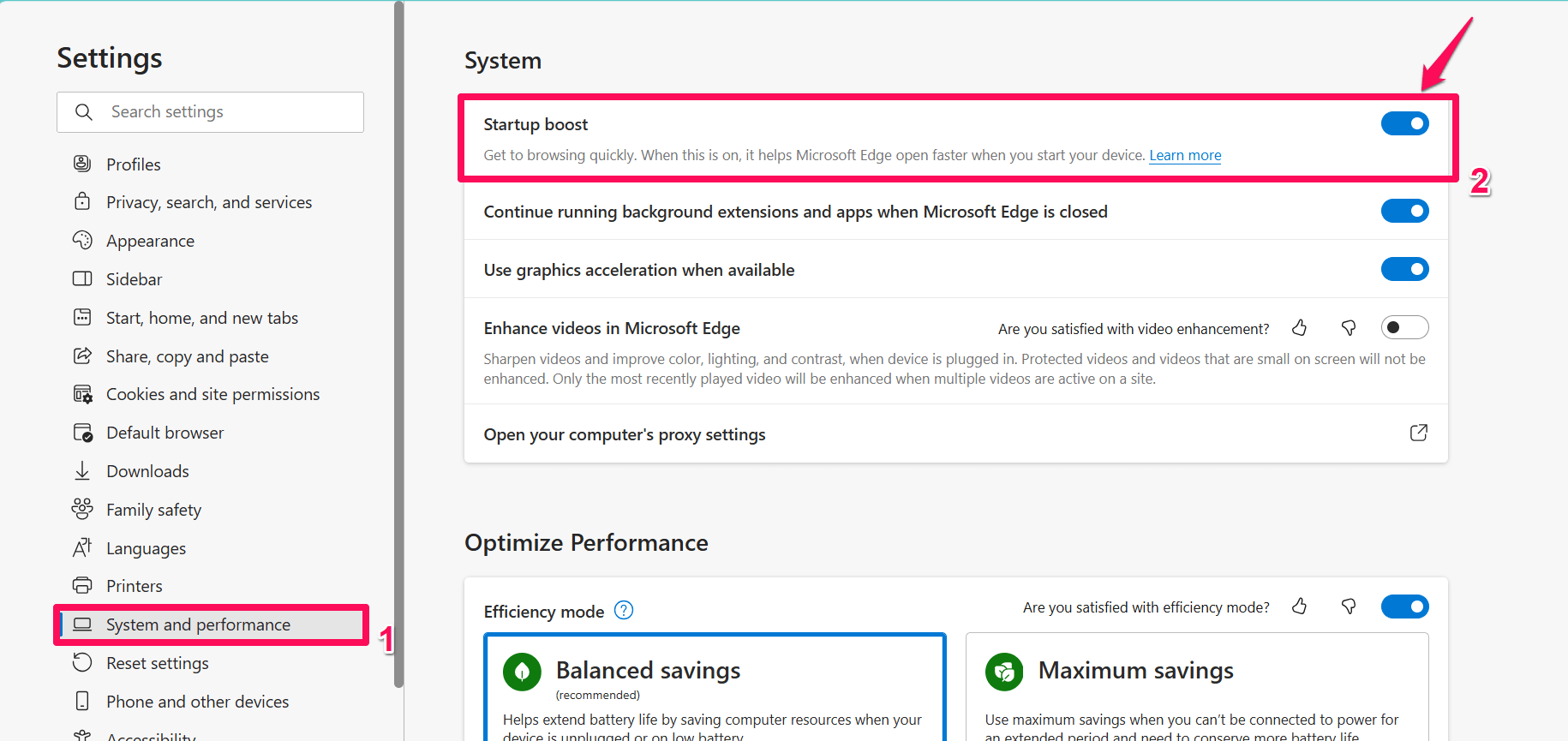
Non appena attivi Startup Boost, i componenti del browser Edge inizieranno a funzionare in background per renderlo più veloce.
Inoltre, se apri e chiudi frequentemente la finestra del browser e utilizzi molte estensioni contemporaneamente, devi attivare l’opzione “Continua a eseguire le estensioni e le app in background quando Microsoft Edge è chiuso” sotto la stessa sezione.
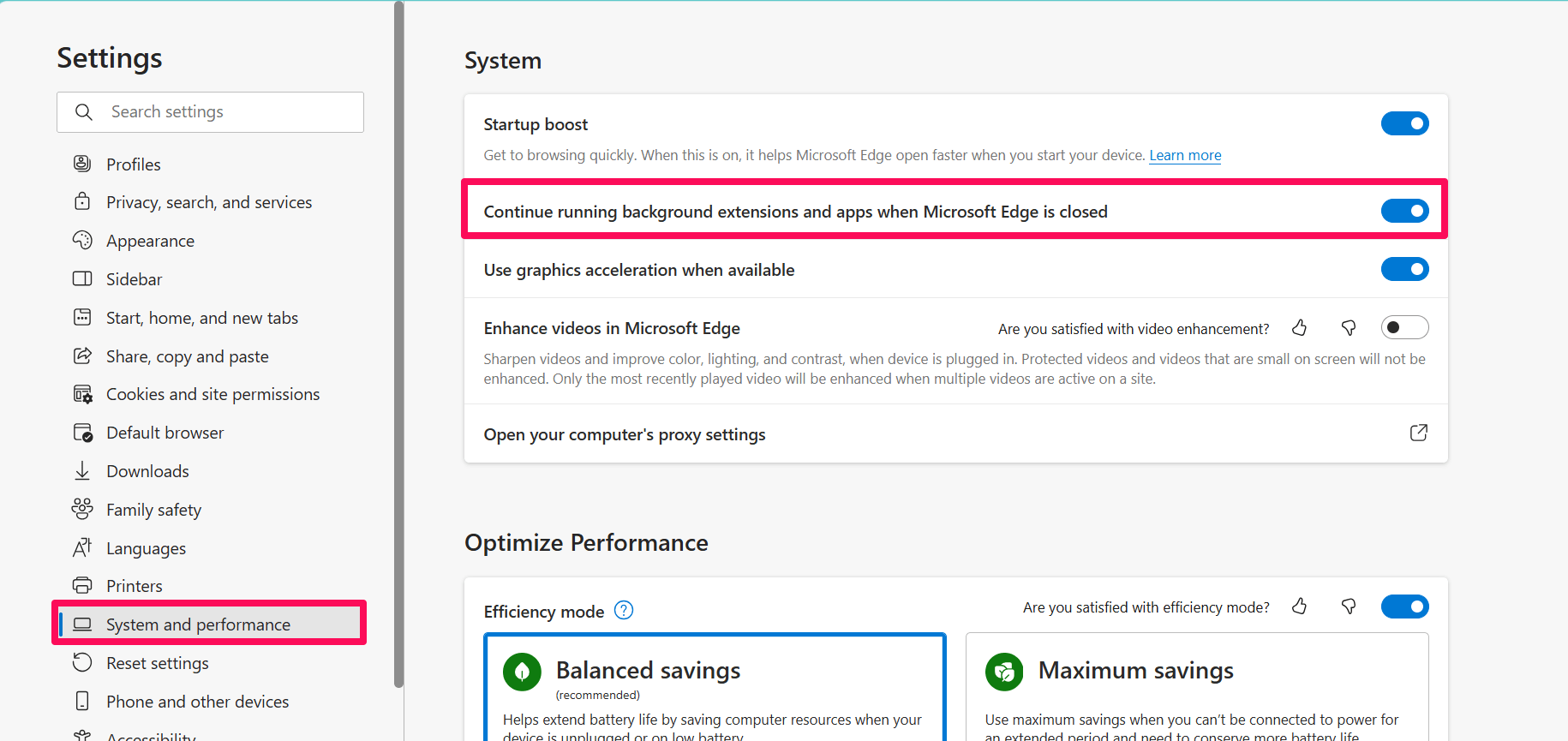
Abilitando questa funzionalità, l’estensione verrà eseguita anche nei processi in background, quindi quando apri il browser le estensioni si caricheranno automaticamente in tempo.
Come disattivare Startup Boost in Microsoft Edge
Se non stai utilizzando Microsoft Edge per il tuo uso regolare o non hai risorse di sistema sufficienti, dovresti disattivare la funzionalità Startup Boost in Microsoft Edge.
- Apri il browser Microsoft Edge sul tuo computer facendo clic sull’icona.
- Clicca sull’icona delle tre puntini nell’angolo in alto a destra e scegli Impostazioni.
- Nella pagina delle Impostazioni, clicca su “Sistema e prestazioni” sul lato sinistro.
- Quindi, clicca sull’interruttore accanto a Startup Boost per disabilitare la funzionalità.
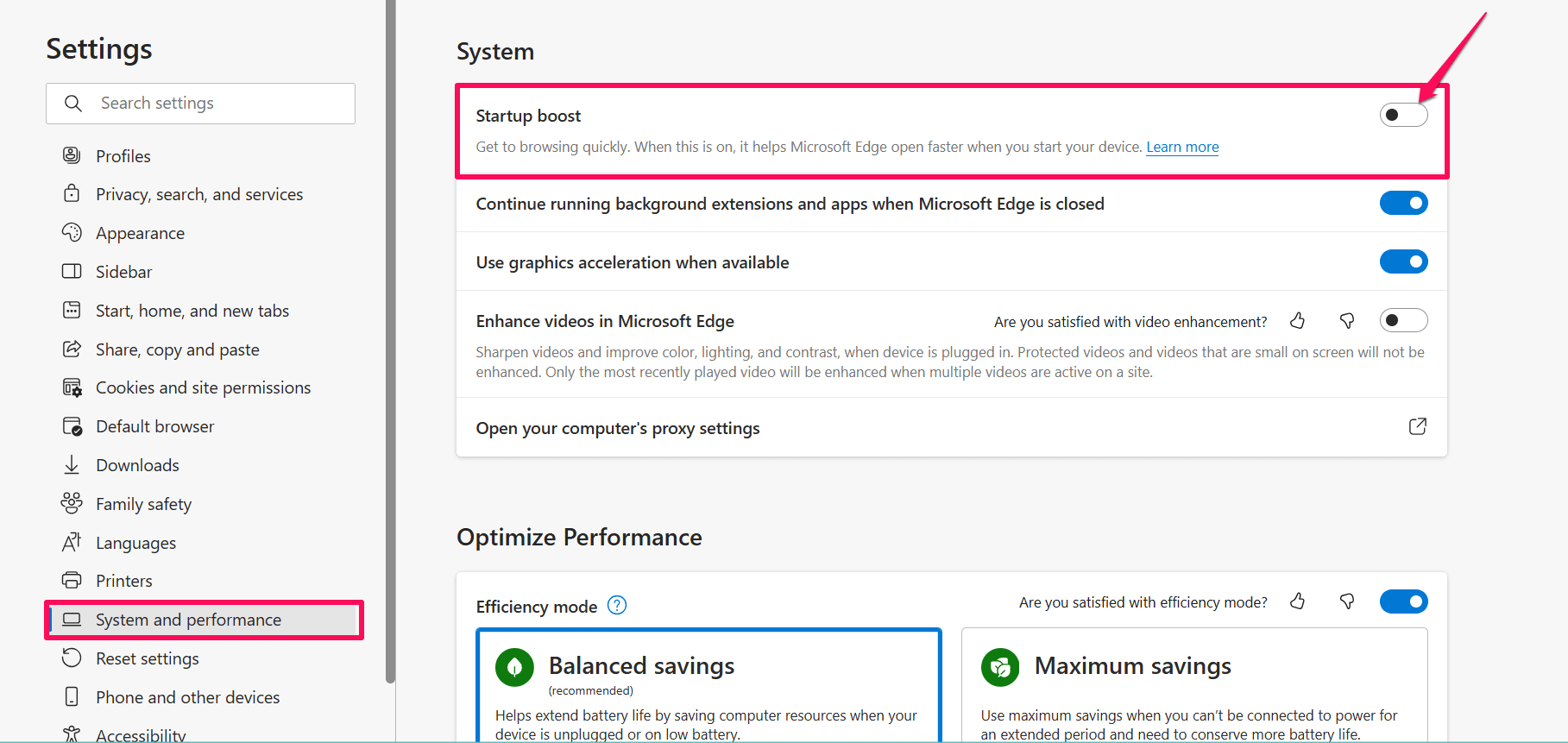
- Hai disabilitato con successo la funzionalità Startup boost da Edge.
Inoltre, se desideri interrompere l’esecuzione delle estensioni del browser in background, dovresti disattivare l’interruttore “Continua a eseguire le estensioni e le app in background quando Microsoft Edge è chiuso”.
Parole finali
Questo è tutto. Ecco come puoi attivare o disattivare Startup Boost nel browser Microsoft Edge. Se desideri un’esperienza più veloce su Edge, puoi abilitare la funzionalità Startup Boost per ottenere la migliore esperienza. Se non desideri prestazioni elevate, puoi disabilitare la funzionalità. Spero che tu abbia trovato utile questa guida!
Se hai qualche pensiero su Come attivare o disattivare Startup Boost in Microsoft Edge, sentiti libero di lasciare un commento qui sotto. Inoltre, iscriviti al nostro canale YouTube DigitBin per video tutorial. Saluti!
Ricevi i nuovi post nella tua casella di posta.
Nessuno spam. Disiscriviti in qualsiasi momento.