PowerPoint Tips · 5 min read · Oct 25, 2025
Come digitare il simbolo della radice quadrata in MS PowerPoint

Se stai preparando una presentazione relativa a rapporti e dati particolari legati all’organizzazione, ci sarà un momento in cui dovrai inserire un simbolo matematico. Come gli altri simboli numerici, la radice quadrata è spesso utilizzata per equazioni matematiche nella presentazione.
Sebbene tu possa aggiungere il simbolo della radice quadrata o il segno radicale nei tuoi segnaposto, blocchi o caselle di testo. Se stai cercando di inserire un simbolo di radice quadrata in PowerPoint, sei nel posto giusto. In questa guida, ti forniamo diversi modi per inserire il simbolo della radice quadrata in PowerPoint. Andiamo subito al sodo.
Modi principali per inserire la radice quadrata (√) in MS PowerPoint
Qui abbiamo delineato quattro modi diversi per inserire simboli di radice quadrata nelle presentazioni di PowerPoint. Diamo un’occhiata uno per uno.
1. Inserire il simbolo della radice quadrata utilizzando l’opzione Simboli
Microsoft PowerPoint offre diversi strumenti integrati per inserire simboli matematici o equazioni. Una di queste funzionalità è Simbolo, che ti consente di inserire i tuoi simboli preferiti come i simboli di radice. Ecco come inserire il simbolo della radice utilizzando l’opzione simboli:
- Apri la presentazione o il documento di PowerPoint in cui desideri inserire un simbolo di radice quadrata.
- Fai clic sulla scheda Inserisci situata nella barra in alto e seleziona Simboli e scegli Simbolo dal menu.
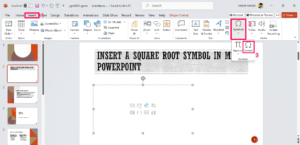
- Nella finestra di dialogo Simbolo, fai clic sul menu a discesa accanto a Caratteri e seleziona (testo normale).
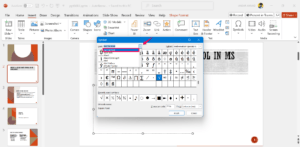
- Fai clic sul menu a discesa accanto a Sottoinsieme e seleziona Operatori matematici.
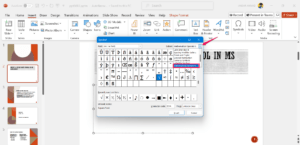 5. Non appena selezioni il sottoinsieme, vedrai i simboli sullo schermo.
 - Trova il simbolo della radice quadrata (√) sullo schermo e selezionalo.
- Dopo aver selezionato il simbolo, fai clic su Inserisci in base alla quantità e fai clic sul pulsante Chiudi per uscire.
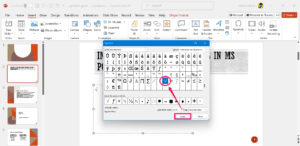
- Ora vedrai il simbolo della radice quadrata apparire sulla pagina della diapositiva.
2. Inserire il simbolo della radice quadrata utilizzando le equazioni
Un altro modo semplice per aggiungere un simbolo di radice quadrata è utilizzare le Equazioni. Ecco come farlo.
- Apri la presentazione o il documento di PowerPoint in cui desideri inserire un simbolo di radice quadrata.
- Fai clic sulla scheda Inserisci situata nella barra in alto e seleziona Simboli.
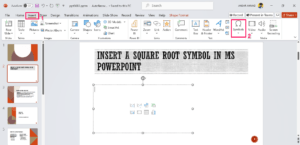 3. Dal menu a discesa, seleziona Equazione e fai clic su “Inserisci nuova equazione.” In alternativa, tieni premuto il tasto Alt + segno di uguale (=) sulla tastiera per passare direttamente alla scheda Equazione.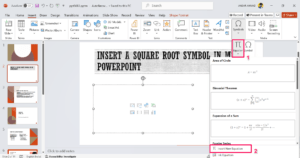
- Fai clic sulla freccia di più sul lato sinistro accanto a Frazione. Quindi, seleziona “Matematica di base” dal menu a discesa.
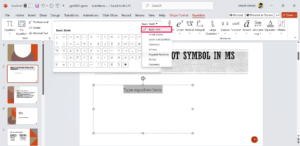
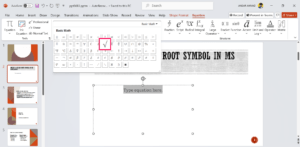
- Infine, fai clic sull’icona del simbolo della radice quadrata dall’elenco per aggiungerla alla pagina della diapositiva.
3. Aggiungere il simbolo della radice quadrata utilizzando un’entrata AutoCorrezione personalizzata
Sapevi che puoi creare una scorciatoia per il simbolo premendo i tasti di scelta rapida sulla tastiera del tuo PC? L’AutoCorrezione è una delle funzionalità efficaci che ti consente di creare una scorciatoia per formule e simboli numerici per la tua presentazione e documenti.
Se desideri aggiungere un simbolo di radice quadrata alla presentazione tramite un tasto di scelta rapida in PowerPoint, allora dovresti utilizzare un’entrata AutoCorrezione personalizzata. Ecco come farlo.
- Apri la presentazione o la pagina della diapositiva in cui desideri aggiungere un simbolo di radice quadrata.
- Fai clic sulla scheda File situata nell’angolo sinistro della barra.
- Quindi, seleziona Opzioni nel menu a sinistra.

- Dalle Opzioni di PowerPoint, fai clic su Correzione dalla barra laterale.
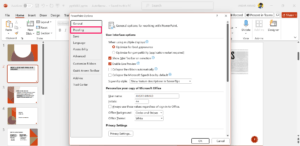
- Fai clic su Opzioni di AutoCorrezione… situato sul lato destro. Apparirà una finestra sullo schermo per creare un’entrata AutoCorrezione personalizzata.

- Ora, seleziona la scheda AutoCorrezione dalla barra in alto.
- Nella casella Sostituisci, digita il carattere simbolo che desideri sostituire con un simbolo di radice quadrata (come \isqr).
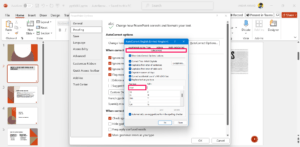
- Nella casella Con, incolla il simbolo della radice (√) oppure premi e tieni premuto Alt + 251 sul tastierino numerico.
- Fai clic sul pulsante Aggiungi per creare un’entrata di radice quadrata. Quindi, fai clic sul pulsante OK due volte per salvare le modifiche.

- Torna alla pagina della diapositiva e posiziona il cursore dove desideri inserire una radice quadrata. Quindi, digita /isqr e premi il tasto Barra spaziatrice sulla tastiera del tuo PC.
Quando inserisci l’entrata personalizzata e premi il tasto barra spaziatrice sulla tastiera, apparirà un simbolo di radice quadrata. Anche se puoi avere più entrate per altri simboli creando un’entrata AutoCorrezione personalizzata.
4. Aggiungere un simbolo di radice quadrata tramite la scorciatoia da tastiera
Le scorciatoie da tastiera sono uno dei modi più semplici per aggiungere radici quadrate e altri simboli nelle presentazioni di PowerPoint. Se desideri inserire una radice quadrata, devi utilizzare scorciatoie da tastiera dedicate per inserirla sulla pagina della diapositiva.
Ecco come inserire un simbolo di radice quadrata in PowerPoint premendo il tasto Alt in combinazione con i numeri sul tastierino numerico.
- Posiziona il cursore nel blocco di testo o nel segnaposto in cui desideri aggiungere un simbolo di radice quadrata.
- Quindi, premi il tasto Alt + 251 sul tastierino numerico.
Se la combinazione di tasti non funziona, premi il tasto NumLock sulla tastiera numerica del tuo PC. Ma, se non hai alcuna funzione di tastierino numerico, prova a premere il tasto Fn e scegliere i numeri per inserire un simbolo di radice quadrata sulla pagina della diapositiva.
Conclusione
Questo è tutto. Ecco come puoi facilmente inserire un simbolo di radice quadrata in PowerPoint. Aggiungere un carattere simbolo è essenziale, specialmente quando vuoi mostrare un rapporto con chiarezza approfondita nella presentazione. Se ti trovi in una situazione in cui desideri inserire un simbolo di radice quadrata, la tua ricerca finisce qui.
Abbiamo delineato quattro modi diversi per aggiungere un simbolo di radice quadrata in MS PowerPoint. Seguendo uno dei modi, puoi inserire un simbolo di radice quadrata in PowerPoint senza sforzo. Spero che tu abbia trovato utile questa guida.
Se hai qualche pensiero su Come digitare il simbolo della radice quadrata in MS PowerPoint, sentiti libero di lasciare un commento qui sotto. Inoltre, ti preghiamo di iscriverti al nostro canale YouTube di DigitBin per video tutorial. Saluti!
Ricevi i nuovi post nella tua casella di posta.
Nessuno spam. Disiscriviti in qualsiasi momento.