Windows 11 · 7 min read · Oct 05, 2025
Come disaggregare le icone della barra delle applicazioni su Windows 11
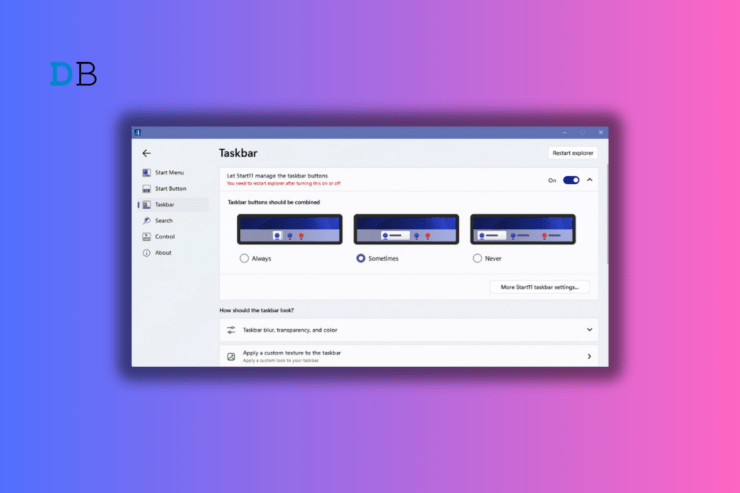
Negli ultimi anni, Windows è cambiato espandendo il suo strumento di accesso rapido e portando funzionalità aggiuntive, ma non è privo di conflitti. In precedenza, la funzione di riunione della barra delle applicazioni era stata rimossa dal computer Windows, fortunatamente è tornata con l’ultima versione Windows 11 23H2.
C’è un’opzione dedicata disponibile che ti consente di disaggregare le icone della barra delle applicazioni su Windows 11. Con la disaggregazione delle icone della barra delle applicazioni, tutte le applicazioni aperte saranno visibili sulla barra delle applicazioni da cui puoi passare tra di esse senza sforzo. In questa guida, ti mostreremo diversi modi per disaggregare le icone della barra delle applicazioni su Windows 11.
Modi per disaggregare le icone della barra delle applicazioni su Windows 11
Qui abbiamo elencato quattro modi diversi per disaggregare le icone della barra delle applicazioni su PC Windows 11. Puoi seguire uno dei metodi sottostanti per disaggregare le icone della barra delle applicazioni su Windows.
1. Disaggregare le icone della barra delle applicazioni dall’app Impostazioni
Con l’ultima versione Windows 23H2, la funzione di disaggregazione delle icone della barra delle applicazioni è tornata, e puoi personalizzare le modifiche dall’app Impostazioni di Windows. Segui i passaggi sottostanti per disaggregare le icone della barra delle applicazioni:
- Premi i tasti Windows + I insieme sulla tastiera per avviare l’app Impostazioni.
- Naviga alla scheda Personalizzazione e scegli Barra delle applicazioni.
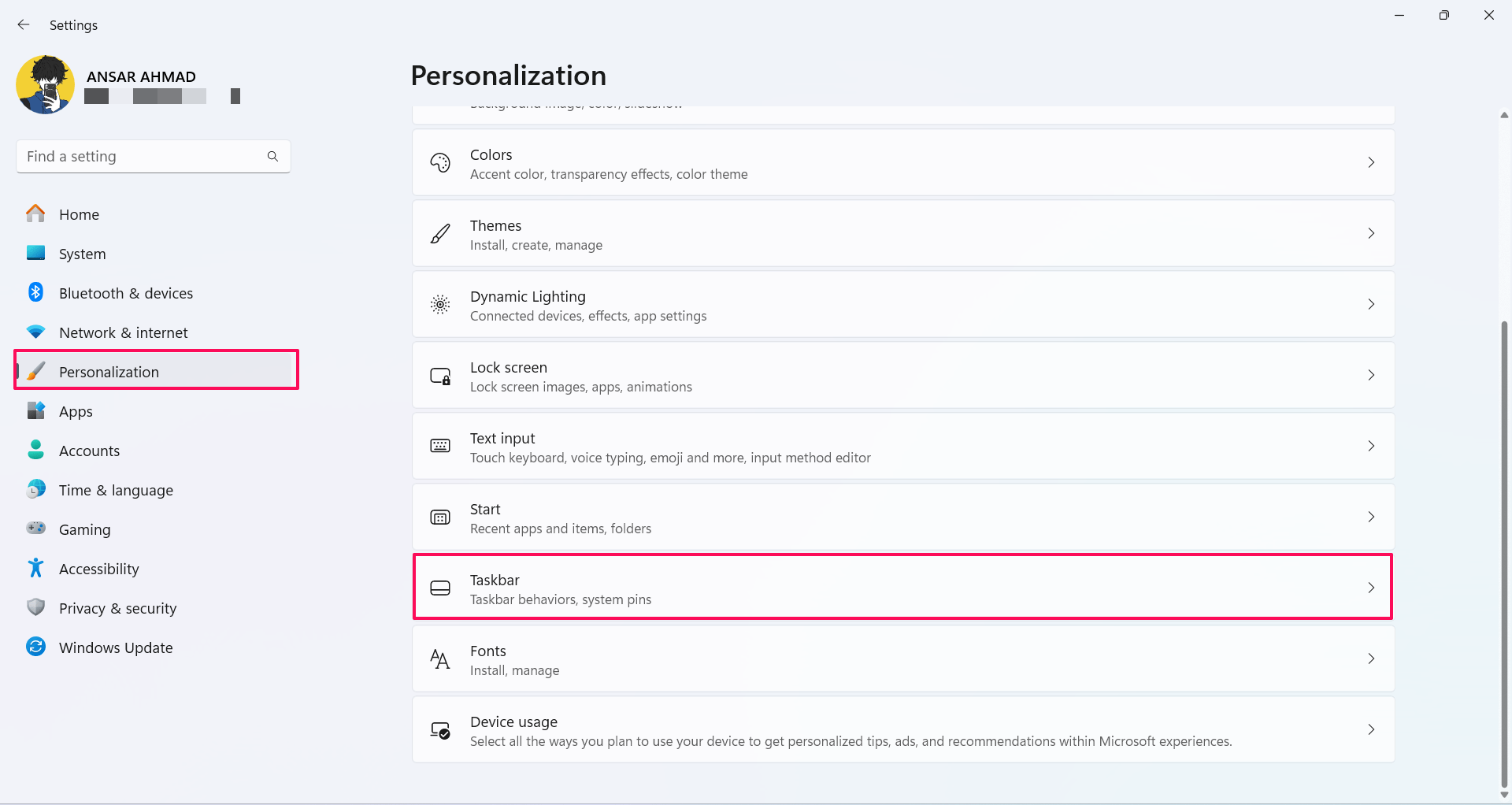
- Scorri fino in fondo e fai clic su Comportamenti della barra delle applicazioni.
- Nell’opzione Comportamenti della barra, cerca l’opzione “Combina i pulsanti della barra delle applicazioni e nascondi le etichette.”
- Quindi, fai clic sul menu a discesa accanto ad essa e scegli “Mai” dall’opzione.
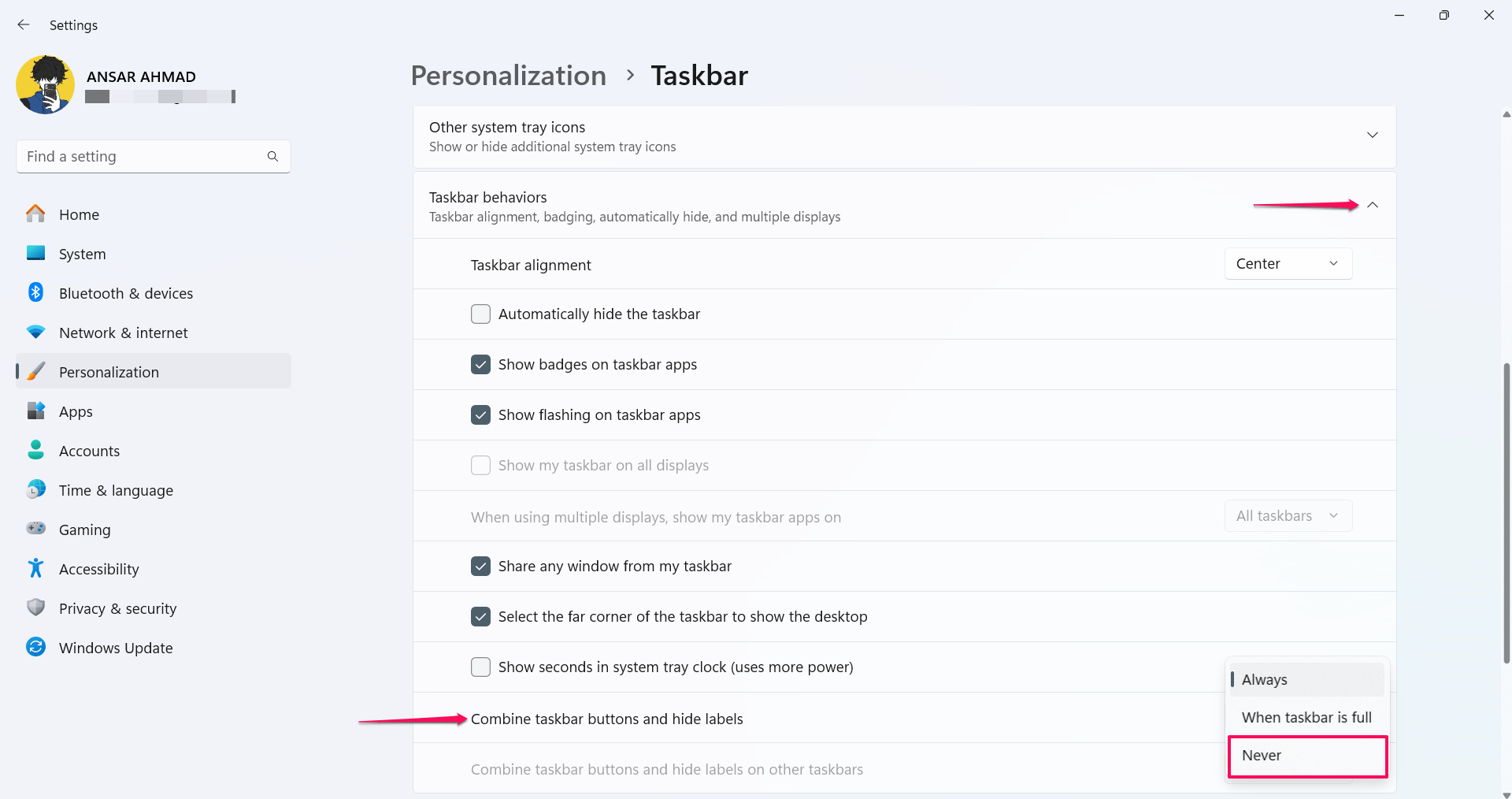
Ora potresti notare che le icone della barra delle applicazioni sono espanse e disaggregate. Si prega di notare che questa modifica nelle impostazioni è applicabile solo al dispositivo di visualizzazione principale.
Nel caso in cui desideri applicarla a display aggiuntivi, naviga ai pulsanti della barra delle applicazioni e cerca l’opzione “Combina i pulsanti della barra delle applicazioni e nascondi le etichette su altre barre delle applicazioni.” Quindi, fai clic sul menu a discesa e scegli “Mai” dall’opzione.
2. Disaggregare le icone della barra delle applicazioni dal Registro di Windows
Puoi anche disaggregare le icone della barra delle applicazioni direttamente utilizzando l’Editor del Registro di Windows. Ecco come fare.
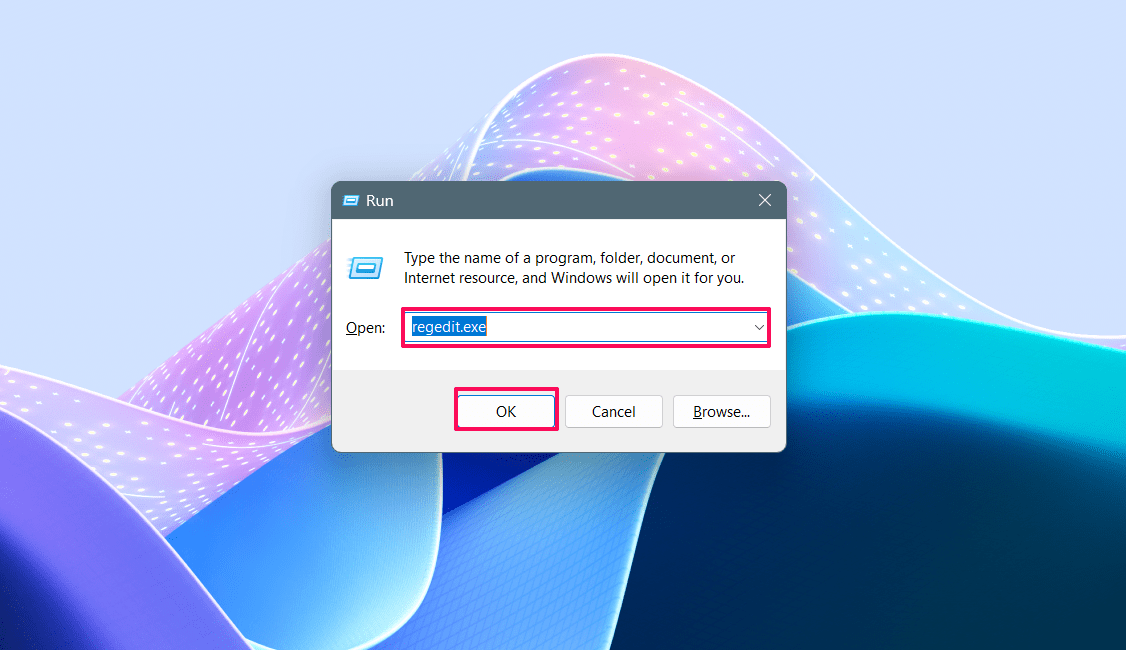
- Premi i tasti Windows + R insieme sulla tastiera per avviare la finestra di dialogo Esegui.
- Nella sezione del campo, digita regedit.exe, e fai clic su OK per aprire l’Editor del Registro.
- Nella finestra di controllo dell’account utente (UAC), fai clic su Sì per procedere.
- Nella barra degli indirizzi in alto, incolla il seguente percorso. In alternativa, naviga manualmente alla sezione.
HKEY_CURRENT_USER\SOFTWARE\Microsoft\Windows\CurrentVersion\Policies\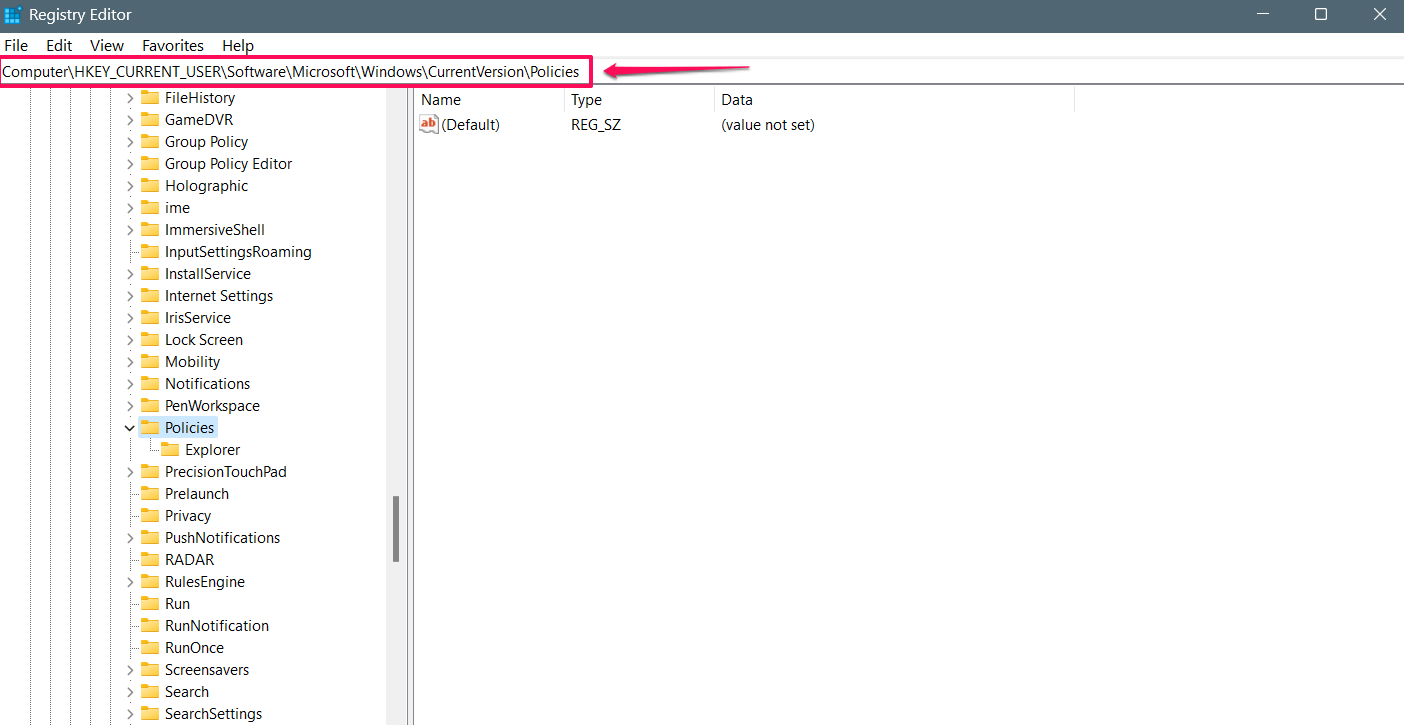
- Sotto la cartella Policies, fai clic con il tasto destro dello schermo e scegli Nuovo > quindi seleziona Chiave.
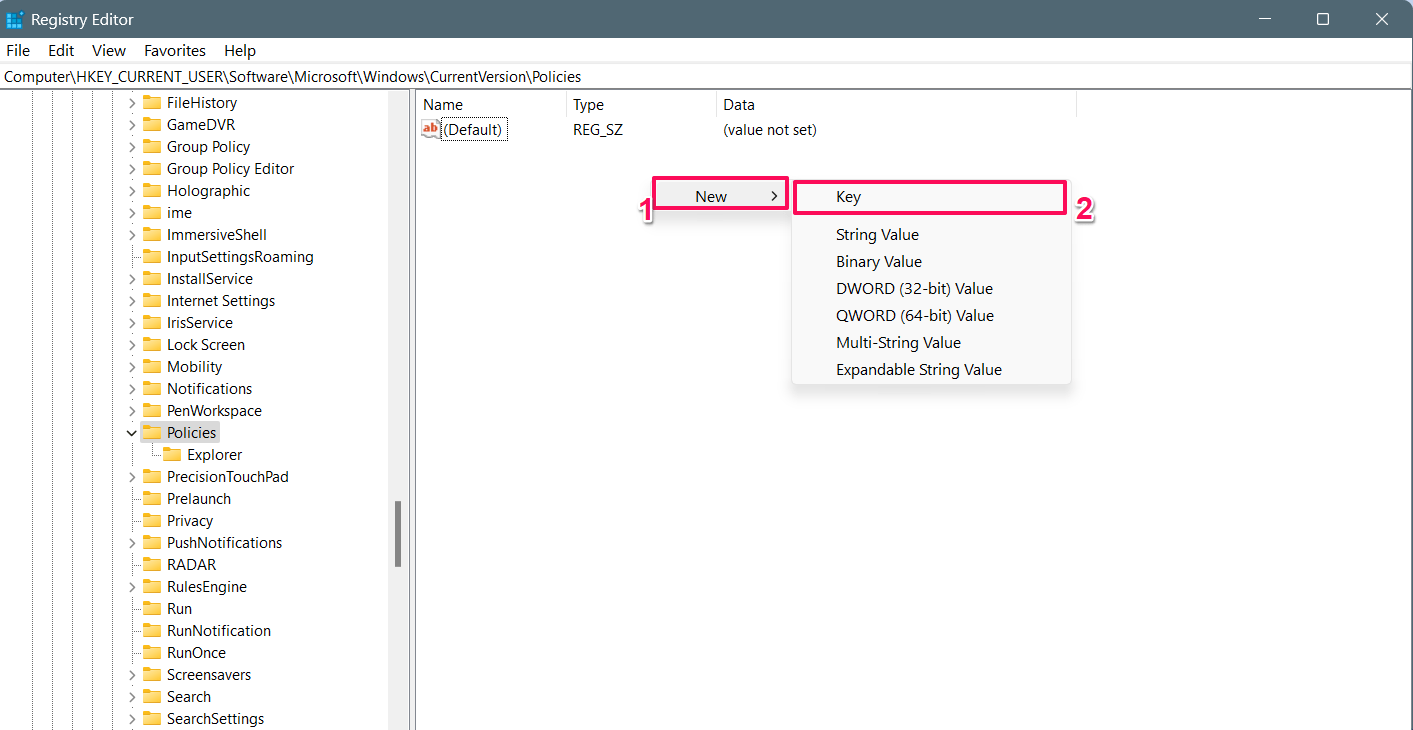
- Imposta il nuovo nome del valore della chiave su Explorer facendo doppio clic su di essa. Se la chiave Explorer è già presente, salta questo passaggio.
- Fai clic con il tasto destro sulla chiave Explorer e seleziona Nuovo. Quindi, scegli “Valore DWORD (32 bit).
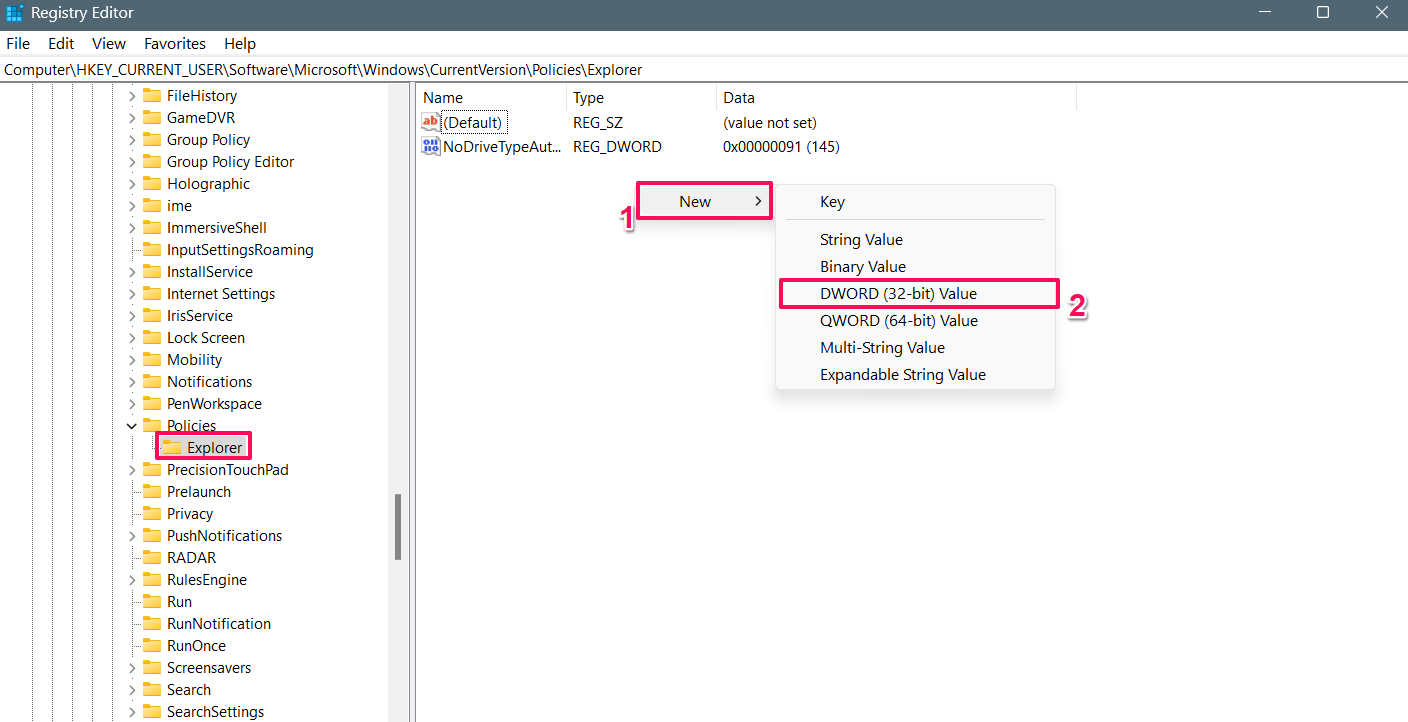
- Fai doppio clic sul nome del valore DWORD, digita “NoTaskGrouping” e premi Invio.
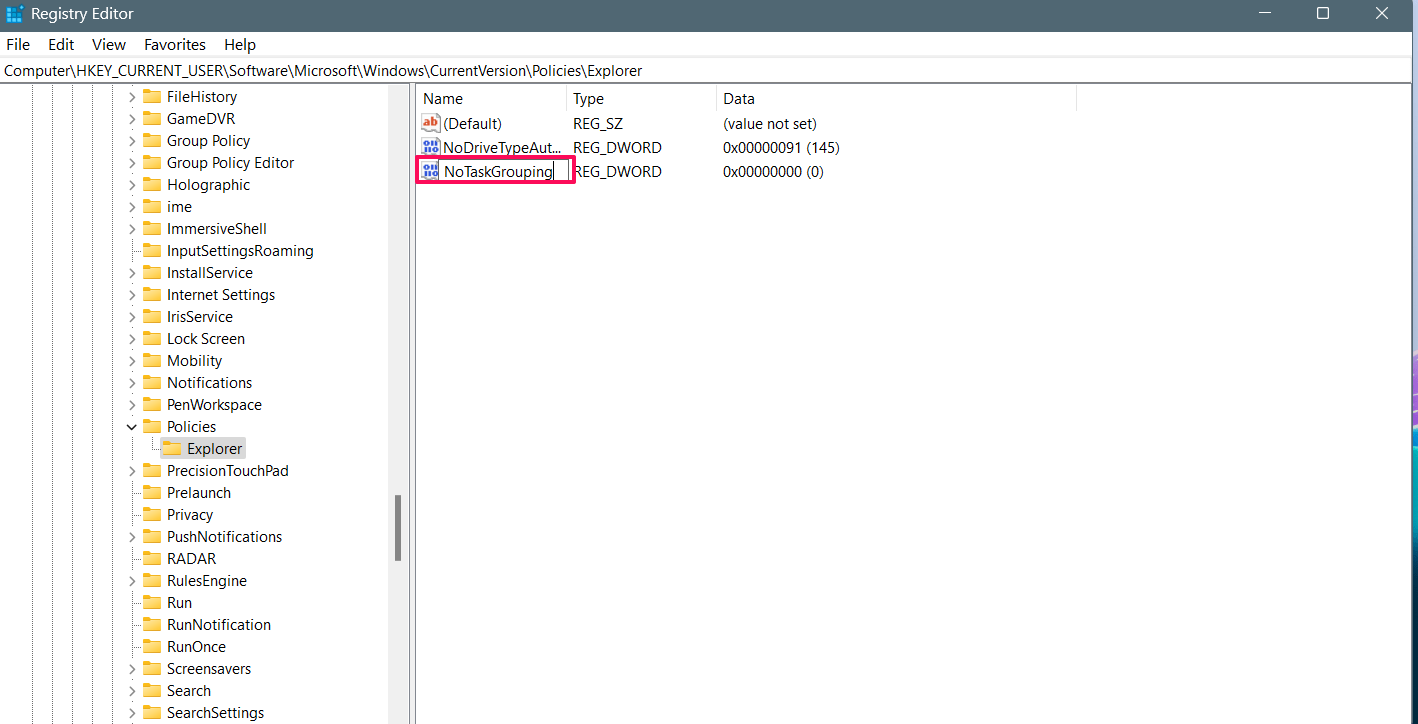
- Quindi, fai doppio clic sul nuovo valore e digita 1 nel campo Dati valore e fai clic su OK.
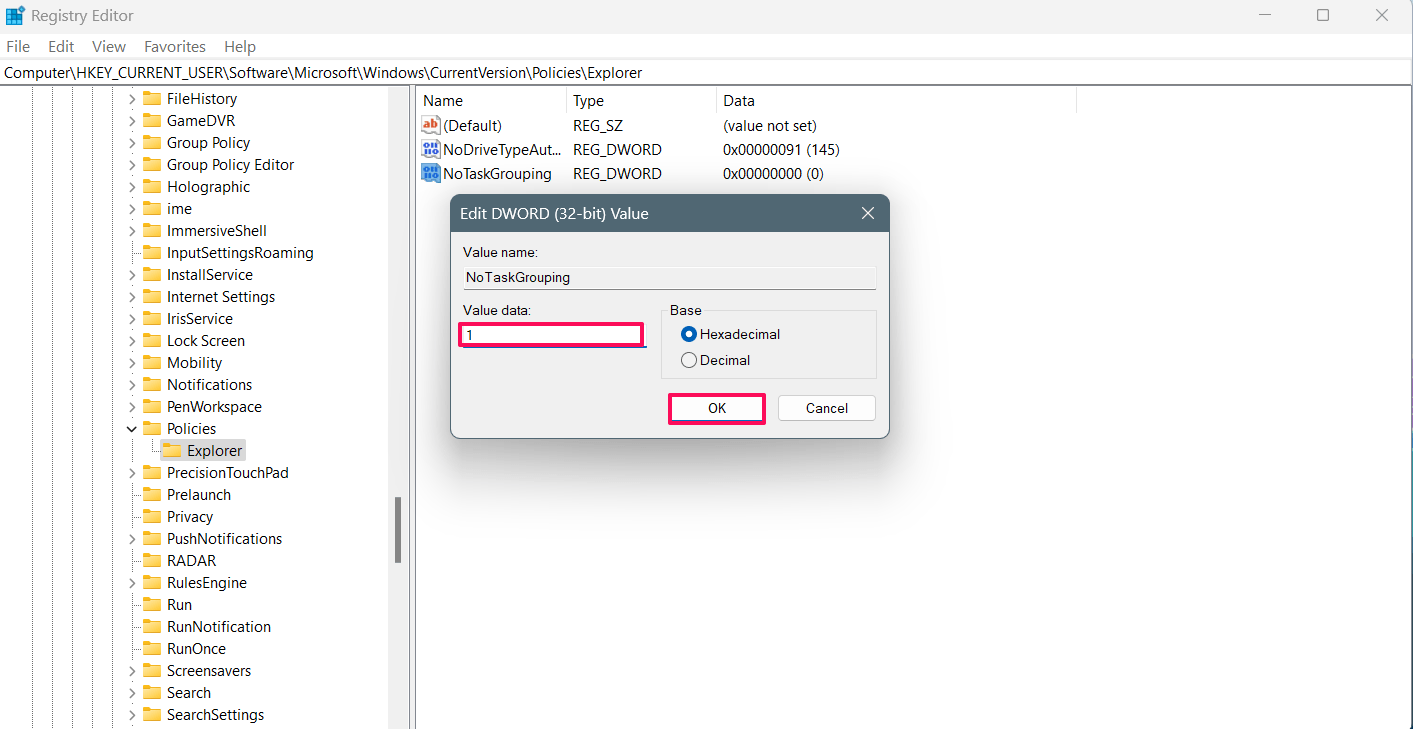
- Infine, riavvia il computer per applicare le modifiche.
Ora potresti notare che le icone della barra delle applicazioni sono ora disaggregate ed espanse.
3. Non combinare i pulsanti della barra delle applicazioni utilizzando l’Editor Criteri di gruppo
Puoi personalizzare le impostazioni di Windows, inclusa la barra delle applicazioni, utilizzando l’Editor Criteri di gruppo locale. Tuttavia, questo editor di criteri è disponibile solo per le edizioni Enterprise e Windows 11 Pro. Pertanto, se sei su Windows 11 Home Edition, questo metodo potrebbe non funzionare per te.
- Premi i tasti Windows + R simultaneamente sulla tastiera per avviare la finestra di dialogo Esegui.
- Nella sezione del campo, digita “gpedit.msc” e fai clic su OK per avviare la finestra dell’Editor Criteri di gruppo locale.
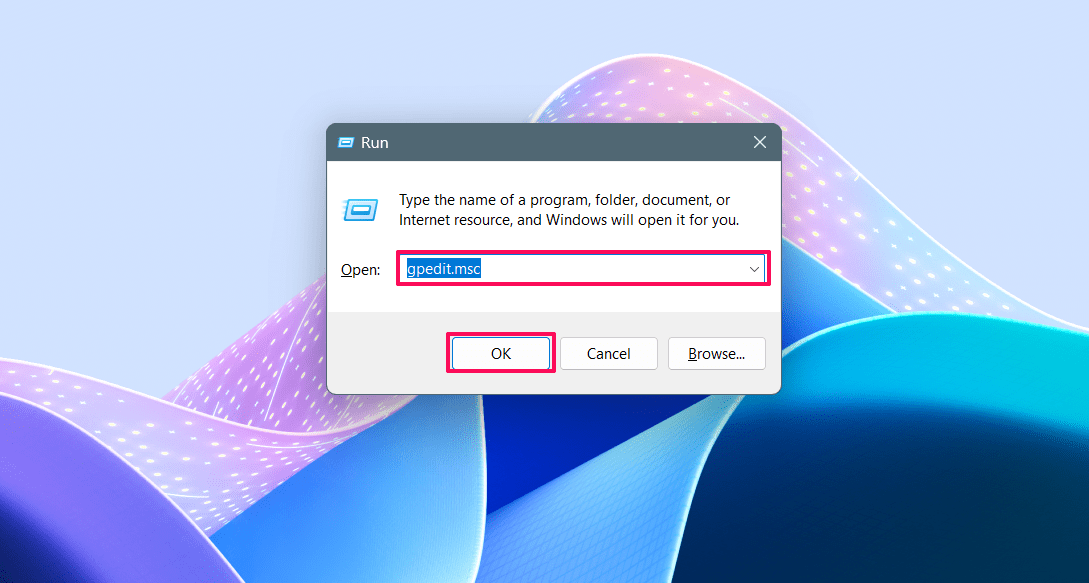
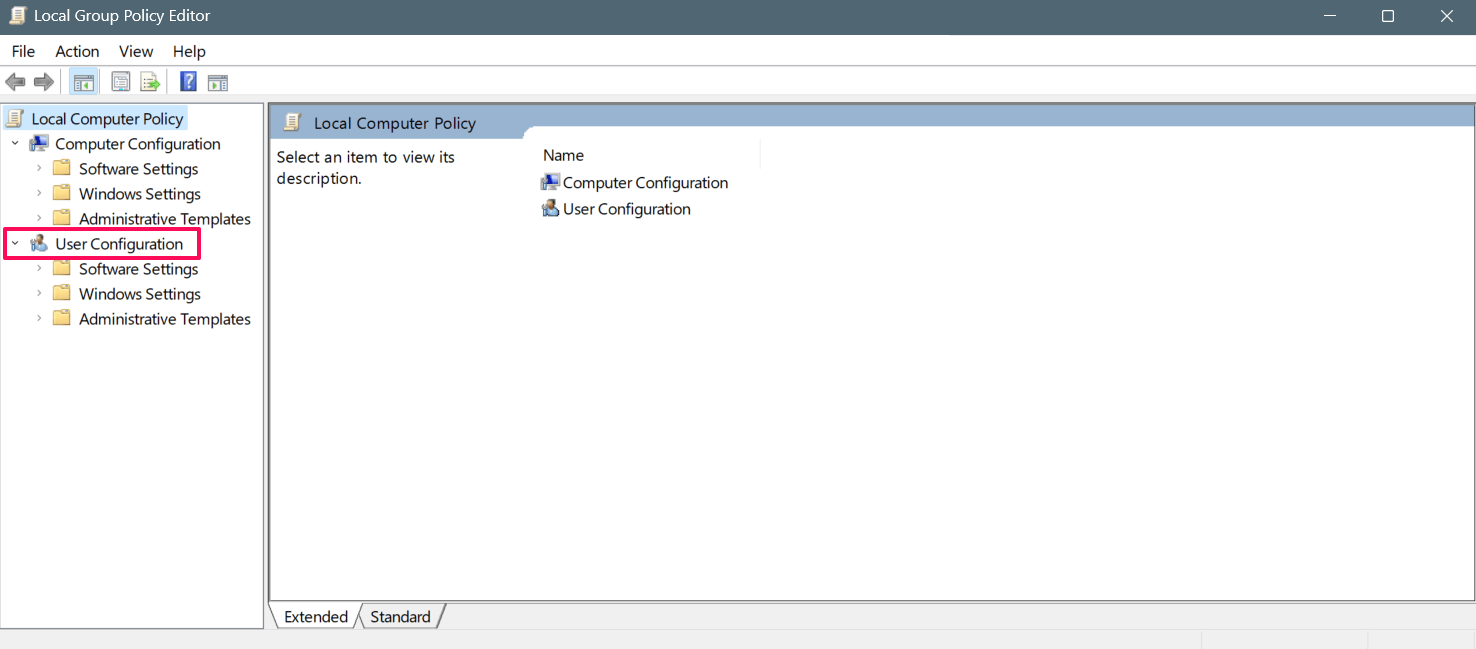
- Nel pannello di sinistra, fai doppio clic su “Configurazione utente” sotto la Politica del computer locale.
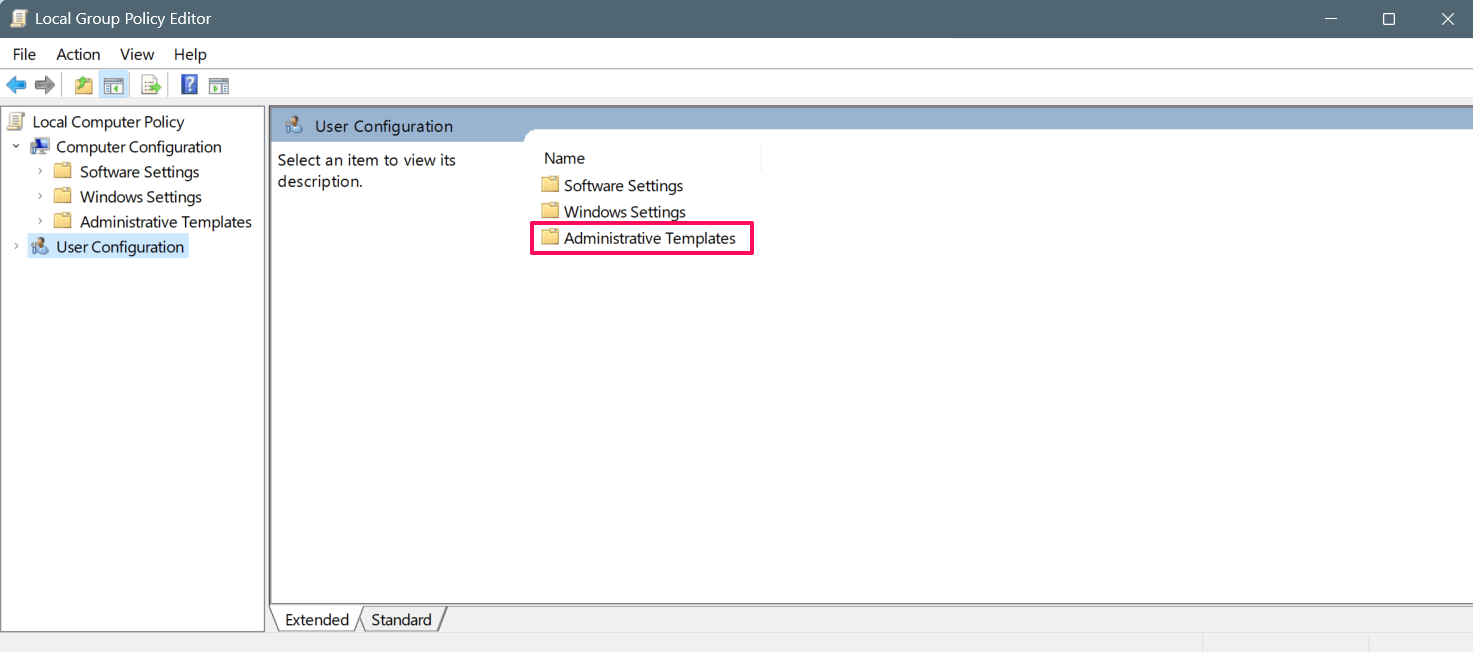
- Quindi, fai doppio clic su “Modelli amministrativi.”
- Nel gruppo di impostazioni, fai doppio clic sull’opzione “Menu Start e barra delle applicazioni.”
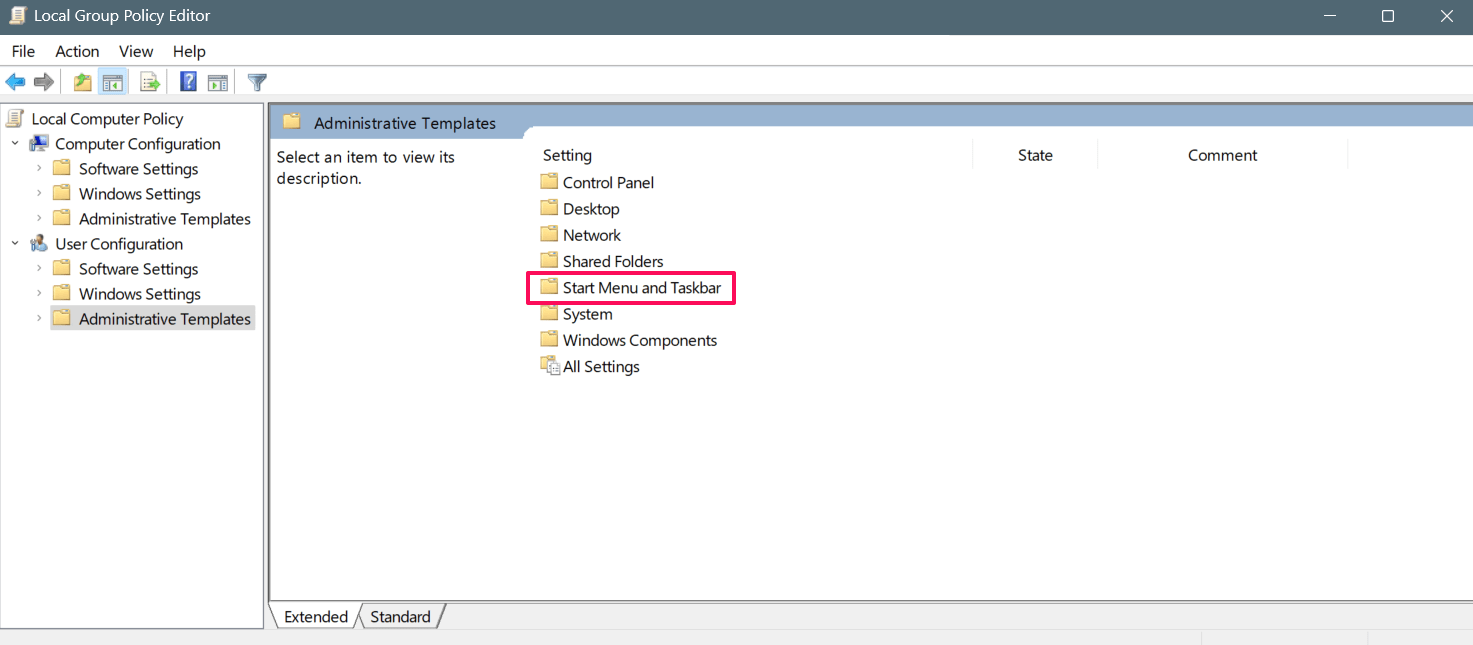
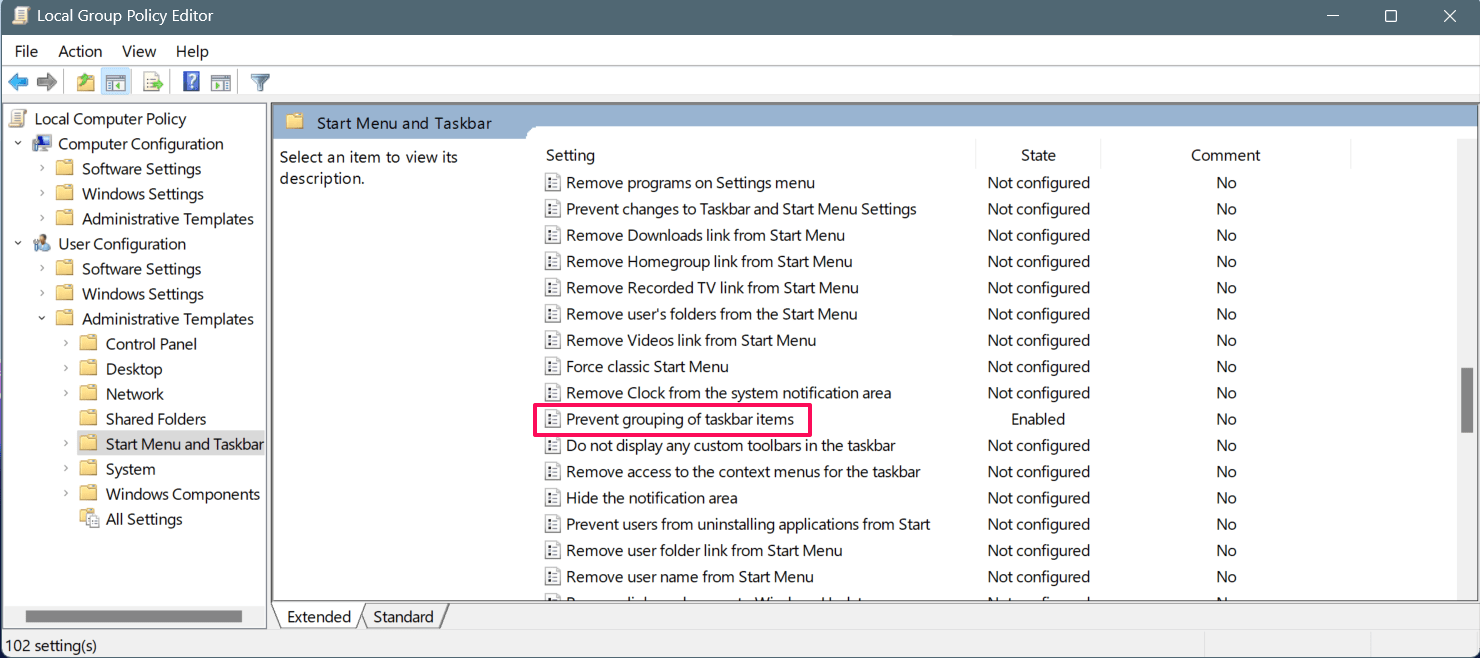
- Sotto l’opzione Menu Start e barra delle applicazioni, fai doppio clic su “Impedisci la combinazione degli elementi della barra delle applicazioni.”
- Nella finestra pop-up, scegli l’opzione Abilitato.
- Infine, fai clic sul pulsante Applica seguito da OK per applicare le modifiche.
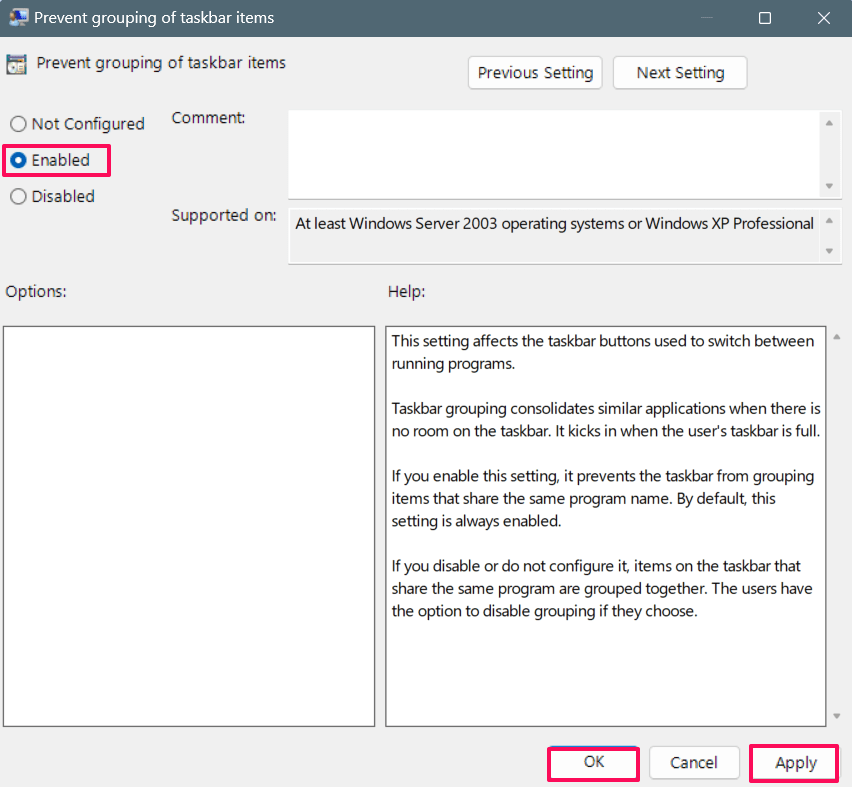
Ora hai separato con successo le icone della barra delle applicazioni dal tuo computer. Nel caso in cui desideri ripristinare le modifiche, dovresti selezionare Disabilitato seguendo la stessa procedura e le icone della barra delle applicazioni torneranno alla normalità.
4. Disaggregare le icone della barra delle applicazioni utilizzando un’app di terze parti
Ci sono molte applicazioni di terze parti disponibili su Internet per disaggregare gli elementi della barra delle applicazioni in Windows. Uno di questi strumenti è StartAllBack. Con questa applicazione, puoi personalizzare rapidamente la tua barra delle applicazioni e altre impostazioni come il menu Start, Explorer, ecc.
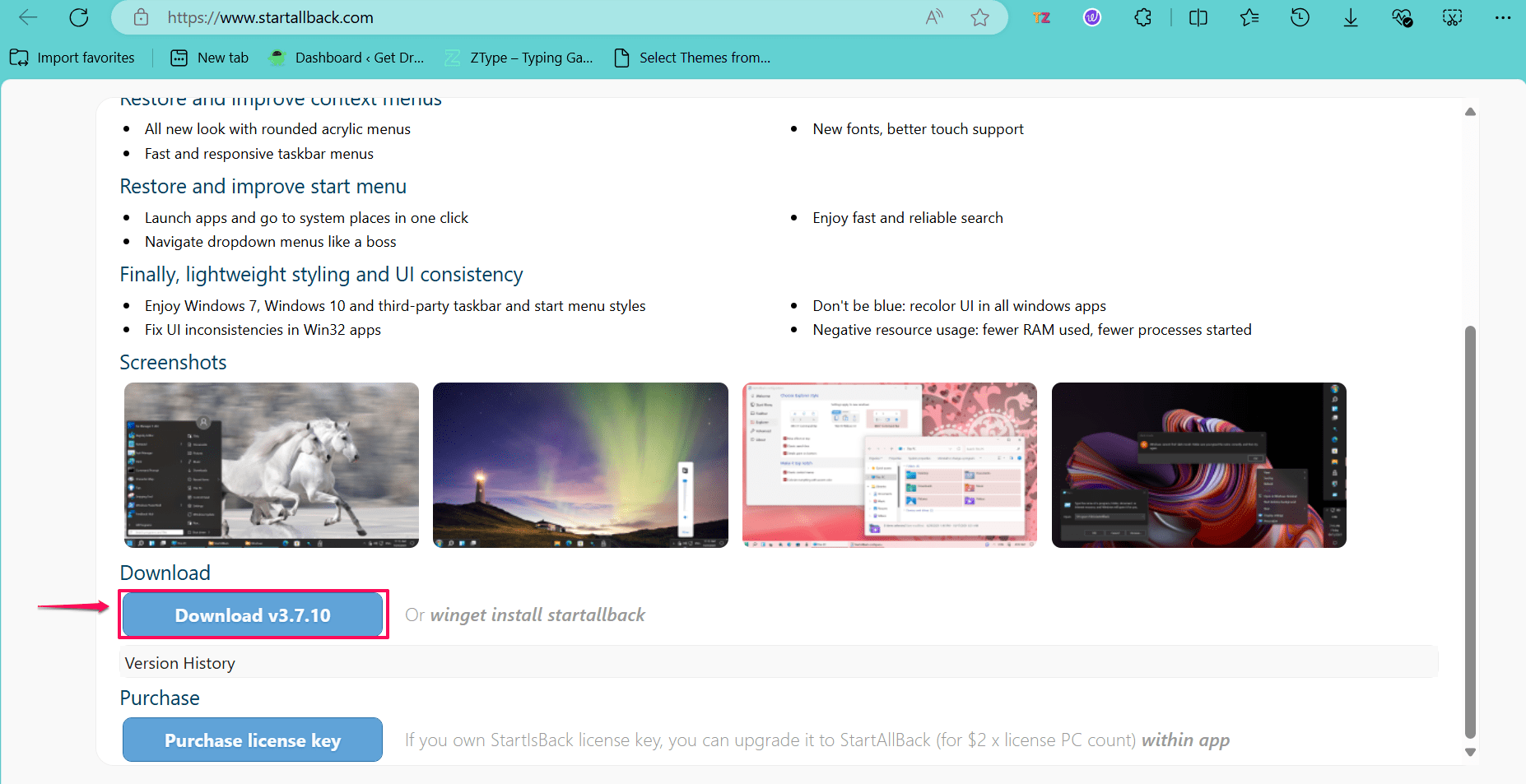
- Sul browser del tuo computer, vai al sito web di StartAllBack.
- Fai clic sul pulsante Download sul lato sinistro per installarlo.
- Dopo aver scaricato il file, fai doppio clic sul file di installazione e eseguilo.
- Quindi, scegli l’opzione di installazione: “Installa per me” o “Installa per tutti.”
- Dopo aver scelto l’opzione desiderata, l’app verrà installata automaticamente sul tuo PC. Ora potresti vedere alcune modifiche nella barra delle applicazioni.
- Se non lo fai, premi il tasto Windows sulla tastiera e digita StartAllBack, quindi fai clic su Apri.
- Fai clic sul menu Barra delle applicazioni dalla barra laterale sinistra.
- Nel gruppo “Modifica comportamento e superpoteri”, fai clic sul menu a discesa accanto a “Combina i pulsanti della barra delle applicazioni” e seleziona “Mai.”
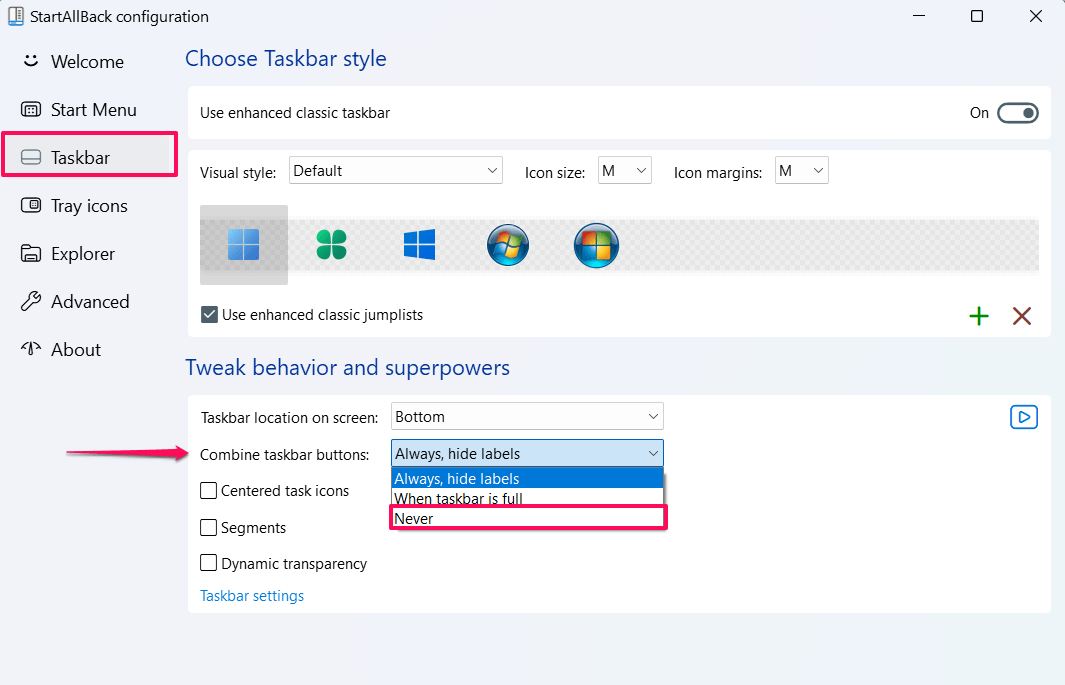
Ora potresti notare le modifiche nella tua barra delle applicazioni. La barra delle applicazioni in basso dovrebbe visualizzare le icone singolarmente con le etichette delle icone raggruppate. Inoltre, puoi cambiare la barra delle applicazioni per più display.
Domande frequenti
Posso disaggregare icone di app specifiche e mantenere altre raggruppate?
No, non puoi disaggregare icone di app specifiche su un computer Windows mantenendo altre raggruppate. Non c’è un’opzione integrata per disaggregare icone individuali.
Perché l’opzione di disaggregazione delle icone della barra delle applicazioni non è visibile?
Se l’opzione di disaggregazione delle icone della barra delle applicazioni non è visibile nelle impostazioni di Windows, significa che stai eseguendo la versione più vecchia del sistema operativo Windows. La versione più vecchia di Windows non ha opzioni per disaggregare le icone della barra delle applicazioni.
La disaggregazione della barra delle applicazioni influirà sulle prestazioni del mio sistema?
Sì, fino a un certo limite. La disaggregazione delle icone sulla barra delle applicazioni può avere un impatto sulle prestazioni del sistema.
Conclusione
Questo ci porta alla fine di questa guida su come disaggregare le icone della barra delle applicazioni su Windows 11. Abbiamo delineato quattro modi diversi per disaggregare le icone della barra delle applicazioni su PC Windows. Seguendo uno dei metodi delineati, puoi disaggregare le icone della barra delle applicazioni senza sforzo. Spero che tu abbia trovato utile questa guida!
Se hai qualche pensiero su Come disaggregare le icone della barra delle applicazioni su Windows 11, sentiti libero di lasciare un commento qui sotto. Inoltre, iscriviti al nostro canale YouTube di DigitBin per video tutorial. Saluti!
Ricevi i nuovi post nella tua casella di posta.
Nessuno spam. Disiscriviti in qualsiasi momento.