Disinstallazione aggiornamenti · 7 min read · Nov 28, 2025
Come disinstallare un aggiornamento su MacBook?

Preferisci la versione precedente di macOS? Basta disinstallare l’aggiornamento e sei a posto! Mantenere il tuo MacBook aggiornato è importante per le migliori prestazioni e sicurezza. Ma a volte, potresti voler rimanere con una versione precedente di macOS. In queste situazioni, dovrai disinstallare l’aggiornamento recente sul tuo MacBook. Ti stai chiedendo come? Questa guida te lo mostrerà. Copriremo metodi semplici come l’uso del Terminale o la rimozione degli aggiornamenti dall’App Store o dalla libreria. Iniziamo e esploriamo come gestire gli aggiornamenti in modo efficace.
Passi Preliminari
Disinstallare aggiornamenti sul tuo MacBook comporta un rischio potenziale per i tuoi dati preziosi, anche se la perdita di dati raramente si verifica per questo motivo. Per garantire la sicurezza dei dati durante la disinstallazione di un aggiornamento, vale la pena creare un backup dei tuoi file e documenti essenziali prima di procedere, in modo da poter ripristinare i tuoi dati in caso di perdita di dati imprevista.
Ecco come creare un backup di Time Machine sul tuo Mac:
- Collega un’unità esterna al tuo MacBook che abbia spazio sufficiente per il tuo backup.
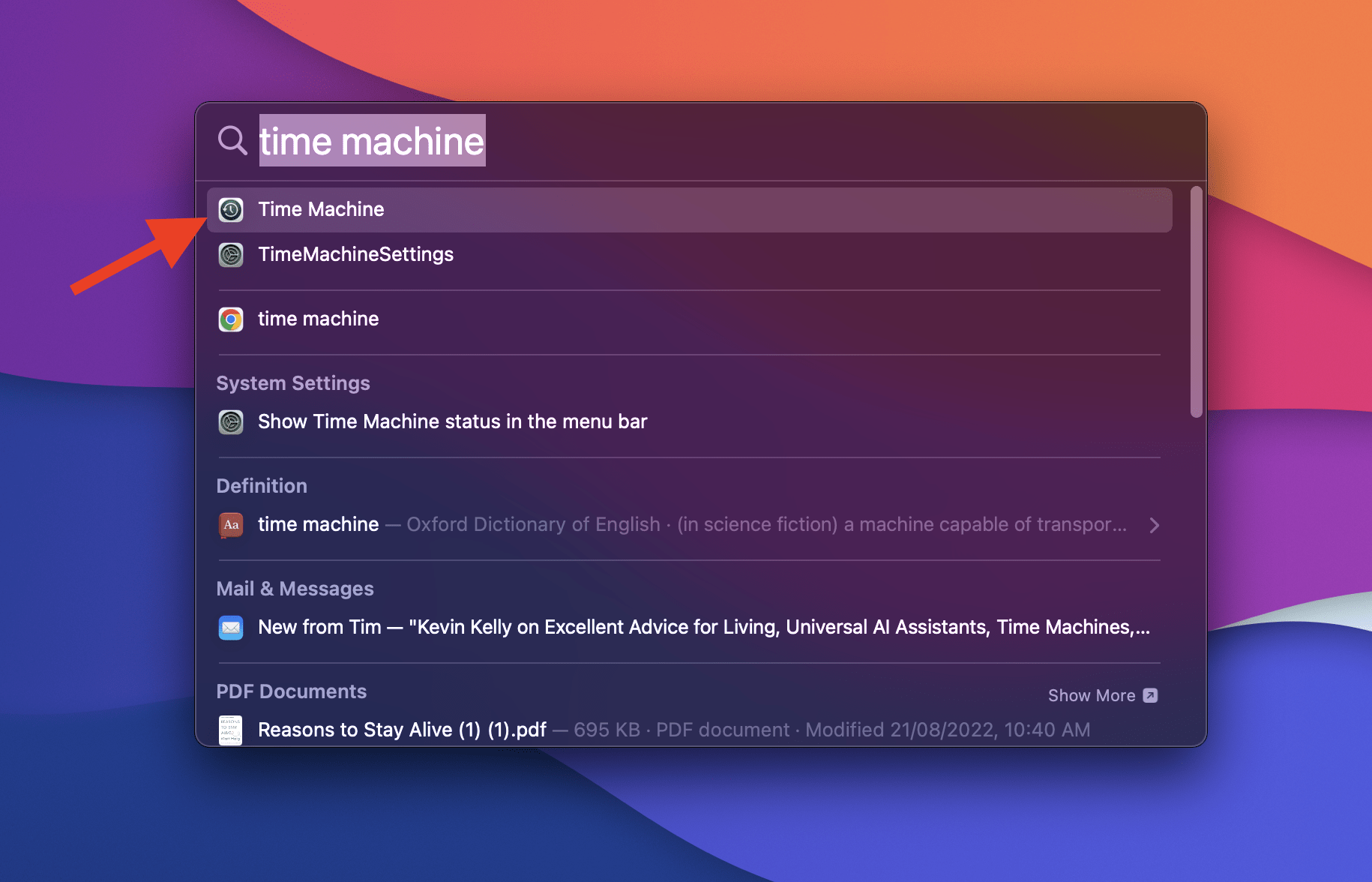
- Accedi a Time Machine tramite Impostazioni di Sistema o l’icona di Time Machine nella barra dei menu. Puoi anche usare Spotlight per cercare Time Machine.
- Scegli l’opzione “ Aggiungi disco di backup ” per aggiungere l’unità esterna che desideri utilizzare per il backup.
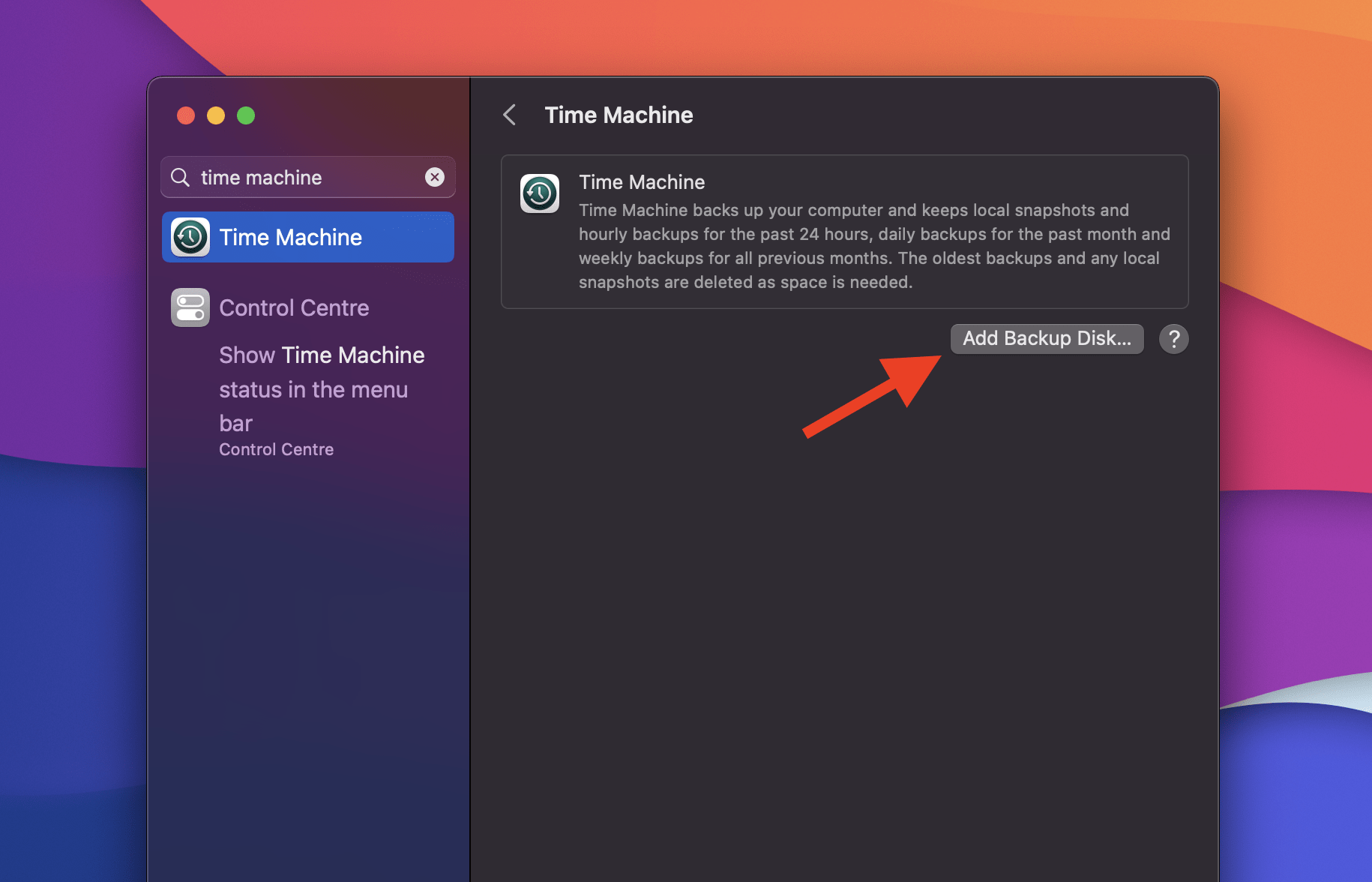
- Seleziona il disco desiderato e fai clic su “ Usa disco ” per confermare la tua selezione. Mentre fai ciò, il processo di creazione del backup inizierà. Una volta che i tuoi dati sono stati salvati nell’unità esterna, puoi procedere con la disinstallazione degli aggiornamenti sul tuo Mac.
Con questi passi preliminari, i tuoi dati importanti saranno al sicuro e sarai pronto a procedere con il processo di disinstallazione dell’aggiornamento.
Cosa sapere prima di disinstallare un aggiornamento recente sul tuo MacBook?
Quando consideri la disinstallazione di un aggiornamento recente sul tuo MacBook, assicurati di non farlo mai quando un’applicazione correlata è in uso. Ad esempio, non disinstallare l’aggiornamento durante le sue procedure di configurazione o installazione. Interrompere questo processo può portare a instabilità o corruzione.
Inoltre, puoi anche rimuovere l’app di aggiornamento software di macOS quando non è attivamente in uso. Eliminare questa app non influenzerà il sistema macOS poiché hanno file separati. Inoltre, rimuovere l’app di aggiornamento software di macOS libera spazio senza compromettere l’integrità del sistema operativo.
Come disinstallare l’aggiornamento software sul tuo MacBook?
Quando il tuo Mac si aggiorna, memorizza i file di aggiornamento in una cartella Library e li elimina dopo l’installazione. A volte, se gli aggiornamenti falliscono, i file potrebbero rimanere. Ecco come controllare:
- Apri Finder e fai clic sul menu Vai.
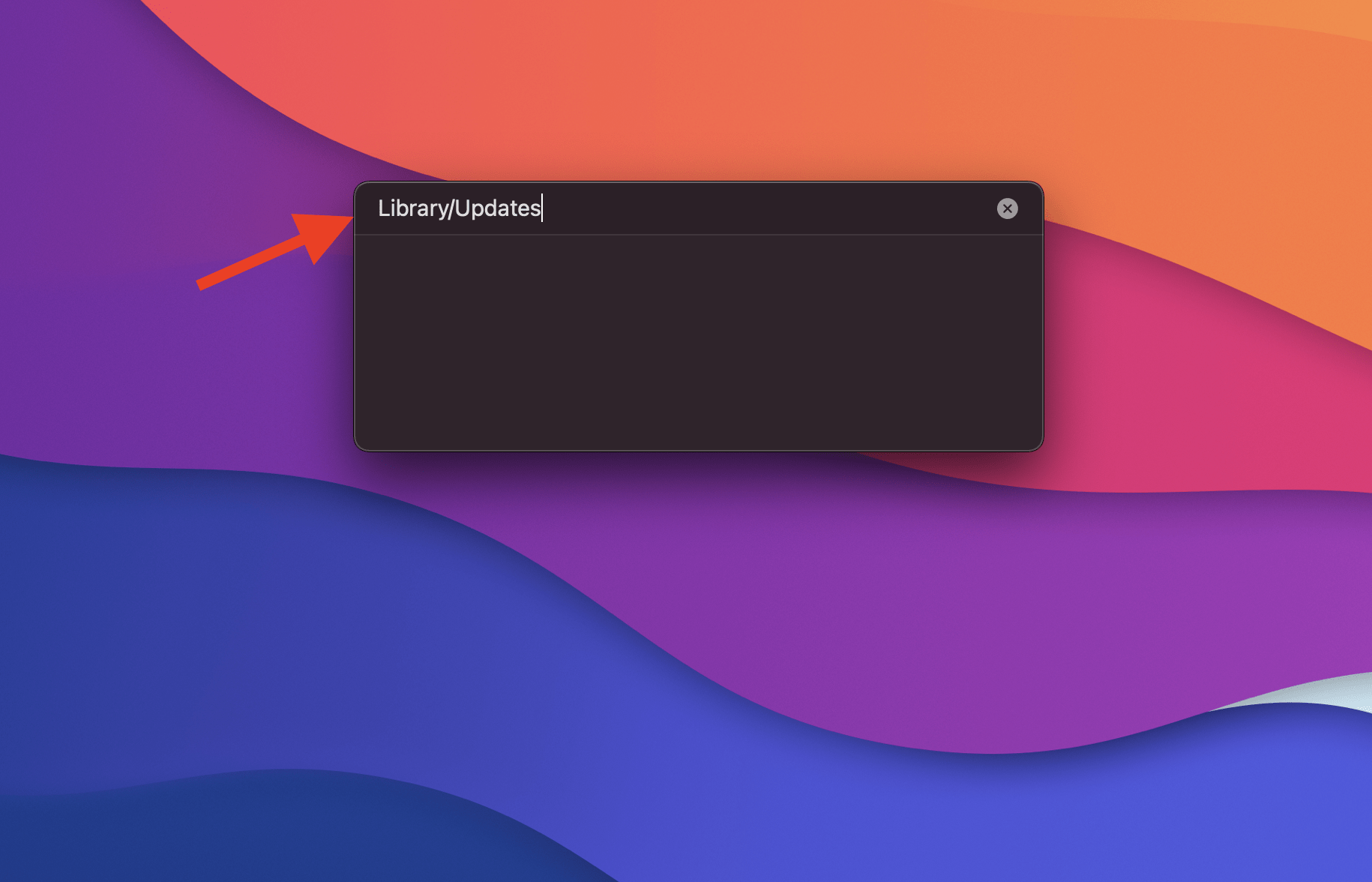
- Scegli “Vai alla cartella” e inserisci “ /Library/Updates.”
- Cerca pacchetti di installazione o file non di testo in quella cartella.
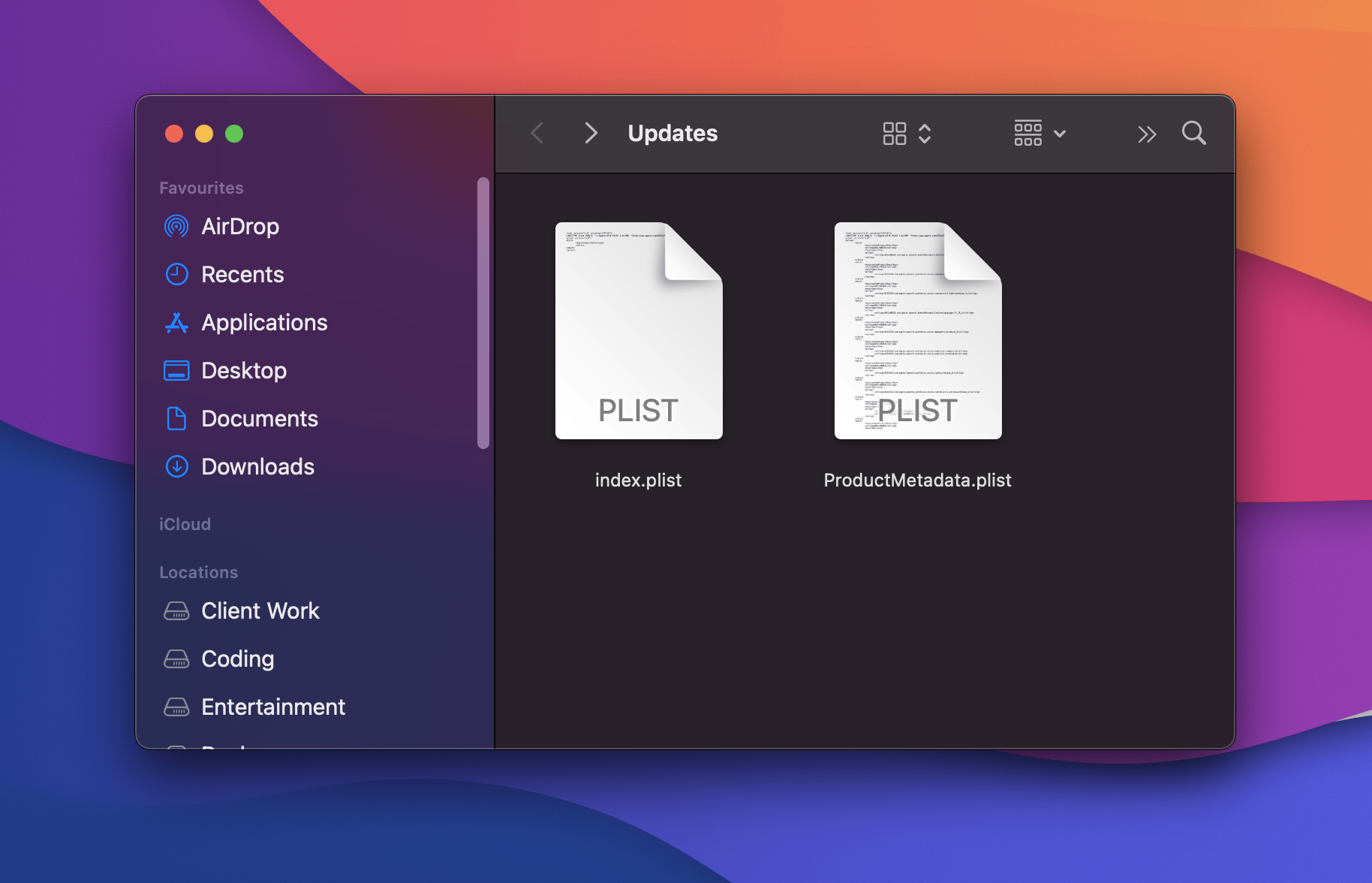
Se vedi solo file di testo plist, non è necessaria alcuna azione. Se ci sono altri file, puoi eliminarli per liberare spazio. Eliminare questi file è sicuro, ma potrebbero essere protetti dalla Protezione dell’integrità di sistema (SIP), quindi dovrai disabilitare prima SIP. Fai attenzione e procedi solo se ti senti a tuo agio con il Terminale.
Per disattivare SIP, prima dovrai riavviare il tuo Mac in modalità di recupero.
Modalità di recupero per macOS basato su Intel
Se il tuo MacBook utilizza un processore Intel, ecco come avviarlo in modalità di recupero:
- Fai clic sul menu Apple e seleziona “ Riavvia.”
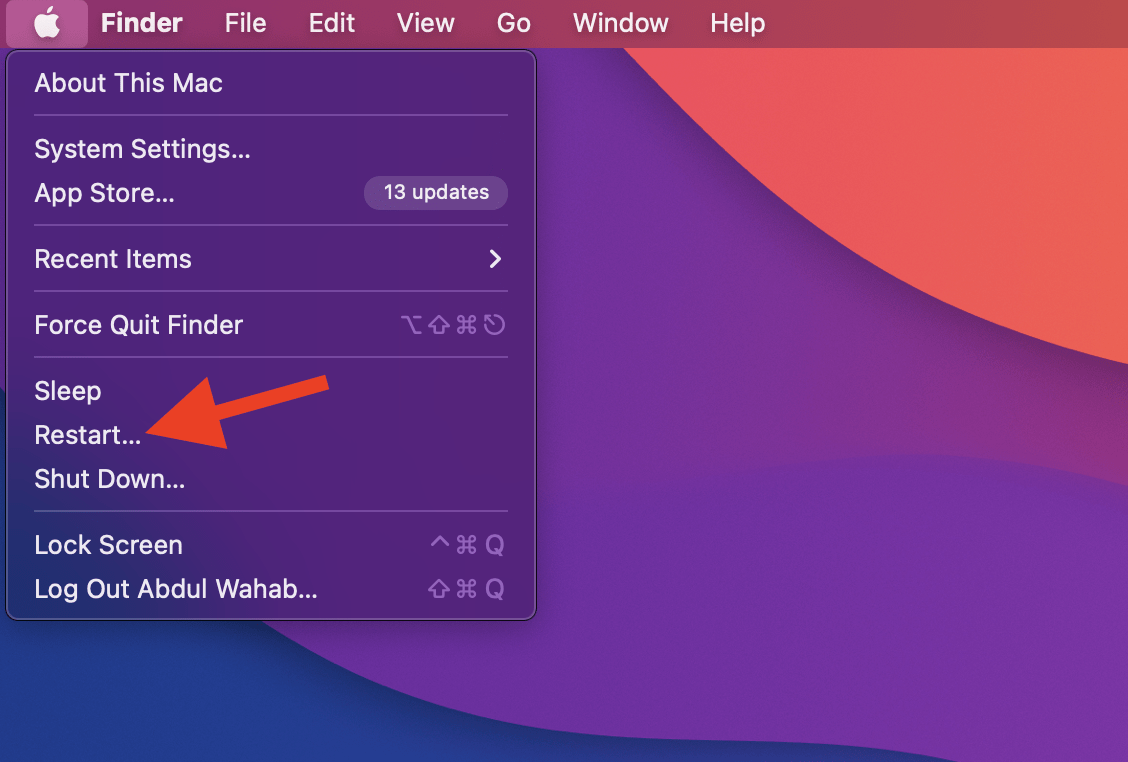
- Subito dopo, premi e tieni premuto Command+R.
- Continua a tenere premuto fino a quando non senti il suono di avvio del Mac o non vedi il logo Apple.
- Rilascia i tasti a quel punto.
Modalità di recupero per macOS Apple Silicon
Per i MacBook con processori Apple Silicon, il processo di avvio in modalità di recupero è il seguente:
- Inizia accendendo il tuo Mac. Premi e tieni premuto il pulsante di accensione.
- Mantieni la pressione sul pulsante fino a quando le opzioni di avvio diventano visibili.
- Trova e fai clic sull’icona degli ingranaggi (Opzioni), quindi procedi selezionando “ Continua.”
- Potrebbe essere necessario scegliere un utente e inserire la password dell’amministratore. Segui eventuali istruzioni sullo schermo e premi “ Avanti ” dopo ogni azione.
- Completa il processo come indicato.
Seguendo questi passaggi, sarai in grado di avviare il tuo Mac in modalità di recupero. Ecco cosa fare dopo:
- Mentre il tuo Mac si riavvia, accedi al menu in alto e seleziona “Terminale.”
- Incolla questo comando: csutil disable.
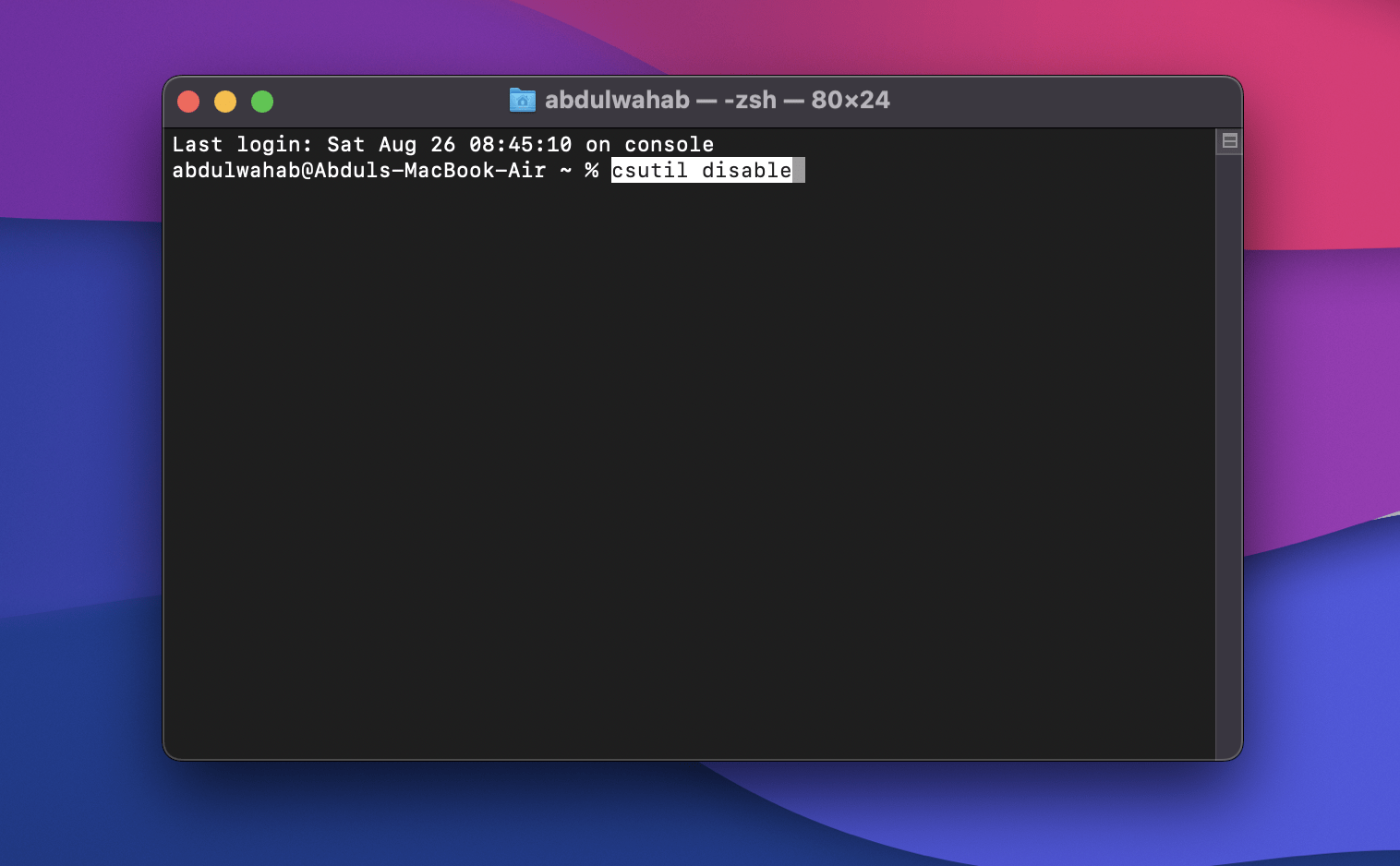
- Riavvia il tuo Mac utilizzando il metodo normale.
- Successivamente, apri Terminale da Applicazioni > Utility.
- Avvia il comando: sudo rm, quindi trascina il file desiderato che desideri eliminare nella finestra del Terminale.
- Premi il tasto “ Return ”.
- Ripeti il processo descritto nei passaggi 5 e 6 per ogni file di installazione aggiuntivo che desideri rimuovere.
- Una volta che tutti i file di installazione sono stati eliminati, avvia nuovamente il tuo Mac in modalità di recupero.
- Avvia il Terminale in modalità di recupero.
- Inserisci il comando: csutil enable.
- Infine, riavvia nuovamente il tuo Mac.
Come eliminare gli aggiornamenti delle app dall’App Store
Puoi anche gestire gli aggiornamenti software utilizzando l’App Store. Ecco come puoi rimuovere gli aggiornamenti di cui non hai più bisogno:
- Avvia l’App Store sul tuo Mac.
- Naviga nella sezione “Aggiornamenti”.
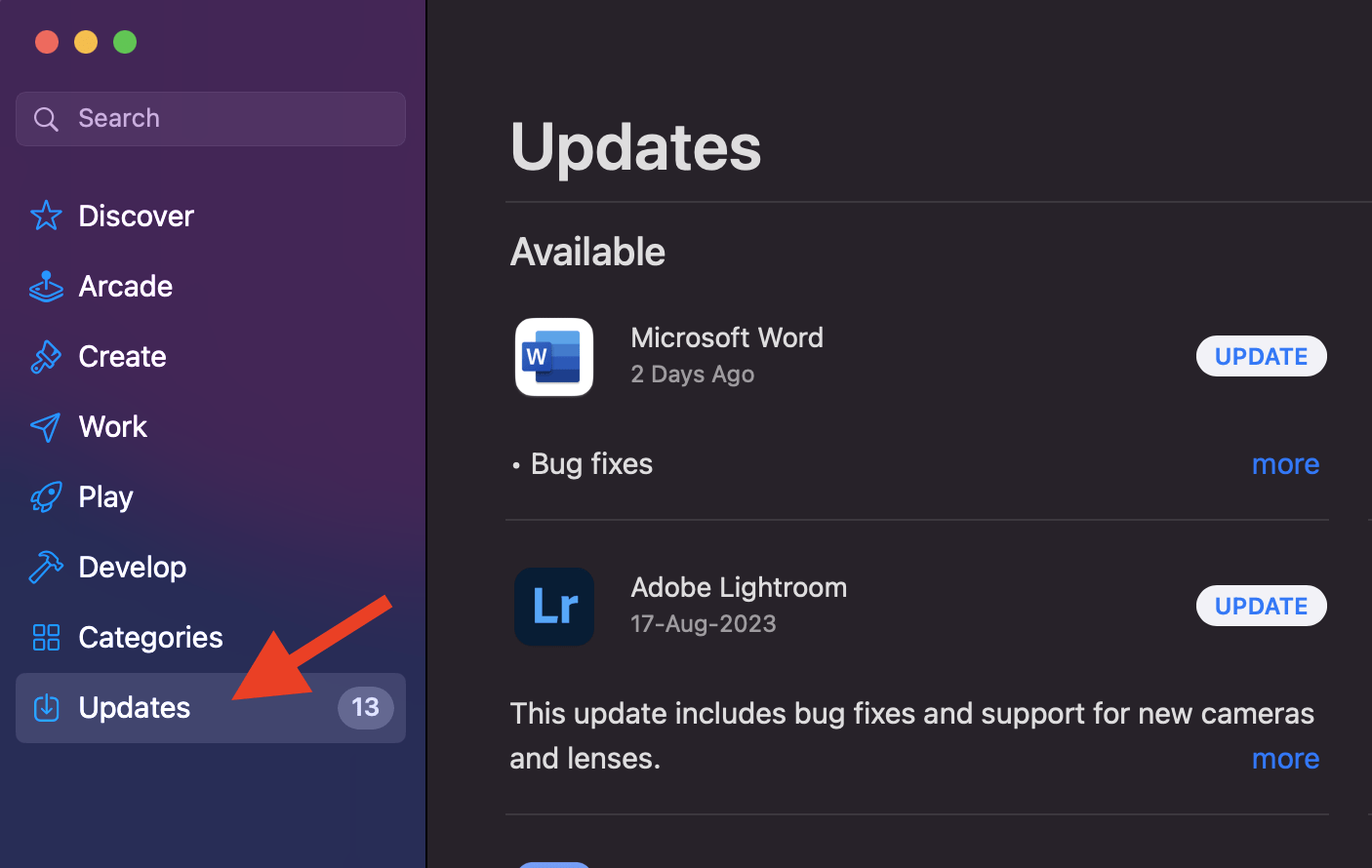
- Trova l’aggiornamento che desideri eliminare.
- Fai clic sull’aggiornamento e poi premi il pulsante “Elimina” per rimuoverlo dall’elenco degli aggiornamenti.
Come eliminare un aggiornamento software dalla libreria
Un altro modo per eliminare gli aggiornamenti software sul tuo MacBook è utilizzare la cartella Library del tuo Mac. Ecco come puoi rimuovere gli aggiornamenti utilizzando questo metodo:
- Vai alla barra dei menu e scegli “Vai”, quindi inserisci “/Library/Updates.”
- Troverai i file di aggiornamento in questa cartella. Sposta gli aggiornamenti indesiderati nel cestino per eliminarli.
Come eliminare il file di installazione dell’aggiornamento software sul tuo MacBook
Nel caso tu voglia eliminare il file di installazione dell’aggiornamento software dal tuo MacBook, ci sono due metodi che puoi utilizzare:
Finder
Per eliminare il file di installazione dell’aggiornamento software utilizzando Finder, esegui questi passaggi:
- Apri Finder.
- Fai clic su “Vai” nella barra dei menu.
- Naviga in Applicazioni e trova il file di aggiornamento software di macOS.
- Fai clic con il tasto destro sul file e seleziona “Sposta nel cestino.”
Launchpad
Se preferisci Launchpad a Finder, segui queste istruzioni:
- Apri Launchpad e trova il file desiderato.
- Tieni premuto il tasto Opzione per rivelare il pulsante “X”.
- Fai clic sul pulsante “X” per rimuovere il file.
- Mentre fai ciò, l’aggiornamento software scomparirà.
FAQ
È sicuro eliminare i file aggiornati su Mac?
Sì, è sicuro eliminare i file di aggiornamento su Mac, specialmente quelli non più necessari o non supportati dal tuo sistema. È sempre una buona idea creare un backup di Time Machine prima di eliminarli in modo da poter recuperare i tuoi dati importanti in caso di perdita di dati.
Puoi disinstallare un aggiornamento iOS su Mac?
Sì, puoi disinstallare un aggiornamento iOS su un Mac. Basta fare clic sull’icona Apple e selezionare Informazioni su questo Mac. Nella scheda Archiviazione, fai clic su Gestisci. Ora, scegli i file iOS e fai clic su Elimina. Detto ciò, la categoria iOS potrebbe non apparire per vari motivi. Ad esempio, non la vedrai se non hai eseguito il backup dei dati del tuo iPhone o iPad sul tuo Mac.
Dove sono memorizzati i file aggiornati sul mio MacBook?
I file di aggiornamento sul tuo MacBook sono temporaneamente memorizzati nella cartella Library Updates di Finder. Questi file vengono solitamente eliminati una volta completato il processo di aggiornamento. Tuttavia, puoi anche eliminarli manualmente andando alla barra dei menu, facendo clic su Vai e inserendo “/Library/Updates.” Da lì, puoi spostare i file di aggiornamento nel cestino.
Liberati degli aggiornamenti non necessari sul tuo MacBook!
Avere l’ultima versione di macOS è fantastico, ma non si adatta a tutti. Alcune persone preferiscono versioni più vecchie a causa di limiti hardware, compatibilità o per ciò a cui sono abituati. Se questo ti suona familiare, questa guida ti aiuta a rimuovere gli aggiornamenti senza problemi, personalizzando il tuo MacBook per funzionare proprio come vuoi. Ma ricorda di creare un backup dei tuoi dati importanti in anticipo per evitare la perdita di dati anche se qualcosa va storto durante la disinstallazione di un aggiornamento.
Se hai pensieri su Come disinstallare un aggiornamento su MacBook?, sentiti libero di lasciare un commento qui sotto. Inoltre, iscriviti al nostro canale YouTube di DigitBin per video tutorial. Saluti!
Ricevi i nuovi post nella tua casella di posta.
Nessuno spam. Disiscriviti in qualsiasi momento.