Windows 10 · 1 min read · Feb 04, 2026
Come disinstallare le app integrate su Windows 10
Se utilizzi Windows 10, allora potresti già saperlo, Windows 10 viene fornito con alcuni bloatware. Alcune app integrate che, sebbene non occupino molto spazio, non sono nemmeno di grande utilità. Quindi, potresti voler disinstallare le app integrate su Windows 10.
Ecco come fare.
Come disinstallare le app integrate su Windows 10
Disinstallare direttamente dal menu a discesa
Questo è probabilmente il modo più semplice per disinstallare le app integrate su Windows 10. Basta fare clic sull’icona di Windows e aprire il menu di avvio. Digita il nome dell’app, apparirà e tutto ciò che devi fare è fare clic con il tasto destro e vedrai l’opzione “Disinstalla” lì. Fai clic su di essa e sei a posto.
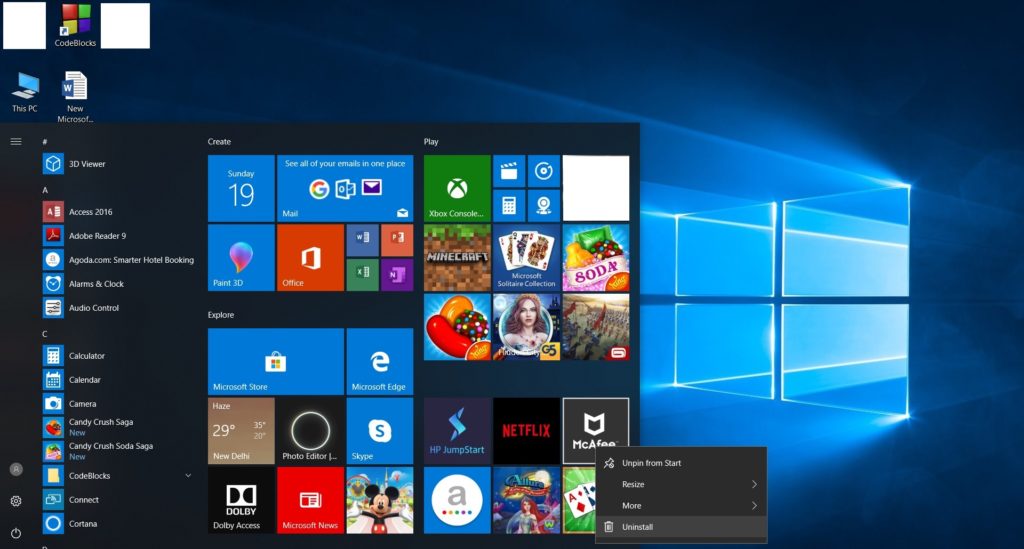
L’unico problema con questo metodo è che non è applicabile a tutte le app. Ce n’è un altro che puoi utilizzare.
Disinstallare con PowerShell
PowerShell è uno strumento molto essenziale in Windows 10 e ha molteplici utilizzi. Uno di essi è utilizzarlo per disinstallare le app integrate su Windows. Ecco come:
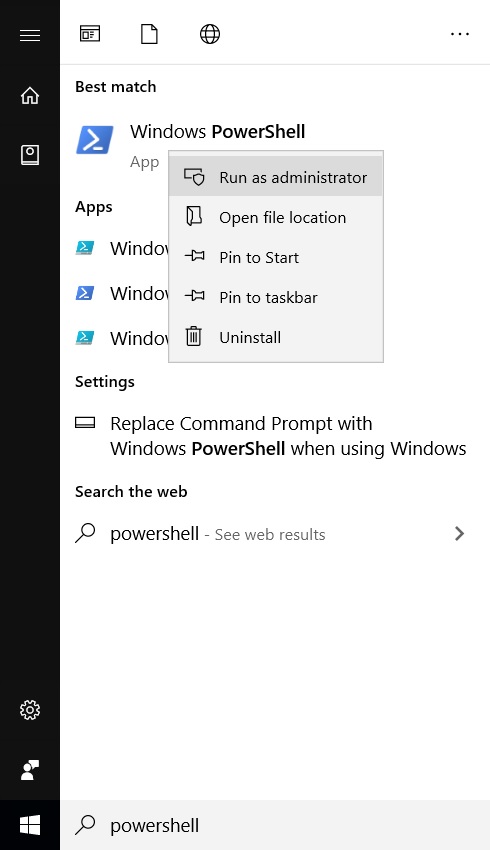
Passo 1: Vai alla barra di ricerca, digita PowerShell e poi fai clic con il tasto destro su di esso e seleziona “Esegui come amministratore”.
Passo 2: Digita il seguente comando:
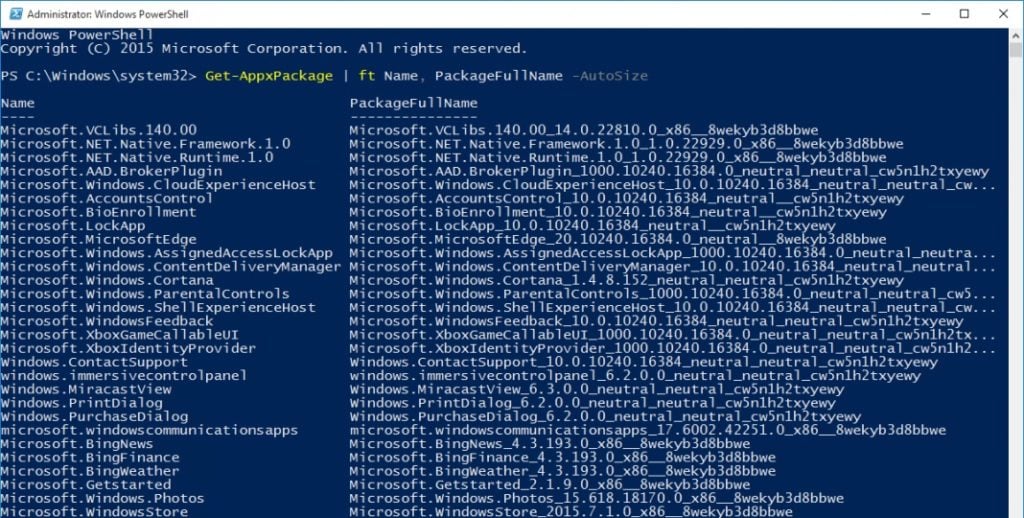
Get-AppxPackage | ft Name, PackageFullName -AutoSizeOtterrai un elenco di tutte le app installate nel tuo computer con questo comando.
Passo 3: Per disinstallare qualsiasi app, digita
Get-AppxPackage *app_name* | Remove- AppxpackageDevi digitare il nome dell’app che desideri disinstallare al posto di app_name e utilizzare (*) jolly prima e dopo il nome dell’app in PowerShell.
Ad esempio, se desideri disinstallare l’app Xbox, digiterai
Get-AppxPackage *xboxapp* | Remove- AppxpackageTutto ciò che devi fare è aspettare qualche secondo o minuto e PowerShell disinstallerà l’app data.
Una cosa importante da notare è che non puoi disinstallare alcune app davvero importanti come il browser Edge o Cortona con questo metodo. Ma puoi facilmente liberarti della maggior parte del bloatware.
Leggi di più su
Come limitare l’accesso alle unità in Windows 10?
Come bloccare un’unità con password in Windows 10?
Ricevi i nuovi post nella tua casella di posta.
Nessuno spam. Disiscriviti in qualsiasi momento.