Disinstallazione · 2 min read · Sep 23, 2025
Come disinstallare Discord su Windows 11?
Cerchi di disinstallare Discord da Windows 11? Questo ti sarà utile. Ora che Discord è diventato una piattaforma di comunicazione per tutti, e non solo per i giocatori, ha anche ampiamente colmato il divario comunicativo tra le persone. Anche se è ancora prevalentemente utilizzato dai giocatori per comunicare con altri giocatori, in generale, non puoi riscontrare problemi nell’utilizzo di questa piattaforma.
Sebbene Discord sia ricco di funzionalità, spesso per qualche motivo, potresti volerlo rimuovere dal tuo PC. Forse l’app si comporta male o non hai più casi d’uso per essa. In tutte queste situazioni, la cosa migliore da fare è rimuovere questa app indesiderata dal tuo PC Windows 11 e ottenere quello spazio di archiviazione extra che sta occupando sul tuo PC.
Per chiarire, parleremo di come eliminare completamente Discord dal tuo PC. Anche i file della cartella locale per l’app possono essere trovati all’interno di C:\Users\%username%\AppData\Local\Discord. Tuttavia, nota che disinstallare Discord dal tuo PC Windows 11 rimuoverà tutti i file relativi all’app. Il tuo ID Discord rimarrà intatto, nel caso decidessi di usarlo di nuovo.
Diamo un’occhiata ai passaggi che devi seguire per disinstallare Discord dal PC Windows 11.
1. Disinstallare dal Pannello di Controllo
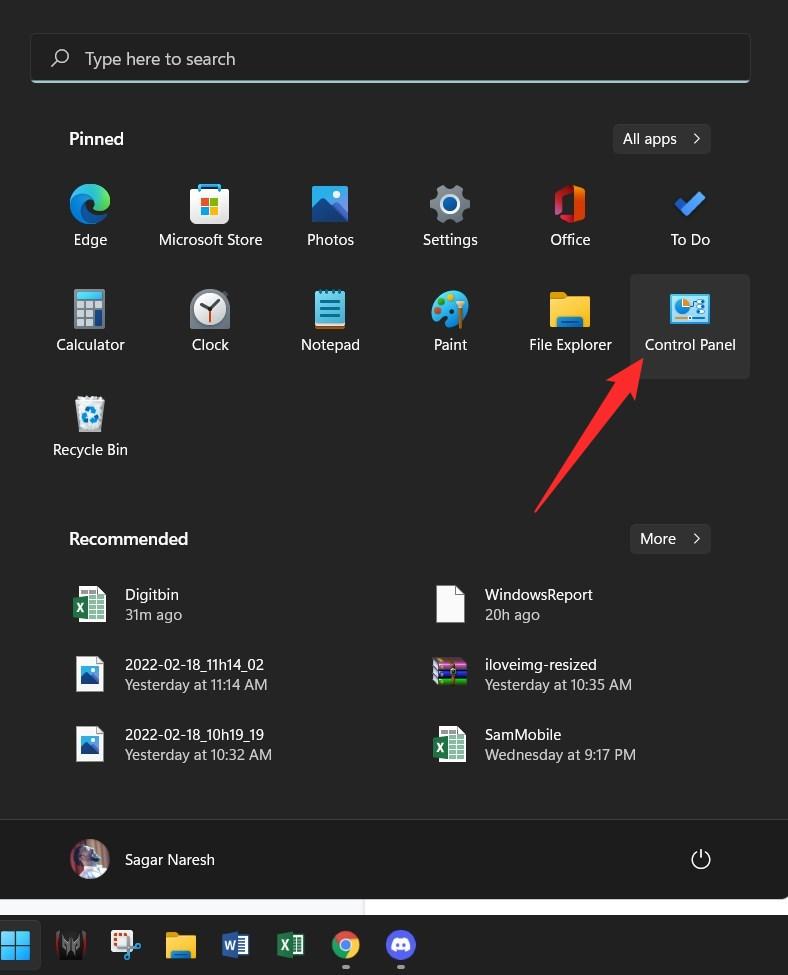
- Apri il menu Start e cerca Pannello di Controllo.
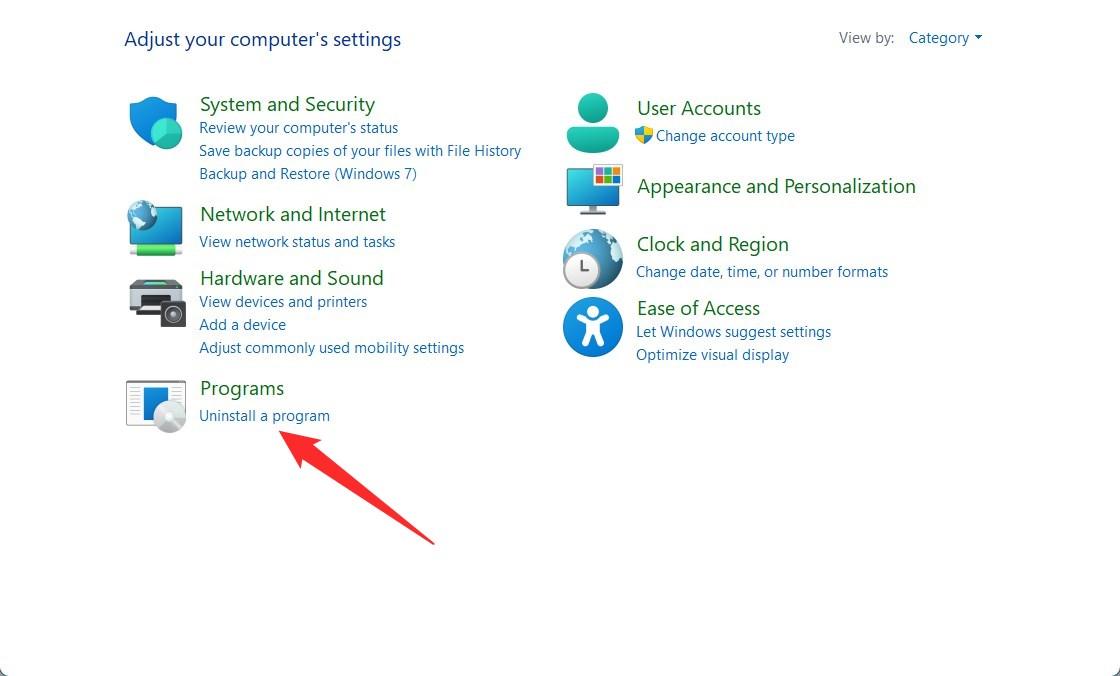
- Ora fai clic sull’opzione Disinstalla un programma sotto Programmi.
- Seleziona Discord e fai clic sul pulsante Disinstalla.
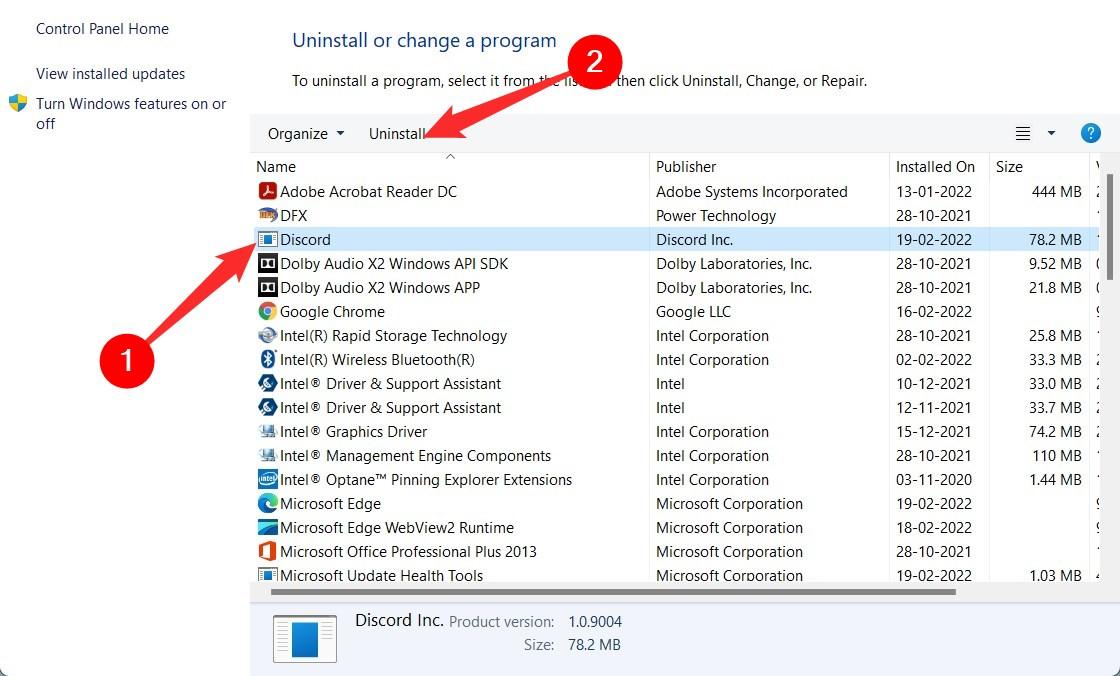
- Segui le istruzioni sullo schermo per rimuovere completamente l’app dal tuo PC Windows 11.
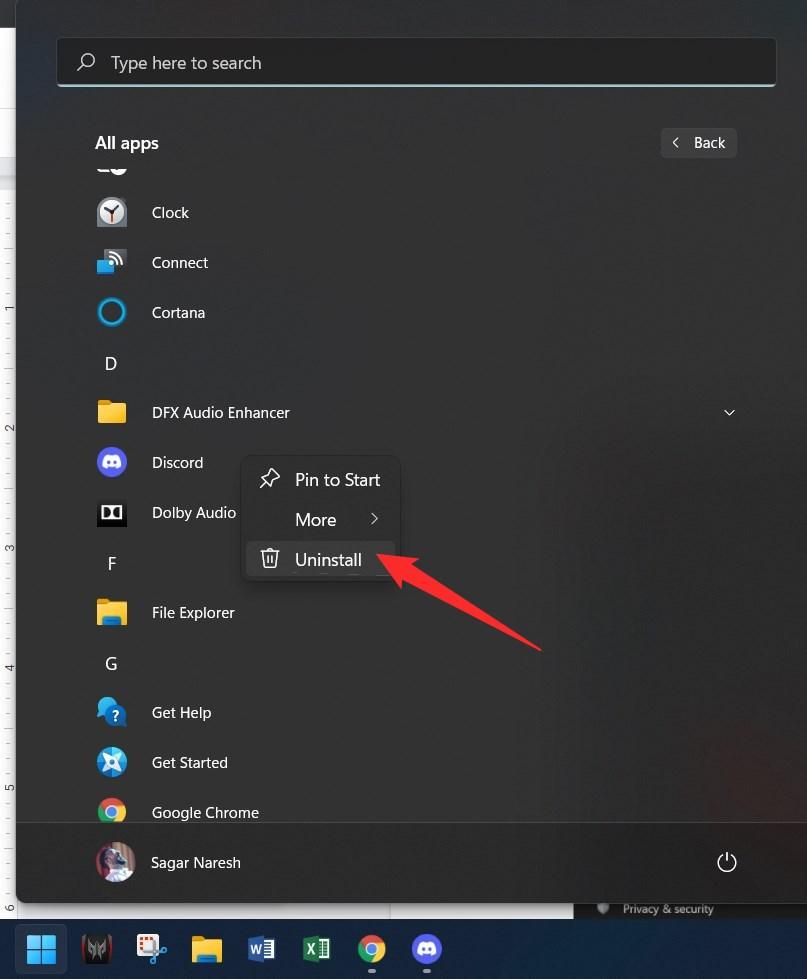
2. Disinstallare dal menu Start
- Cerca Discord.
- Fai clic destro sull’app e seleziona l’opzione Disinstalla dall’elenco delle opzioni.
3. Disinstallare dalla pagina App
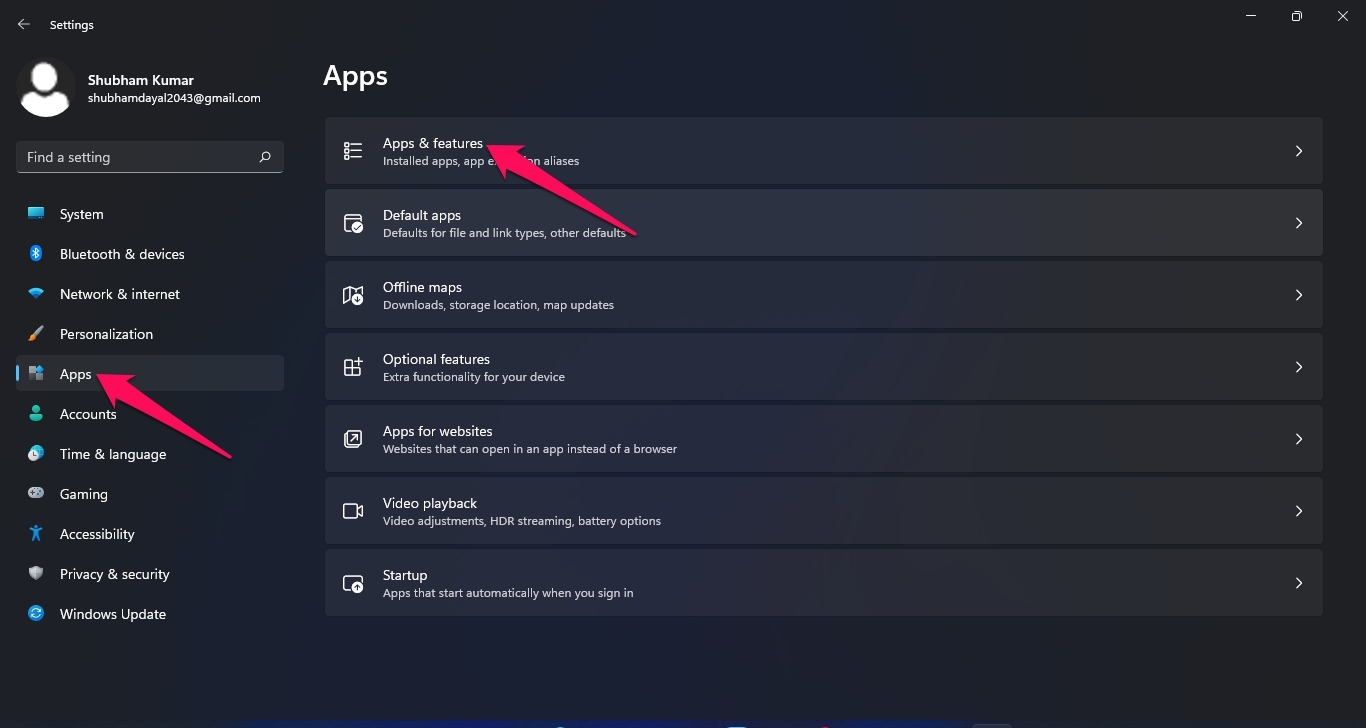
- Fai clic destro sul pulsante del menu Start e seleziona Impostazioni. In alternativa, puoi premere i tasti Win+I insieme per aprire il menu Impostazioni di Windows.
- Seleziona App dal pannello di destra.
- Dal lato sinistro seleziona App e funzionalità.
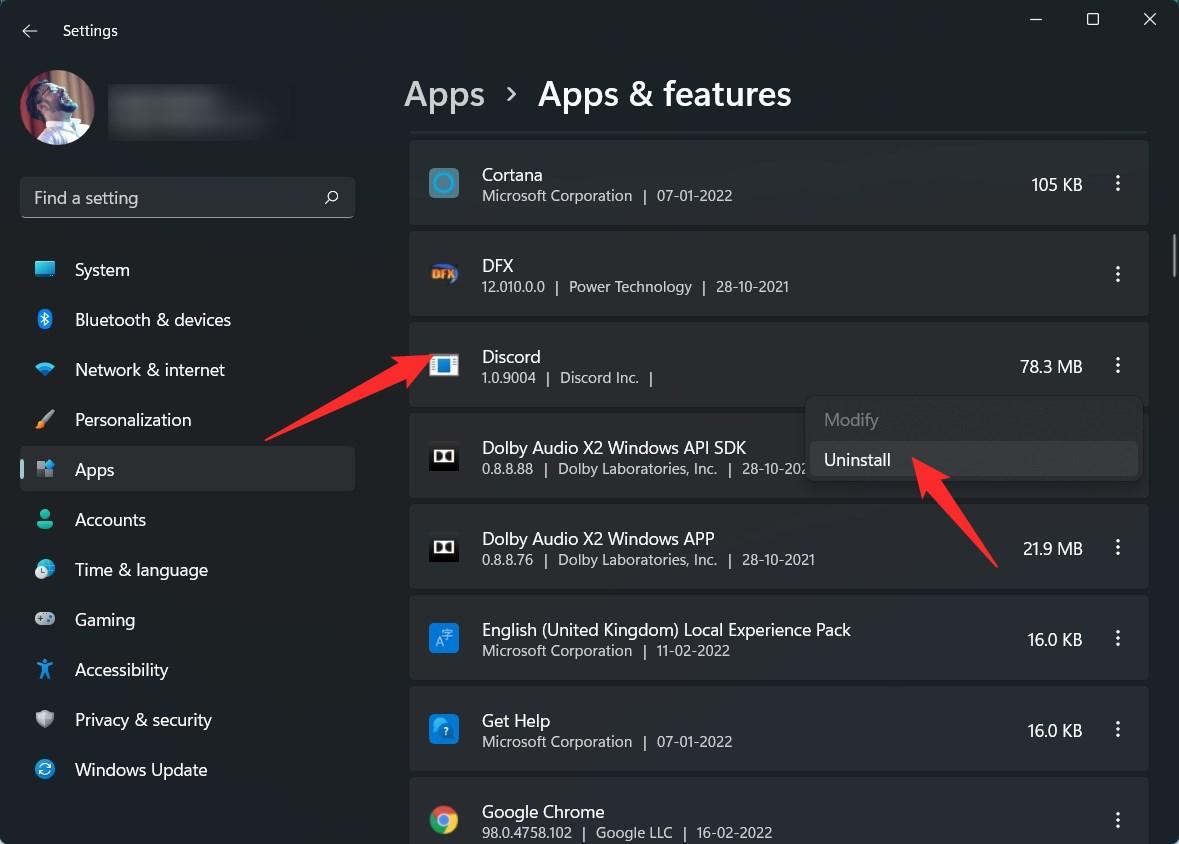
- Cerca Discord dalla barra di ricerca.
- Fai clic su Discord e seleziona Disinstalla.
Come già accennato, devi rimuovere la cartella dalla posizione C:\Users\%username%\AppData\Local\Discord per rimuoverlo completamente dal tuo PC.
Quindi, questo è tutto per questa guida su come disinstallare Discord da Windows 11 e cancellare i dati di Discord dal tuo PC.
Se hai qualche pensiero su Come disinstallare Discord su Windows 11?, sentiti libero di lasciare un commento qui sotto. Inoltre, iscriviti al nostro canale YouTube di DigitBin per video tutorial. Saluti!
Ricevi i nuovi post nella tua casella di posta.
Nessuno spam. Disiscriviti in qualsiasi momento.