iPad e iPhone · 7 min read · Dec 05, 2025
Come scollegare l'iPad dall'iPhone?

Vuoi scollegare il tuo iPad dal tuo iPhone? Se sì, allora questa guida è per te. Questa guida ti dirà come scollegare un iPad da un iPhone, quindi continua a leggere!
L’ecosistema Apple ti consente di condividere facilmente dati tra i tuoi dispositivi utilizzando il tuo account Apple ID. Questo può essere conveniente se desideri condividere app, foto, video o anche chiamate e messaggi con la tua famiglia. Tuttavia, ci possono essere momenti in cui desideri rimuovere completamente il tuo iPad dal tuo account Apple ID.
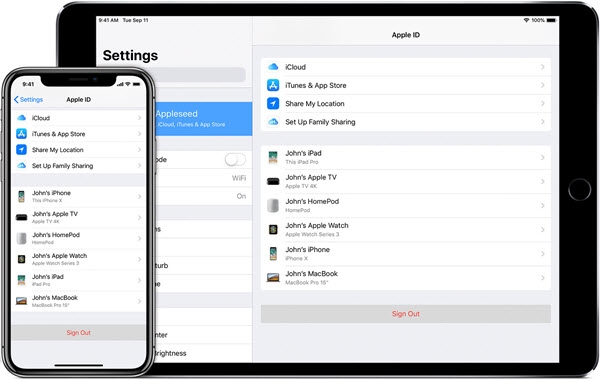
Forse stai vendendo il tuo iPad e non vuoi che il nuovo proprietario abbia accesso ai tuoi dati. Oppure forse stai condividendo il tuo iPad con membri della famiglia e non vuoi che vedano le tue foto, messaggi o chiamate.
Qualunque sia il motivo, scollegare il tuo iPad dal tuo iPhone è un processo relativamente semplice. Ecco come farlo.
Come scollegare l’iPad dall’iPhone?
Ci sono molti modi per scollegare il tuo iPad dal tuo iPhone. Puoi seguire questi passaggi per farlo.
Metodo 1. Scollegare l’iPad dall’iPhone su dispositivi basati su iOS
L’unico modo per vedere l’elenco completo dei dispositivi connessi al tuo Apple ID è tramite iTunes. Ma, se desideri eliminare un dispositivo specifico dal tuo Apple ID e iTunes non è conveniente, puoi farlo direttamente sul dispositivo stesso.
Devi verificare l’Apple ID che utilizzi sul tuo dispositivo prima di procedere. Devi utilizzare lo stesso account sui tuoi altri dispositivi per scollegare i tuoi dispositivi dal tuo account.
Segui i passaggi qui sotto per completare il processo.
- Apri l’app Impostazioni sul tuo iPad dalla schermata principale.
- Nella parte superiore dello schermo, fai clic sul banner con il tuo nome.
- Fai clic su iTunes e App Store. Se è richiesta la password, dovrai inserirla. Dopo di che, iTunes aprirà la schermata delle impostazioni per te.
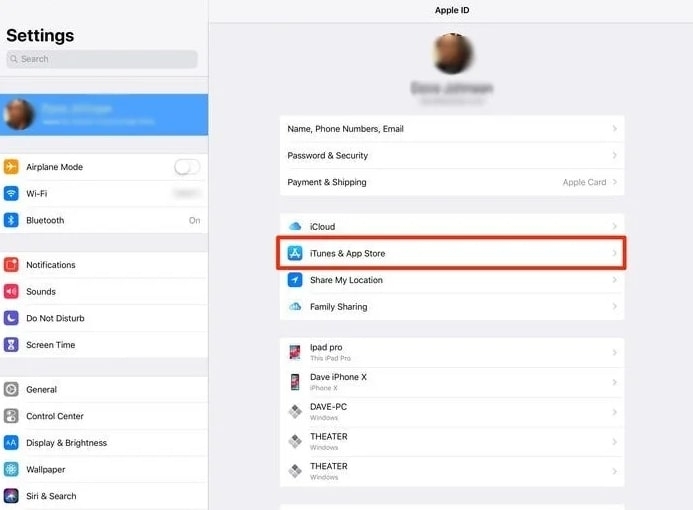
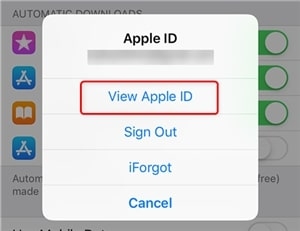
- Vedrai il tuo Apple ID nell’angolo in alto a destra dello schermo. Puoi accedere alle impostazioni del tuo account toccando il tuo ID. Quando appare il prompt sullo schermo, tocca Visualizza Apple ID.
- Tocca l’opzione che dice Rimuovi questo dispositivo quando scorri verso il basso. Puoi rimuovere il tuo dispositivo dal tuo account dopo aver fatto questo.
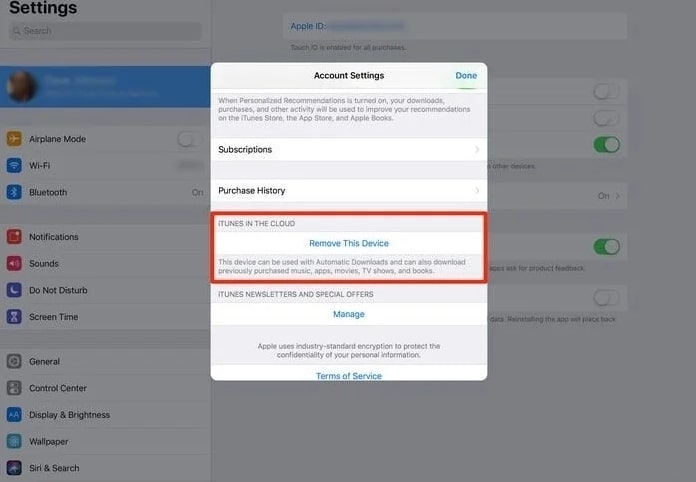
Questo è tutto ciò che devi fare. È stato un successo scollegare il tuo iPad dal tuo iPhone. Con lo stesso metodo, puoi scollegare il tuo iPhone dal tuo iPad.
Metodo 2. Scollegare l’iPad dall’iPhone utilizzando Mac
Puoi rimuovere dispositivi indesiderati dal tuo account Apple Music utilizzando l’app Apple Music sul tuo Mac. Facendo ciò, puoi rimuovere iPhone e iPad collegati al tuo Apple ID.
Tuttavia, il tuo Mac deve essere aggiornato all’ultima versione di macOS se desideri utilizzare l’app Apple Music. Poiché le versioni precedenti di macOS non includono Apple Music, dovrai aggiornare il tuo Mac.
Tuttavia, puoi portare a termine il tuo compito con l’app iTunes in quelle versioni. Puoi comunque scollegare i tuoi dispositivi Mac dal tuo account Apple indipendentemente dalla versione di macOS installata. Puoi scollegare un iPad da un iPhone utilizzando iTunes sul tuo Mac. Di seguito sono riportati i passaggi da seguire:
- Usa il Launchpad sul tuo Mac per avviare l’app iTunes. Puoi aprire l’app anche dalla cartella Applicazioni.
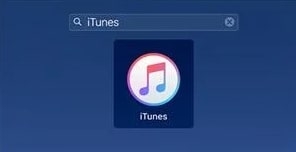
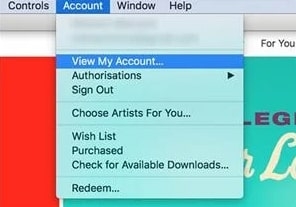
- Scegli Visualizza il mio account quando l’app si apre facendo clic sull’opzione Account. Questo aprirà i dettagli dell’account Apple per te.
- Trova la sezione iTunes nel Cloud nella schermata successiva. In questa sezione, fai clic su Gestisci dispositivi.
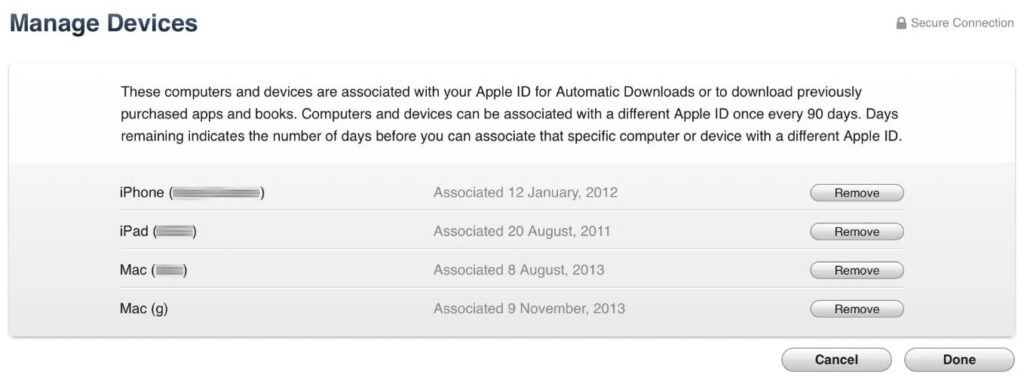
- Il tuo account Apple mostrerà un elenco dei tuoi dispositivi connessi. Quindi fai clic sul pulsante Rimuovi per il tuo iPad nell’elenco per disconnetterlo dal tuo iPhone.
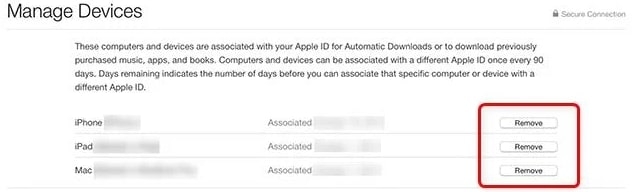
- Selezionando il tuo dispositivo, verrà rimosso dall’elenco dei dispositivi. Ora ti sei scollegato dal tuo account.
Metodo 3. Scollegare l’iPad dall’iPhone utilizzando Windows
Utilizzare dispositivi Apple su un PC Windows offre meno opzioni rispetto a lavorare con dispositivi Apple su un Mac.
Tuttavia, quando utilizzi un computer Windows, puoi disconnettere il tuo iPhone dal tuo iPad o viceversa. Puoi anche rimuovere dispositivi dal tuo computer Windows utilizzando l’app iTunes.
Il tuo iPad o iPhone può essere scollegato dall’elenco dei tuoi dispositivi Apple. È necessario essere connessi all’app iTunes sul tuo computer Windows. Devi anche accedere a iTunes utilizzando lo stesso account che utilizzi sul tuo iPhone o iPad.
I seguenti passaggi ti guideranno attraverso il processo di scollegamento dei tuoi dispositivi.
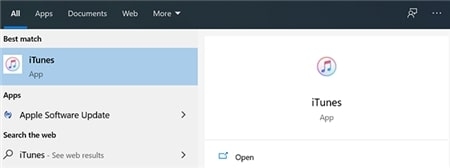
- Vai al menu Start sul tuo PC, cerca iTunes e avvia l’applicazione.
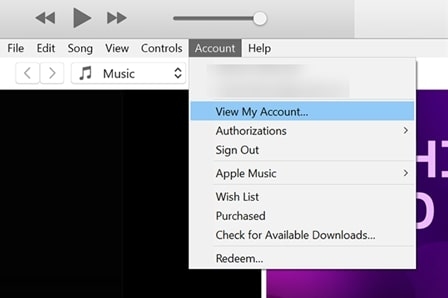
- Seleziona Visualizza il mio account dal menu Account nella barra dei menu in alto quando iTunes si avvia sul tuo PC. In questo modo potrai accedere al tuo account Apple.
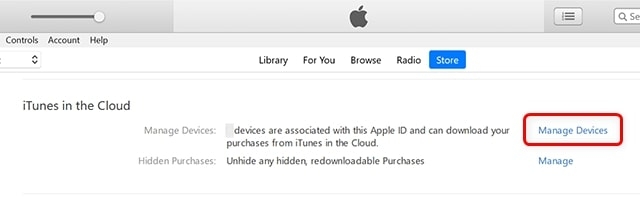
- Successivamente, scorri verso il basso fino alla sezione iTunes nel Cloud e fai clic sull’opzione Gestisci dispositivi.
- Sarai in grado di vedere tutti i dispositivi connessi al tuo account. Se non desideri più che il dispositivo sia connesso, fai clic su Rimuovi e verrà disconnesso.
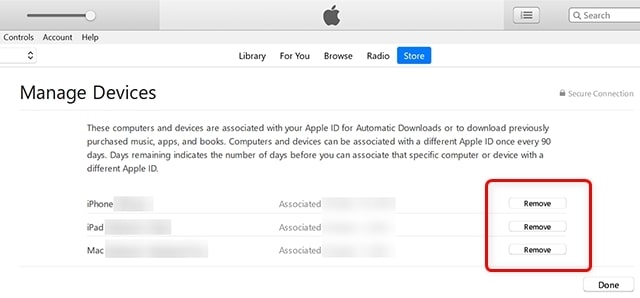
Ora puoi scollegare un iPad da un iPhone utilizzando un PC Windows.
Metodo 4. Scollegare l’iPad dall’iPhone utilizzando Handoff
I dispositivi Apple hanno una funzione chiamata Handoff che sincronizza specifiche app tra i dispositivi. Se desideri semplicemente disconnettere il tuo iPad dall’iPhone invece di rimuoverlo dal tuo Apple ID, puoi farlo disabilitando Handoff.
Il processo può essere un po’ fastidioso a volte per te.
- Sul tuo iPhone o iPad, apri l’app Impostazioni.
- Quindi tocca Generale.
- Successivamente, seleziona AirPlay e Handoff. Scorri il pulsante verso sinistra per disattivare Handoff.
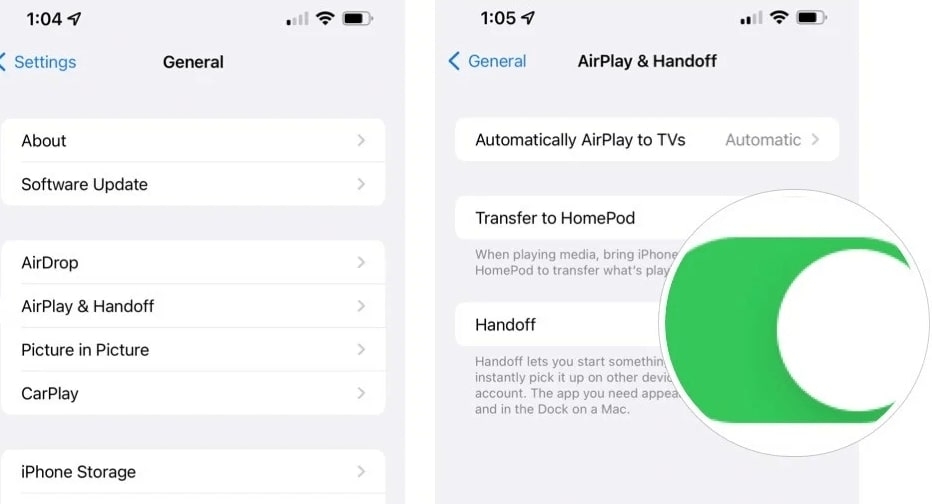
Questi semplici passaggi spiegano come impedire a Handoff di sincronizzarsi tra iPhone e iPad.
Metodo 5. Scollegare l’iPad dall’iPhone senza disabilitare la password Apple ID
Se desideri rimuovere un dispositivo dal tuo account, dovrai inserire la password del tuo Apple ID. Ogni volta che dimentichi la tua password, non puoi disconnettere o rimuovere alcuno dei dispositivi connessi al tuo account.
In situazioni come queste, potresti aver bisogno di assistenza esterna per risolvere il problema. In questo caso, AnyUnlock – iPhone Password Unlocker è utile.
Con questa app, puoi rimuovere l’Apple ID dai tuoi dispositivi iOS senza inserire la tua password. Utilizzando AnyUnlock, puoi rimuovere l’Apple ID dal tuo iPhone o iPad senza inserire il tuo nome utente o password Apple ID. Puoi rimuovere l’account Apple associato al tuo dispositivo iOS con pochi clic.
Seguendo questi passaggi, potrai disconnettere il tuo iPad dal tuo iPhone, e viceversa, rimuovendo l’Apple ID dal tuo dispositivo iOS.
Opzione 1. Rimuovere l’Apple ID quando “Trova il mio iPhone” è disattivato
- Dall’interfaccia principale, avvia AnyUnlock e fai clic su Sblocca Apple ID.
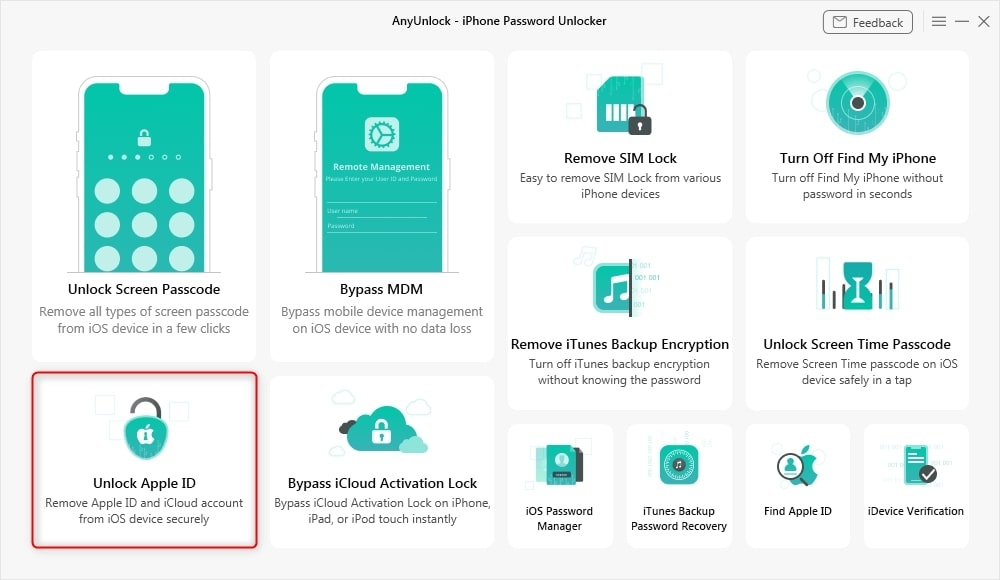
- Quindi collega il tuo iPad al computer tramite un cavo USB e fai clic sul pulsante Sblocca ora.
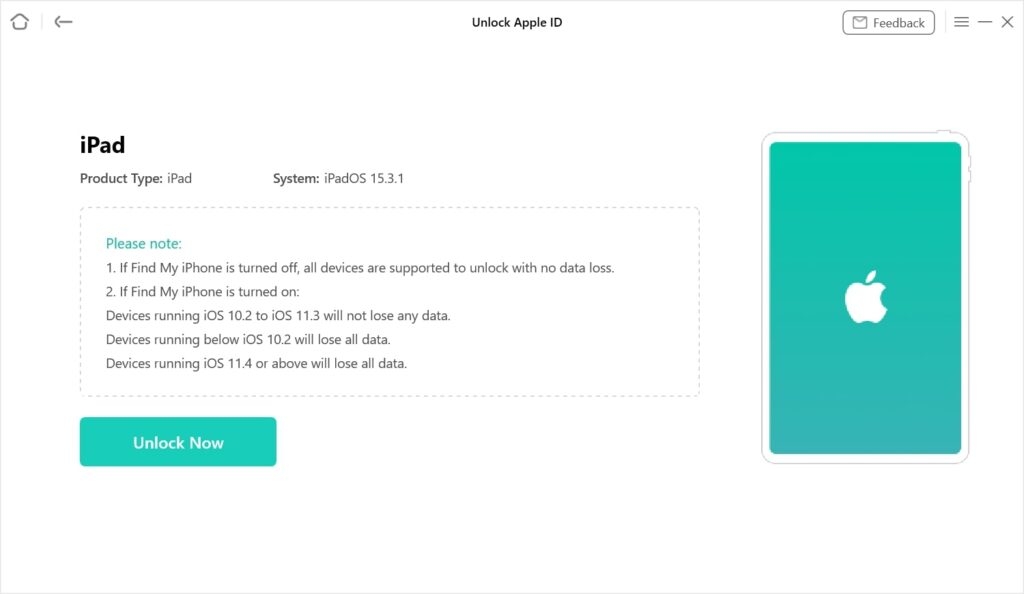
- Attendi alcuni minuti mentre AnyUnlock rimuove l’Apple ID dal tuo dispositivo iOS. Non dovrebbe richiedere molto tempo per completare questo processo. Di seguito è riportata un’interfaccia che vedrai una volta che l’Apple ID è sbloccato.
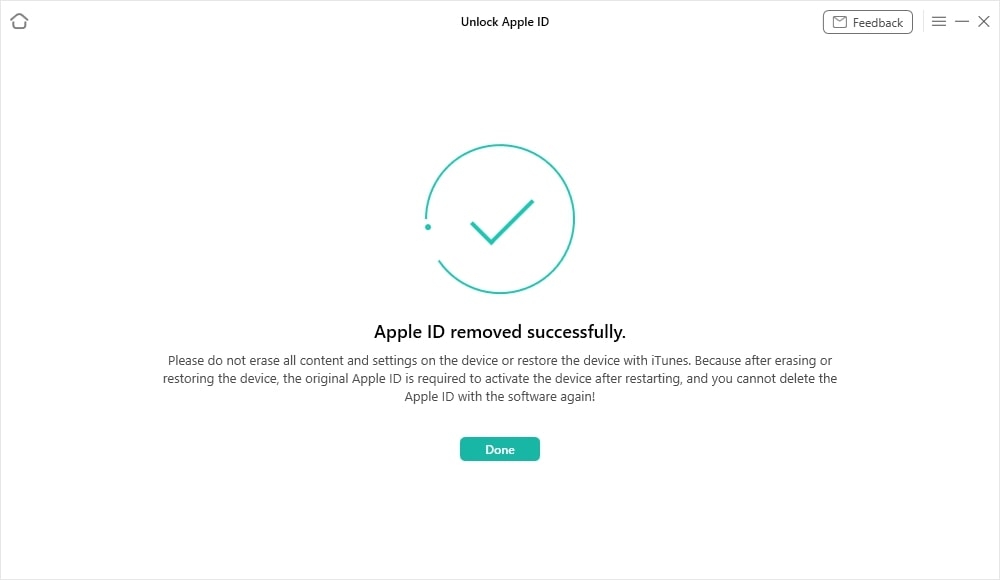
Opzione 2. Rimuovere l’Apple ID dopo aver abilitato l’autenticazione a due fattori (iOS 11.4 e superiori)
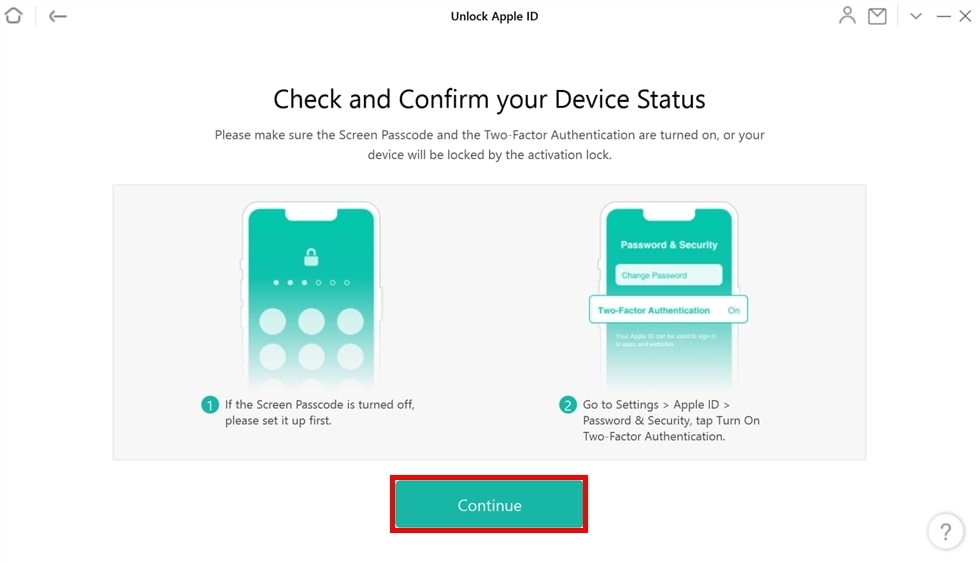
- Se l’autenticazione a due fattori è abilitata sull’iPad, vedrai l’interfaccia qui sotto una volta che fai clic sul pulsante Sblocca ora. Assicurati di attivare l’autenticazione a due fattori e il codice di accesso dello schermo. Fai clic sul pulsante Continua, quindi tocca il pulsante Confermato per iniziare a sbloccare il tuo Apple ID.
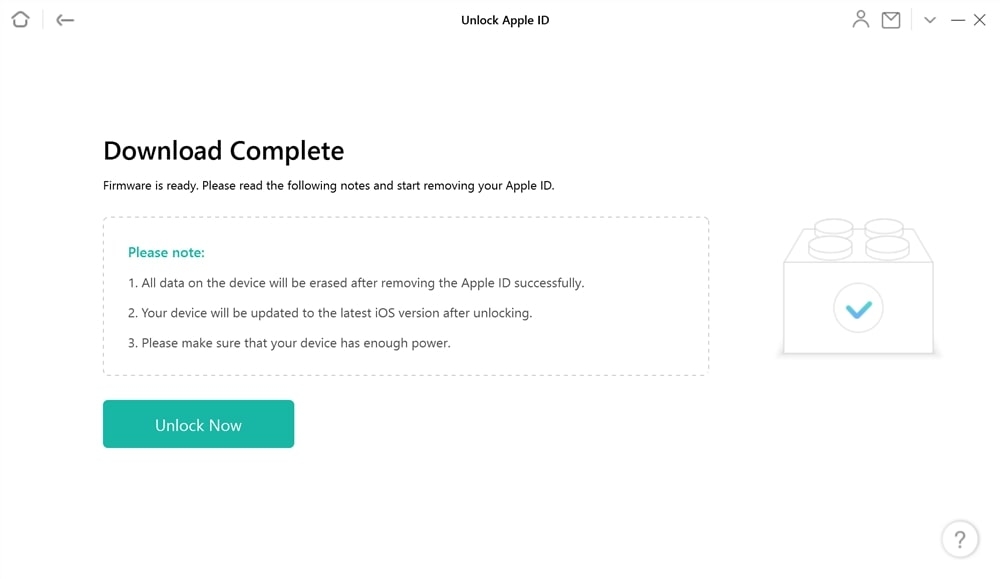
- Quindi, AnyUnlock scaricherà il pacchetto firmware, quindi seleziona Sblocca ora dopo che il pacchetto firmware è stato scaricato. Inizierà automaticamente a sbloccare l’Apple ID.
- Se hai ancora un Apple ID collegato al tuo iPad, attendi mentre AnyUnlock lo rimuove. Il processo non dovrebbe richiedere troppo tempo. Dopo di che, completa il processo di sblocco dell’Apple ID e configura il tuo iPad, come mostrato nell’immagine qui sotto.
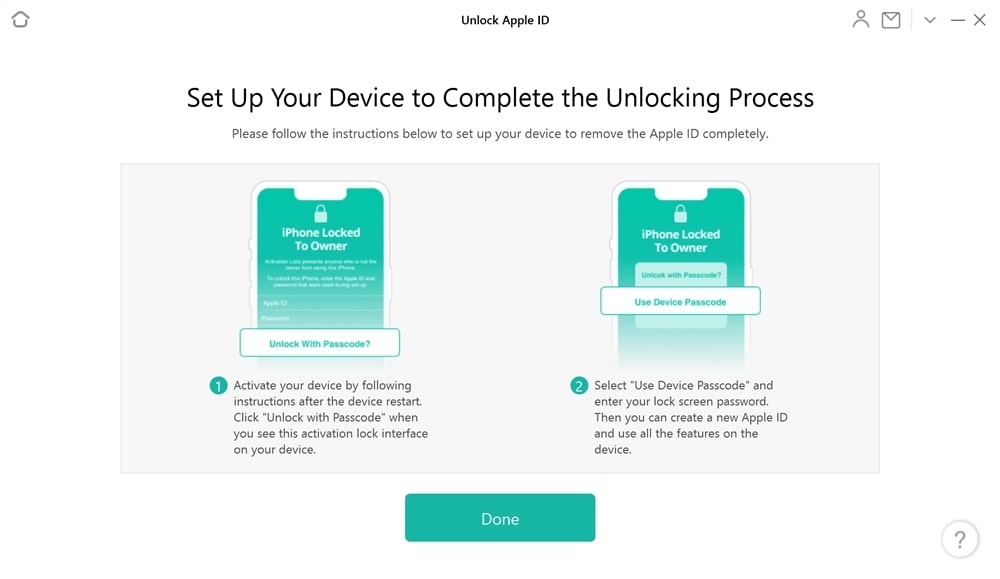
Il tuo dispositivo non sarà più in grado di connettersi ad altri dispositivi Apple utilizzando lo stesso Apple ID una volta che l’Apple ID è stato rimosso.
Conclusione
Speriamo che questa guida ti abbia aiutato a capire come scollegare il tuo iPad dal tuo iPhone. Ci sono diversi modi per scollegare un iPad da un iPhone.
Puoi anche rimuovere dispositivi dal tuo Apple ID utilizzando l’opzione Gestisci dispositivi in iTunes. Se desideri impedire a Handoff di sincronizzarsi tra i tuoi dispositivi, puoi farlo disabilitandolo nell’app Impostazioni.
Se hai altre domande o pensieri, non esitare a chiedere nei commenti qui sotto.
Grazie per aver letto!
Ricevi i nuovi post nella tua casella di posta.
Nessuno spam. Disiscriviti in qualsiasi momento.