Email Tips · 6 min read · Dec 01, 2025
Come Annullare l'Invio di un'Email in Outlook e Gmail?
Che si tratti di motivi personali o professionali, l’email è diventato il metodo di comunicazione dominante. È anche possibile commettere errori imbarazzanti o inviare il messaggio sbagliato quando si inviano email a causa della comodità di utilizzarle.
La possibilità di annullare l’invio delle email è una funzione che può salvarti da tali situazioni sia in Outlook che in Gmail. Quindi, in questo articolo, vediamo come annullare l’invio di un’email in Outlook e Gmail, dandoti di nuovo il controllo sulla tua email.

Cos’è Annulla Invio in Gmail?
Annullare l’invio delle tue email è possibile dopo aver cliccato sul pulsante Invia con la funzione Annulla Invio. Inizialmente rilasciata come funzione di Gmail Labs, questa funzione è diventata disponibile per gli utenti Android e desktop nel 2015. Gli utenti con account Gmail sono idonei per questa funzione, quindi è disponibile per chiunque abbia un account Gmail.
Se desideri utilizzare questa funzione, devi attivarla prima. Puoi anche scegliere per quanto tempo desideri che sia disponibile. Riceverai quindi la tipica notifica “ messaggio inviato “, ma con un pulsante “ annulla “ aggiunto che puoi utilizzare per la durata specificata.
Non c’è un processo complicato coinvolto nell’uso di questa funzione. Anche se hai premuto Invia, Gmail trattiene la tua email per il periodo di tempo che hai impostato. All’interno di quel lasso di tempo, Gmail invierà l’email.
Non funzionerebbe per i destinatari che utilizzano altri account email come Microsoft e Apple, anche se Google potrebbe programmare un modo per riprendere le email inviate. Per assicurarti che l’email venga utilizzata correttamente e che non vengano commessi errori, è meglio trattenere l’email mentre utilizzi la funzione.
Puoi Annullare l’Invio di un’Email?
Penso che dipenda. Annullare l’invio di un’email è possibile se il tuo client email offre la funzionalità di annullamento dell’invio.
Nella maggior parte dei client email desktop, così come nei client email web, puoi annullare gli invii. Puoi utilizzare Gmail, Outlook, Superhuman, Apple Mail, ecc.
Quando Elimini un’Email, Annulla l’Invio?
Le persone che non sono esperte di tecnologia spesso credono che eliminare un’email la rimuova per entrambe le parti. Puoi fare esattamente questo con vari servizi IM. Gmail e Outlook, tuttavia, non fanno altro che rimuovere un’email dalla tua casella di posta quando la elimini. Per il destinatario, rimarrà disponibile.
Come Annullare l’Invio di un’Email in Gmail?
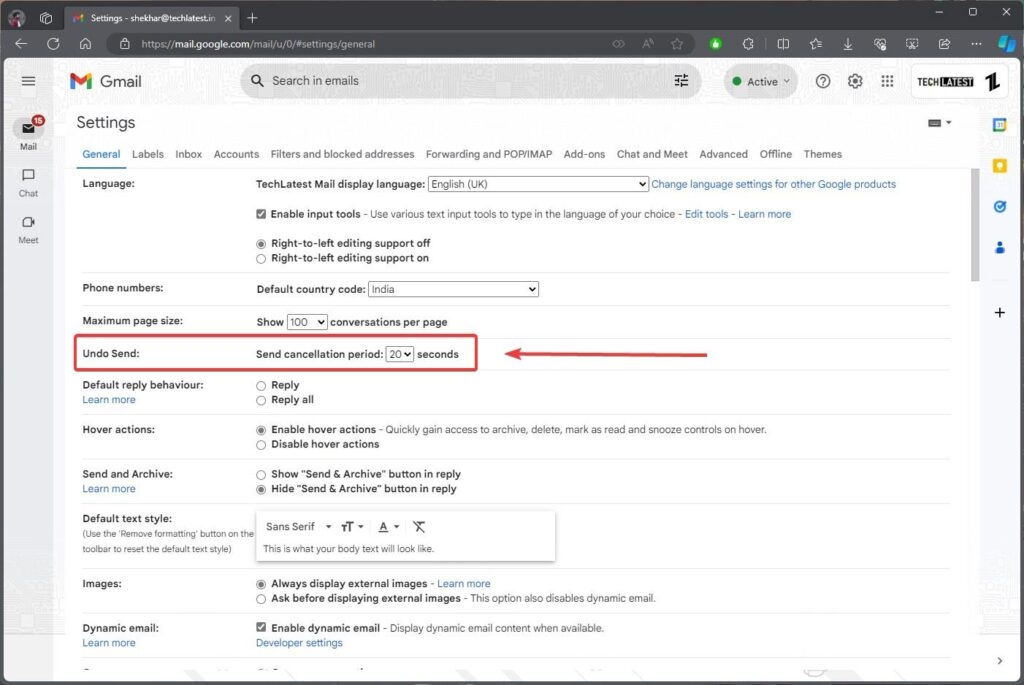
Con Gmail, puoi cambiare la durata della pausa tra cinque e trenta secondi regolando la funzione “Annulla Invio”. Funziona per me per 20 secondi – puoi scegliere ciò che funziona meglio per te. Ecco come regolare il tuo intervallo di tempo:
Vai su Impostazioni Gmail (icona dell’ingranaggio) e passa alla scheda Generale.
Seleziona “ Annulla Invio “ dal menu a discesa.
Puoi impostare il “ periodo di cancellazione dell’invio “ a 5, 10, 20 o 30 secondi, a seconda di ciò che funziona meglio per te.
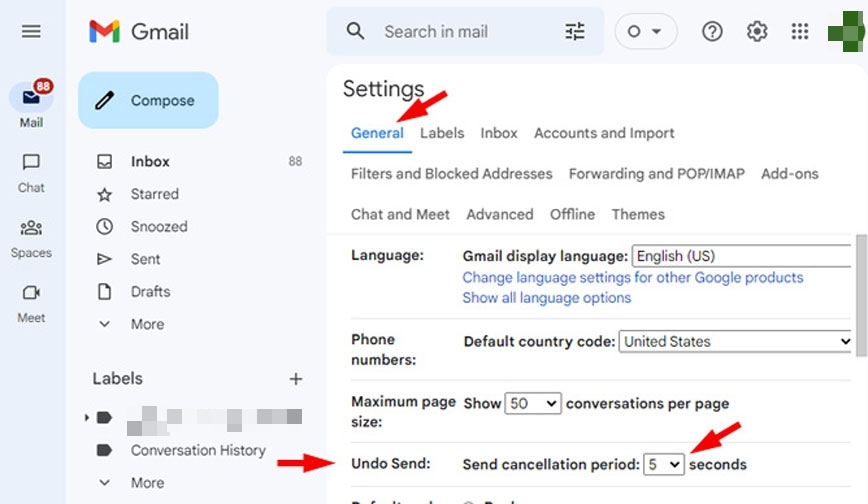
- Quindi fai clic su “ Salva Modifiche “ in fondo.
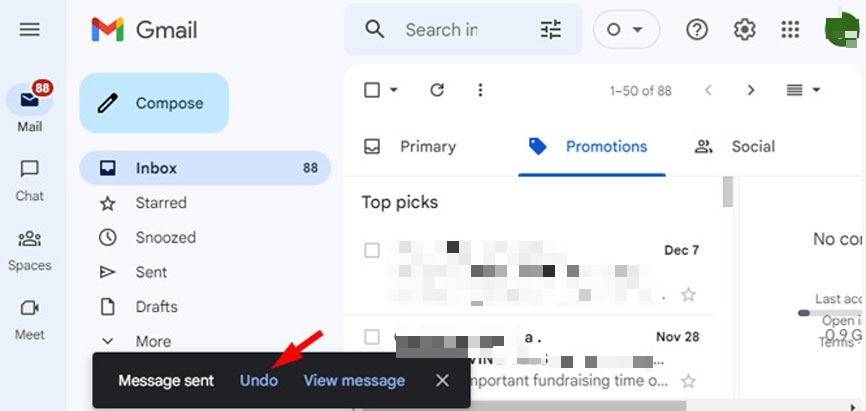
Quando desideri annullare l’invio di un’email, fai clic su “ Annulla “ vicino alla casella “ Messaggio Inviato “. Sarai in grado di accedere di nuovo alla tua email recentemente inviata, e sarà salvata nella tua cartella “ Bozze “.
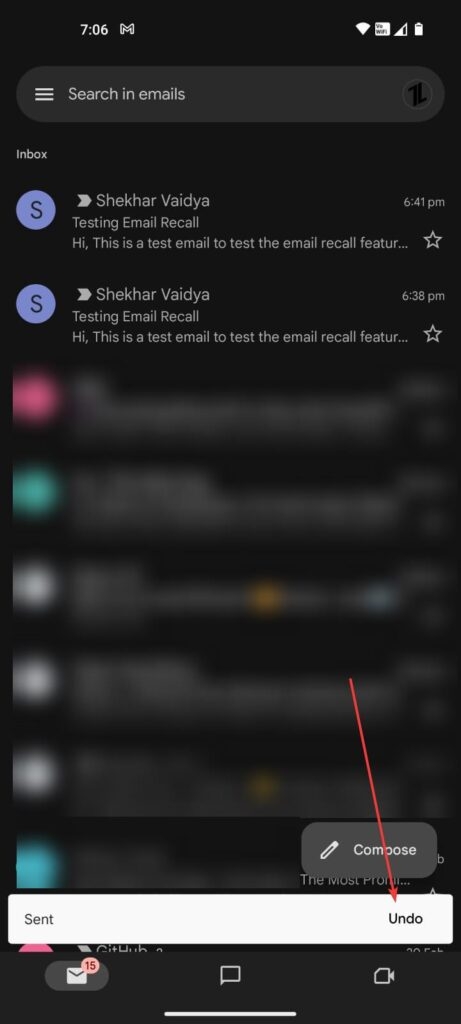
“ Annulla Invio “ è disponibile anche nell’app Gmail per Android e iOS. Nella barra nera in basso, fai clic su “ Annulla “ per annullare le tue azioni.
Come Annullare l’Invio di Email in Outlook?
In particolare, se gestisci un’attività, Microsoft Outlook è essenziale. Con Outlook, puoi facilitare la comunicazione in diversi modi: allegati, file di firma, temi di sfondo, ecc.
Inoltre, puoi monitorare se i tuoi destinatari email stanno navigando in rete o giocando. È anche importante notare che una delle migliori funzionalità di Outlook è la sua funzione di richiamo.
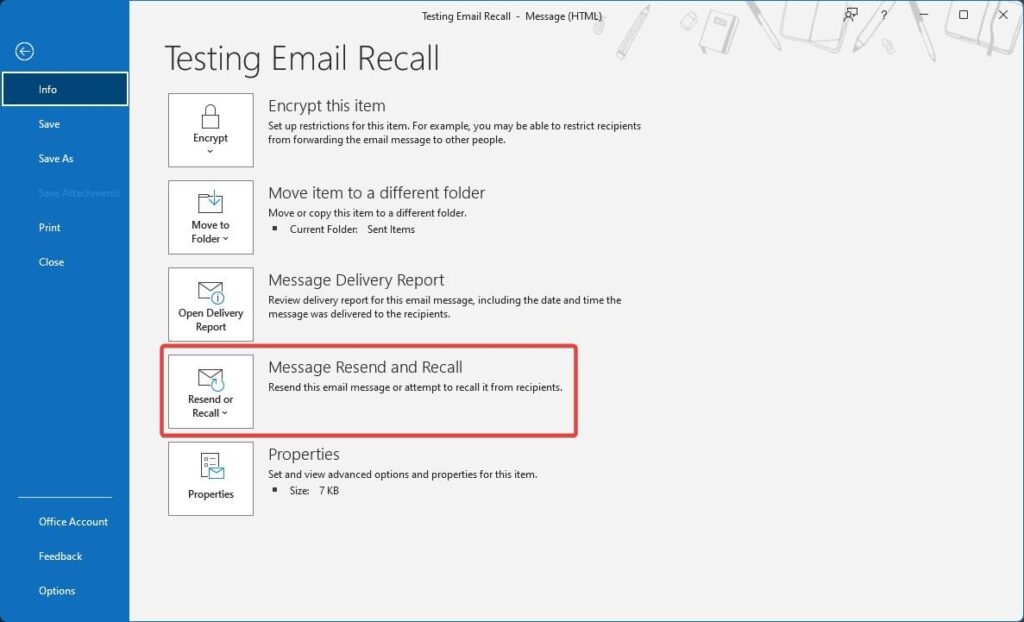
In “ Outlook “, naviga nella cartella “ Elementi Inviati “, quindi fai doppio clic sull’email che desideri richiamare.
A sinistra, vedrai la scheda “ Informazioni “.
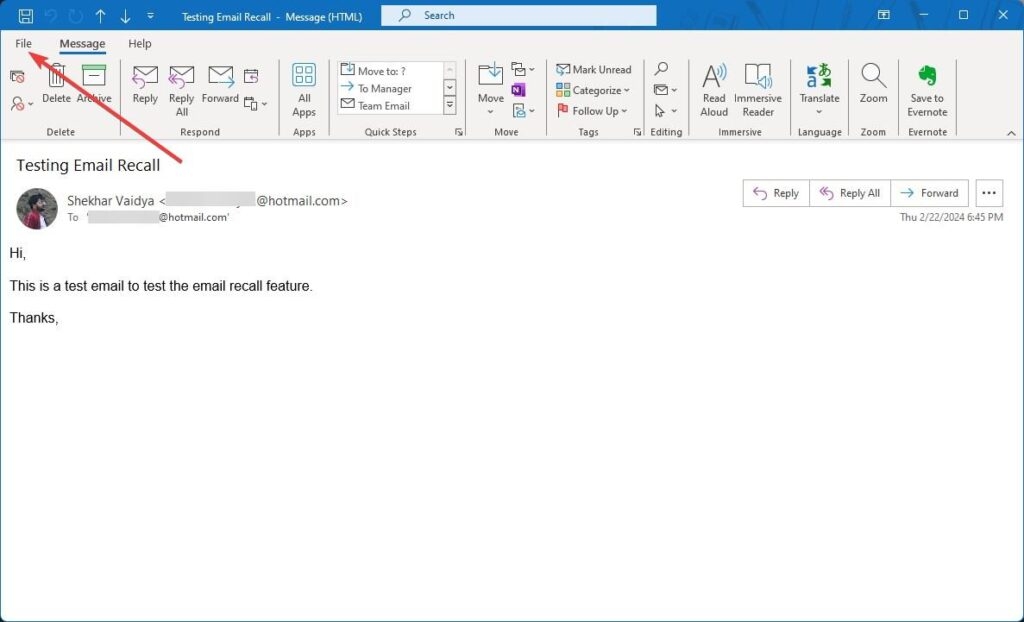
- Noterai l’opzione di Rinvio e Richiamo del Messaggio.
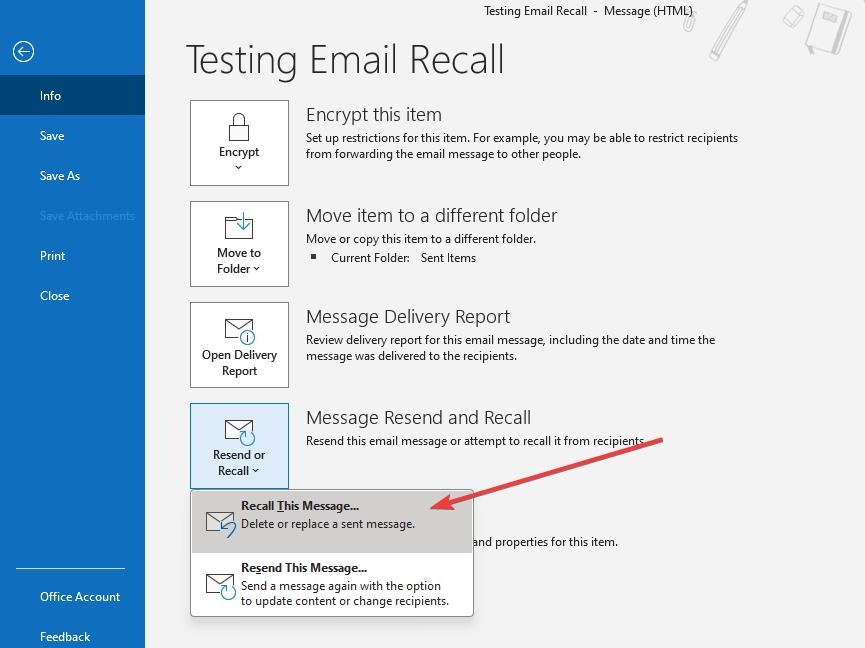
- Seleziona “ Richiama Questo Messaggio “ dal menu a discesa.
Se scegli l’opzione “ Elimina u copie non lette di questo messaggio “, l’email inviata sarà richiamata.
Per ricevere notifiche se il richiamo ha successo o fallisce per ciascun destinatario, seleziona “ Fammi sapere se il Richiamo ha Successo o Fallisce per Ciascun Destinatario “.
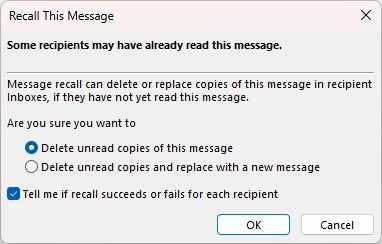
Nel frattempo, se selezioni l’altra opzione, Elimina Copie Non Lettere & Sostituisci con un Nuovo Messaggio, apporta modifiche all’email originale e fai clic su “ Invia.” Outlook ti notificherà quando ha inviato il messaggio.
Dovresti essere riuscito a farlo se hai seguito correttamente le istruzioni.
Inoltre, le istruzioni che hai appena letto si applicano a tutte le versioni di Outlook dal 2007 al 2019 e a Office 365.
Passaggi per Annullare l’Invio di un’Email nell’App Gmail per Android o iOS
Sullo schermo del tuo telefono, è probabile che tu tocchi accidentalmente caratteri extra mentre scrivi email in movimento. È altrettanto semplice annullare l’invio di messaggi email tramite l’app Gmail quanto attraverso il browser web.
Puoi scaricare l’app mobile Gmail per Android e iPhone/iPad dai rispettivi store di app.
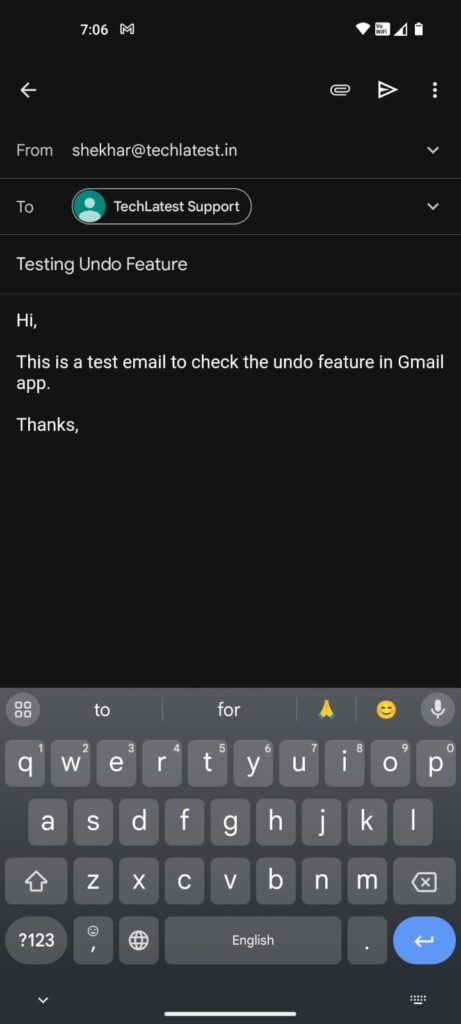
Nell’app mobile, componi una nuova email e tocca Invia.
In fondo allo schermo, una piccola finestra di dialogo conferma che l’email è stata inviata. Nel menu a comparsa, troverai anche un’opzione Annulla.
Non appena fai clic su di essa, annullerà l’email e tornerà alla bozza.
Quanto Tempo Ho per Richiamare un Messaggio in Gmail?
Prima che il tuo messaggio arrivi nella casella di posta del tuo destinatario, la funzione Annulla Invio in Gmail ti consente di annullarlo entro un periodo di grazia di 5-30 secondi.
Per annullare un invio, accedi al tuo account Gmail, fai clic su Impostazioni > Vedi tutte le impostazioni > Annulla Invio, seleziona il tempo nel menu a discesa e fai clic su Salva Modifiche. Se commetti un errore, avrai il tempo che hai selezionato per cambiarlo prima che venga ufficialmente inviato.
Migliori Pratiche per Annullare le Email
Per garantire una comunicazione efficace, è essenziale utilizzare la possibilità di annullare l’invio delle email con giudizio, combinandola con altre migliori pratiche. Per sfruttare al meglio la funzione Annulla, ecco alcuni suggerimenti:
Controlla Due Volte Prima di Inviare: Prima di premere invia, rivedi la tua email per controllare errori e imprecisioni. È spesso meglio prevenire problemi che curarli.
Imposta un Timer di Invio Ritardato: Puoi programmare messaggi per una consegna successiva con client email come Outlook o Gmail. Se hai bisogno di ritirare un’email poco dopo averla inviata, potresti voler considerare di utilizzare questa funzione.
Fai Attenzione con Informazioni Sensibili: Fai particolare attenzione se stai inviando informazioni sensibili e riservate. Per prevenire accessi non autorizzati, le comunicazioni email dovrebbero essere crittografate o inviate tramite canali sicuri.
Comunica in Modo Trasparente: Commettere errori nelle email è solitamente meglio gestirlo direttamente con il destinatario piuttosto che utilizzare la funzione Annulla. È importante mantenere una comunicazione onesta per promuovere responsabilità e fiducia.
Quindi, questo è tutto ciò che abbiamo per te su come annullare l’invio di un’email. Grazie per aver letto questa guida. Speriamo che ti sia stata utile. Se hai bisogno di ulteriori informazioni, ti preghiamo di commentare qui sotto.
Ulteriori Letture:
Come Recuperare Email Archiviati in Gmail?
Metodi per Inserire una Tabella in Gmail (PC e Mobile)
Cosa Significa In Coda in Gmail? Ecco Come Risolvere
Ricevi i nuovi post nella tua casella di posta.
Nessuno spam. Disiscriviti in qualsiasi momento.