Android Guide · 4 min read · Dec 14, 2025
Come estrarre e aprire file ZIP su Android?
Un file ZIP è un formato di file utilizzato per creare file e cartelle compressi. I vantaggi sono numerosi. Il più ovvio è che consente di risparmiare notevole spazio di archiviazione riducendo la dimensione complessiva del file.
Inoltre, se hai intenzione di caricare il file su cloud o server, ciò comporterebbe anche un risparmio di larghezza di banda di rete. Quindi, con una tale miriade di vantaggi, non c’è da stupirsi se questo formato di file sta rapidamente diventando il preferito da molti utenti.
E una volta che hai un file ZIP, puoi semplicemente estrarlo in qualsiasi posizione conveniente sul tuo dispositivo, il che ti darà tutti i file associati a quel pacchetto. A questo proposito, i PC Windows vengono forniti con un estrattore ZIP nativo.
Tuttavia, non è così per i dispositivi Android. Ma anche in questo caso, esistono alcuni metodi pratici attraverso i quali puoi facilmente estrarre qualsiasi file ZIP sui tuoi telefoni Android. E questa guida ti informerà proprio su questo. Segui le istruzioni.
Come estrarre file ZIP su Android?
In questo tutorial, condivideremo due metodi diversi per eseguire il compito sopra menzionato. Il primo utilizzerà l’app di esplorazione file integrata del tuo dispositivo, mentre il secondo metodo si concentrerà su un estrattore ZIP dedicato. Quindi, senza ulteriori indugi, controlliamo entrambi.
Estrai ZIP su Android tramite File Explorer
Molti OEM forniscono i loro dispositivi con un’app di File Explorer integrata. Oltre al compito abituale di gestire file e cartelle, la maggior parte di esse supporta anche il processo di estrazione dei file. Vediamo come eseguire questo processo su quattro importanti produttori di smartphone.
Su dispositivi Pixel/Android One
- Sul tuo dispositivo Pixel o Android One, avvia l’app File di Google.
- Quindi naviga fino al file ZIP desiderato e toccalo una volta.
- Facendo ciò, apparirà una finestra di dialogo che mostrerà tutti i contenuti di quel file ZIP.
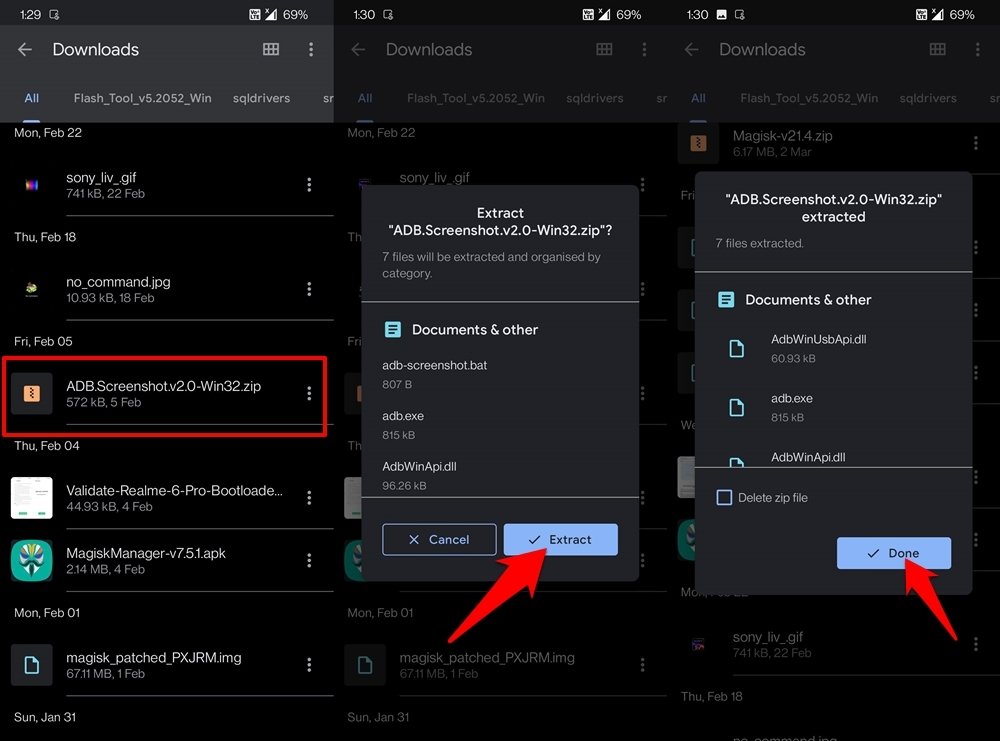
- Allo stesso modo, in basso, dovresti vedere il pulsante Estrai; toccalo.
- Il processo di estrazione inizierà ora e, una volta completato, sarai avvisato.
- Puoi ora eliminare anche questo file ZIP se non è più necessario. Per farlo, attiva semplicemente l’opzione Elimina file ZIP.
Questo è tutto. Questi erano i passaggi per estrarre file ZIP sui dispositivi della serie Pixel e Android One.
Su dispositivi OnePlus
- Vai all’app File Manager sul tuo dispositivo OnePlus.
- Quindi vai alla sezione Categorie e tocca l’opzione Archivio situata lì.
- Questo mostrerà un elenco di tutti i file ZIP presenti sul tuo dispositivo.
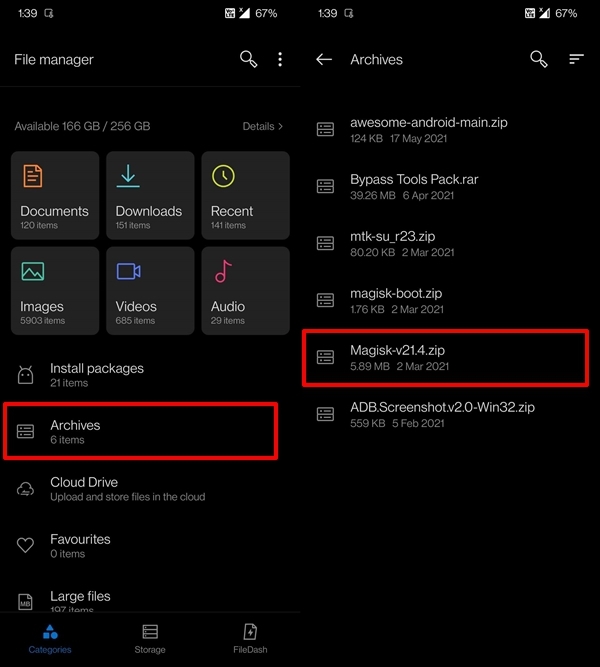
- Seleziona quello richiesto e premi il pulsante Estrai situato in alto a destra.
- Ti chiederà ora la posizione in cui devono essere posizionati i file estratti. Scegli l’opzione desiderata e tocca OK.
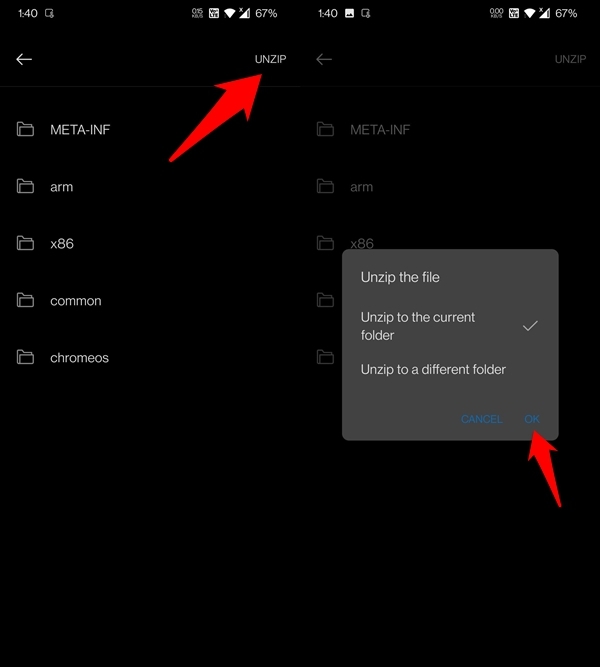
Con questo, il file ZIP è ora estratto sul tuo dispositivo OnePlus.
Su dispositivi Samsung
- Apri l’app I miei file sul tuo telefono Samsung.
- Quindi cerca il file ZIP desiderato e selezionalo.
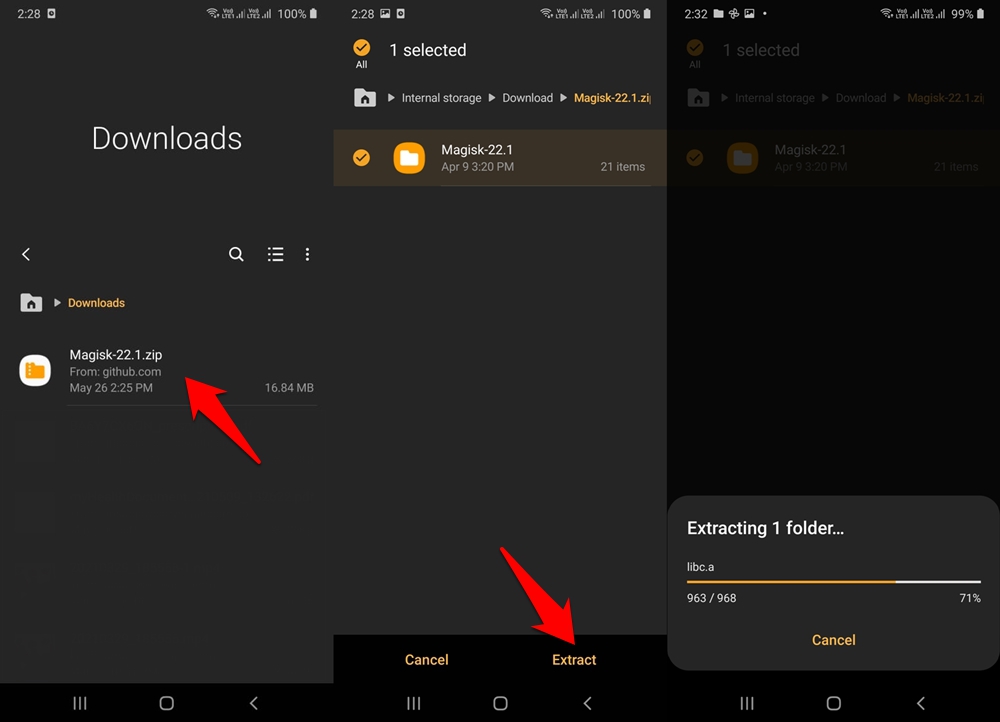
- Apparirà un elenco di tutti i file all’interno di quel file compresso.
- Devi solo premere il pulsante Estrai situato in basso a destra.
Il file ZIP sarà ora estratto sul tuo dispositivo Samsung.
Su dispositivi Xiaomi
- Avvia l’app File Explorer sul tuo telefono Xiaomi.
- Quindi tocca il pulsante Altro e seleziona Archivi dal menu espanso.
- Mostrerà tutti i file ZIP attualmente memorizzati sul tuo dispositivo.
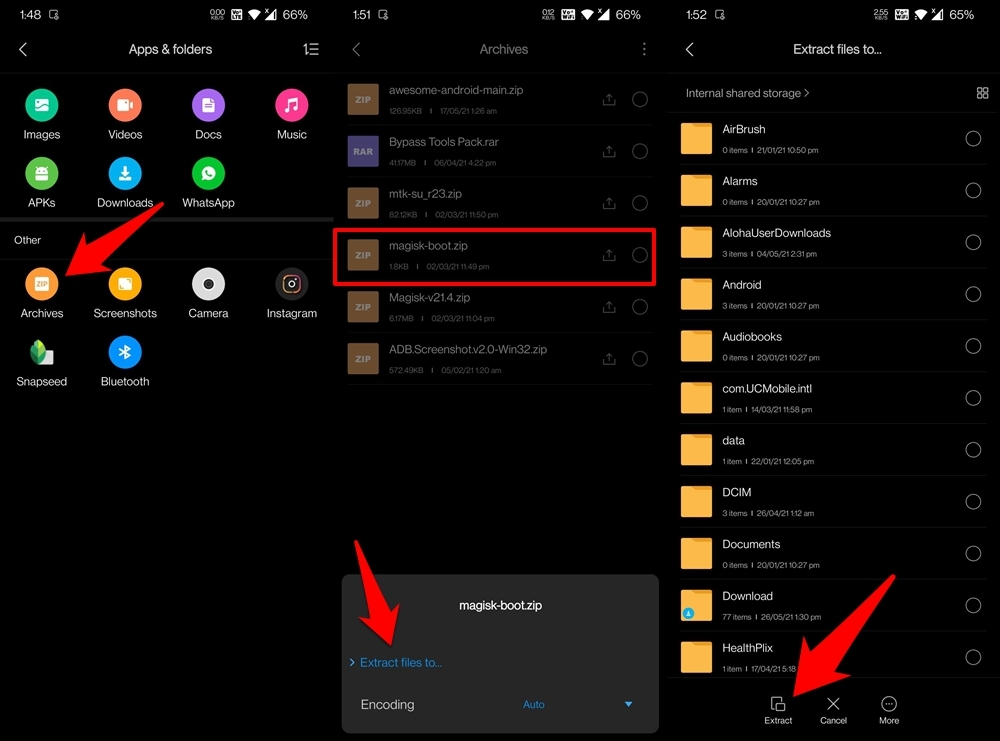
- Seleziona il file di tua scelta e poi tocca l’opzione ‘Estrai file in‘.
- Infine, seleziona la posizione desiderata e premi il pulsante Estrai situato in basso.
Questi erano i passaggi per estrarre e aprire file ZIP sui tuoi dispositivi Xiaomi.
Estrai e apri file ZIP su Android tramite app di estrazione
Se il tuo dispositivo non viene fornito con un’app di File Manager integrata o se non supporta la gestione dei file ZIP, non preoccuparti. L’ecosistema Android è attualmente inondato di app in grado di svolgere questo lavoro in modo molto efficiente.
Per questa guida, ci attarderemo su RAR. Anche se WinZip era un’opzione, fornisce solo tre giorni di utilizzo gratuito, dopo i quali dovresti acquistare la sua versione completa. D’altra parte, RAR è completamente gratuito da provare.
- Scarica e installa l’app RAR sul tuo dispositivo dal Play Store.
- Quindi avviala e naviga fino al file ZIP desiderato.
- Selezionalo e tocca l’icona Estrai situata nella barra del menu in alto.
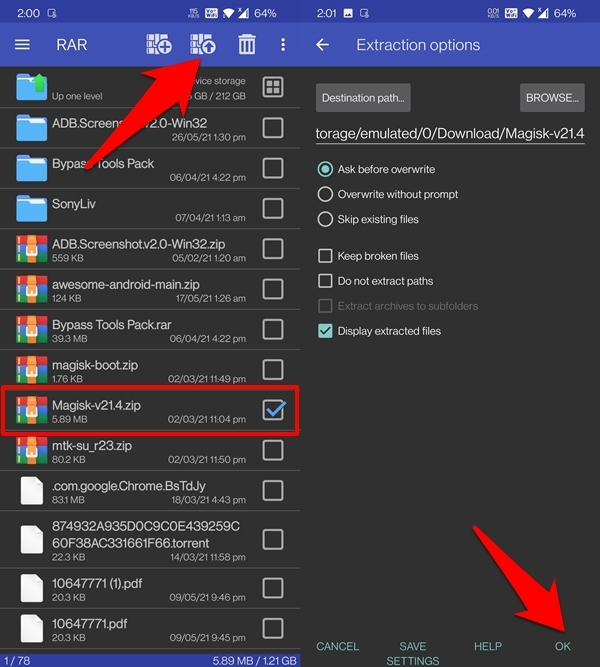
- Dopo di che, seleziona la cartella di destinazione in cui devono essere posizionati i file estratti.
- Infine, premi il pulsante OK e attendi che il processo finisca. Questo è tutto; il processo è completato.
Con questo, concludiamo la guida su come puoi estrarre e aprire un file ZIP sui tuoi dispositivi Android. Abbiamo condiviso due metodi diversi per farlo: utilizzando un esploratore di file integrato o tramite un’app di estrazione di terze parti. Faccelo sapere nella sezione commenti quale hai deciso di utilizzare.
Se hai qualche pensiero su Come estrarre e aprire file ZIP su Android?, sentiti libero di lasciare un commento qui sotto. Inoltre, iscriviti al nostro canale YouTube di DigitBin per video tutorial. Saluti!
Ricevi i nuovi post nella tua casella di posta.
Nessuno spam. Disiscriviti in qualsiasi momento.