PowerShell · 3 min read · Jan 05, 2026
Come aggiornare PowerShell in Windows 11
Se sei un utente Windows abituale, sono sicuro che conosci il popolare strumento da riga di comando PowerShell. Interessantemente, puoi utilizzare PowerShell anche su macOS e Linux oltre che su Windows OS. Insieme all’automazione del sistema, puoi utilizzare PowerShell per sviluppare, testare e distribuire soluzioni sul sistema.
È anche ampiamente utilizzato con Azure, AWS e tecnologie SQL. Come qualsiasi altra app di Windows, puoi aggiornare PowerShell sul tuo PC. Vediamo i vari metodi per aggiornare lo strumento da riga di comando Windows PowerShell.
I migliori modi per aggiornare PowerShell in Windows 11
Vari modi per aggiornare PowerShell includono l’uso del Windows Packages Manager, l’installazione da GitHub o il download dell’applicazione dal Microsoft Store.
1. Aggiornare Windows PowerShell dal Microsoft Store
Lo strumento da riga di comando di Windows è disponibile nel repository ufficiale delle applicazioni di Microsoft. Segui i passaggi qui sotto per aggiornarlo dal Microsoft Store.
- Avvia l’app Microsoft Store sul tuo computer.
- Nella barra laterale sinistra, fai clic su Libreria.
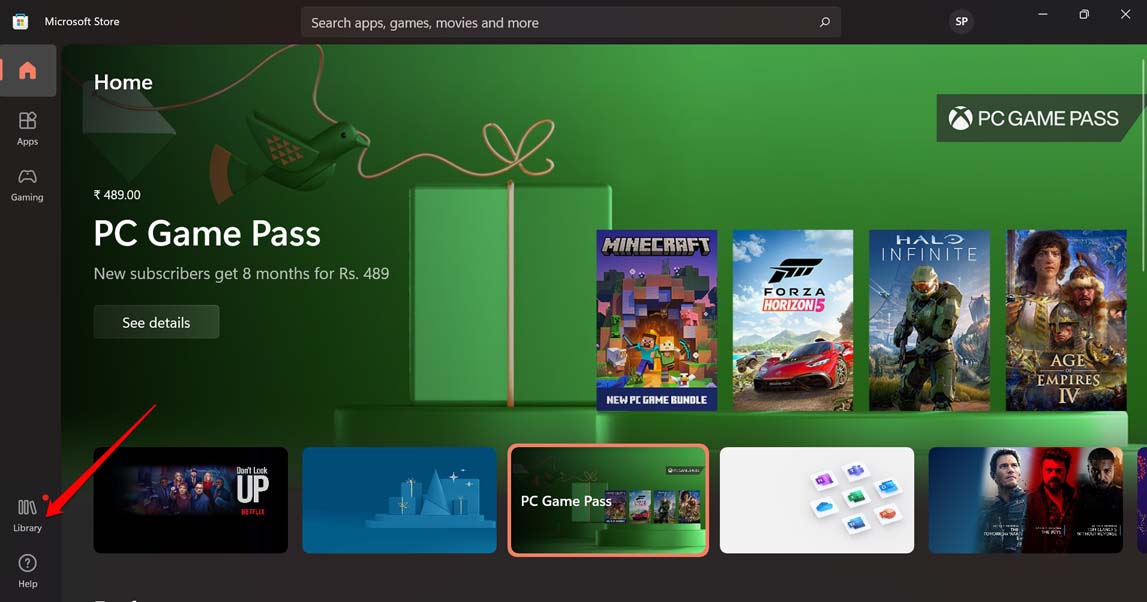
- Fai clic sul pulsante Ottieni aggiornamenti sul lato destro dello schermo.
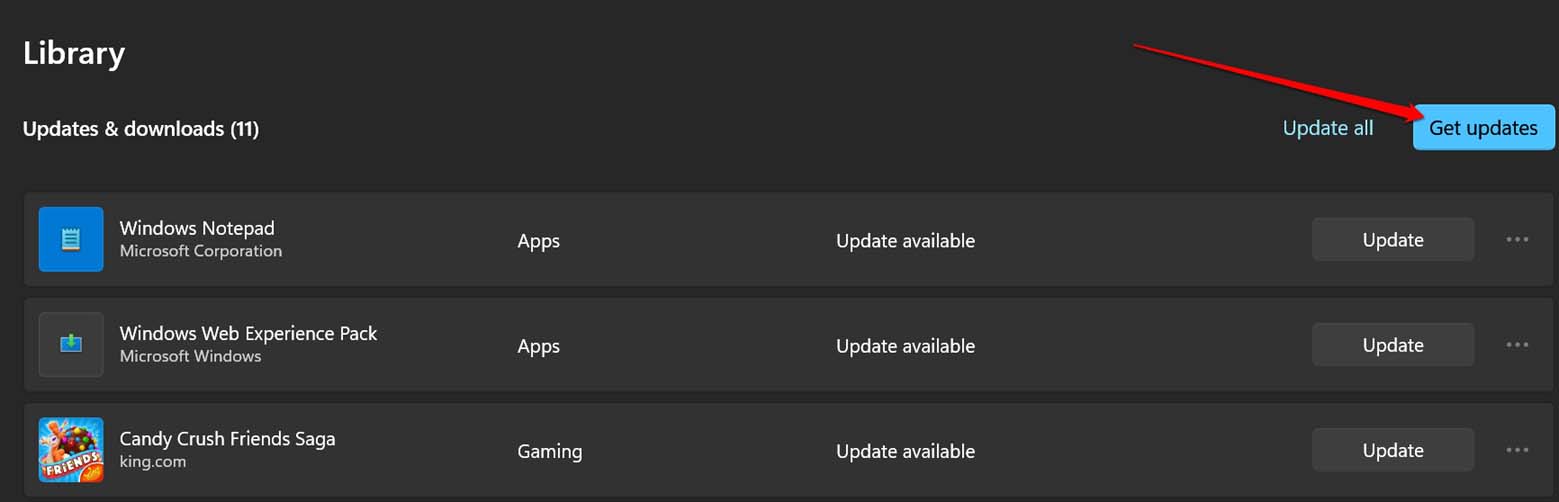
- Se PowerShell ha un nuovo aggiornamento disponibile, inizierà a installarsi a condizione che il computer sia connesso al WiFi.
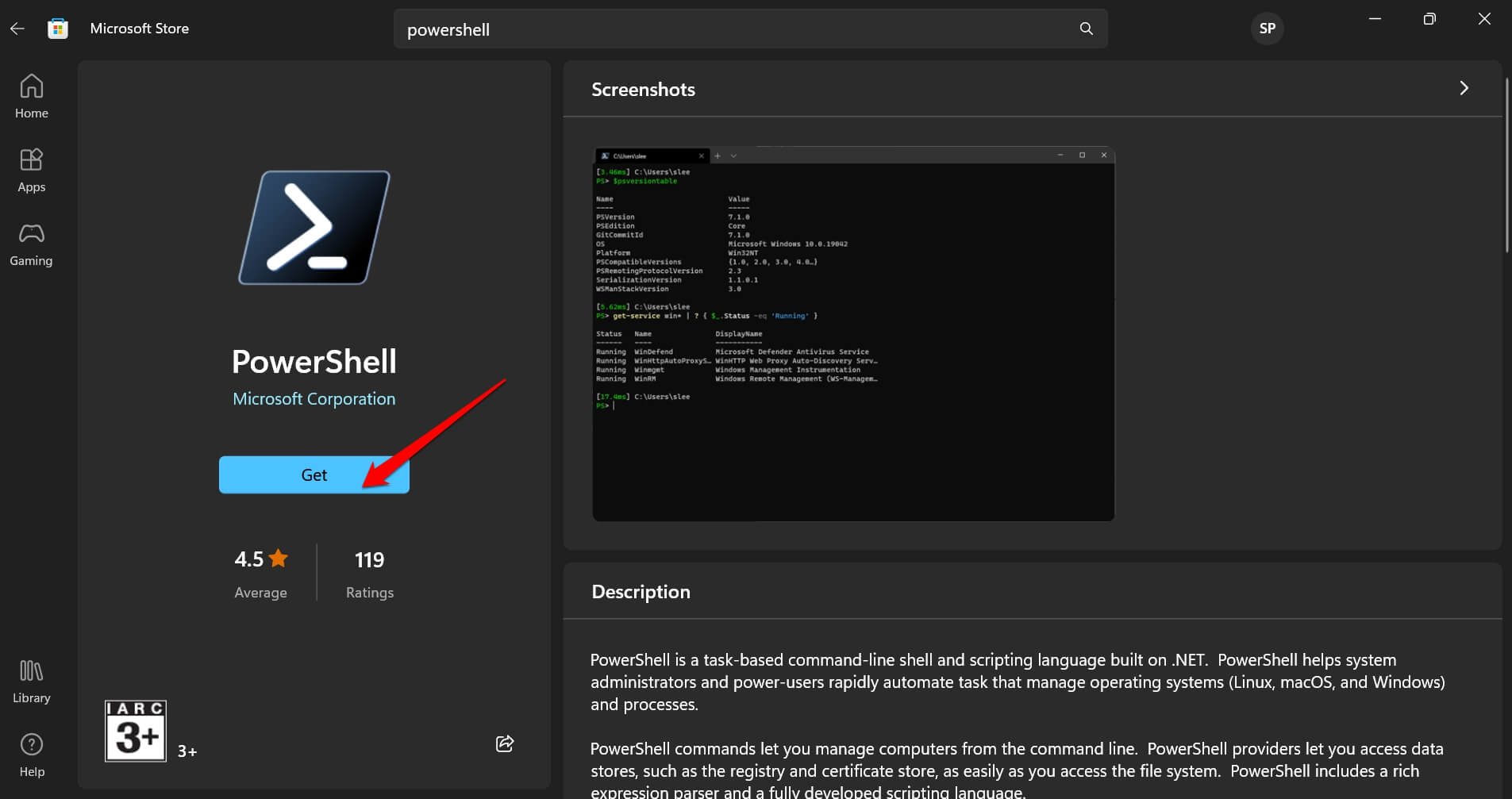
- Se non hai ancora installato PowerShell sul tuo PC Windows, fai clic sulla barra di ricerca in alto e digita PowerShell.
- Dalla lista dei risultati di ricerca, fai clic sull’app ufficiale PowerShell offerta da Microsoft Corporation.
- Per installare l’app, fai clic sul pulsante Ottieni.
2. Utilizzare GitHub per aggiornare PowerShell su Windows
GitHub è una grande piattaforma per la ridistribuzione del software per vari sistemi operativi. Puoi scaricare il pacchetto di installazione per PowerShell da GitHub.
- Avvia il browser del tuo PC.
- Visita la pagina che mantiene le versioni rilasciate di PowerShell.
- Scorri fino all’ultima versione dell’applicazione.
- Sotto la scheda Assets, individua il file MSI.
- A seconda che tu stia utilizzando un’architettura a 32 bit o 64 bit, scarica il file MSI corretto.
- Se è un’architettura a 32 bit, scarica il file msi per x86.
- Se è un’architettura a 64 bit, scarica il file msi per x64.
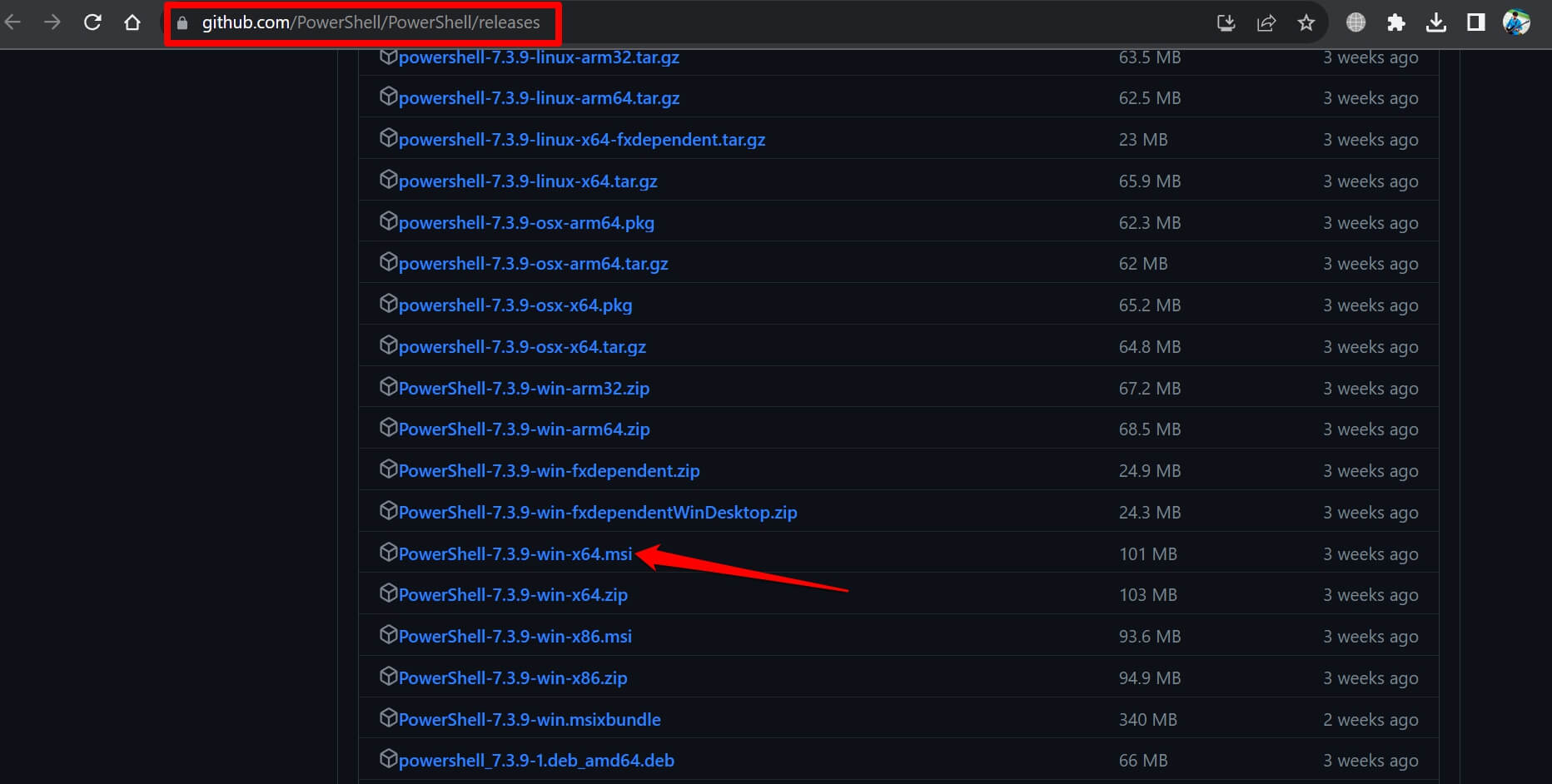
- Nella cartella Download di Windows PC, apri il pacchetto di installazione.
- Segui le istruzioni sullo schermo, specifica una cartella di installazione e inizia l’installazione.
3. Aggiornare PowerShell utilizzando il Windows Package Manager
Se ti senti a tuo agio nell’utilizzare uno strumento da riga di comando per aggiornare PowerShell emettendo comandi, questo metodo è per te. Devi utilizzare il Windows Package Manager per emettere comandi, che è anche chiamato Winget.
- Premi i tasti Windows + S per invocare il pannello di ricerca.
- Digita Prompt dei comandi e fai clic su Esegui come amministratore.
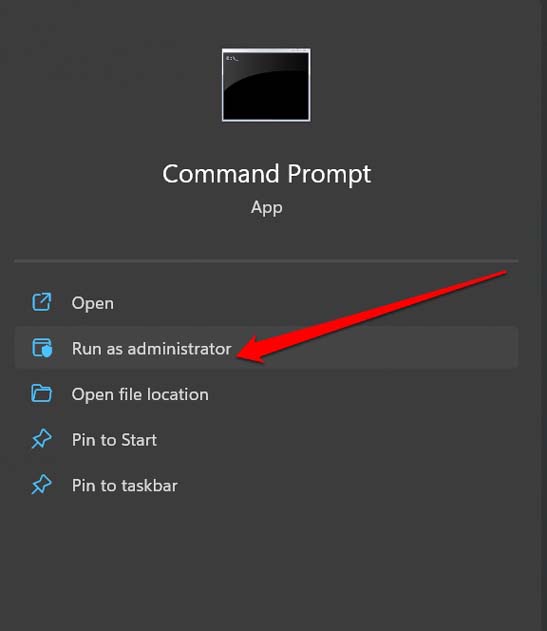
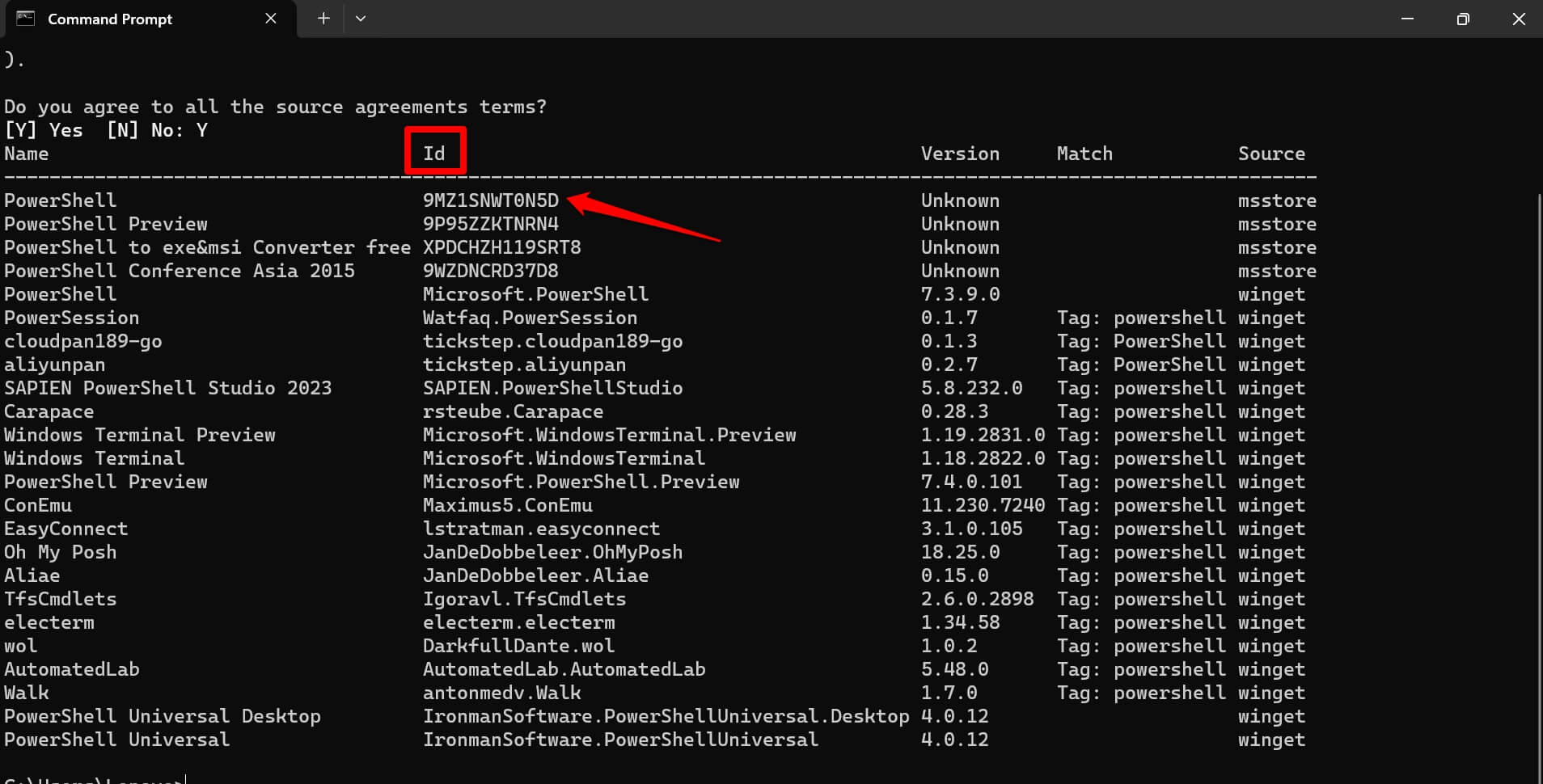
- Inserisci il seguente comando.
winget search PowerShell - Seleziona l’ID del pacchetto PowerShell che desideri installare.
- Per installare PowerShell, emetti il seguente comando.
winget install AppID - Nel comando sopra, sostituisci AppID con l’ID che hai annotato nel Passo 4.
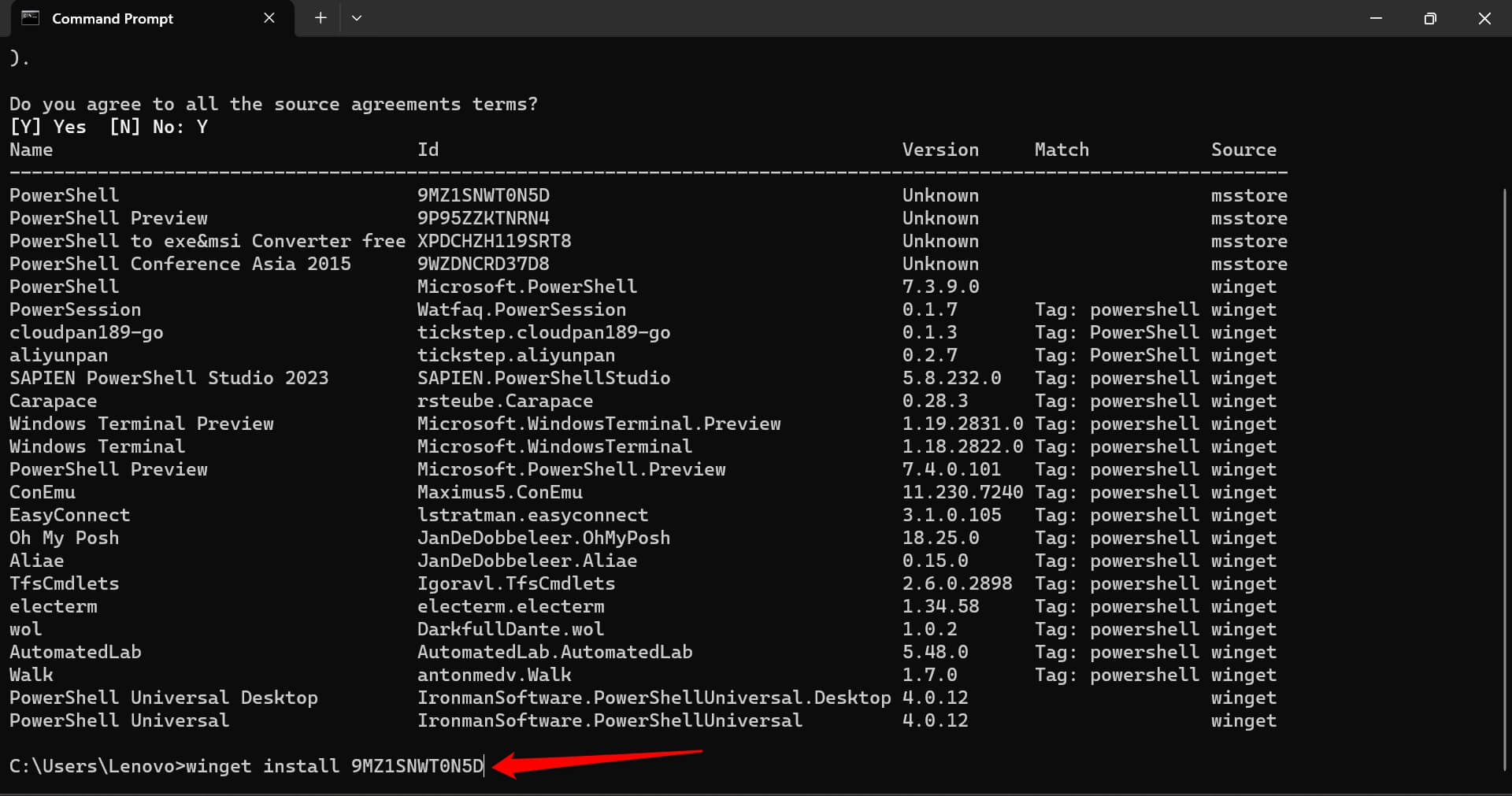
- Premi invio per iniziare l’installazione. Il pacchetto verrà scaricato e installato. Ci vorranno alcuni secondi per completare.
- Una volta completata l’installazione, esci dal terminale del Prompt dei comandi.
Aggiorna PowerShell e automatizza il sistema
Aggiornare alla versione più recente di PowerShell garantirà un’esperienza senza bug mentre utilizzi lo strumento da riga di comando per emettere comandi o automatizzare qualsiasi attività. Puoi utilizzare tutte le nuove funzionalità offerte sull’app. Inoltre, se non hai installato PowerShell sul tuo PC Windows, ora conosci tutti i metodi di installazione. Quindi, provalo e tuffati nel mondo dell’automazione.
Se hai qualche pensiero su Come aggiornare PowerShell in Windows 11, sentiti libero di lasciare un commento qui sotto. Inoltre, iscriviti al nostro canale YouTube DigitBin per video tutorial. Saluti!
Ricevi i nuovi post nella tua casella di posta.
Nessuno spam. Disiscriviti in qualsiasi momento.