Aggiornamenti Linux · 6 min read · Oct 04, 2025
Come aggiornare software e programmi in un PC Linux?
Gli utenti principianti si chiedono come aggiornare il software e i programmi della macchina Linux con gli strumenti integrati. Ho utilizzato un computer basato su Linux quotidianamente per completare le attività giornaliere. Ho sempre ammirato la comunità open-source per le funzioni integrate, e l’aggiornamento del software e dei programmi è una di queste.
Voglio mostrare la pratica quotidiana che eseguo per mantenere il sistema aggiornato. Ho coperto altre opzioni che puoi utilizzare mentre utilizzi una distribuzione basata su Ubuntu. Ho testato tutti i metodi mostrati di seguito su più distribuzioni come Lubuntu, Xubuntu, Kubuntu, Feren OS, Zorin OS, ecc.
Cose da sapere prima di aggiornare i software
Ci sono un paio di punti da annotare perché non vogliamo trovarci in difficoltà. Non preoccuparti, poiché abbiamo fatto questo più di mille volte e nulla è mai andato storto.
- Collega il laptop o il desktop a Internet, e scaricherà e installerà file più grandi. È preferibile una connessione Wi-Fi e non utilizzare una connessione dati limitata, nel caso.
- Assicurati di avere diritti di amministratore per eseguire un aggiornamento nel PC Linux.
- Non provare nessuno dei metodi nelle edizioni BETA.
- Preferisco utilizzare distribuzioni LTS (Long-Term Support), e i seguenti metodi vengono eseguiti solo nelle edizioni LTS.
- Assicurati di avere 4 GB di spazio libero nella memoria locale.
Ora che sei pronto per il nuovo viaggio, iniziamo.
Aggiorna il sistema operativo Linux dal Terminale
Il Terminale è una parte integrante di Linux, e preferisco eseguire azioni di aggiornamento con la riga di comando. Non sono un programmatore o un coder professionista, quindi non farti prendere dal panico perché è abbastanza facile e semplice da seguire.
- Apri il Terminale utilizzando la barra di ricerca.
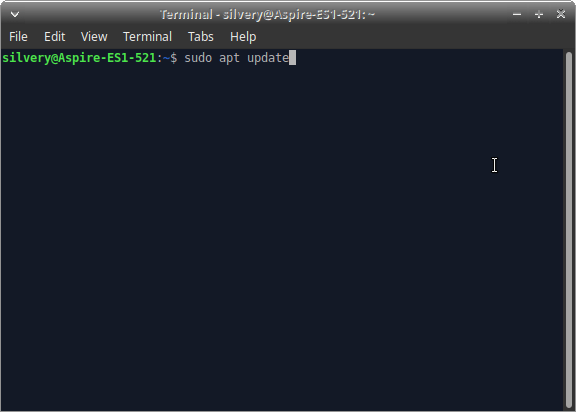
Puoi utilizzare la scorciatoia universale Ctrl + Alt + T per avviare il Terminale. - Digita “ sudo apt update ” e premi il tasto invio.
- Inserisci la password di sistema o la password di accesso.
Aspetta che la macchina Linux si connetta ai server, e ci vorranno trenta secondi a un minuto per recuperare le informazioni.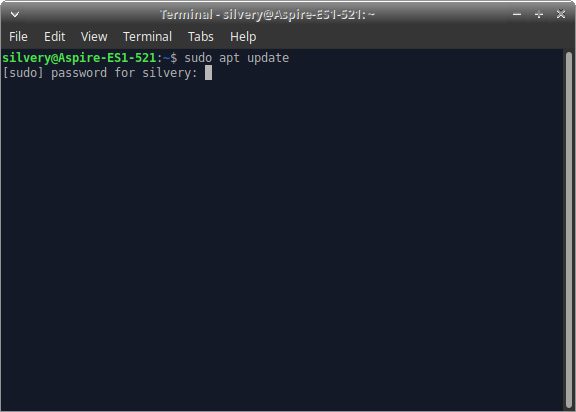
- Ora hai informazioni sullo schermo. Nel mio caso, ho 79 pacchetti da aggiornare.
Tuttavia, non ti scoraggiare per un aggiornamento di 500 MB o 1 GB, se lo stai facendo per la prima volta.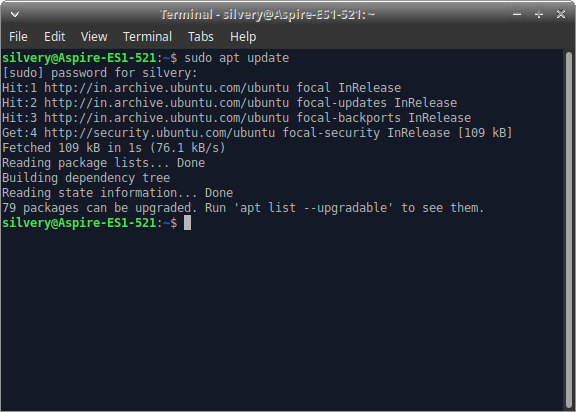
- Digita “ sudo apt list –upgradable ” e premi il tasto invio.
Imparerai a conoscere i programmi, i file di sistema e le informazioni sugli aggiornamenti principali. Non devi farlo se non sei interessato a saperne di più. Puoi saltare a “Passo 7” e aggiornare direttamente il sistema.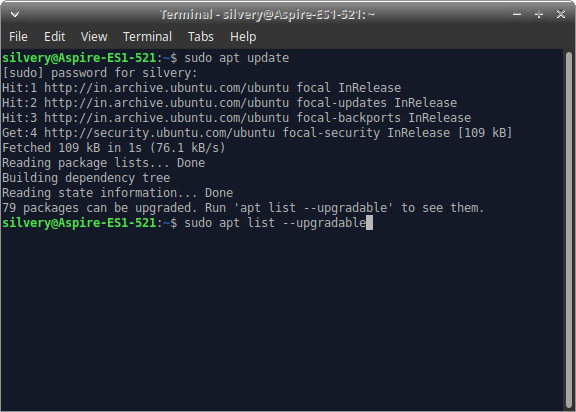
- Ora hai un elenco di pacchetti aggiornati.
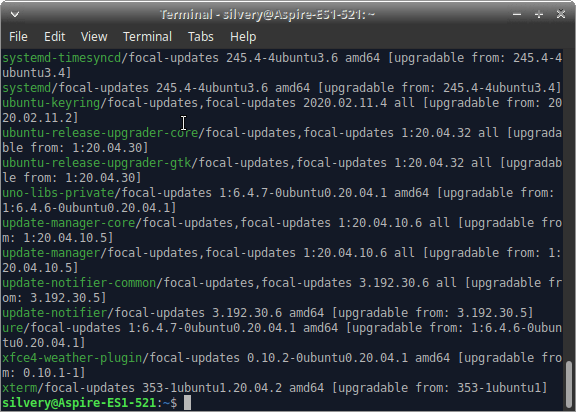
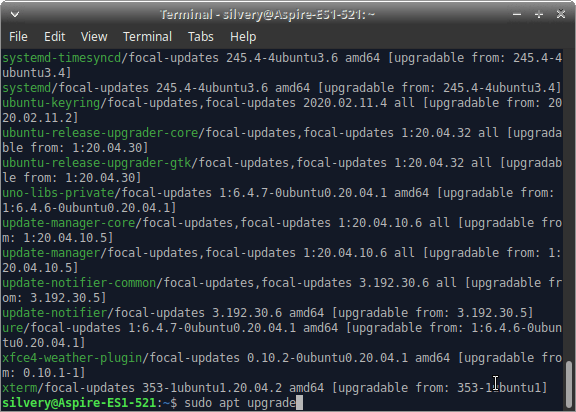
- Digita “ sudo apt upgrade ” e premi il tasto invio.
- Digita “ Sì ” e poi premi il tasto invio.
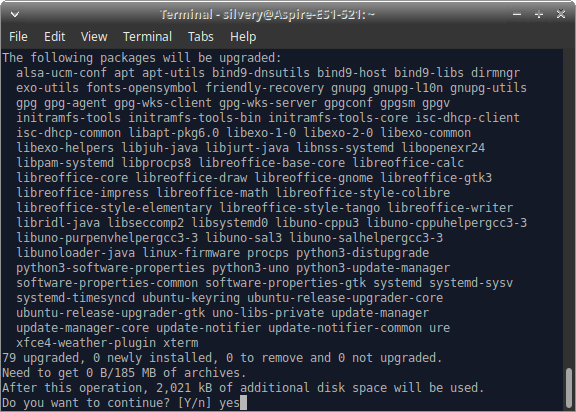
- Il Terminale inizierà a scaricare gli aggiornamenti e a installarli.
Puoi monitorare il progresso dell’installazione dal 1% al 100%.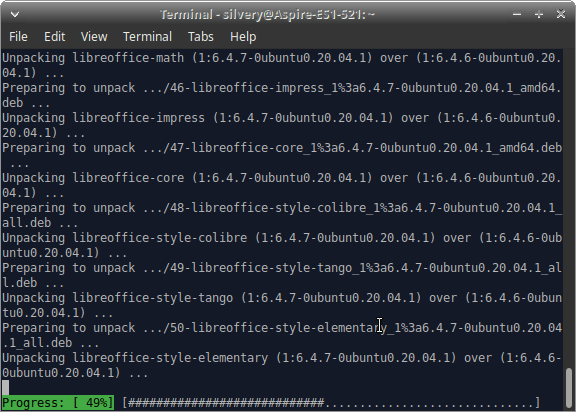
- Il progresso scomparirà e la riga di comando sarà disponibile per un altro compito.
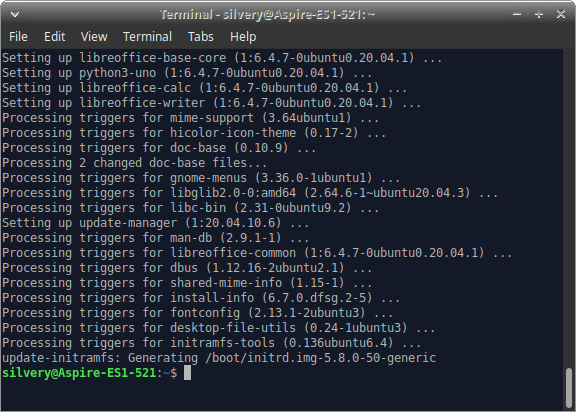
Questo è come puoi accertarti se gli aggiornamenti sono stati installati correttamente o se qualcosa è andato storto.
Non farti confondere dal metodo del Terminale, poiché richiede solo due comandi;
sudo apt updatesudo apt list –upgradable (opzionale)sudo apt upgradeQuesto è tutto ciò che devi ricordare per aggiornare programmi, aggiornamenti principali, aggiornamenti di sicurezza e aggiornamenti di sistema. Preferisco la soluzione del Terminale poiché è 100% sicura e scarica anche aggiornamenti specifici per la distribuzione (Xubuntu e Zorin OS, nel mio caso).
Aggiornamento software dedicato
Tutte le distribuzioni Linux hanno un aggiornamento software dedicato all’interno del software. Sono stato introdotto al meccanismo di aggiornamento proprio tramite questo metodo. Tuttavia, ho trovato la soluzione del Terminale più sofisticata e matura in molti modi. Tuttavia, se sei un principiante, l’aggiornamento software non è affatto male poiché serve lo stesso scopo.
- Apri il menu di avvio per cercare “ Aggiornamento software ” e avvialo.
- Se lo stai facendo per la prima volta, ci vorranno trenta secondi o un minuto per recuperare le informazioni.
Consenti all’aggiornamento software di prendere tempo e personalizzerà alcune impostazioni per te.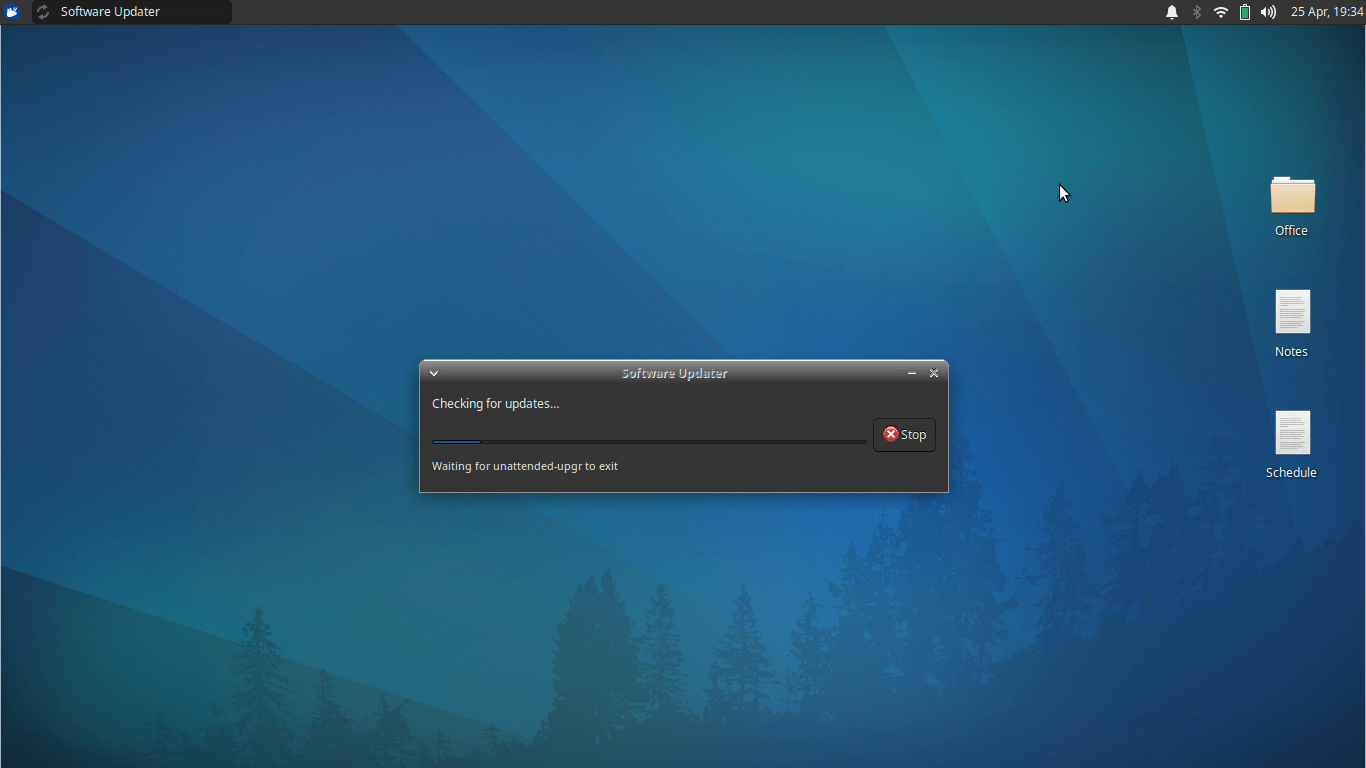
- Si aprirà una nuova finestra e avrai aggiornamenti disponibili sullo schermo.
Scegli “ Installa ora ” per installarli.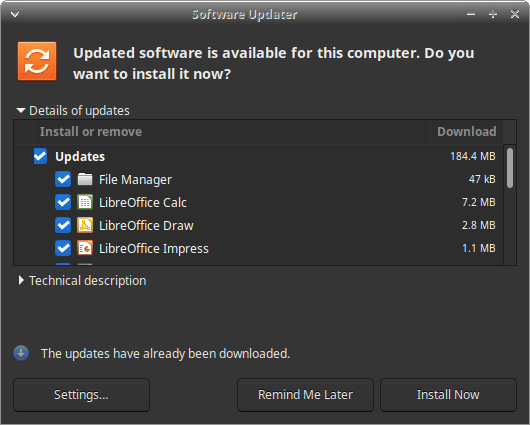
- L’aggiornamento software installerà tutti gli aggiornamenti disponibili.
Ho installato un altro sistema operativo Linux XFCE chiamato Zorin 15 Lite per scopi di test. Volevo mostrarti come appare il sistema aggiornato su un’altra variante dell’edizione XFCE, ed è praticamente lo stesso.
- Esegui l’aggiornamento software dal menu.
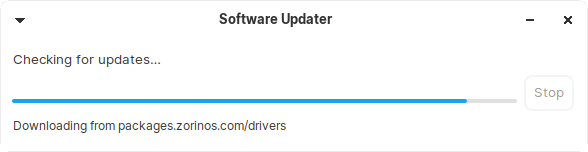
- Dice: “ Il software su questo sistema è aggiornato.”
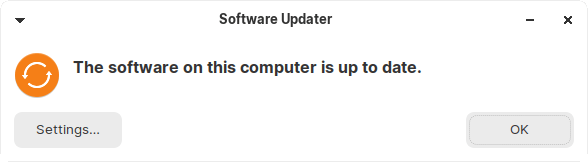
Voglio ricordarti che l’aggiornamento software installerà aggiornamenti di sistema, aggiornamenti principali, aggiornamenti di sicurezza e programmi. In generale, è un processo di due clic per mantenere una macchina aggiornata.
Centro software
Molti hanno una connessione dati limitata e preferiscono aggiornare solo programmi specifici possono optare per questo metodo. Il Centro software è simile a Microsoft Store, Mac App Store e Play Store. Gli utenti di macchine Linux possono aggiornare solo programmi, ed è una buona opzione per gli utenti con dati limitati.
- Premi il pulsante “ Start ” e cerca “ Centro software ” o “ Hub software ” o “ Software ” nella distribuzione.
Ricorda, ci sono alcune distribuzioni Linux che hanno scelto un nome personalizzato per esso. Devi scoprire il nome migliorato e aprirlo.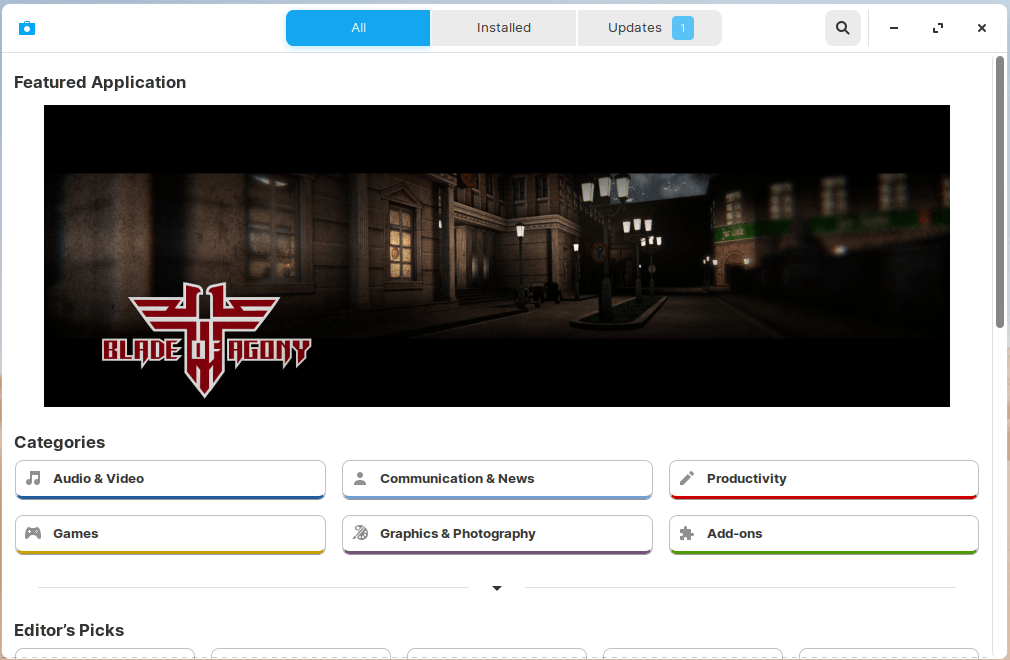
- Fai clic su “ Aggiornamenti ” situato nel menu in alto.
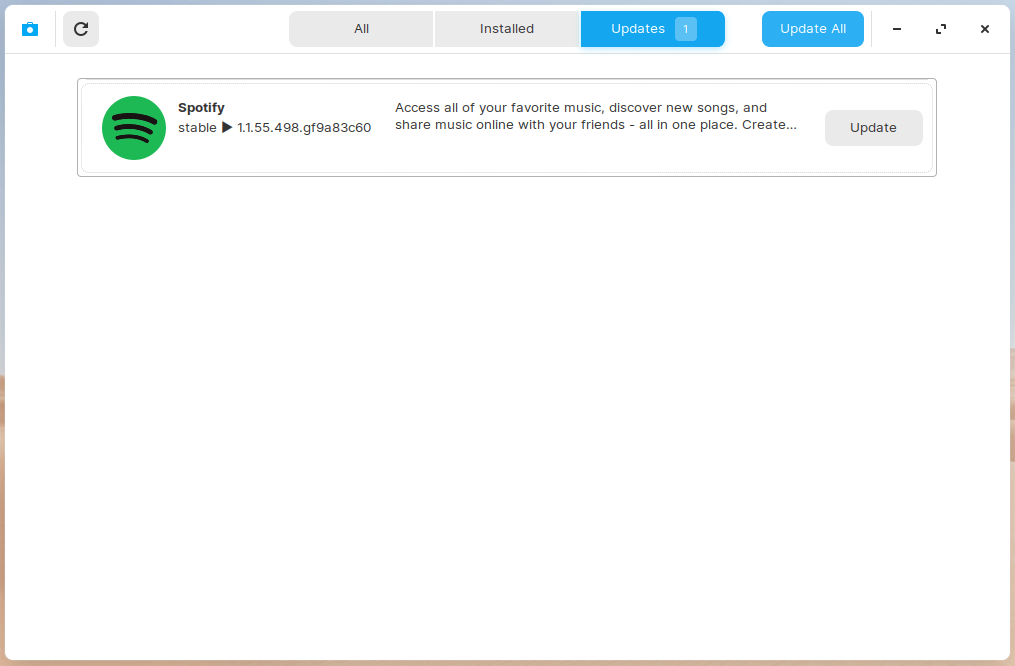
- Tutti gli aggiornamenti disponibili sono elencati lì e fai clic su “ aggiorna ” per avviare il processo.
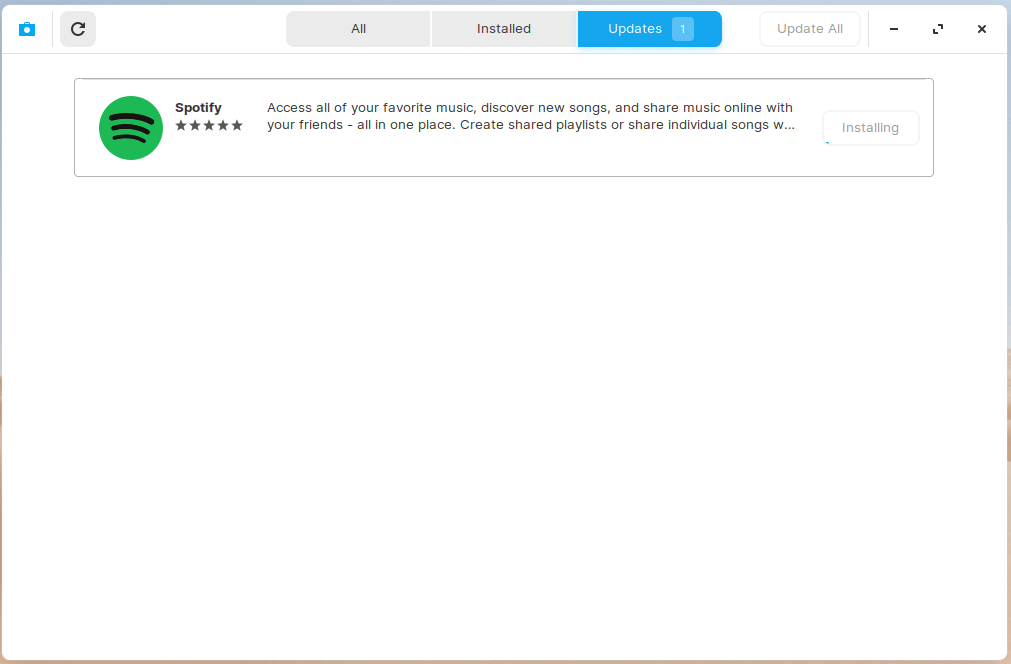
- Puoi monitorare il progresso.
- La notifica “ Il software è aggiornato ” apparirà sullo schermo.
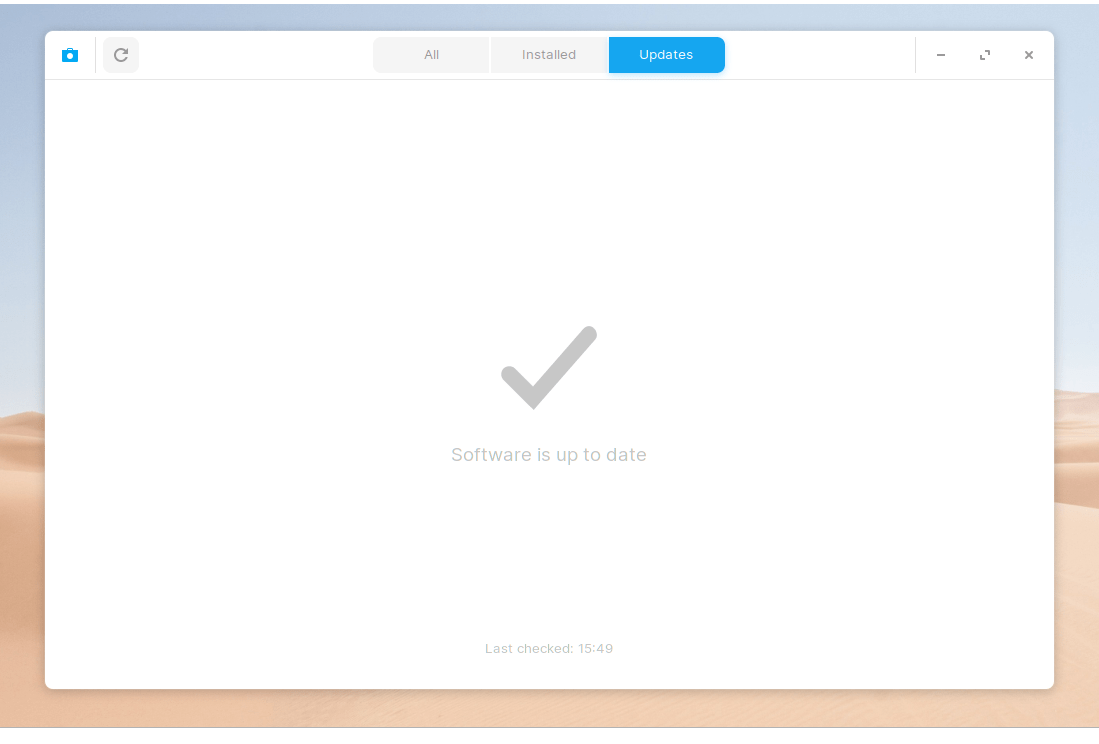
Non preferisco il metodo del Centro software perché l’app store è instabile e non funziona correttamente. Il programma Spotify si è aggiornato correttamente, tuttavia, c’è stato un errore.
Conclusione
Il metodo del Terminale è una soluzione valida per aggiornare il sistema operativo Linux. La comunità open-source non costringe gli utenti ad aggiornare il software senza consenso, e questo è uno dei motivi che mi ha portato a scegliere Linux rispetto a Windows. Puoi aggiornare sistemi, aggiornamenti principali, aggiornamenti di sicurezza, programmi e programmi Flatpak in due comandi. Facci sapere cosa pensi del meccanismo di aggiornamento di Linux nella sezione commenti qui sotto.
Se hai pensieri su Come aggiornare software e programmi in un PC Linux?, sentiti libero di lasciare un commento qui sotto. Inoltre, ti preghiamo di iscriverti al nostro canale YouTube DigitBin per video tutorial. Saluti!
Ricevi i nuovi post nella tua casella di posta.
Nessuno spam. Disiscriviti in qualsiasi momento.