Aggiornamenti Windows · 5 min read · Oct 15, 2025
Come aggiornare Windows con l'Assistente all'installazione?
Utilizzare l’Assistente all’installazione di Windows è uno dei modi più semplici per aggiornare il tuo PC Windows. È uno strumento di utilità di Windows per aggiornare il tuo PC all’ultima versione disponibile per il tuo dispositivo Windows. Microsoft ha lanciato Windows 11 il 5 ottobre 2021 e ha offerto tre modi ufficiali per aggiornare il tuo PC che esegue Windows 10 a Windows 11, incluso l’Assistente all’installazione di Windows. Gli altri sono lo Strumento di creazione dei media di Windows 11 e il download dell’immagine disco di Windows 11 (ISO).
Se il tuo PC sta già eseguendo Windows 11, l’Assistente all’installazione di Windows aggiornerà il tuo dispositivo all’ultima build disponibile di Windows 11. In questo modo, aggiornerai il tuo PC Windows all’ultima versione.
Per aiutarti, in questa guida, approfondiremo la procedura dettagliata per aggiornare il tuo PC a Windows 11, l’ultima versione disponibile utilizzando lo strumento dell’assistente all’installazione. Ma prima di procedere, controlliamo i requisiti minimi specificati da Microsoft per eseguire l’utilità Microsoft Assistant sul tuo PC Windows e i requisiti di sistema che il tuo PC deve soddisfare per aggiornare a Windows 11.
Requisiti minimi per eseguire l’Assistente all’installazione di Windows
Prima di procedere all’aggiornamento di Windows utilizzando lo strumento dell’Assistente all’installazione di Windows, dovresti sapere che non è compatibile con i dispositivi ARM64. Oltre a questo, il tuo dispositivo deve soddisfare anche i seguenti requisiti.
- Devi avere una licenza di Windows 10.
- Il tuo PC deve almeno eseguire Windows 10, versione 2004 o superiore.
- Il PC deve avere almeno 9 GB di spazio libero su disco.
- Il tuo PC deve soddisfare tutte le specifiche del dispositivo Windows 11 per i requisiti di aggiornamento e le funzionalità supportate.
Requisiti di sistema minimi per aggiornare a Windows 11
Procedendo, di seguito sono riportati i requisiti di sistema minimi che il tuo PC deve soddisfare per aggiornare con successo da Windows 10 a Windows 11.
- Processore: 1 gigahertz (GHz) o più veloce con 2 o più core su un processore compatibile a 64 bit o System on a Chip (SoC).
- Memoria: 4 GB di RAM.
- Archiviazione: dispositivo di archiviazione di 64 GB o più grande.
- Firmware di sistema: UEFI, compatibile con Secure Boot.
- TPM: Trusted Platform Module (TPM) versione 2.0.
- Scheda grafica: scheda grafica compatibile con DirectX 12/WDDM 2.x
- Display: Maggiore di 9 pollici con risoluzione HD (720p).
Puoi scaricare e utilizzare l’utilità PC Health Checker di Microsoft per assicurarti che il tuo PC sia compatibile con la versione di Windows 11.
Passaggi per aggiornare Windows utilizzando il programma dell’Assistente all’installazione
Ora che il tuo PC soddisfa i requisiti minimi richiesti per aggiornare il tuo PC Windows da Windows 10 a Windows 11, vediamo il processo passo-passo per aggiornare il tuo PC Windows utilizzando lo strumento dell’Assistente all’installazione di Windows.
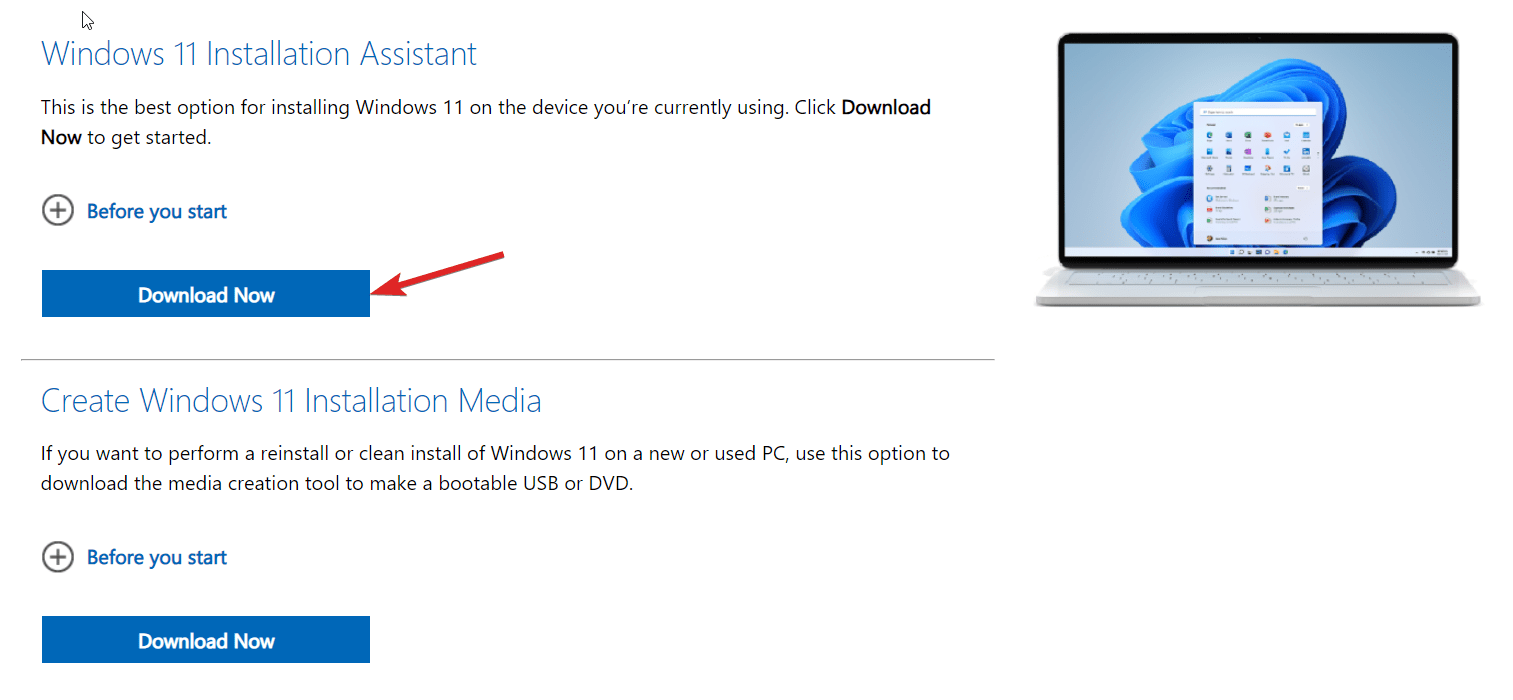
- Prima di tutto, devi visitare la pagina di download ufficiale del sistema operativo Windows 11 utilizzando il tuo browser web preferito e fare clic sul pulsante Scarica ora, situato sotto la sezione Assistente all’installazione di Windows 11.
- Attendi che l’Assistente all’installazione di Windows 11 venga scaricato con successo, quindi naviga nella sua posizione di download nella finestra di Esplora file.
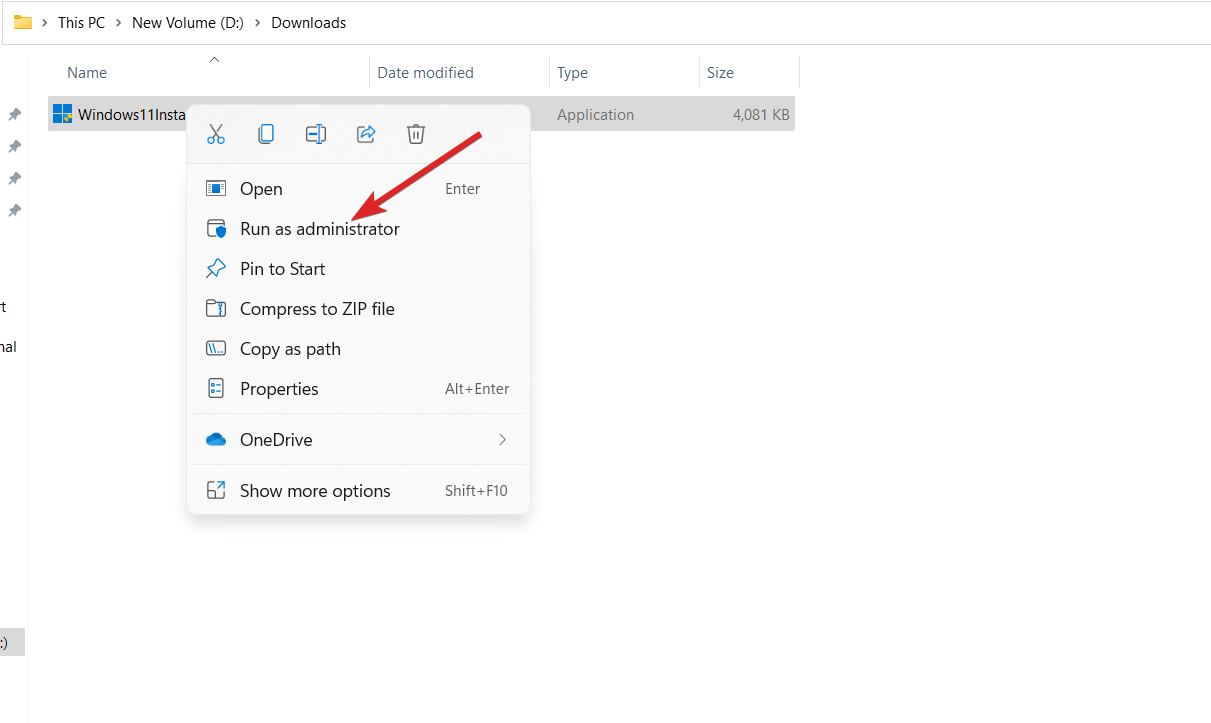
- Fai clic destro sul programma eseguibile e scegli l’opzione Esegui come amministratore dal menu contestuale per eseguire l’Assistente all’installazione con privilegi amministrativi.
- Fai clic sul pulsante Sì nella finestra di Controllo azioni utente per confermare l’azione.
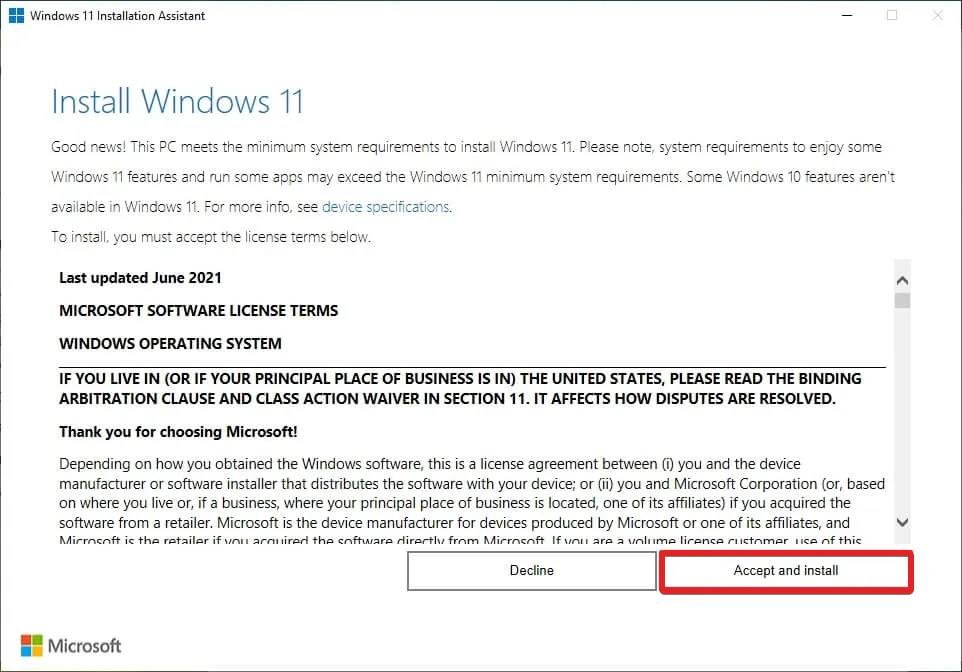
- Lascia che l’Assistente all’installazione di Windows 11 controlli i requisiti minimi e poi ti presenti la finestra dei Termini di licenza del software Microsoft. Scorri verso il basso i termini di licenza e premi il pulsante Accetta e installa in basso a destra.
- Ora, rilassati e attendi che l’assistente all’installazione scarichi e memorizzi tutti i file correlati sul tuo disco rigido. Il tempo che questo passaggio richiederà dipende completamente dalla velocità della tua connessione internet. Puoi visualizzare lo stato del download di Windows 11 nella barra di avanzamento. Durante questo tempo, puoi continuare a lavorare poiché il download è in corso in background.
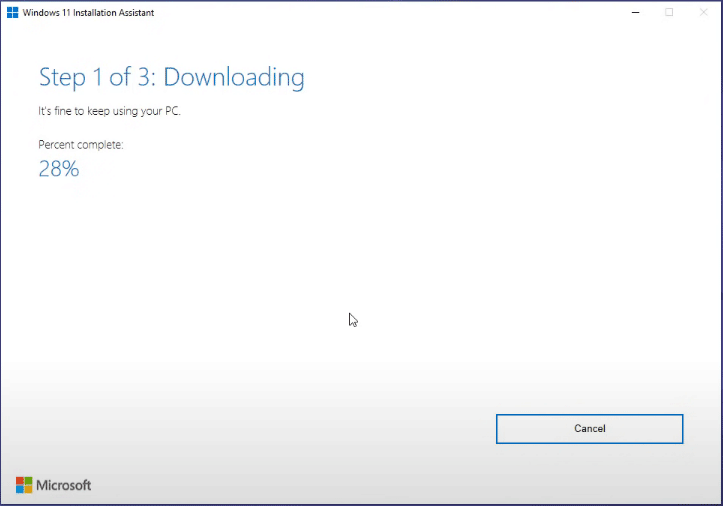
- Dopo che l’Assistente all’installazione ha terminato di scaricare tutti i file, ci vorrà un breve periodo per verificare il download e l’installazione dell’assistente operativo di Windows.
- Una volta completato il processo di verifica dei file scaricati, il processo di installazione di Windows 11 inizierà subito dopo. A questo punto, dovresti salvare tutto il tuo lavoro per prevenire la perdita di dati a causa del riavvio.
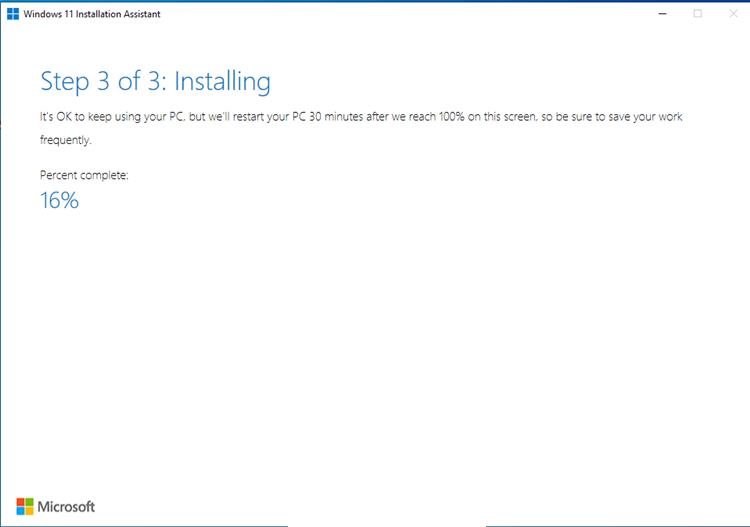
- Dopo che l’installazione è a metà strada, ti verrà chiesto di riavviare il tuo PC Windows per completare la procedura di installazione. Puoi fare clic sul pulsante Riavvia ora per riavviare immediatamente il tuo PC. Puoi fare clic sul pulsante Riavvia più tardi per far riavviare il tuo PC quando non stai lavorando.
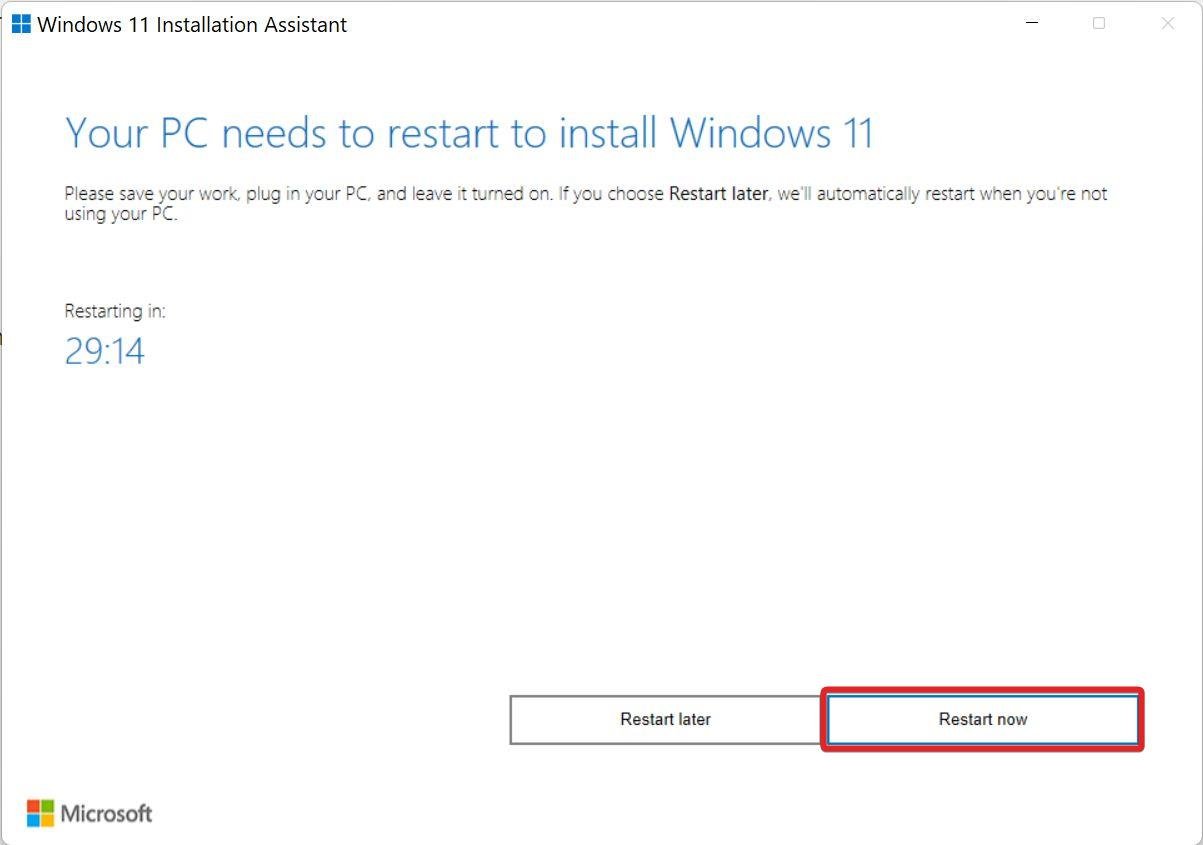
Il tuo PC Windows si riavvierà più volte finché la procedura di aggiornamento non sarà completata al 100%. Alla fine, ti verrà presentata la schermata di blocco. Fornisci le tue credenziali di accesso per accedere al tuo PC e lascia che Windows completi il processo di configurazione di Windows 11. Non appena il processo di configurazione è completato, avrai aggiornato con successo il tuo PC a Windows 11.
Conclusione
Questo è tutto in questa guida completa su come aggiornare il tuo PC Windows utilizzando lo strumento dell’Assistente all’installazione di Windows. Fortunatamente, aggiornare il tuo PC Windows utilizzando l’assistente all’installazione non elimina i tuoi dati personali né rimuove le app installate sul tuo PC. Tuttavia, ti consigliamo di eseguire il backup dei tuoi dati prima di iniziare la procedura per evitare di perdere i tuoi dati se qualcosa va storto durante il processo di aggiornamento.
Se hai domande o hai bisogno della nostra assistenza, non esitare a contattarci nella sezione commenti.
Se hai pensieri su Come aggiornare Windows con l’Assistente all’installazione?, sentiti libero di lasciare un commento qui sotto. Inoltre, iscriviti al nostro canale YouTube di DigitBin per video tutorial. Saluti!
Ricevi i nuovi post nella tua casella di posta.
Nessuno spam. Disiscriviti in qualsiasi momento.