GitHub · 9 min read · Nov 02, 2025
Come caricare più di 100 file su GitHub?

Quando sei un programmatore hardcore o uno sviluppatore software che cerca di stabilire la propria presenza nel settore tramite progetti open-source, caricare diversi file è normale. Ma lavorare su un progetto significativo richiede di caricare oltre 100 file su GitHub.
Sebbene tu abbia provato a farlo, GitHub ti avrebbe limitato. Anche se ci sono limiti per il caricamento, oltre 100 file sono consentiti senza la necessità di alcun software di terze parti. Questa guida ha menzionato l’intero processo per farlo!
Come caricare più di 100 file su GitHub?
Per caricare più di 100 file su GitHub, devi scaricare la sua app Desktop, poiché non è possibile farlo tramite un browser.
Pertanto, prima di procedere con i passaggi seguenti, scarica l’applicazione dal link. Dopo aver visitato il link, scaricalo per Windows o Mac, a seconda del dispositivo che utilizzi!
- Non appena apri l’app, ti verrà chiesto di accedere, quindi Accedi con il tuo account GitHub prima di procedere.
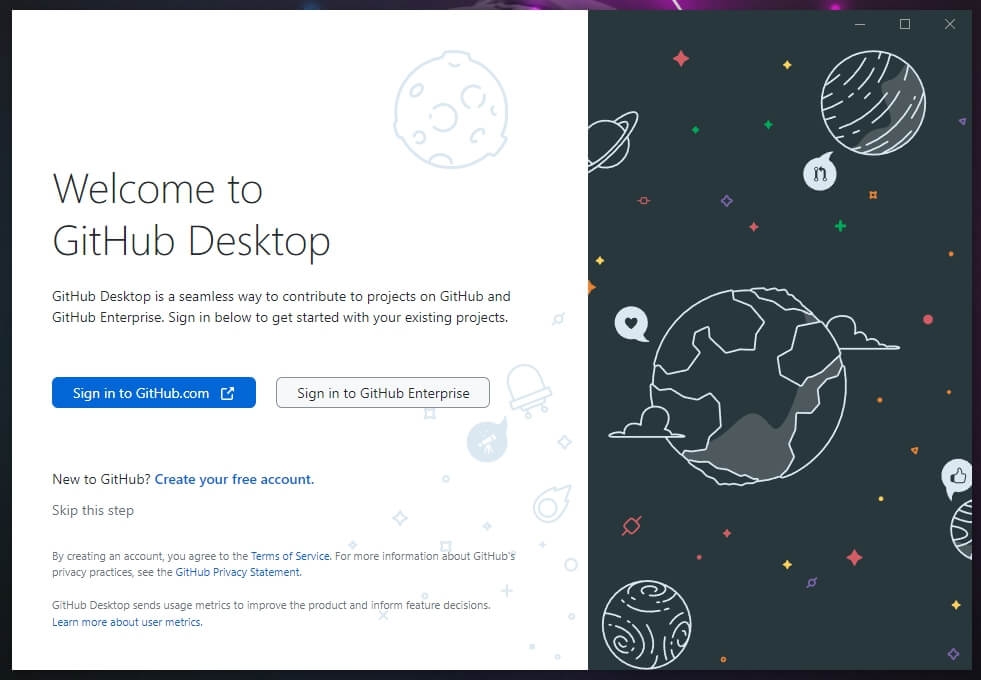
Per motivi di sicurezza, l’app GitHub ti chiederà di completare l’accesso utilizzando il tuo browser, quindi fai clic su Continua con il browser.
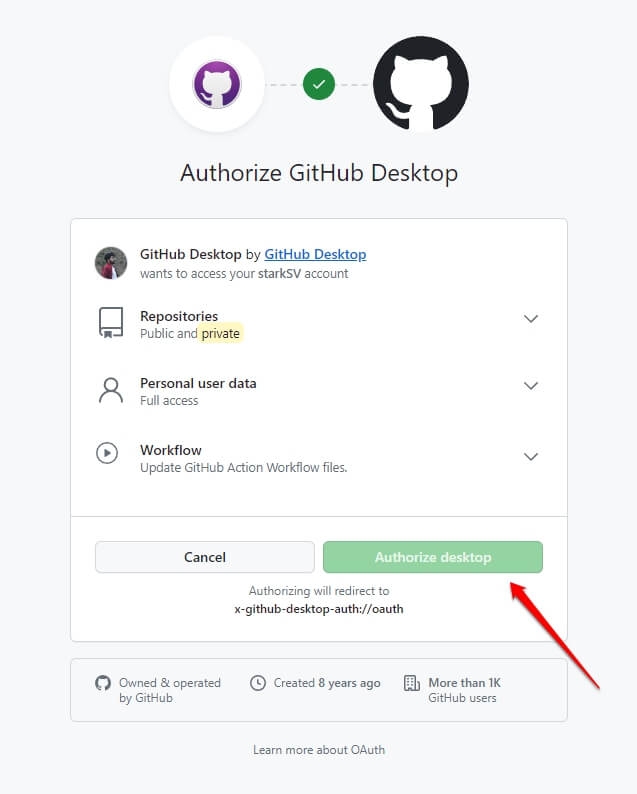
Ora, devi accedere con un account GitHub e Autorizzare GitHub desktop ad accedere, quindi premi il pulsante Autorizza desktop.
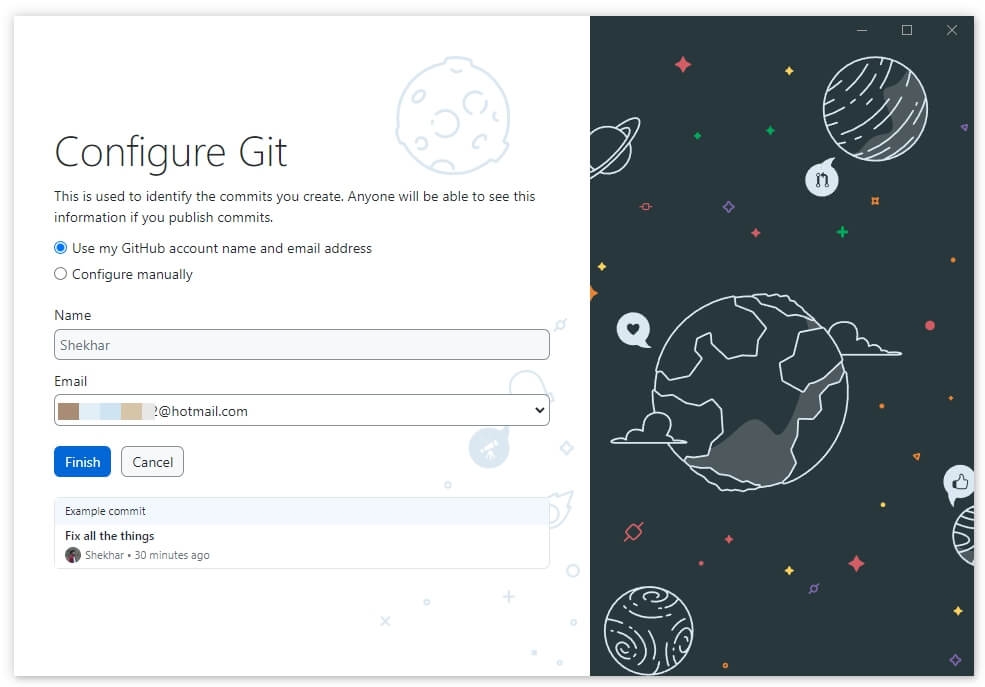
- Poiché stai utilizzando l’app GitHub per la prima volta, ti verrà chiesto di Configurare Git. I dati (nome ed email) sono già stati presi dal tuo account GitHub; devi premere il pulsante Fine.
Puoi quindi clonare il repository nella cartella locale del tuo dispositivo e successivamente caricarlo. Ma, nella maggior parte dei casi, avresti un repository esistente, quindi questi passaggi non saranno applicabili.
- Vai alla home page dell’applicazione, quindi cerca e seleziona il repo che desideri modificare dal lato destro.
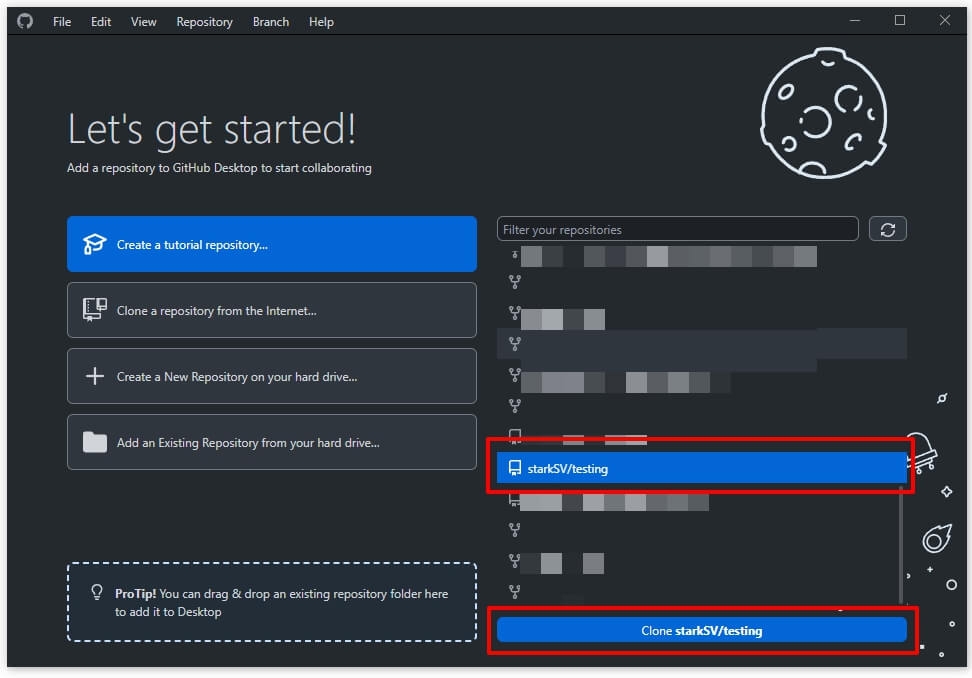
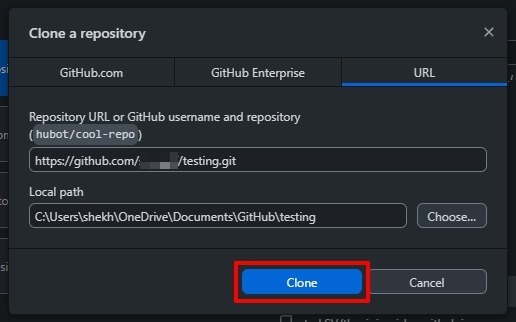
Verranno visualizzati i tuoi repository, selezionalo e premi Clona
. Fai clic sul pulsante Clona per clonare il tuo repository, e questo creerà anche una directory locale sul tuo dispositivo (o puoi scegliere una personalizzata).
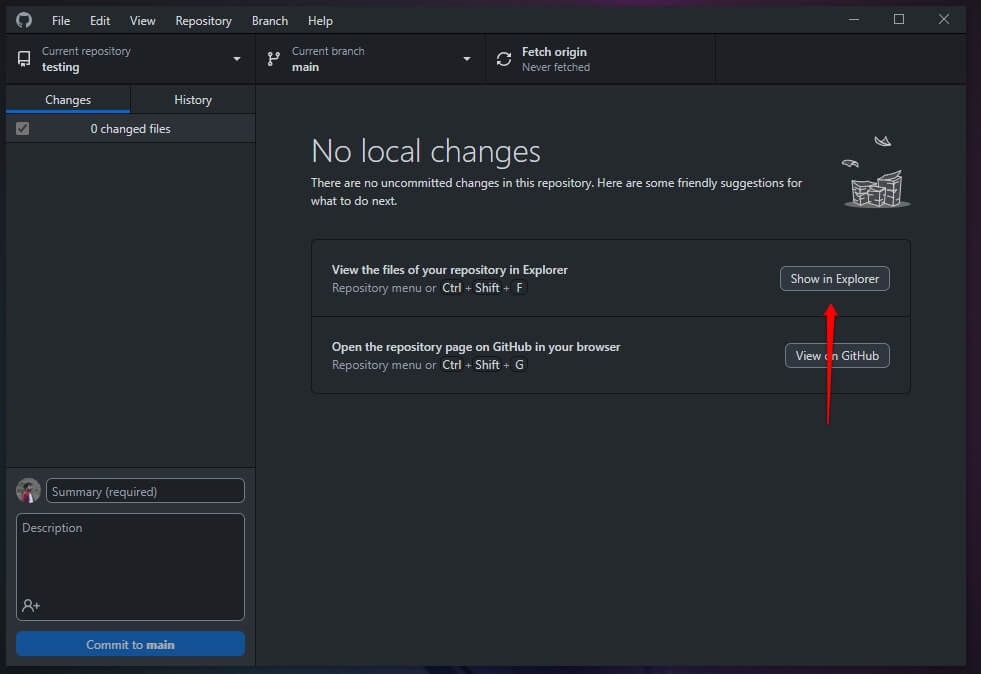
- Dopo aver clonato, naviga nel riquadro di destra e fai clic su Mostra nella cartella accanto a Visualizza i file del tuo repository in Explorer/Finder.
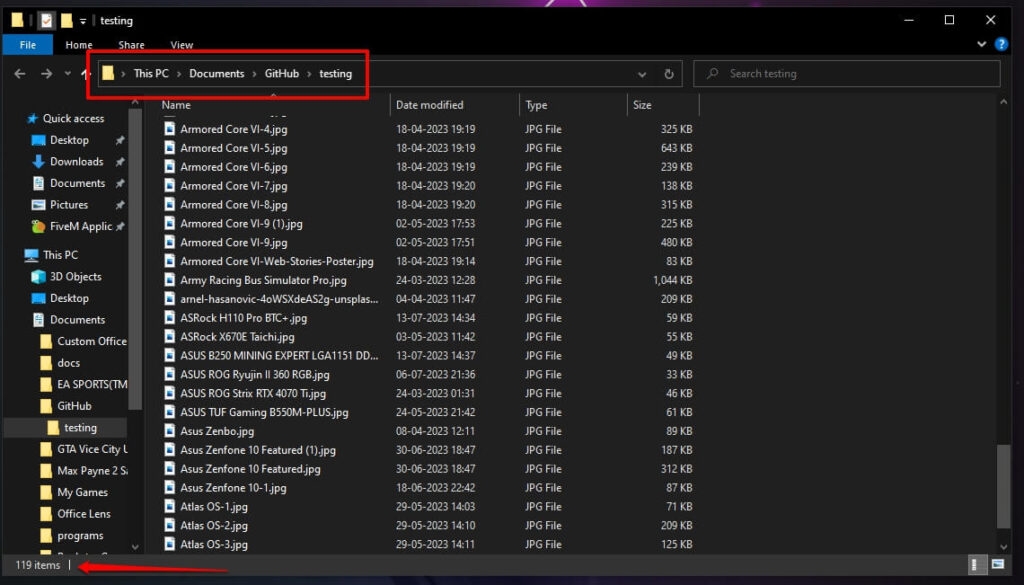
- Copia tutti i file (o cartelle) che desideri caricare e incollali nella cartella del repository locale, che l’app desktop di GitHub ha creato.
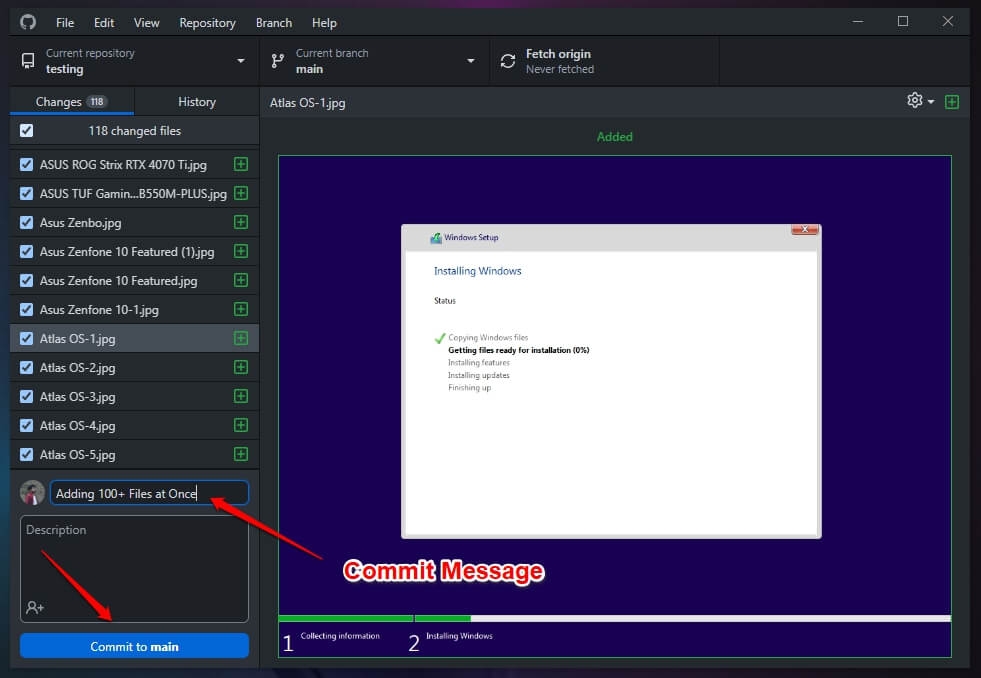
Apri GitHub Desktop App, e questo mostrerà i tuoi file 100+.
Inserisci un messaggio di commit nel riquadro in basso a sinistra e fai clic sul pulsante Commit to main.
- Ora, espandi la scheda Push Origin e premi il pulsante Push Origin accanto a Invia commit al remoto di origine.
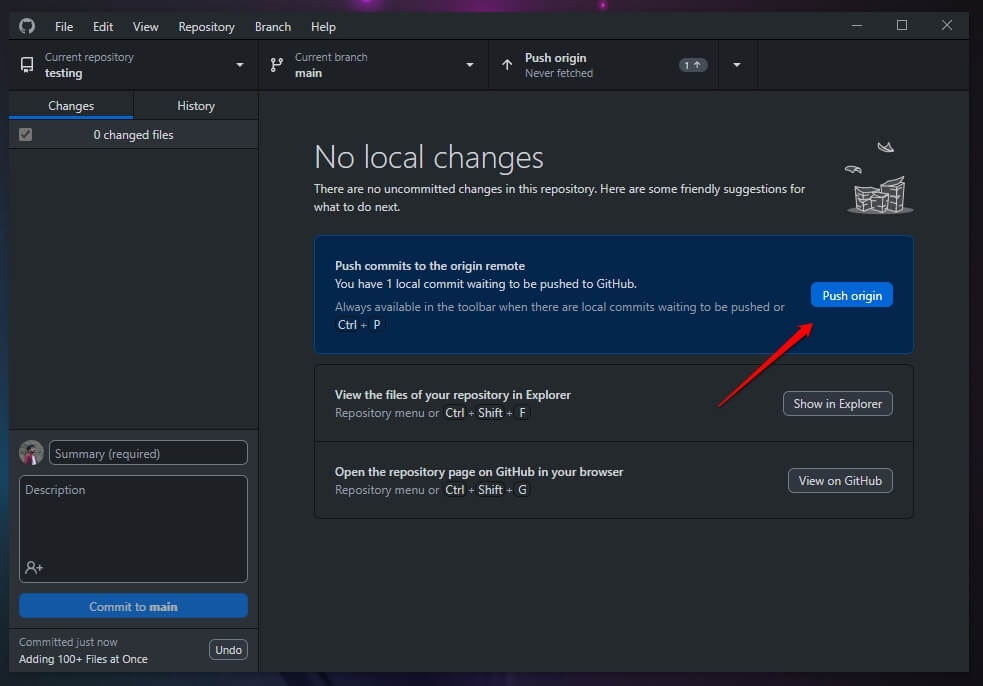
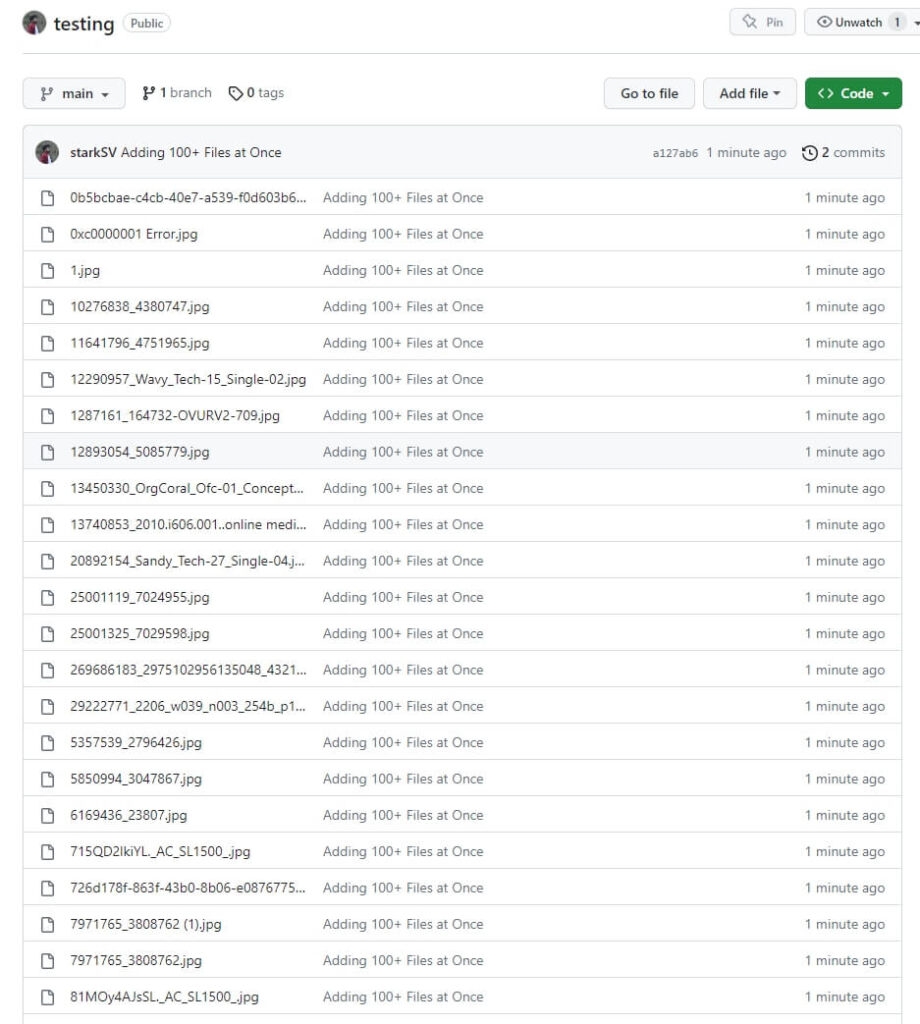
- Ta-daa, caricherà tutti i tuoi 100+ file nel repository GitHub senza problemi.
Come caricare file di grandi dimensioni su GitHub?
Ora, hai caricato 100+ file sul server. Ma a volte, per vari motivi, la dimensione del tuo file sarebbe piuttosto grande, e GitHub ti impedirà quindi di caricare. Potresti pensare che non sia consentito, ma c’è una procedura che richiede un po’ più di impegno!
Ci sono diversi passaggi per caricare vari file su GitHub. Tuttavia, è impossibile farlo tramite le pagine di GitHub, e devi utilizzare LFS (Large File Storage).
Controlliamo il processo passo-passo:
Passo 1: Installa Git sul tuo computer
Puoi caricare file di piccole dimensioni tramite un browser. Per farlo, devi clonare un repository ma installare Git prima.
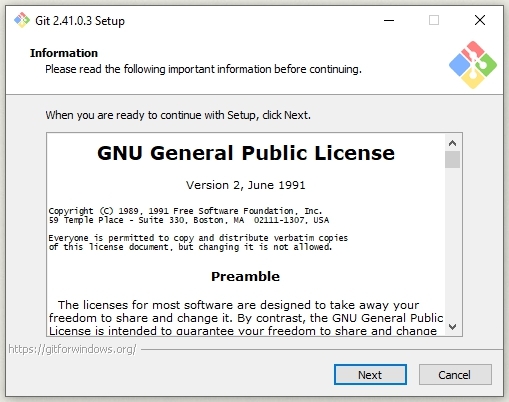
Visita il link qui per scaricarlo e installarlo sul tuo PC Windows.
Passo 2: Installa GitLFS su PC Windows
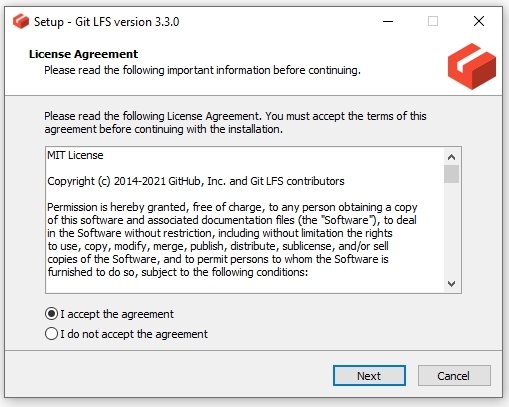
Poiché l’installazione non è possibile senza GIT LFS, devi anche scaricare l’utilità. Vai al link qui, scaricalo e installalo sul tuo dispositivo.
Passo 3: Clona il repository GitHub sul dispositivo locale
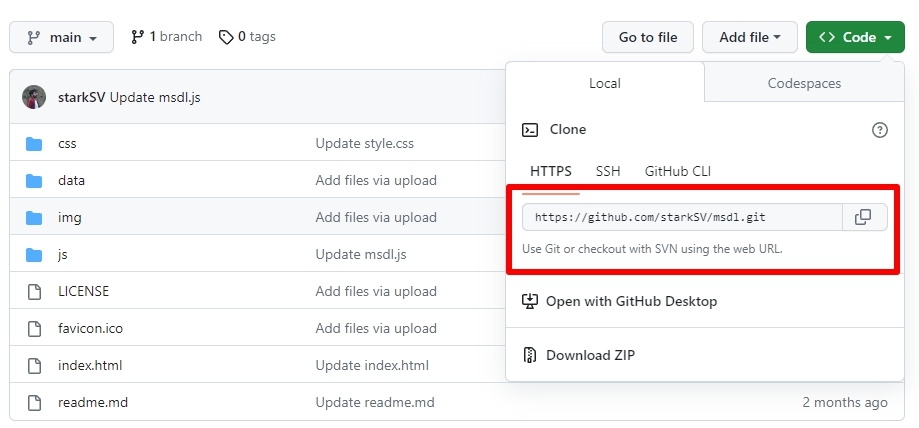
Per caricare il repository GitHub, devi prima caricarlo sul tuo dispositivo. Per farlo, apri il tuo repository e copia l’URL di clonazione/download.
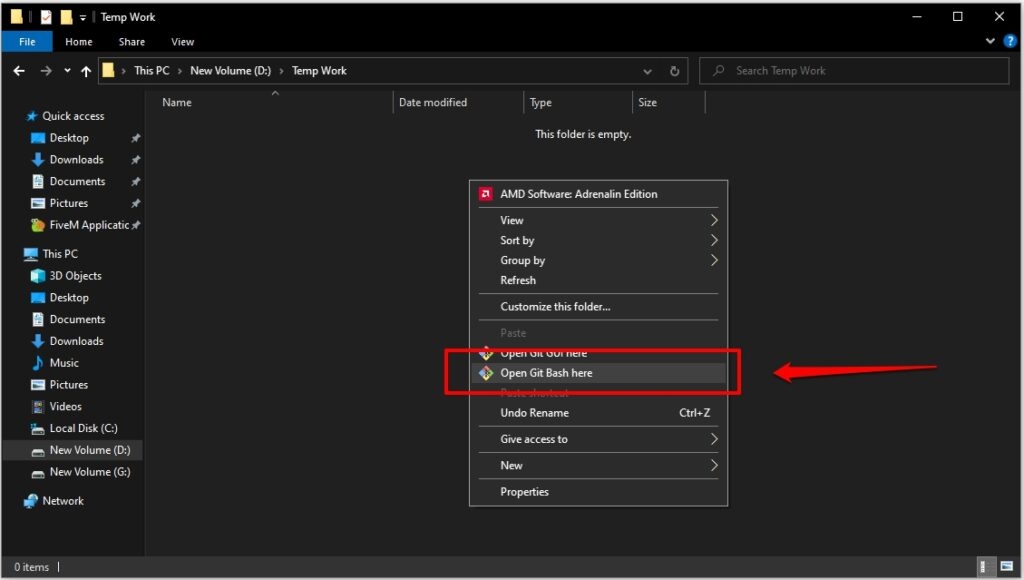
Ora, crea una cartella nel tuo File Explorer per clonare il repository. Apri la cartella, fai clic con il tasto destro nello spazio vuoto e seleziona Git Bash Here dal menu a discesa.
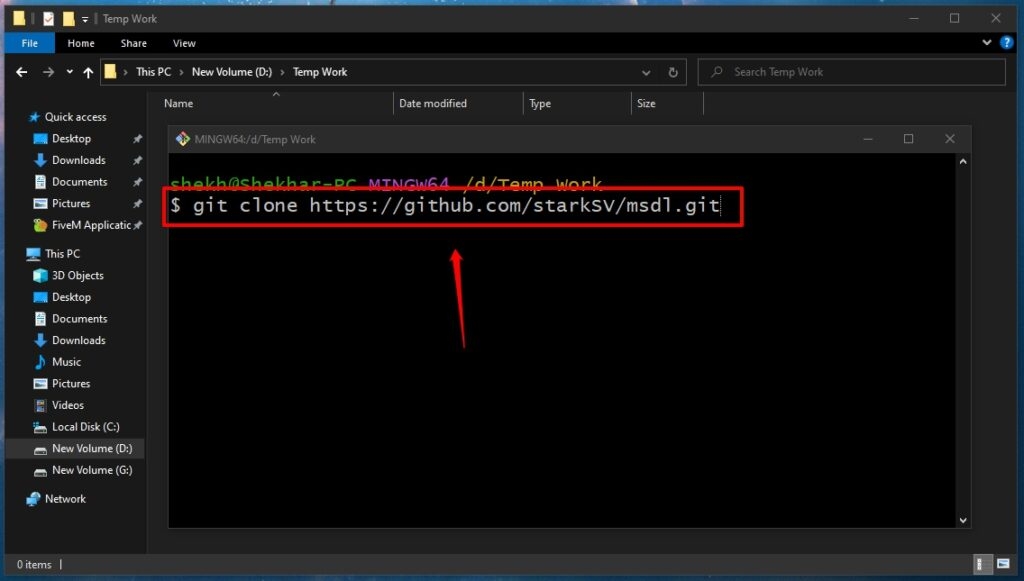
Si apre il Terminale Bash, e dovresti eseguire il seguente comando:
$ git clone link che hai copiato*Esempio:- $ git clone https://github.com/Newuser/NewRepository.git*
Ora, chiudi il terminale. Hai ora clonato il repository nella posizione data.
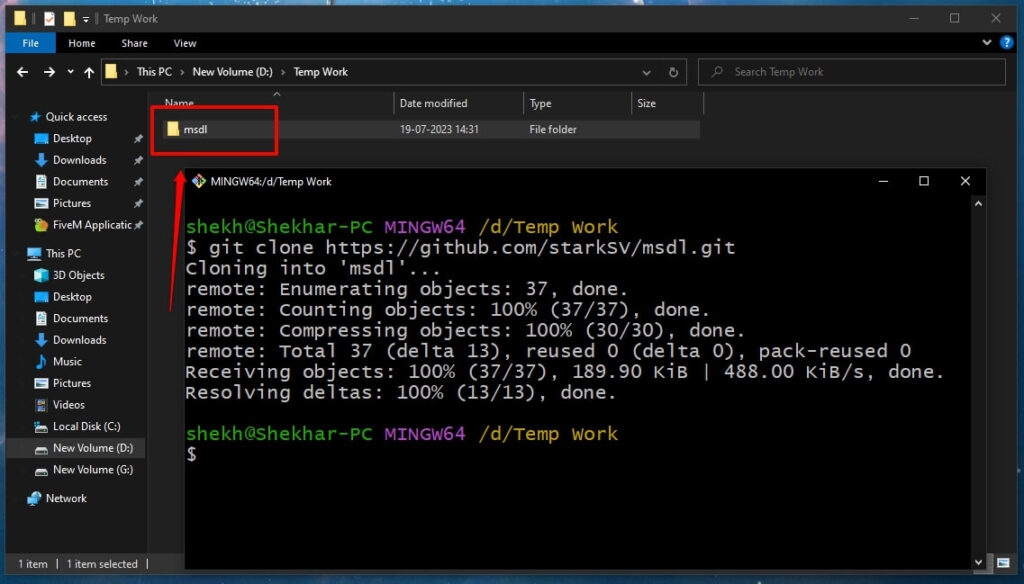
Passo 4: Apri il repository clonato
Vai al repository clonato nella cartella data, fai clic con il tasto destro nello spazio e scegli Git Bash Here nel menu a discesa.
Di nuovo si apre il terminale, e in esso, esegui il comando;
$ git lfs track “.fileextension”*Esempio: Se voglio caricare un file pdf, allora*
$ git lfs track “.pdf”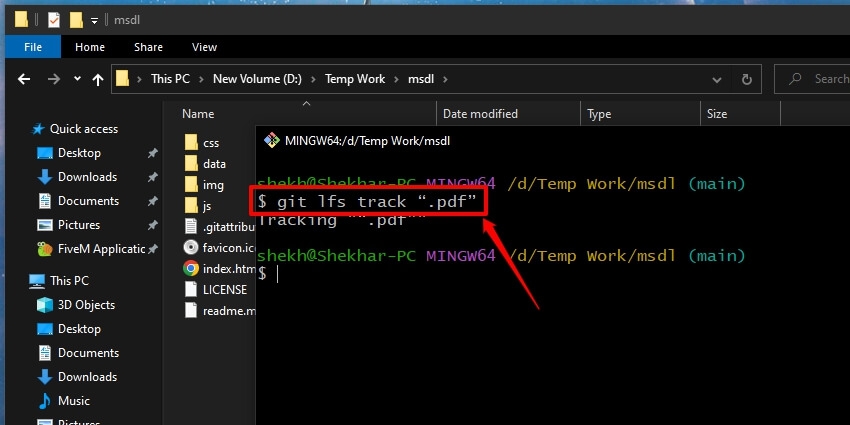
Passo 5: Carica il file nel repository
Copia i file che desideri caricare e incollali nel repository.
Passo 6: Esegui il comando file
Ora, digita il comando qui sotto e premi il tasto Invio!
$ git add nomefile.estensionefile*Esempio:- $ git add TheGuid.pdf*
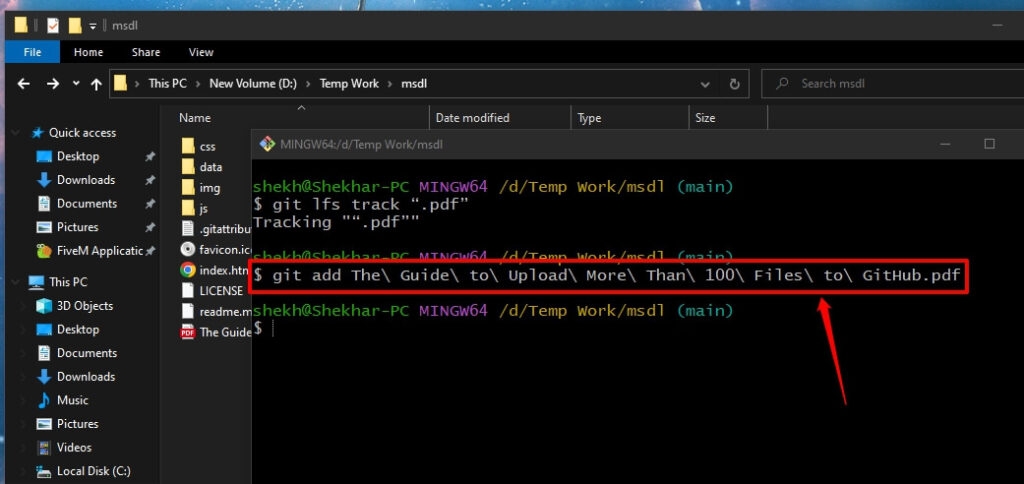
*Nota: Ho aggiunto barre rovesciate “\” perché il mio nome file ha spazi tra le parole.*
Passo 7: Invia i file nel repository GitHub
Successivamente, accedi a GitHub ed esegui i comandi per inviare il file nel tuo repository!
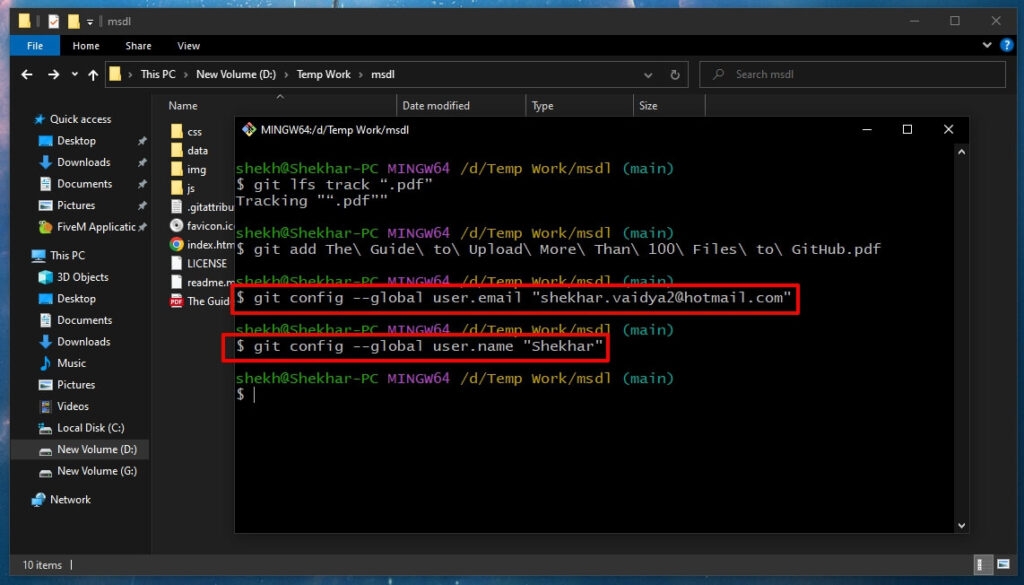
$ git config --global user.email “[email protected]”*Esempio:- $ git config –global user.email “[email protected]”*
L’email dovrebbe essere la stessa che hai usato per accedere al tuo GitHub.
$ git config --global user.name “tuo nome”*Esempio:- $ git config –global user.name “Charles Darwin”*
Di nuovo il nome dovrebbe essere quello associato al tuo account GitHub.
Passo 8: Esegui il comando di commit
Esegui il comando qui sotto uno alla volta:
$ git commit -m "messaggio di commit"*Esempio:- $ git commit -m “aggiungi TheGuid.pdf”*
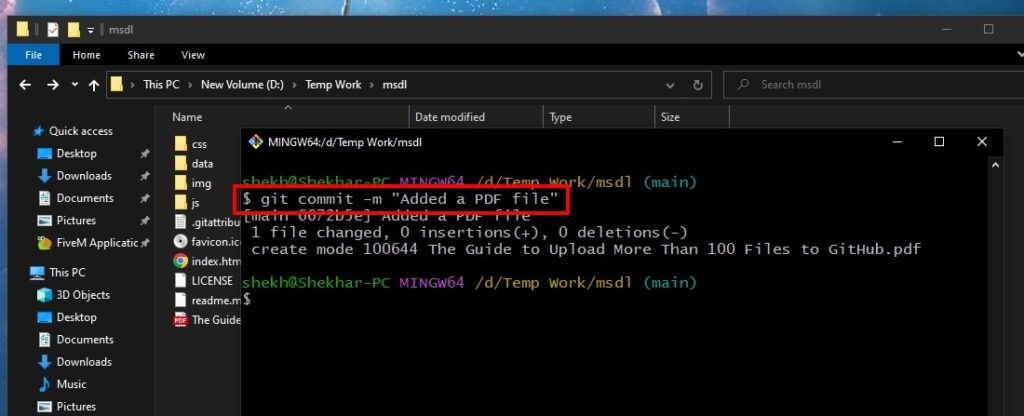
Questo comando inizierà a caricare il file
$ git push origin master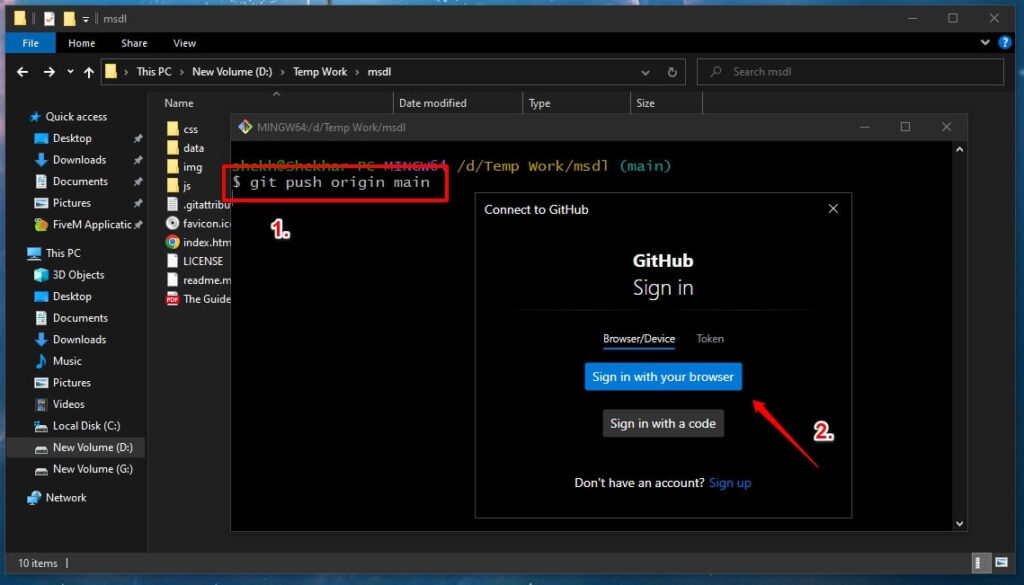
Inoltre, riceverai un pop-up, inserisci le tue credenziali GitHub e procedi.
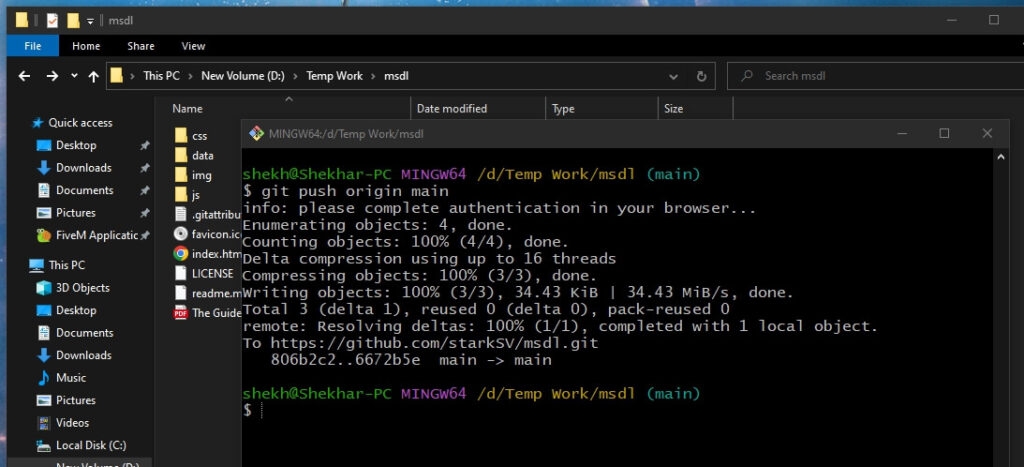
L’upload del file inizierà; vedrai il suo progresso nel Terminale Bash. Inoltre, questo ti notificherà dopo che l’upload è completo.
Perché ci sono limiti di dimensione per caricare file nel repository GitHub?
GitHub è la destinazione per programmatori e sviluppatori per caricare i loro progetti e connettersi con progetti open source.
Considerando la sua vitalità, ha enormi implicazioni, e così è la sua crescente domanda. Se non esistessero limiti di dimensione, qualsiasi utente caricherebbe file di grandi dimensioni quanto desidera, impattando le prestazioni dei server di GitHub.
Questi consumeranno anche più spazio di archiviazione portando a un consumo di memoria abbondante, che porta anche al suo fallimento.
Pertanto, applicare limiti di dimensione al repository è essenziale affinché GitHub funzioni in modo efficiente. Inoltre, il suo benessere dipende da diversi fattori, come la frequenza dei commit, la dimensione, il tipo di file, ecc.
Ancora, non puoi aggiungere un file tramite browser a GitHub la cui dimensione supera i 25 MB. Ricevi un avviso se carichi o aggiorni un file nel tuo repository maggiore di 50MB. Inoltre, ti è consentito caricare file fino a 100 MB.
Se desideri comunque tenere traccia oltre il limite, devi utilizzare Git Large File Storage per questo scopo. Tuttavia, se desideri distribuire file all’interno del repository, dovresti rilasciare file su GitHub.com. Non dovresti utilizzare la piattaforma per condividere database SQL o caricarli.
Come aiuta Git Large File Storage?
GitHub LFS memorizza file di grandi dimensioni creando riferimenti nel repository, non il file. Pertanto, crea un puntatore che fa riferimento al file memorizzato in un’altra posizione. La piattaforma gestisce quindi il file puntatore dove è stato creato.
Inoltre, dopo aver clonato il repository sul dispositivo, utilizza il file puntatore per tracciare e localizzare il file di grandi dimensioni. Ha diversi piani di upload di file; alcuni sono gratuiti, mentre altri sono a pagamento.
Ecco una ripartizione dello stesso:
GitHub Free: 2 GB
GitHub Pro: 2 GB
GitHub Team: 4 GB
GitHub Enterprise Cloud: 5 GB
In nessun caso, LFS non consente upload superiori a 5 GB.
Domande frequenti
Come posso condividere più di 100 file?
Per condividere oltre 100 file, puoi utilizzare abbonamenti a cloud drive e server FTP o passarli tramite una chiavetta USB.
Qual è il limite di upload per GitHub?
Il browser di GitHub non ti consente di caricare un file più grande di 25 MB.
Come carico file in blocco su GitHub?
Per caricare file in blocco su GitHub, devi utilizzare la sua app desktop, clonare il repository sul dispositivo locale e caricarlo sul server tramite l’app.
Qual è la dimensione massima del file in Git?
La dimensione massima del file in Git è di 10 GB.
GitHub è gratuito?
Sì, GitHub è gratuito per account personali.
La parola finale
Fortunatamente, puoi caricare più di 100 file su GitHub tramite l’app desktop e non tramite le pagine. Per i file di grandi dimensioni, non devono superare il limite di GitHub LFS. Inoltre, caricarli tramite le pagine di GitHub è impossibile, e LFS è necessario. Anche se alcuni di voi potrebbero non gradire la funzionalità di aggiungere limiti, è per il funzionamento ottimale di tutti i repository GitHub.
Come sviluppatori, è necessario comprendere i fattori che influenzano le prestazioni di un repository e quelli necessari per il suo corretto funzionamento. Puoi eseguire lo stesso in modo diverso; tuttavia, lo abbiamo trovato più adatto.
Ulteriori letture:
È Gofile.io sicuro per condividere file?
È Catbox.moe sicuro per condividere file?
AnonFiles: archiviazione cloud sottovalutata e anonima
Ricevi i nuovi post nella tua casella di posta.
Nessuno spam. Disiscriviti in qualsiasi momento.