Audio Windows · 4 min read · Jan 15, 2026
Come utilizzare 2 altoparlanti per riprodurre audio in Windows 10 simultaneamente
Tutti noi amiamo guardare contenuti di intrattenimento su schermi grandi come i nostri laptop e computer. Quando guardiamo contenuti come video o semplicemente ascoltiamo musica, molte persone preferiscono un audio di buona qualità e immersivo. Windows riproduce audio tramite un dispositivo connesso per impostazione predefinita e spesso le persone sentono la necessità di utilizzare 2 altoparlanti per riprodurre audio in Windows 10 simultaneamente.
In questo articolo, ti mostreremo come utilizzare 2 altoparlanti per riprodurre audio in Windows 10 simultaneamente. Sappiamo già che Windows riproduce audio tramite un’uscita connessa per impostazione predefinita e per questo motivo gli utenti affrontano problemi e passano tra gli altoparlanti connessi. Questo articolo non è solo per due altoparlanti, ma funzionerà anche con qualsiasi due uscite audio. Quindi puoi riprodurre audio su 2 altoparlanti, 1 altoparlante e 1 cuffia contemporaneamente.
Utilizzare 2 altoparlanti per riprodurre audio in Windows 10 simultaneamente
Abilitando Stereo Mix
Abilitare Stereo Mix risolverà praticamente questo problema per te e poi potrai facilmente utilizzare 2 altoparlanti per riprodurre audio in Windows 10 simultaneamente. Collega semplicemente i tuoi due altoparlanti e segui i passaggi menzionati di seguito.
Passo 1: Vai alla barra di ricerca di Windows e digita “Suono”, premi invio.
Passo 2: Vai alla scheda ‘Riproduzione’.
Passo 3: Seleziona il dispositivo di riproduzione audio del tuo altoparlante principale e fai clic su ‘Imposta come predefinito’. Applica le modifiche.
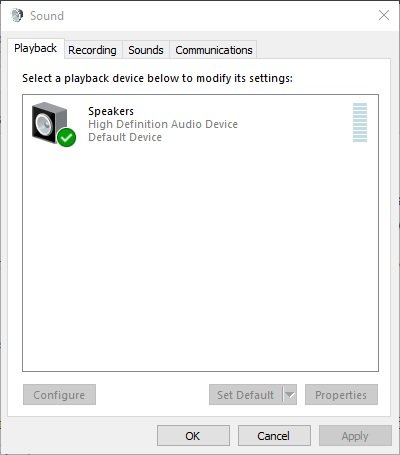
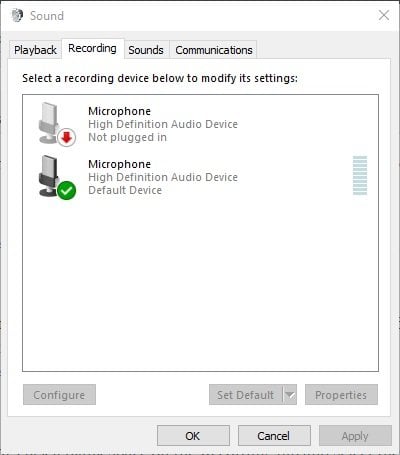
Passo 4: Vai alla scheda ‘Registrazione’.
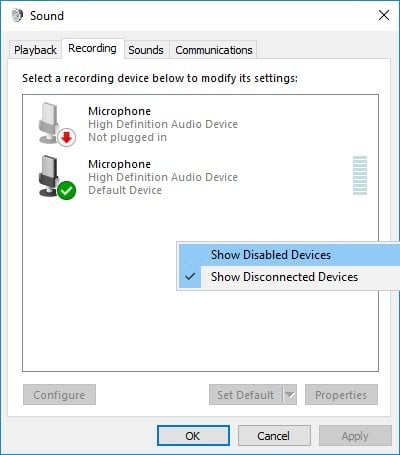
Passo 5: Nello spazio bianco vuoto, fai clic con il tasto destro e seleziona ‘Mostra dispositivi disabilitati’. Ora dovresti vedere ‘Stereo Mix’ nella scheda Registrazione.
Passo 6: Ora, fai clic con il tasto destro su Stereo Mix e fai clic sull’opzione ‘Abilita’.
Passo 7: Fai clic con il tasto destro su Stereo Mix, seleziona ‘Imposta come dispositivo predefinito’.
Passo 8: Fai clic con il tasto destro su Stereo Mix, fai clic su ‘Proprietà’.
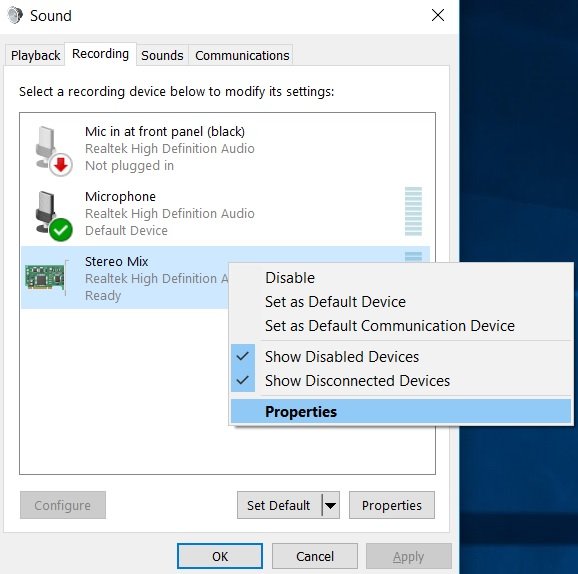
Passo 9: Vai alla scheda ‘Ascolta’, fai clic sulla casella di controllo “Ascolta questo dispositivo”.
Passo 10: Dal menu a discesa ‘Riproduci questo dispositivo’, seleziona il secondo dispositivo di riproduzione.
Passo 11: Fai clic su Applica e premi OK per salvare tutte le modifiche apportate in ogni menu.
Riavvia il tuo dispositivo e sarai a posto.
Selezionando i dispositivi di uscita per riprodurre audio da app specifiche
La nuova versione di Windows consente agli utenti di personalizzare i dispositivi di riproduzione per il software. Ciò significa che gli utenti possono facilmente selezionare diversi dispositivi di riproduzione audio per diverse app. Ad esempio, puoi ascoltare una canzone sulle tue cuffie da YouTube o altrove, e allo stesso tempo, puoi anche riprodurre un video di danza dal tuo spazio di archiviazione locale con l’altoparlante come uscita audio.
Passo 1: Vai alla barra di ricerca di Windows e digita “Impostazioni”.
Passo 2: Fai clic su ‘Impostazioni di sistema’ e vai su ‘Suono’.
Passo 3: Fai clic su ‘Volume app e preferenze dispositivo’.
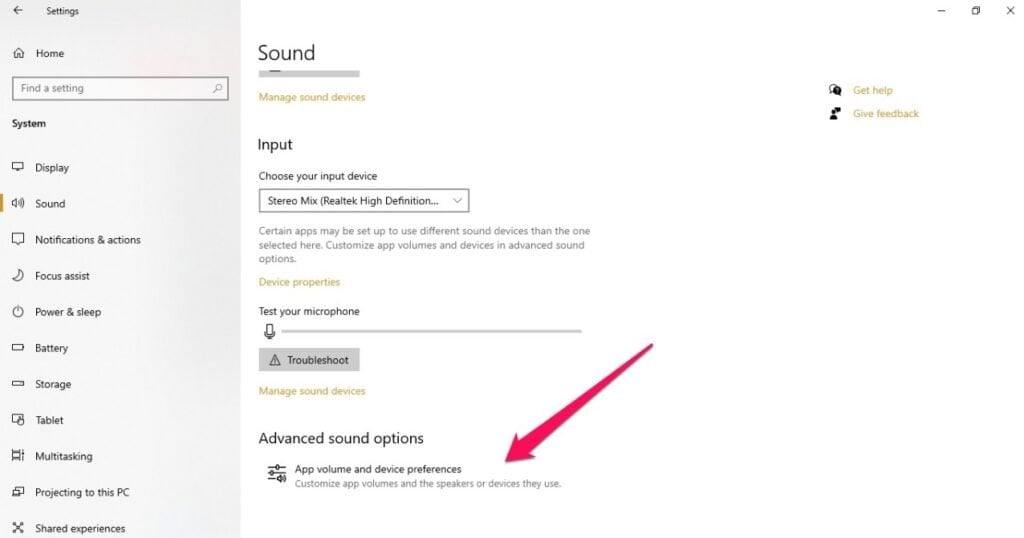
Passo 4: Ora vedrai tutte le app, il software. Fai clic sul menu a discesa ‘Uscita’ accanto alle app, al software e seleziona il tuo dispositivo di riproduzione.
Questo è tutto e ora puoi selezionare diversi dispositivi di riproduzione in uscita per diverse app e software.
Utilizzando il software Audio Router
Audio Router è un software gratuito per Windows che ti consente di impostare diverse uscite audio per diverse app. Quindi, ad esempio, se stai ascoltando un podcast su Spotify e vuoi anche utilizzare il tuo altoparlante per un’altra uscita audio, ad esempio per riprodurre un video su YouTube, puoi farlo facilmente.
Passo 1: Scarica Audio Router da qui.
Passo 2: Estrai il file zip e apri “Audio Router.exe”.
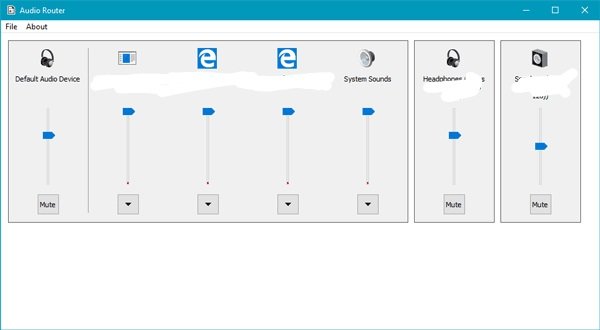
Passo 3: Vedrai tutti i dispositivi connessi per le uscite audio e le app che li utilizzano. Puoi facilmente selezionare qualsiasi dispositivo di riproduzione audio, basta fare clic sulla freccia a discesa dell’app per cui vuoi impostare il dispositivo di riproduzione audio, fare clic su ‘Route’ e selezionare l’uscita audio dall’elenco disponibile.
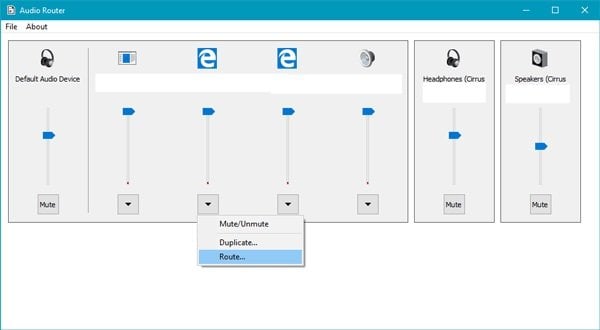
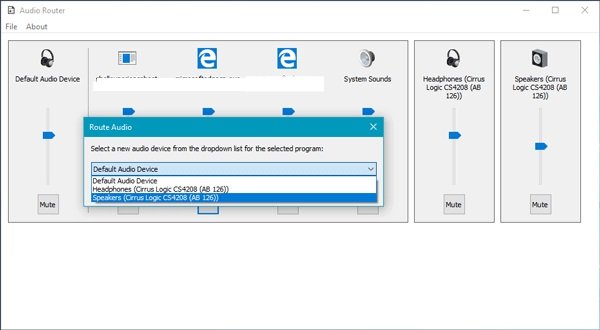
Puoi fare tutto questo facilmente con l’uso di Audio Router. Ha anche molte altre opzioni come il pulsante Mute, puoi anche duplicare un’uscita audio facendo clic sul pulsante ‘Duplica’.
Quindi questi erano alcuni dei metodi con cui puoi utilizzare 2 altoparlanti per riprodurre audio in Windows 10 simultaneamente. Prova questi metodi e facci sapere nei commenti quale ha funzionato meglio per te.
Altri articoli simili
- I migliori modi per testare la velocità della tua connessione Internet
- Come utilizzare YouTube Vanced in Windows 10
- Come ottenere YouTube Premium gratuitamente
- Come bloccare un’unità con password in Windows 10?
Ricevi i nuovi post nella tua casella di posta.
Nessuno spam. Disiscriviti in qualsiasi momento.