Registrazione Schermo · 6 min read · Oct 18, 2025
Come utilizzare AMD Relive per registrare lo schermo su PC?
AMD ha cambiato le regole del gioco nel mercato informatico dopo aver introdotto i processori Ryzen al mondo. Milioni di amministratori di computer si concentrano sui processori desktop, ma non prestano attenzione alle capacità della scheda grafica Radeon. Il pannello di controllo Radeon viene fornito con tonnellate di funzionalità, e una di esse è un registratore dello schermo.
Puoi sfruttare le funzionalità integrate per registrare lo schermo del desktop, inclusi i giochi, e seguire la guida per farlo. Abbiamo compilato questa guida per gli utenti di base e per gli utenti avanzati, che vogliono registrare lo schermo per tutorial, giochi, contenuti multimediali e altro ancora. Leggi l’intera guida al registratore dello schermo AMD Relive per padroneggiare i controlli e ottenere i migliori risultati.
Cos’è AMD Relive?
AMD Relive è un registratore dello schermo avanzato aggiunto nel Pannello di Controllo Grafico, ed è disponibile nel software moderno. Puoi utilizzare le funzionalità di Relive per registrare giochi, schermi, video e altri contenuti. Vogliamo informare i lettori che hai opzioni avanzate che consentono agli utenti di registrare microfoni, audio del desktop/giochi e altro.
Puoi installare AMD Relive durante la configurazione e se l’hai saltato, puoi avviare di nuovo la stessa configurazione e ti fornirà nuovamente l’opzione.
Esploreremo tutte le opzioni e le funzionalità per registrare lo schermo senza problemi su PC Windows.
Nota: Leggi l’intera guida perché il software AMD Radeon si comporta in modo diverso su processori più vecchi.
Come abilitare/disabilitare il registratore dello schermo AMD Relive?
Segui la nostra guida facile da implementare per abilitare/disabilitare il registratore dello schermo e non saltare la parte delle impostazioni che abbiamo coperto di seguito.
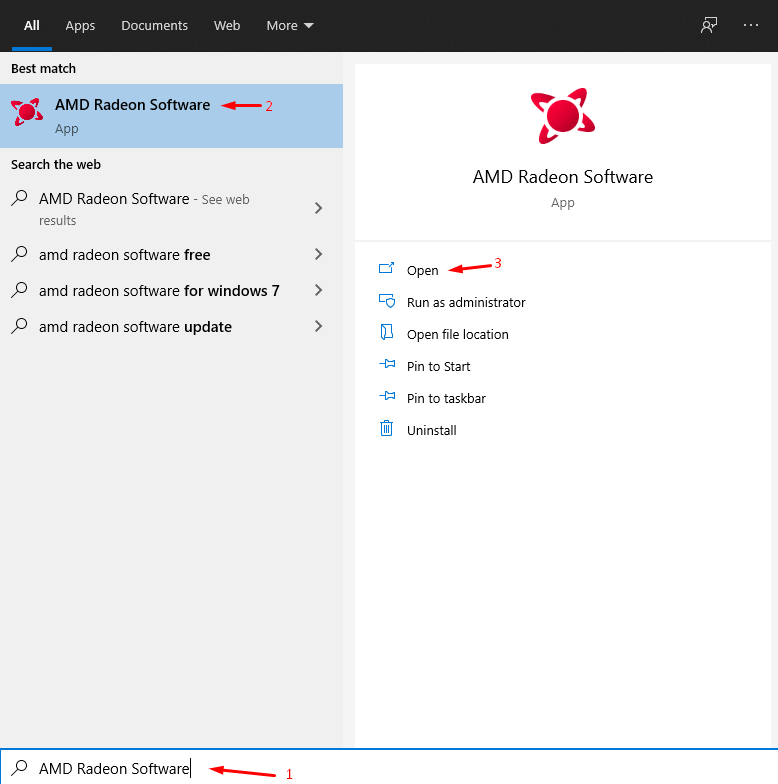
Passo 1: Premi Windows Key + S e poi apri “ AMD Radeon Software ” su PC Windows.
Passo 2: Clicca sull’icona dell’ingranaggio per visualizzare “ Impostazioni ” nel Pannello di Controllo Grafico AMD.
Passo 3: Ora, clicca su “ Generale ” per continuare.

Passo 4: Scorri verso il basso un po’ per trovare “ Registrazione ” e poi clicca su “ Registra Desktop ” per abilitarlo/disabilitarlo.
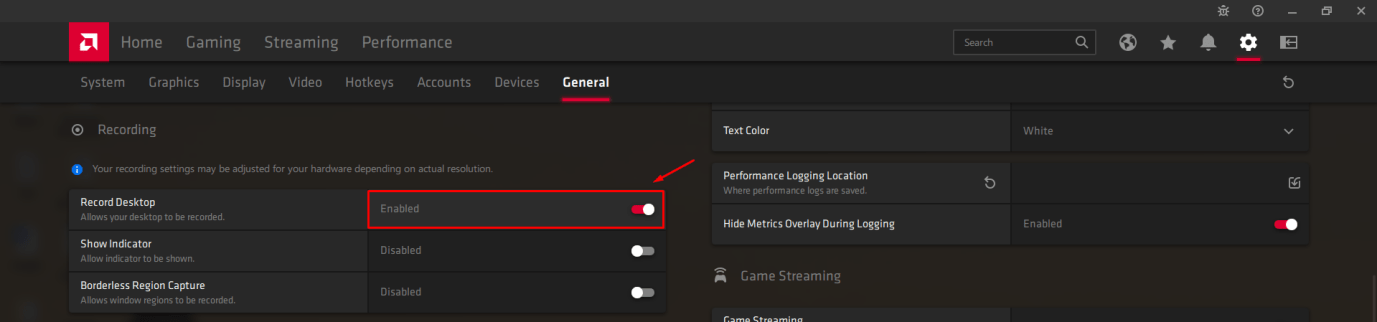
Questo è tutto, hai abilitato/disabilitato con successo il registratore dello schermo. AMD dovrebbe riconsiderare la progettazione del pannello di controllo perché è diventato complicato per un utente medio ricordare la posizione delle opzioni.
Come configurare il registratore dello schermo AMD Relive?
Come ho menzionato sopra, le prestazioni del registratore dello schermo integrato differiscono su hardware diversi e lo abbiamo testato su processore Ryzen 5 e processore AMD A4-6210. Quindi devi lavorare con le impostazioni per ottenere FPS, qualità e prestazioni stabili durante la sessione.
Passo 1: Vai su “ Registra Desktop ” seguendo le istruzioni sopra.
Passo 2: Gioca con le impostazioni che ho menzionato di seguito.
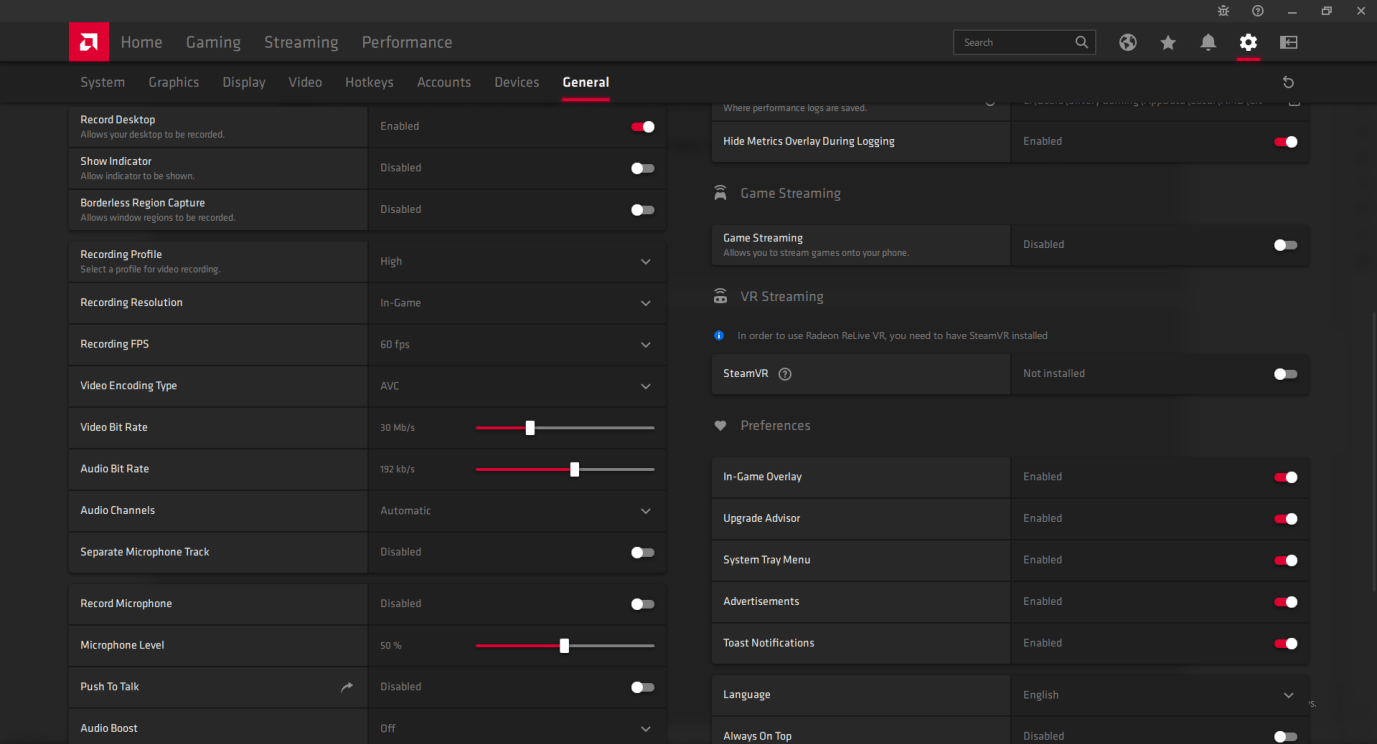
Mostra Indicatore: L’indicatore è utile quando inizi a registrare o smetti di registrare, quindi abilitalo.
Cattura Regione Senza Bordo: Disabilitalo.
Profilo di Registrazione: Hai basso, medio, alto e personalizzato. Seleziona un profilo a seconda dell’hardware, e ho selezionato basso su A4-6210 perché è un processore a bassa potenza.
Risoluzione di Registrazione: Scegli in-game e se la tua scheda grafica non può gestirla, puoi passare a una risoluzione inferiore.
Hai 360p, 480p, 720p, 1080p, 2k e qualsiasi altra cosa venga dopo se il tuo monitor lo supporta.
Ricorda, non devi cambiare nulla, se non hai intenzione di registrare giochi come Apex Legends, Valorant, PUBG PC, Mario e altro.
FPS di Registrazione: Hai due opzioni, e sono 30fps e 60fps. Scegli 30fps, se hai una macchina di fascia bassa o di fascia media perché aiuterà la macchina a mantenere prestazioni stabili.
Tipo di Codifica Video: Hai AVC e HEVC e scegli quello che preferisci perché dipende dalle tue preferenze.
Bit Rate Video: Il bit rate predefinito è di 30 MB al secondo, e arriva fino a 100 MB al secondo. Puoi andare con 30 MB al secondo per registrazioni a 1080p, e si applica a scopi di registrazione di giochi e schermo.
Bit Rate Audio: Puoi scegliere 1920 kbps o 320kbps per la migliore qualità audio. Il bit rate audio dipende dalle tue preferenze, ma scegliere un’uscita più alta non danneggerà la macchina.
Canali Audio: Mantieni i canali audio su automatico finché non sai cosa stai facendo.
Traccia Microfono Separata: Puoi registrare lo schermo con audio del desktop e mantenere l’audio del microfono separato.
Registra Microfono: Qui puoi abilitare/disabilitare il microfono.
Livello Microfono: Puoi aumentare il livello fino al 100%, ma è un’opzione utile per microfoni a basso volume.
Push-To-Talk: Puoi impostare un tasto per utilizzare un microfono, e fino ad allora rimarrà silenzioso.
Audio Boost: Puoi attivarlo per aumentare il volume audio (microfono).
Scegli le impostazioni con saggezza, e potrebbe sembrare un processo complicato, ma ci vogliono meno di pochi minuti per padroneggiare i controlli.
Migliori Impostazioni per la Registrazione dello Schermo
Ricorda, potresti avere problemi con la registrazione dello schermo se hai una macchina AMD di fascia bassa. È importante scegliere le impostazioni corrette per garantire che la registrazione avvenga senza problemi, senza cali di FPS e declino delle prestazioni.
Abbiamo elencato i requisiti hardware dopo averlo testato su un PC da gioco Ryzen 5 e un laptop A4-6210
Processore: CPU Quad-Core!
RAM: 4GB per registrare il desktop e 16GB per registrare giochi.
HDD/SSD: 10GB di spazio libero
Segui le impostazioni per ottenere il miglior output di registrazione dello schermo su PC Windows 10
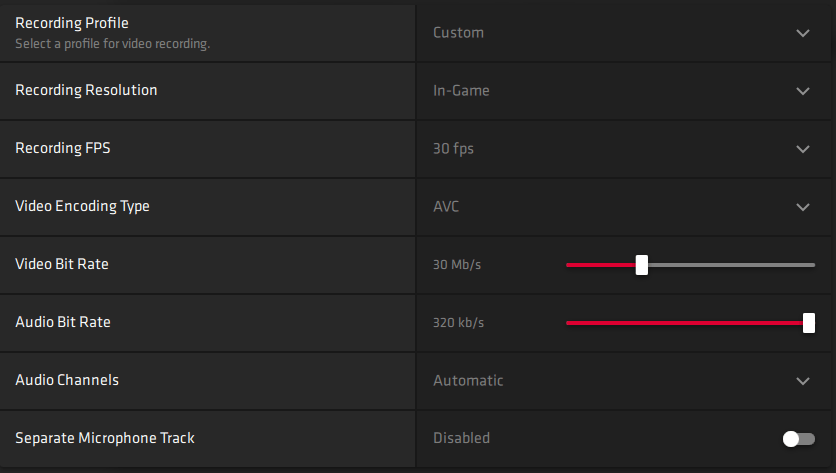
Risoluzione di Registrazione: In-game
FPS di Registrazione: 30 fps
Bit Rate Video: 30 mb/s
Bit Rate Audio: 320 kb/s
Non abbiamo toccato le altre opzioni e le abbiamo mantenute nelle impostazioni predefinite.
Imposta un Tasto di Scorciatoia
Le scorciatoie predefinite del software AMD Radeon richiedono di essere rielaborate perché sono orribili per un giocatore. Raccomandiamo ai lettori di cambiare la scorciatoia in qualcos’altro perché fa sempre apparire il pannello laterale.
Passo 1: Premi Windows Key + S e poi apri “ AMD Radeon Software ” su PC Windows.
Passo 2: Clicca sull’icona dell’ingranaggio per visualizzare “ Impostazioni ” nel Pannello di Controllo Grafico AMD.
Passo 3: Ora, clicca su “ Scorciatoie ” per continuare.

Passo 4: Vai su “ Scorciatoie di Registrazione ” e poi fai doppio clic sull’impostazione “ Attiva Registrazione ”.
Passo 5: Imposta una combinazione di tasti, e abbiamo selezionato “ Alt + Z ” perché è una scelta migliore.
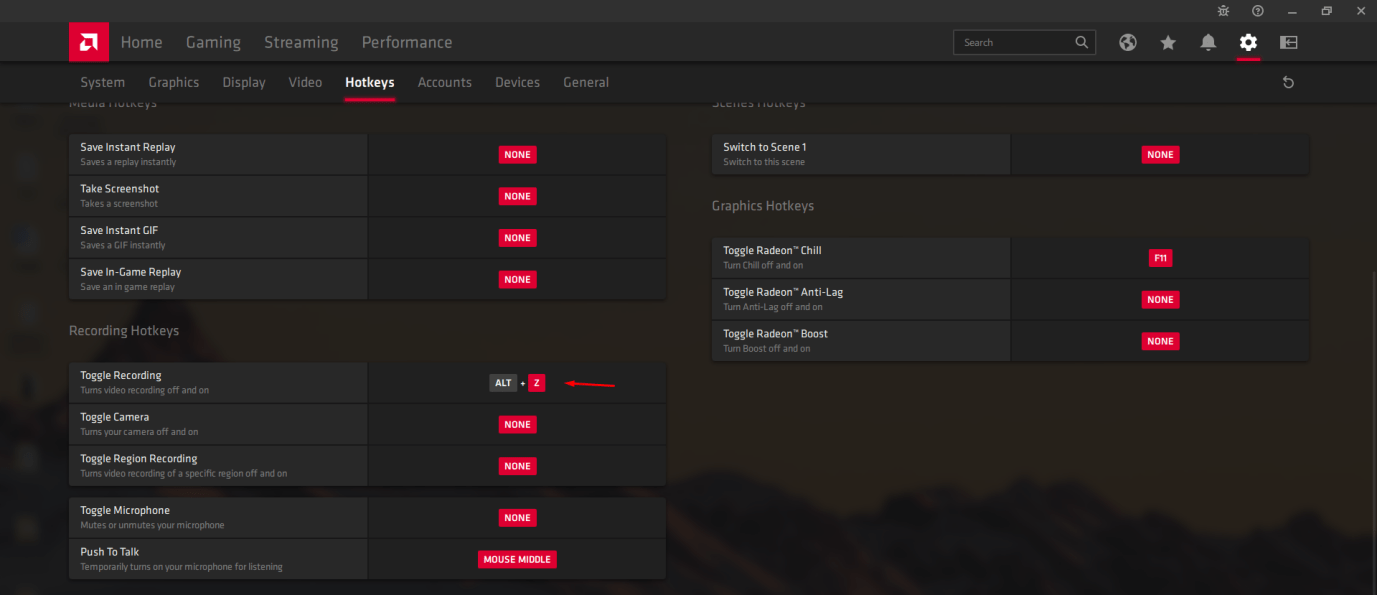
Ora, puoi avviare/fermare la registrazione dello schermo utilizzando il tasto di scorciatoia “Alt + Z”, e non si scontra con le scorciatoie da tastiera esistenti di Windows.
Conclusione
Ti abbiamo insegnato come puoi registrare gli schermi del desktop utilizzando il software AMD Radeon o AMD Relive. AMD dovrebbe concentrarsi sull’ottimizzazione del software e sull’aggiunta di un elenco di soglie compatibili e incompatibili. Ho sempre lamentato le carenze di AMD Relive poiché si comporta come un espediente di Nvidia Shadow Play. Lascia un commento qui sotto, se incontri problemi e sfide durante la registrazione dello schermo.
Se hai pensieri su Come utilizzare AMD Relive per registrare lo schermo su PC?, sentiti libero di lasciare un commento qui sotto. Inoltre, iscriviti al nostro canale YouTube DigitBin per video tutorial. Saluti!
Ricevi i nuovi post nella tua casella di posta.
Nessuno spam. Disiscriviti in qualsiasi momento.