Email su Android · 3 min read · Sep 12, 2025
Come utilizzare Apple Mail (iCloud) su Android?
Le email sono una parte importante delle nostre vite digitali, non puoi immaginare una giornata senza leggere le email dalla tua casella di posta se sei un professionista. Ci sono molte aziende diverse che forniscono servizi email. I servizi email più famosi sono Gmail di Google e l’email iCloud di Apple. Entrambi sono ottimi e facili da usare. Se sei un utente Android, allora conosci Gmail, e d’altra parte, se sei un utente Apple, allora iCloud non è nuovo per te. Ora, se sei un utente Apple e stai passando il tuo dispositivo a uno Android, sicuramente vorrai aggiungere la tua email iCloud.
Con il tuo account iCloud, puoi ricevere e inviare email tramite il tuo indirizzo email iCloud. Questo può essere molto utile per la tua rete professionale e può ridurre il numero di email indesiderate che potresti ricevere nella tua casella di posta Gmail.
I telefoni Android non hanno un’opzione diretta per aggiungere un account email iCloud al telefono. Ma c’è un altro modo che può aiutarti. Puoi utilizzare questo metodo per aggiungere il tuo account email iCloud al tuo telefono Android e controllare e gestire le tue email dall’app Gmail. Per fare ciò, tutto ciò che devi fare è prima creare una password specifica per l’app con l’autenticazione a due fattori di iCloud e poi usarla per accedere al dispositivo Android.
1. Crea una password specifica per l’app per il tuo account iCloud
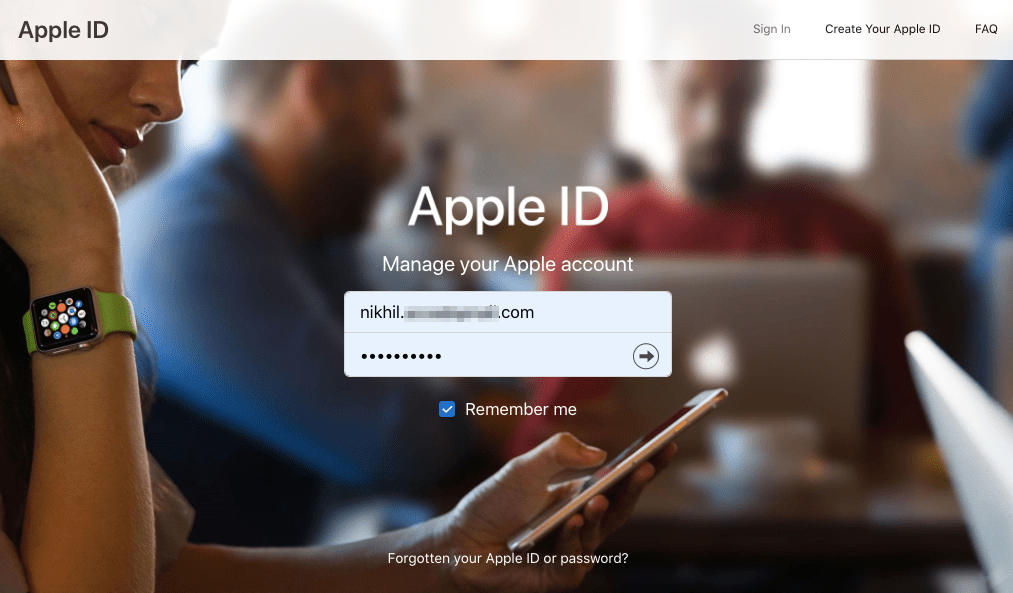
Passo 1. Avvia il tuo browser web sul tuo PC o mobile e vai su appleid.apple.com.
Passo 2. Accedi utilizzando il tuo Apple ID e Password sul sito.
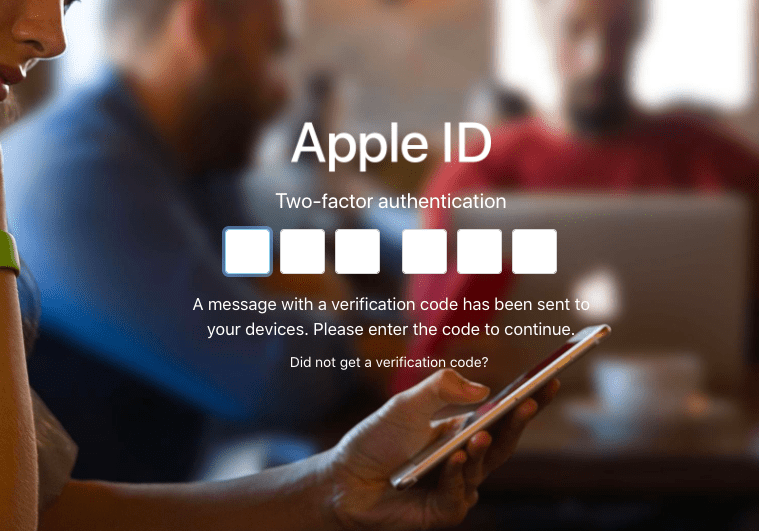
Passo 3. Invierà un Codice al tuo dispositivo Apple o al numero di cellulare registrato per la verifica.
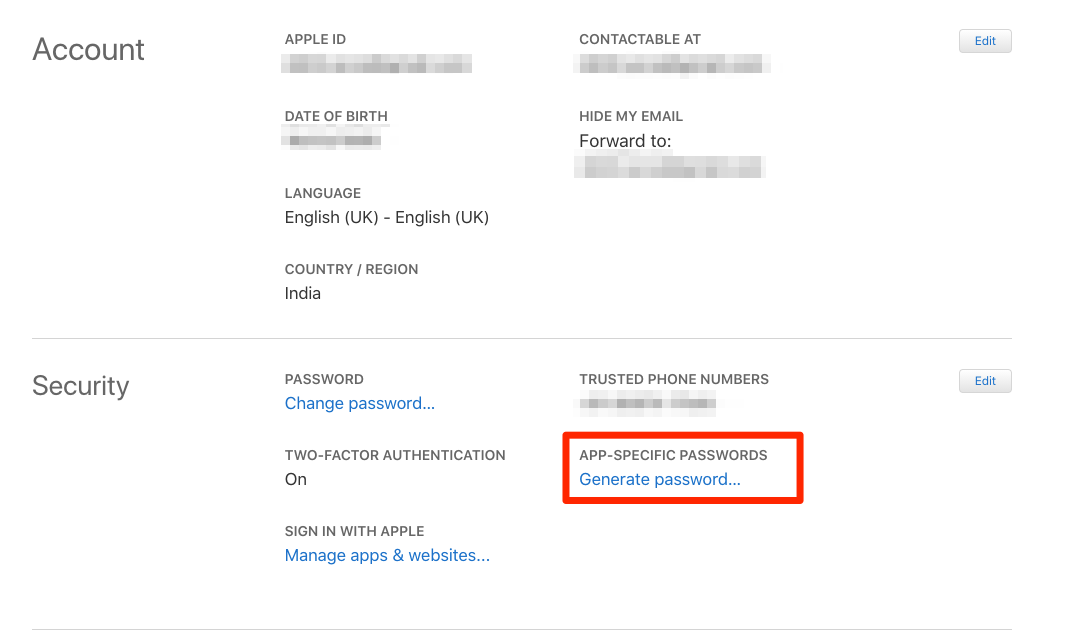
Passo 4. Qui nel dashboard, cerca l’opzione chiamata Password Specifica per l’App. Puoi trovare questa opzione nel menu Sicurezza. Dopo di che, clicca su genera password per procedere.
Passo 5. Apparirà una nuova casella, dai un nome a questa password per ricordarla facilmente. Successivamente, clicca su Crea, e vedrai una nuova password sullo schermo.
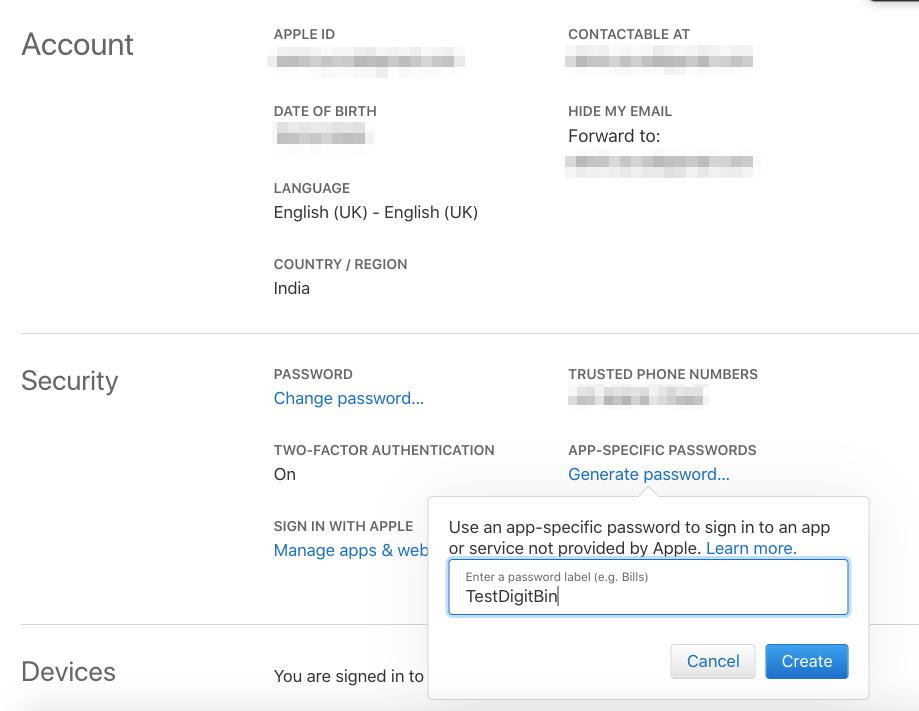
Passo 6. Infine, annota questa password e conservala in un luogo sicuro poiché ne avrai bisogno per accedere al tuo account iCloud sul tuo telefono Android.
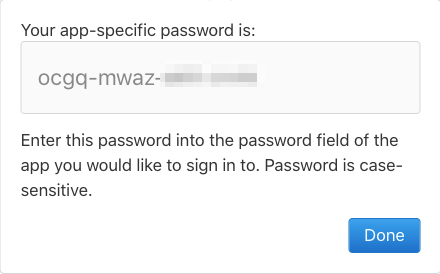
Ora segui i passaggi sotto menzionati per aggiungere l’email iCloud al tuo dispositivo Android.
2. Aggiungi il tuo indirizzo email iCloud al tuo telefono Android
Per iniziare il processo, prima di tutto, apri le tue Impostazioni su Android.
In secondo luogo, cerca l’opzione Account e toccala per aprire il menu degli account.
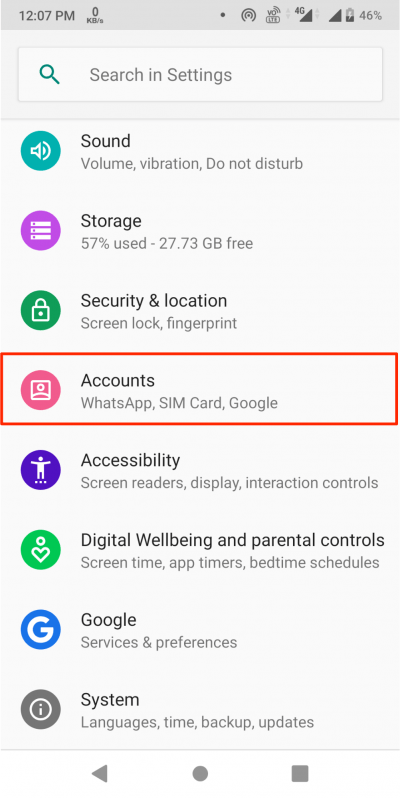
Nella schermata successiva, vedrai vari account sul tuo telefono. Scorri verso il basso, cerca l’opzione Aggiungi Account e toccala per continuare.
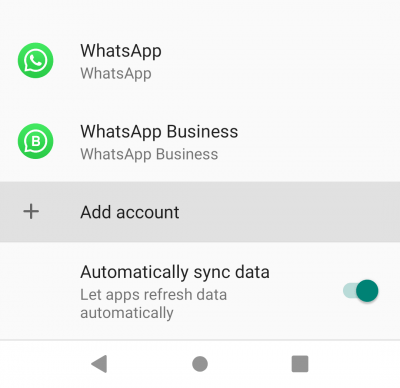
In terzo luogo, cerca l’opzione Personale (IMAP) con l’icona di Google e toccala per continuare il processo.
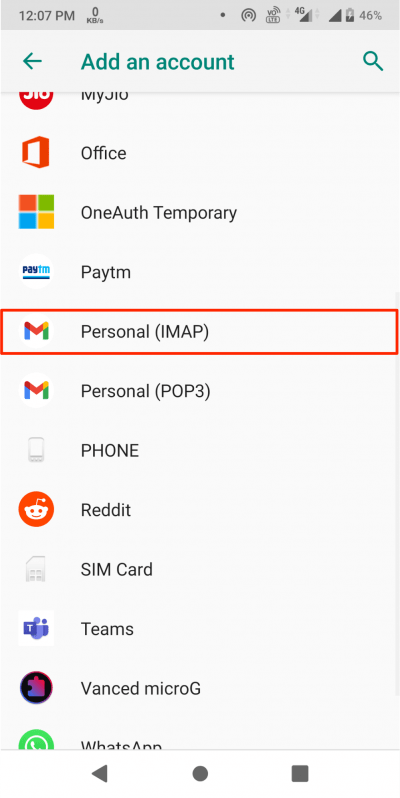
Infine, inserisci la tua email iCloud nella casella di dialogo dello schermo e tocca avanti. Dopo di che, inserisci la password generata in precedenza e completa le istruzioni sullo schermo per terminare la configurazione.
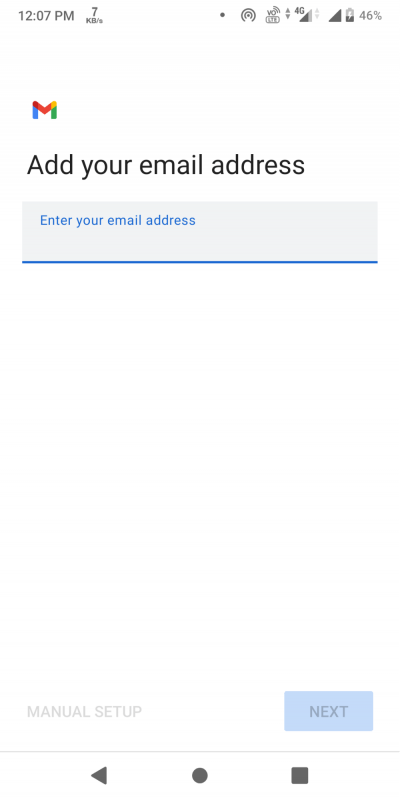
Questo è tutto. Ora, il tuo account email iCloud apparirà nelle impostazioni degli account. Puoi usarlo proprio come il tuo account Gmail dall’app Gmail per Android.
Dalla Scrivania dell’Editore
Per riassumere, questo è stato il processo per aggiungere l’account iCloud al tuo Gmail Android. Alcune persone pensano che questo sia un processo difficile, e di conseguenza, finiscono per utilizzare alcune app di terze parti per utilizzare la loro email iCloud su Android. Non tutte le app sono cattive, ma ci sono possibilità di problemi di privacy con le app di terze parti. Raccomandiamo vivamente questo metodo poiché è completamente sicuro e protetto con la sicurezza di Google. Spero che questo articolo ti aiuti a risolvere i tuoi problemi riguardanti l’uso di Apple Mail (iCloud) su Gmail Android.
Se hai qualche pensiero su Come utilizzare Apple Mail (iCloud) su Android?, sentiti libero di lasciare un commento qui sotto. Inoltre, ti preghiamo di iscriverti al nostro canale YouTube di DigitBin per video tutorial. Saluti!
Ricevi i nuovi post nella tua casella di posta.
Nessuno spam. Disiscriviti in qualsiasi momento.