Apple Maps · 6 min read · Nov 01, 2025
Come utilizzare Apple Maps su iPhone?
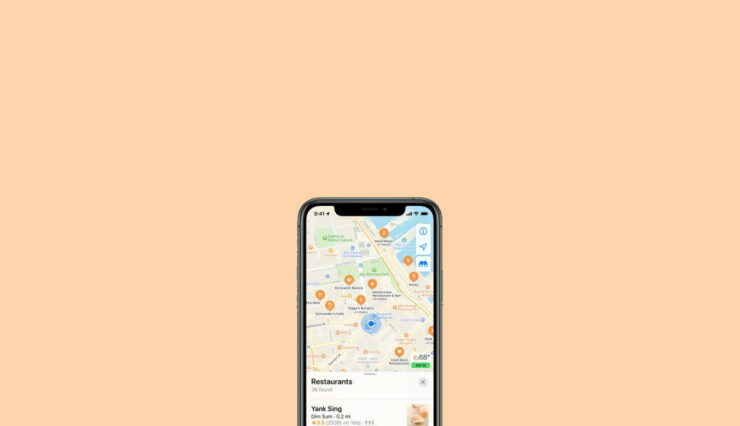
La navigazione GPS è tutto ciò di cui hai bisogno per viaggiare in luoghi lontani e sconosciuti oggi. In un certo senso, ha reso la nostra vita molto più semplice poiché non dobbiamo più fare affidamento sugli altri per localizzare un luogo specifico sulla mappa. Tuttavia, se non sei abbastanza familiare con questo sistema sul tuo dispositivo, forse è il momento di abituarti. Se stai utilizzando un dispositivo iOS, l’applicazione Apple Maps ti assisterà con tutto ciò di cui hai bisogno per trovare la tua destinazione.
Infatti, Apple Maps rende il tuo viaggio molto più facile fornendoti informazioni dettagliate sul tuo percorso. Offre tutte le funzionalità essenziali di cui avrai mai bisogno durante il tuo viaggio. Oggi discuteremo di come puoi sfruttare queste funzionalità di Apple Maps e utilizzare questa applicazione per semplificare ogni viaggio che intraprendi. Attraverso questo articolo, imparerai come utilizzare Apple Maps in modo efficiente ed efficace nella tua vita quotidiana.
Come utilizzare Apple Maps su iPhone?
Inizialmente, Apple Maps è preinstallato su tutti i dispositivi iOS e sugli iPhone. L’applicazione offre un’interfaccia piuttosto semplice con funzionalità facilmente accessibili. Quindi, una volta che conosci queste funzionalità e impari come usarle, saranno molto semplici da utilizzare. Poiché Apple Maps offre molte cose per noi, parleremo di ciascuna di esse una per una.
Ottenere indicazioni per una posizione specifica
Poiché la massima priorità nell’utilizzo della navigazione GPS è fondamentalmente trovare le indicazioni per un luogo particolare. Ecco una guida passo-passo per ottenere indicazioni rapide per una posizione specifica su Apple Maps.
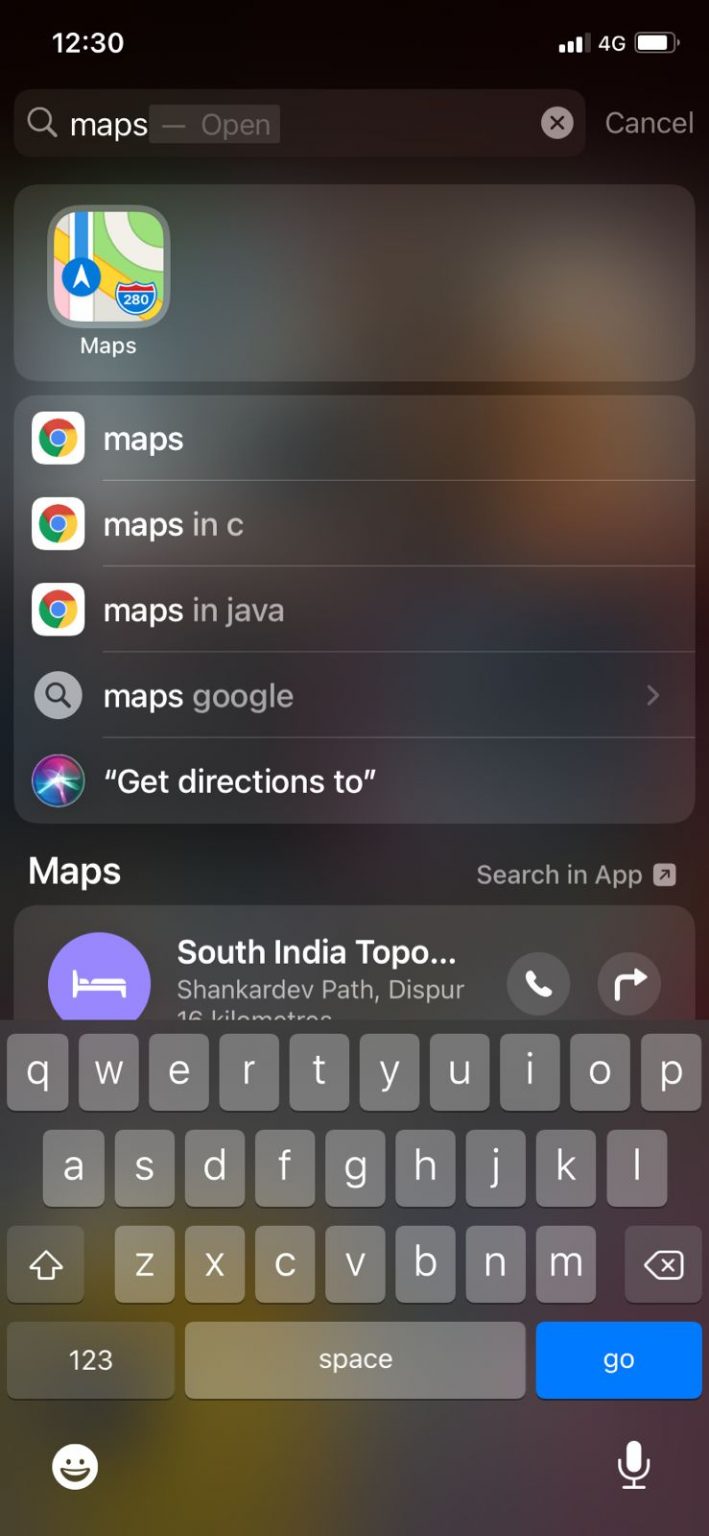
- Innanzitutto, trova Apple Maps sul tuo iPhone e avvia l’applicazione. In alternativa, se hai difficoltà a localizzare l’app sulla schermata principale, scorri verso sinistra per accedere alla barra di ricerca. Cerca “Apple Maps” e apparirà sullo schermo.
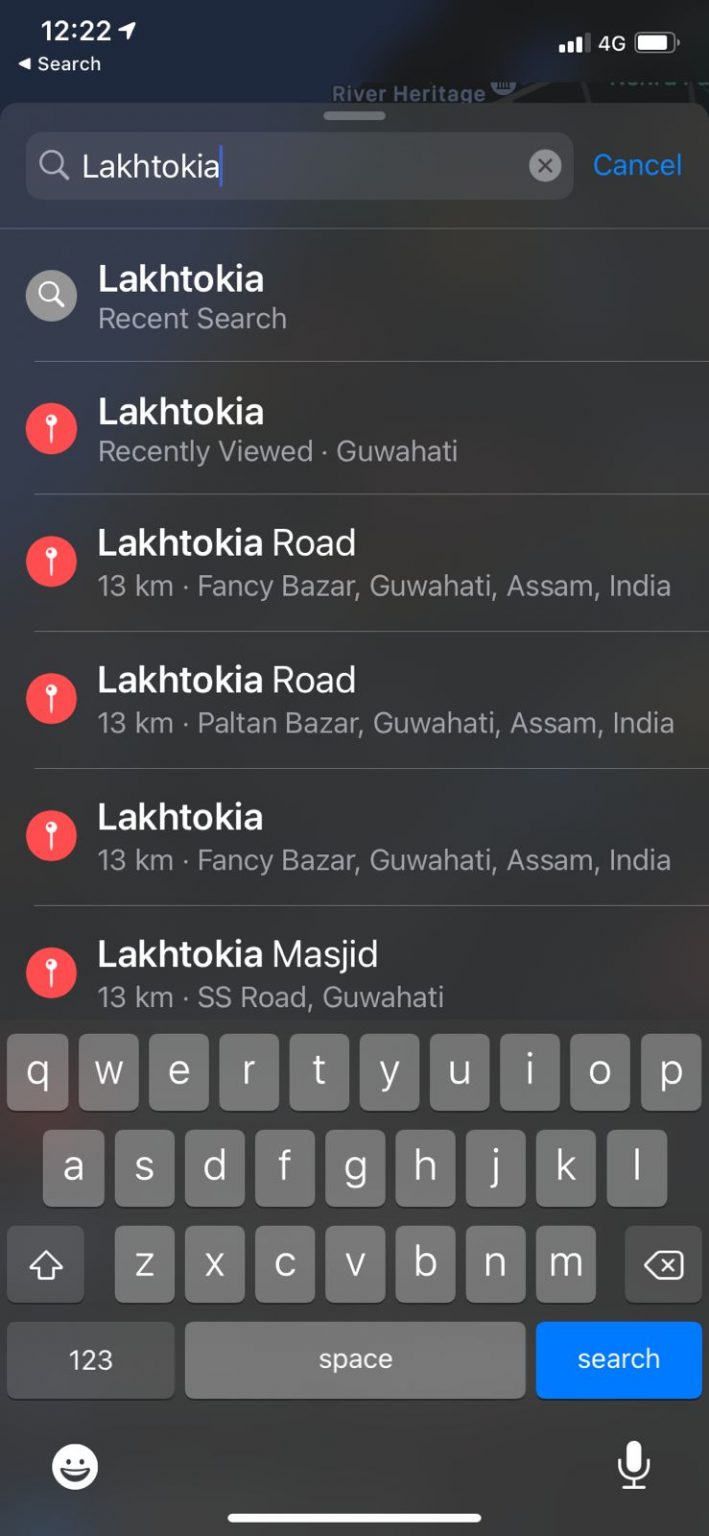
- Quando avvii l’applicazione, vedrai una barra di ricerca con il segnaposto “Cerca Mappe”. Clicca sulla barra di ricerca e digita il nome della destinazione.
- Ora, puoi vedere l’opzione ‘Indicazioni’ insieme al tempo medio per raggiungere la destinazione contrassegnato in blu.
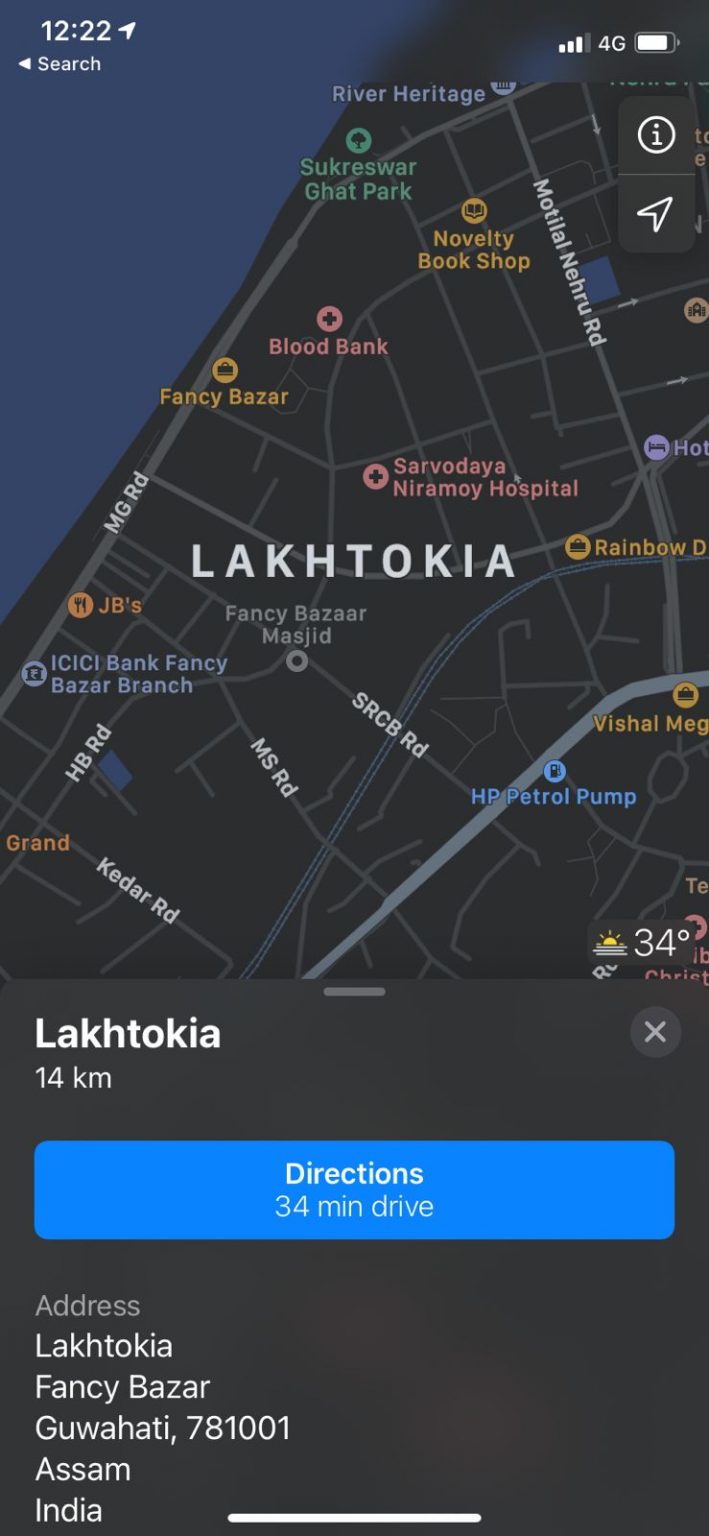
- Clicca su Indicazioni e ti mostrerà il percorso dalla tua posizione attuale.
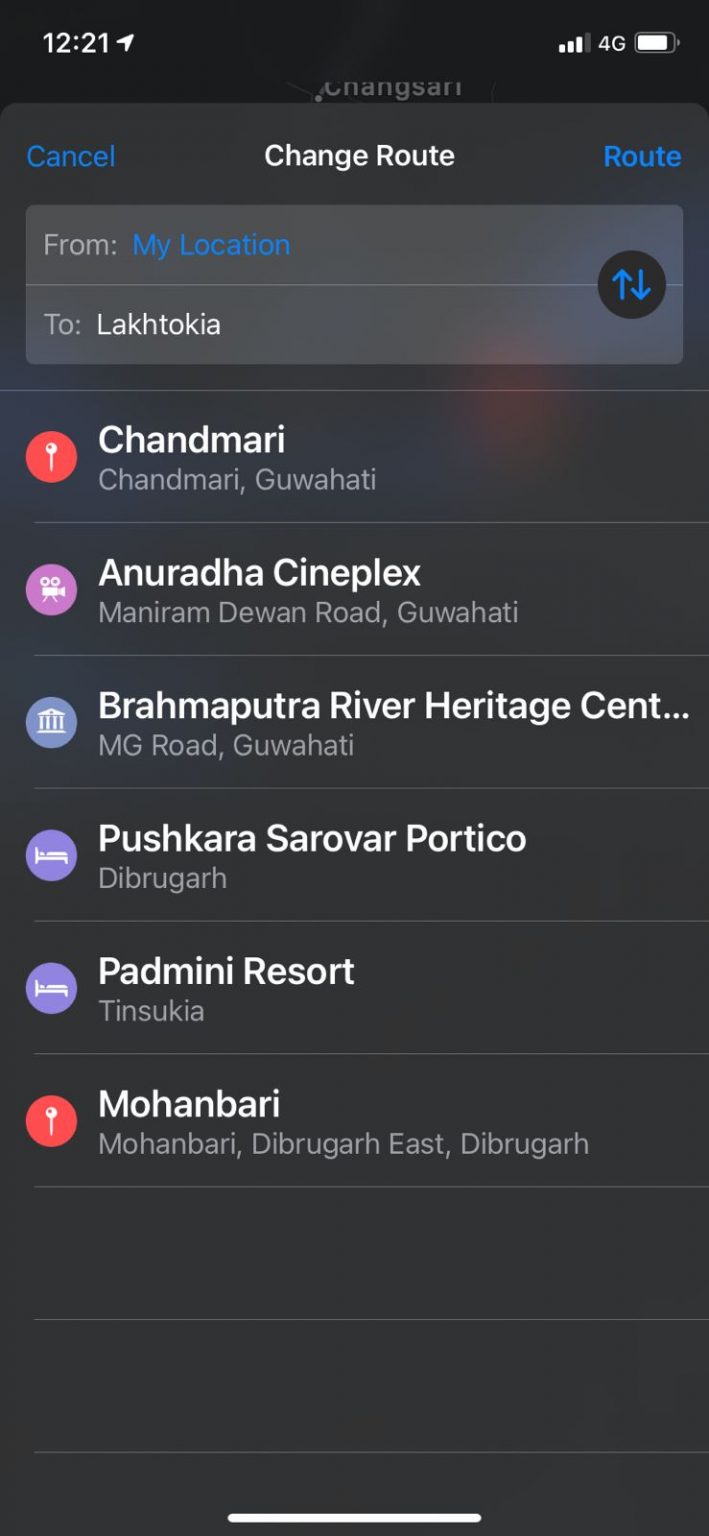
- Nel caso in cui tu voglia selezionare il punto di partenza in un luogo diverso dalla tua posizione attuale, tocca ‘Dalla mia posizione’.
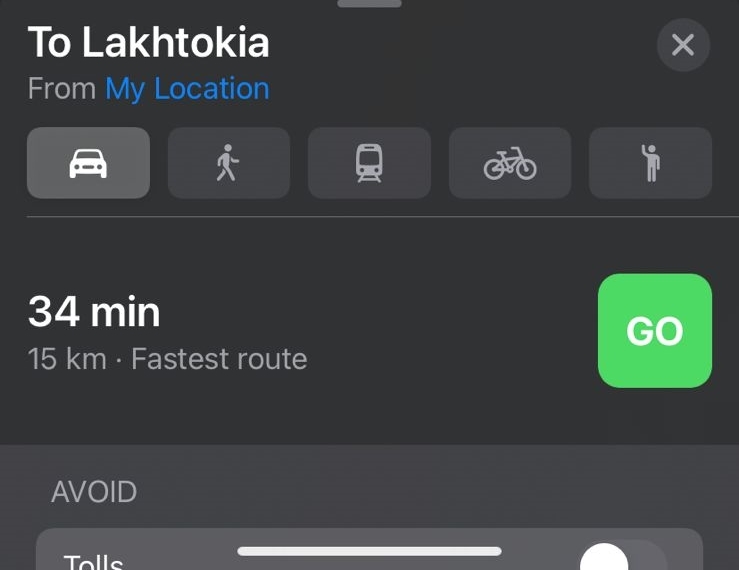
- Puoi quindi impostare il punto di partenza in qualsiasi posizione desiderata nella barra di ricerca ‘Da’.
- Ora, seleziona il modo di trasporto dalle opzioni fornite per visualizzare il tempo e il percorso appropriati disponibili.
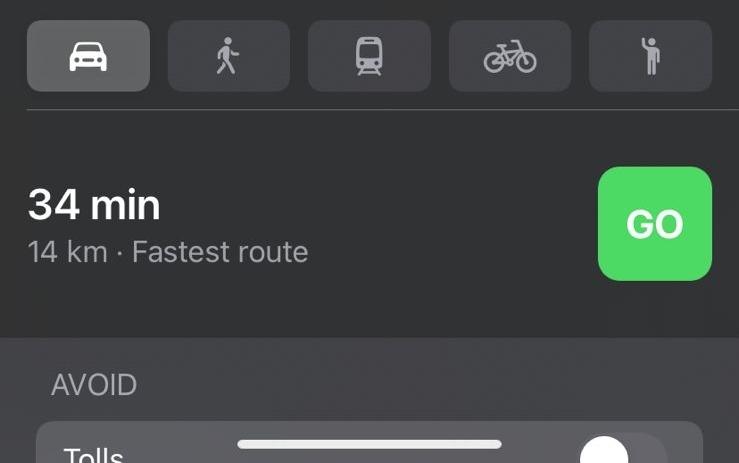
- Inoltre, puoi anche cliccare sul cursore accanto alle opzioni Pedaggi e Autostrade nella sezione Evita. Se abiliti queste opzioni, Apple Maps escluderà quei percorsi che hanno un casello, autostrade o entrambi.
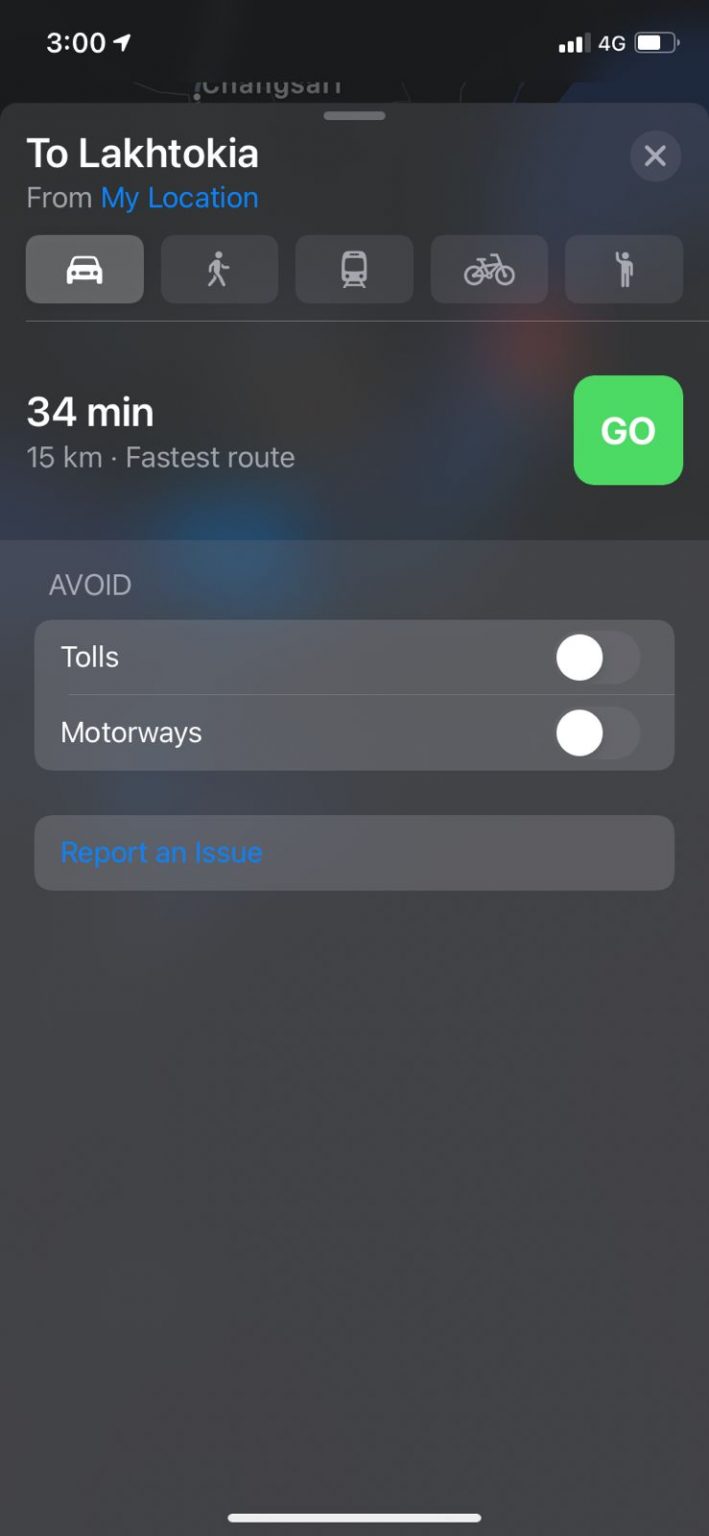
- Infine, clicca sul pulsante Vai per mostrare le indicazioni per la tua destinazione.
Aggiungi ai Preferiti
‘Aggiungi ai Preferiti’ è un’altra opzione interessante che troverai in Apple Maps. Bene, questa funzionalità ti consente di salvare i luoghi che visiti più frequentemente. Supponiamo che tu ti sia appena trasferito in una nuova città e non sia familiare con le indicazioni per il tuo ufficio o la tua casa. Puoi facilmente salvarli nella sezione ‘Preferiti’. Quindi, la prossima volta che desideri accedere alle indicazioni per un luogo specifico, puoi farlo direttamente dalla sezione preferiti, invece di dover ripetere l’intero processo.
I passaggi per salvare le destinazioni nei Preferiti sono i seguenti:
- Avvia l’applicazione Apple Maps e vedrai la sezione Preferiti in basso.
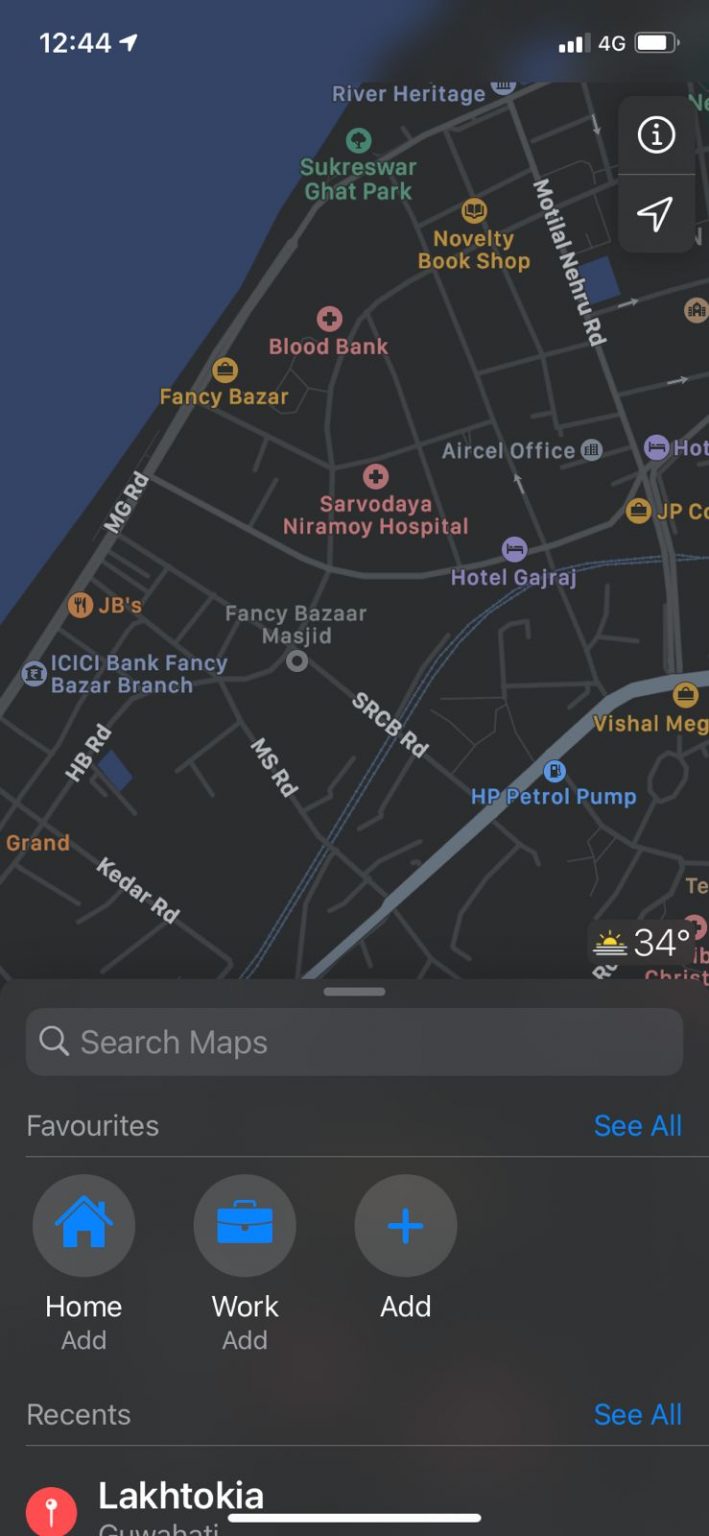
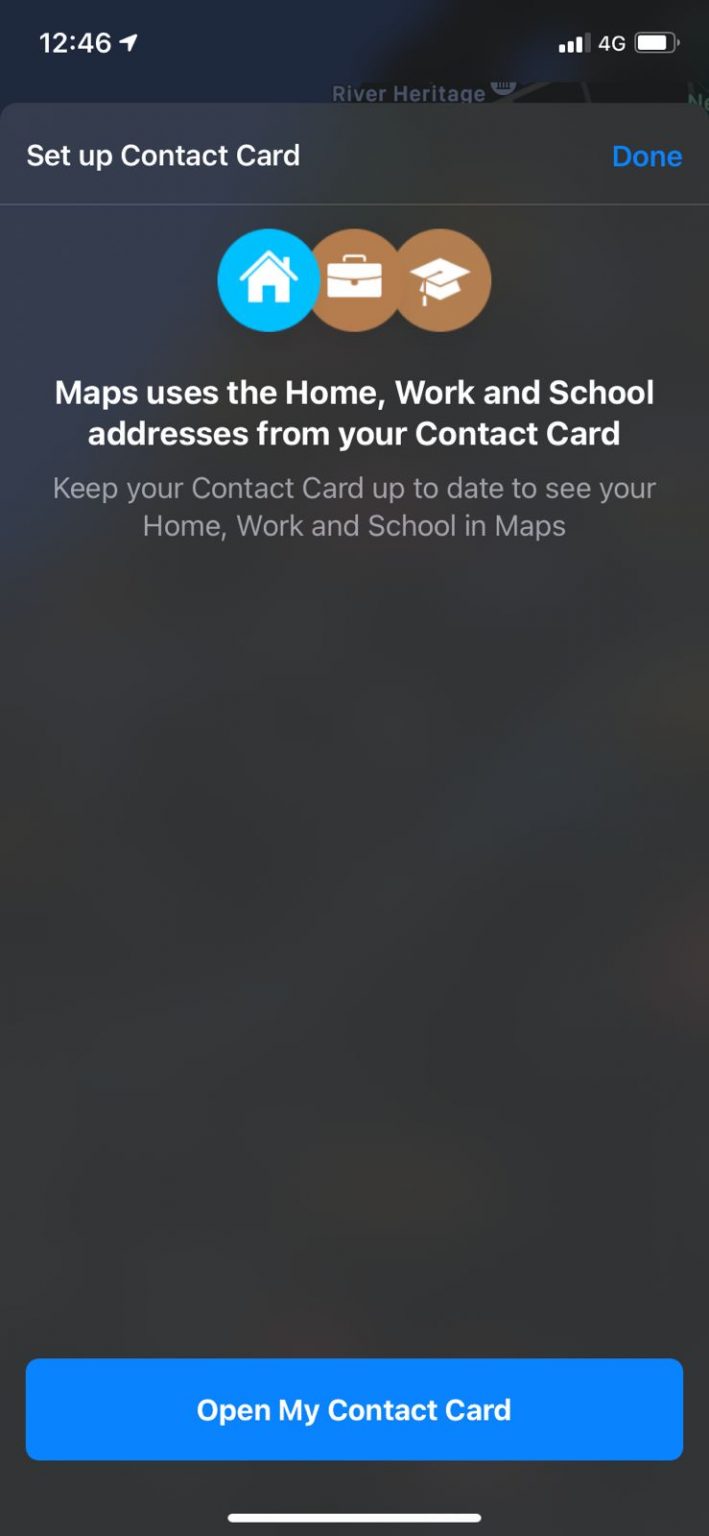
- Seleziona tra le opzioni ‘Casa’, ‘Lavoro’ o ‘Aggiungi’ nel menu. Questo ti inviterà a configurare la tua scheda contatto.
- Ora, aggiungi il nome della tua destinazione e puoi selezionare manualmente se è il tuo indirizzo di casa, indirizzo di lavoro o semplicemente un indirizzo visitato casualmente. Inoltre, Apple Maps ti suggerisce anche altre categorie in base al tipo di luogo che desideri aggiungere alla tua lista di preferiti.
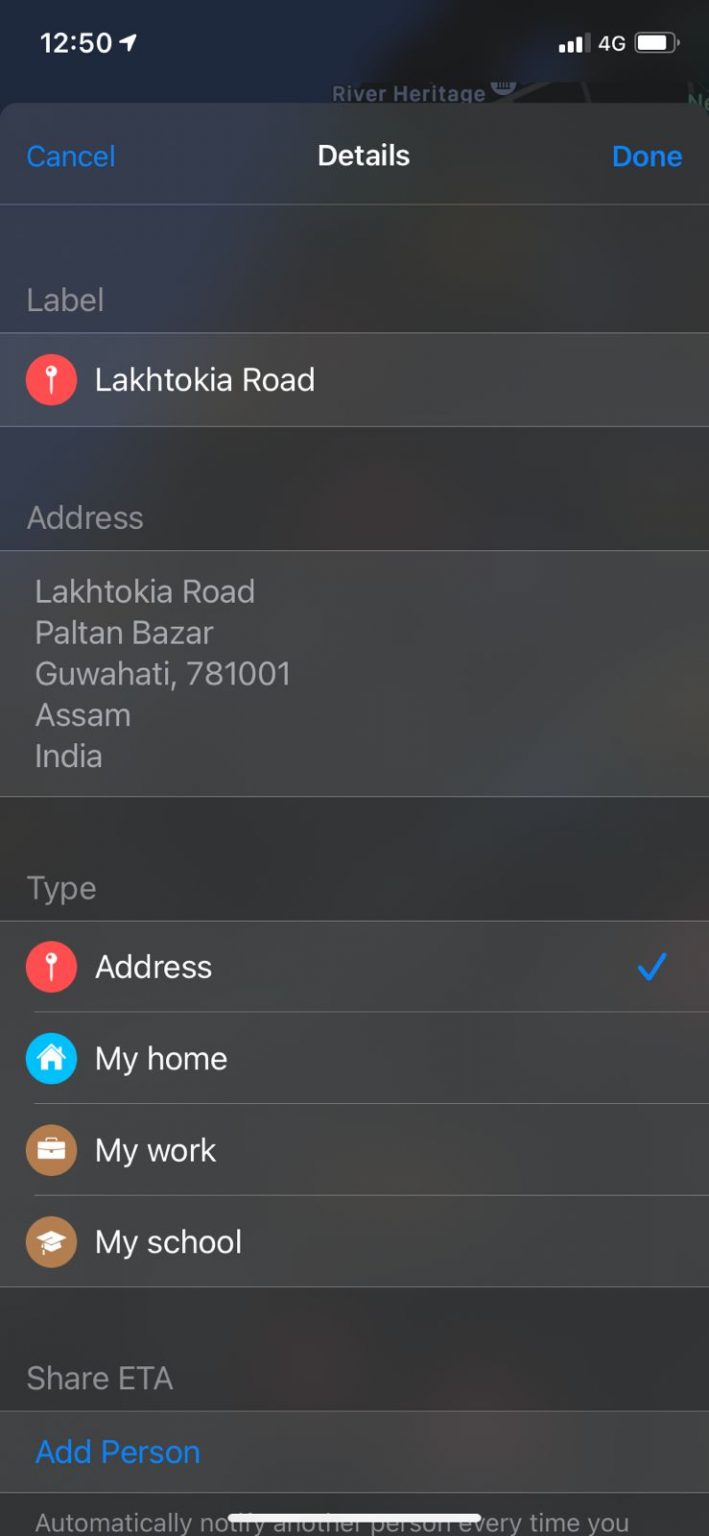
Infine, tocca su Fatto e il luogo sarà salvato nella tua lista di preferiti. La prossima volta che desideri accedere alla posizione, puoi farlo direttamente dalla sezione preferiti.
Accedere a luoghi vicini su Apple Maps
L’opzione ‘Luoghi vicini’ su Apple Maps ti aiuta molto a trovare posti come ristoranti, stazioni di servizio, bancomat, ecc. vicino a te. Apple Maps fornisce due modi per visualizzare tutti i luoghi vicini sull’applicazione. I passaggi per accedere ai luoghi vicini su Apple Maps sono i seguenti:
- Apri l’applicazione Apple Maps.
- Tocca la barra di ricerca e seleziona la tua categoria preferita dalla sezione Trova nelle vicinanze. Puoi scorrere verso sinistra per vedere più categorie.
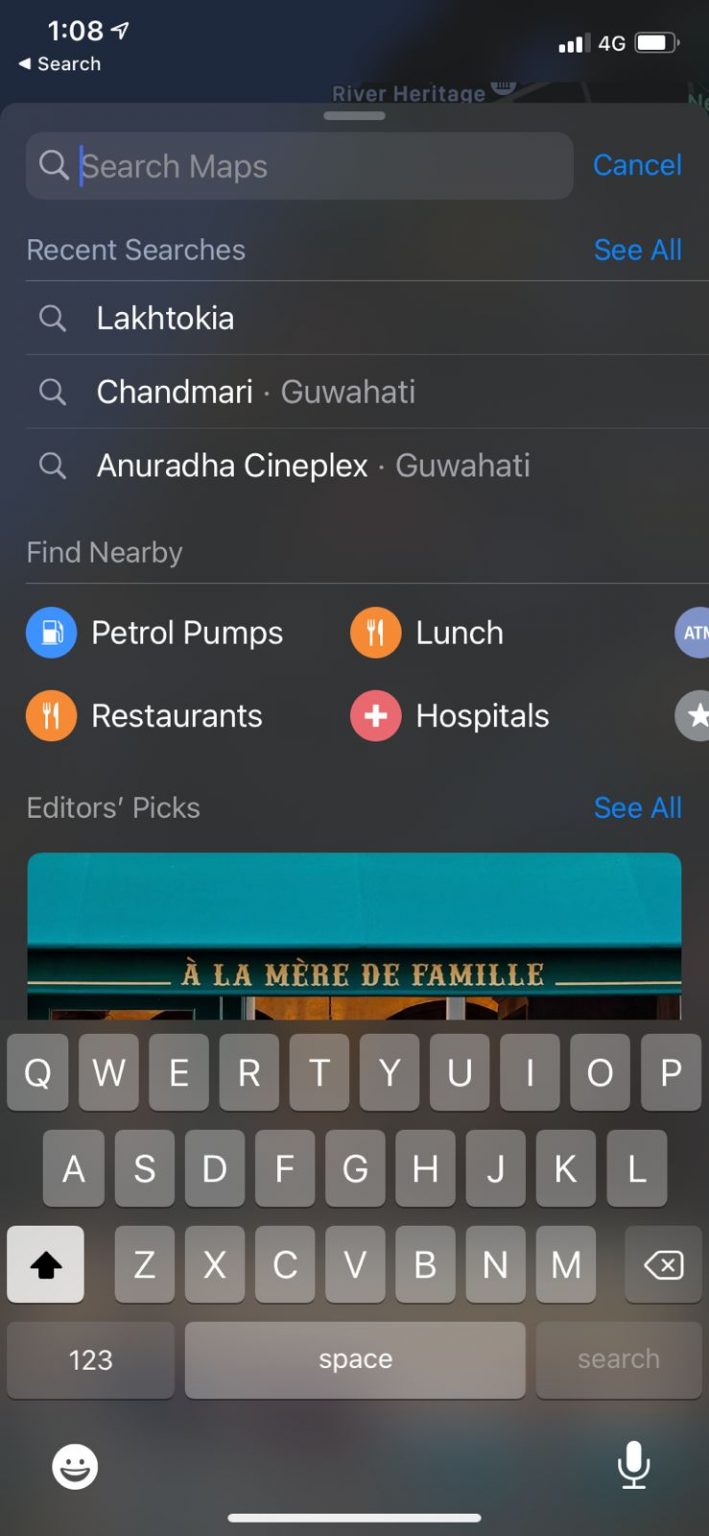
- In alternativa, se non riesci a trovare la categoria che stai cercando, digita Cure Urgenti nella barra di ricerca.
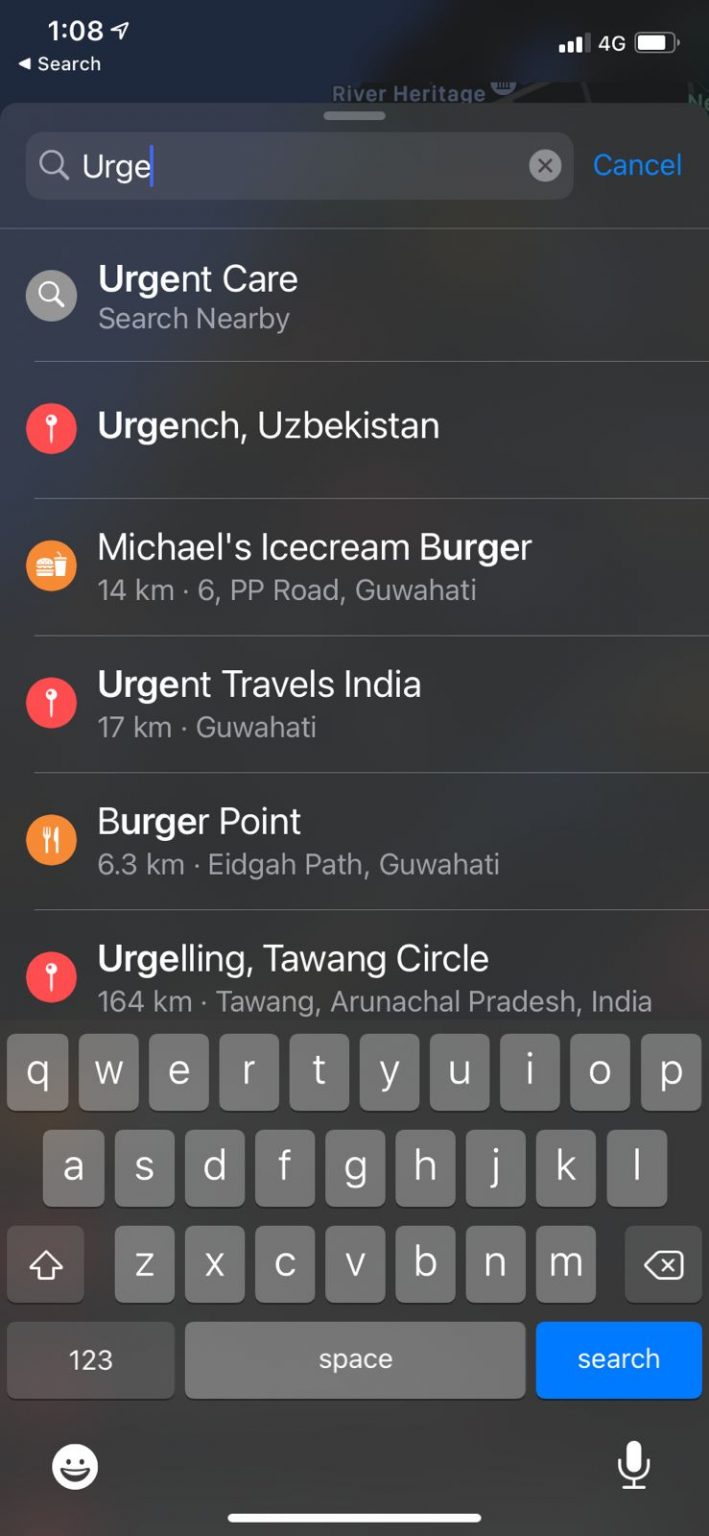
- Verrà visualizzato un elenco di luoghi vicino a te.
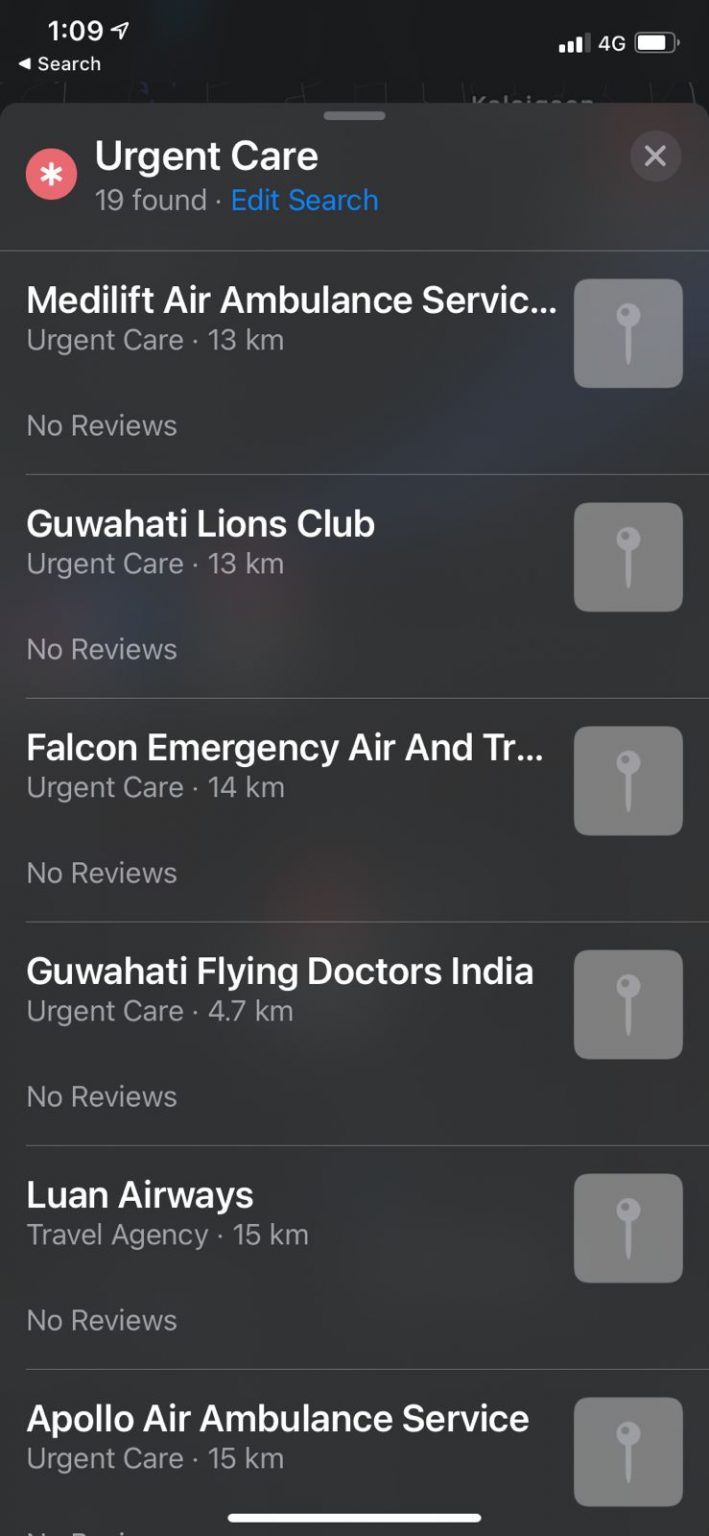
Una volta trovato il tuo obiettivo, puoi selezionarlo e controllare le indicazioni sulla mappa.
Condividi la tua posizione
A volte potremmo voler condividere la nostra posizione con amici e familiari per vari motivi. Fortunatamente, Apple Maps rende la condivisione della tua posizione molto più semplice ora. Tutto ciò che devi fare è seguire i passaggi seguenti per condividere la tua posizione con chiunque tu voglia.
- Avvia l’applicazione Mappe sul tuo dispositivo e clicca sull’icona ‘i’.
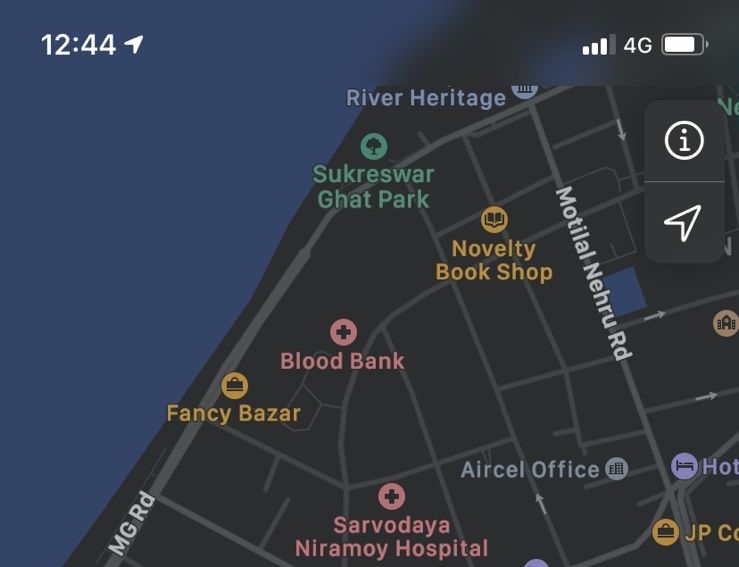
- Ora tocca ‘Segna la mia posizione’.
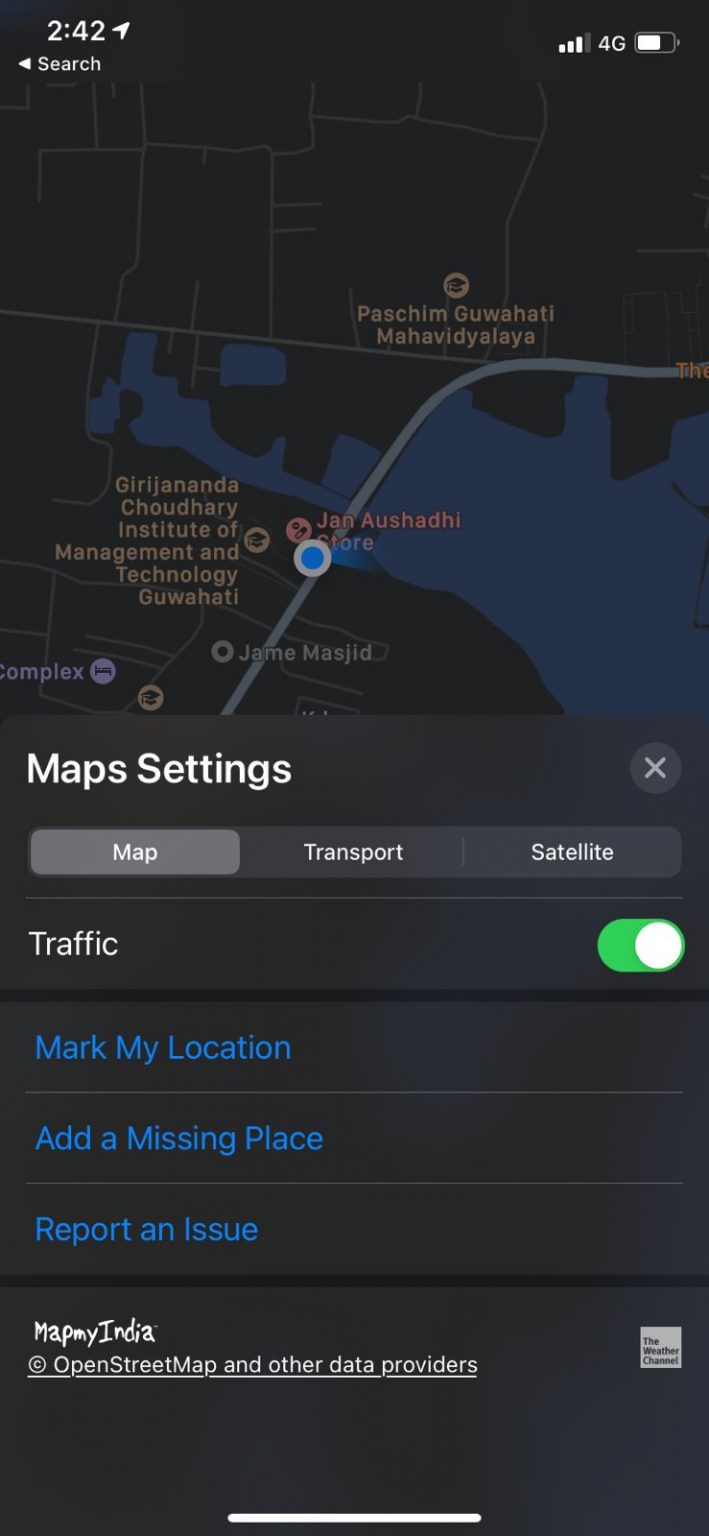
- Segnerà la posizione con un pin rosso.
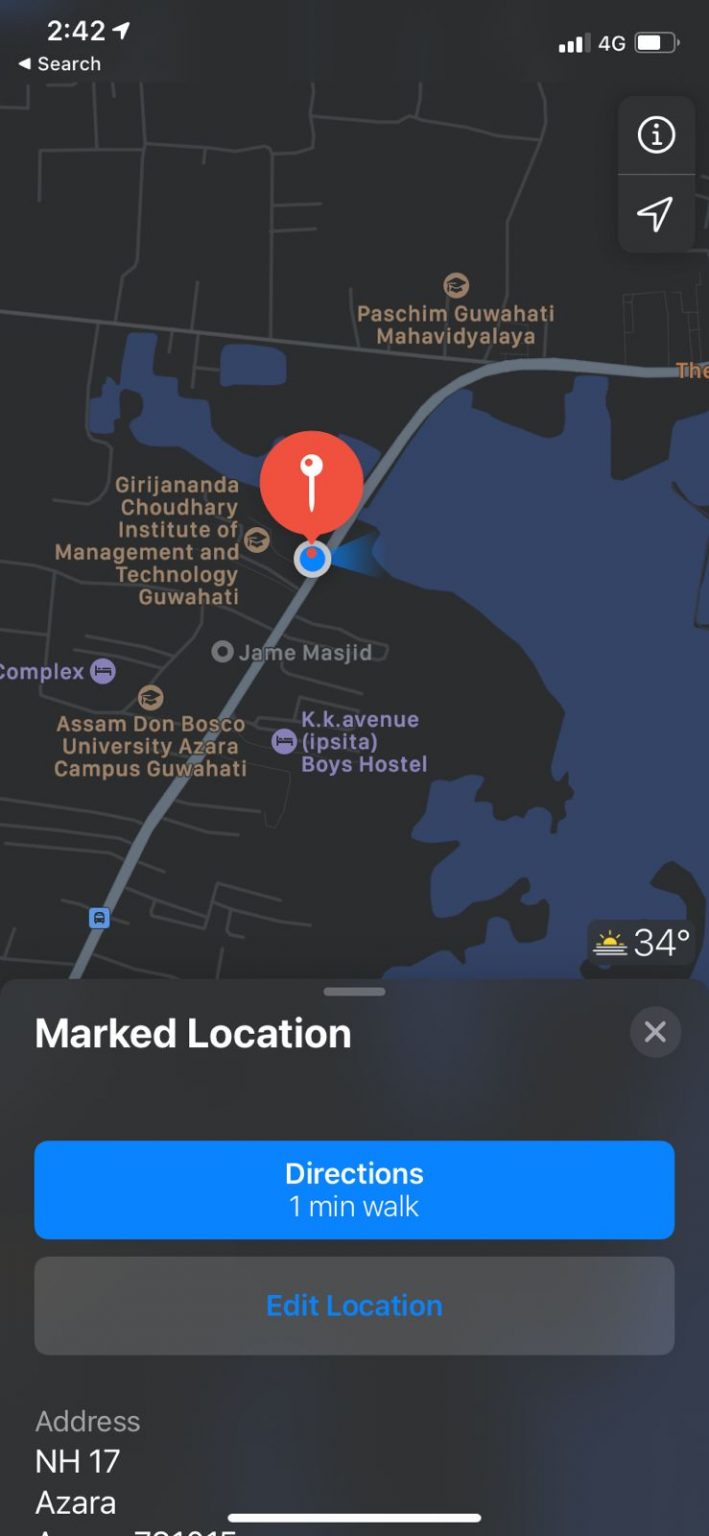
- Ora, scorri verso il basso e vedrai l’opzione di condivisione. Tocca su di essa e ora puoi condividere la tua posizione tramite qualsiasi app tu voglia.
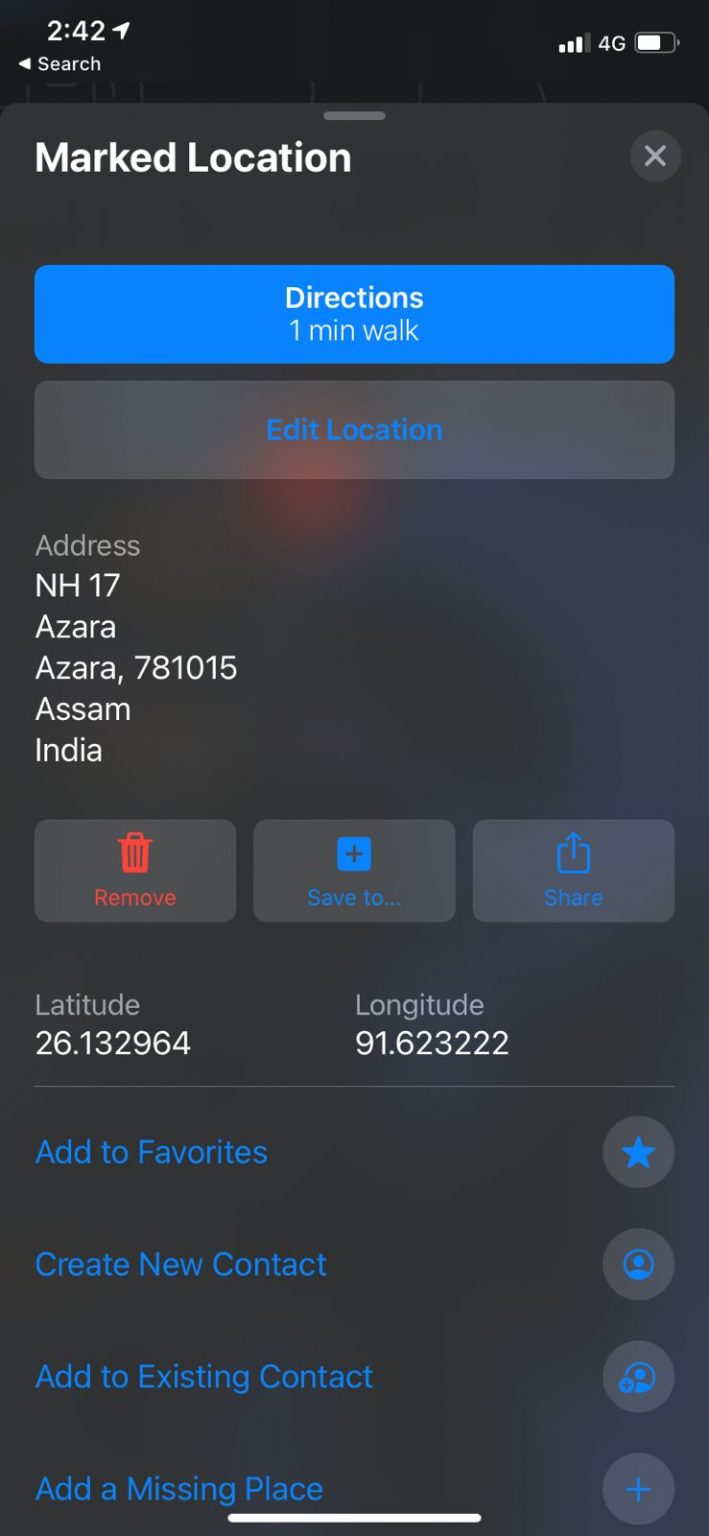
- Se desideri rimuovere la posizione contrassegnata, tocca semplicemente il pin rosso e clicca sull’opzione ‘Rimuovi’.
Scegli la tua vista
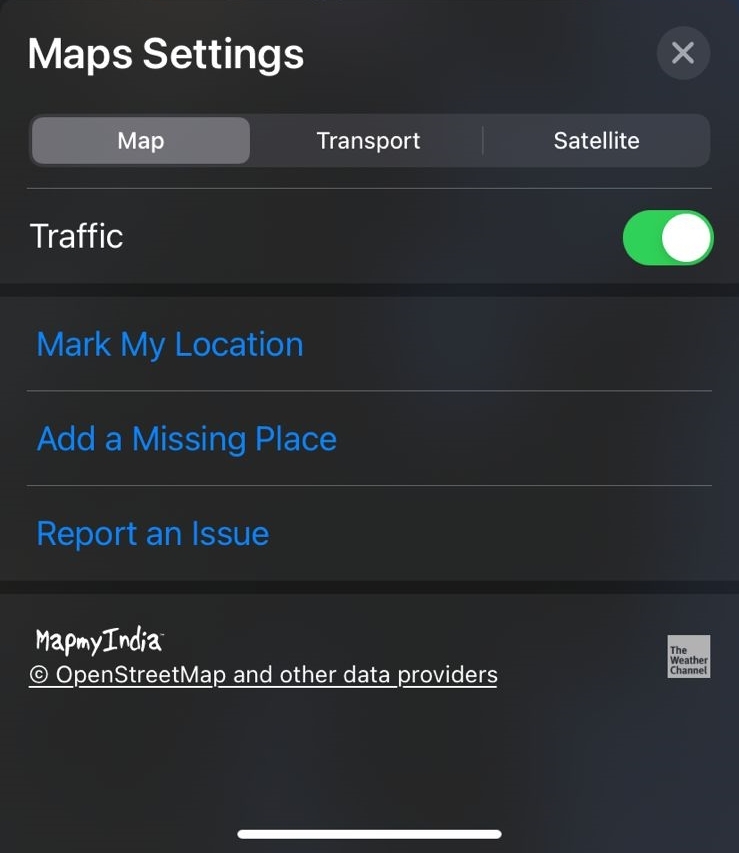
Apple Maps ti offre fondamentalmente tre diversi tipi di visualizzazioni: Vista mappa, Vista trasporto e Vista satellite. Generalmente, la Vista mappa è selezionata per impostazione predefinita. Tuttavia, se desideri cambiarla in un’altra vista, ecco come fare:
Quando apri l’applicazione Mappe, verrà inizialmente visualizzata la Vista mappa. Ora, devi cliccare sull’icona ‘i’.
Lì puoi vedere tutte e tre le opzioni di vista nella parte superiore del menu. Qui puoi selezionare qualsiasi vista con cui ti senti a tuo agio.
Aggiungere una nuova fermata al tuo percorso
Un’altra interessante funzionalità che ottieni con Apple Maps è la possibilità di aggiungere nuove fermate nel tuo percorso. Questo si rivela spesso utile quando si percorre un lungo tragitto verso la propria destinazione. Potresti voler aggiungere una fermata per fare rifornimento, prendere del cibo o magari fare una pausa dalla guida. Puoi aggiungere una nuova fermata nel tuo percorso in Apple Maps nel seguente modo:
- Clicca sulla scheda del percorso in basso allo schermo.
- Seleziona la categoria di posizione tra quelle disponibili.
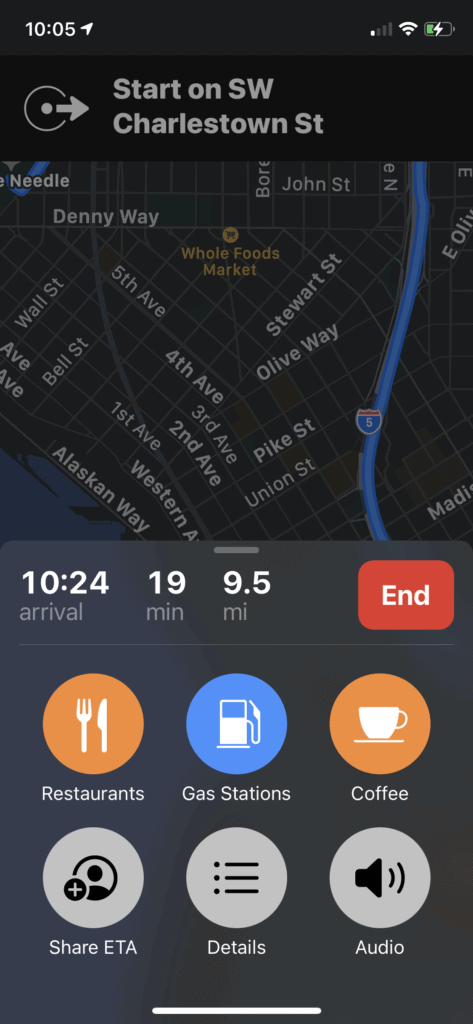
- Questo visualizzerà tutte le posizioni nel tuo percorso appartenenti alla categoria specifica.
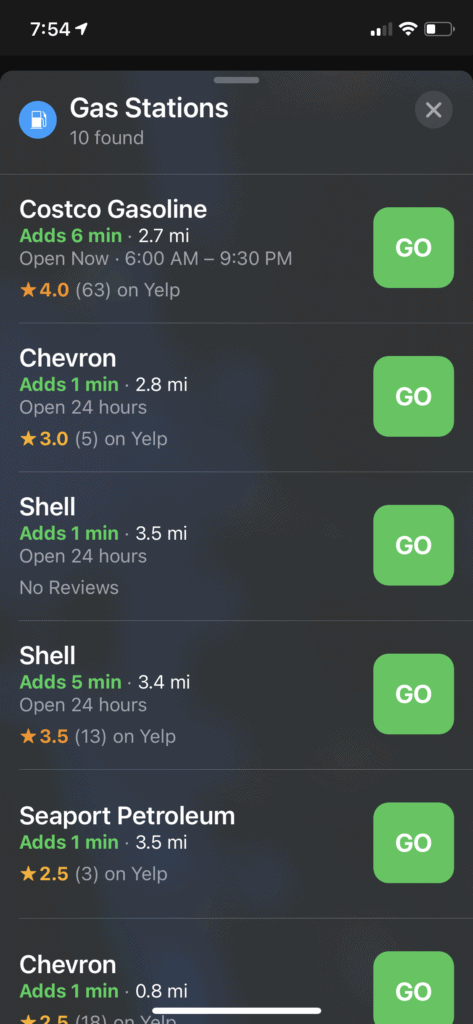
- Seleziona la posizione in cui desideri fare una fermata e clicca sul pulsante GO.
Conclusione
Infine, hai tutte le risposte per utilizzare Apple Maps su iPhone. L’applicazione offre un’interfaccia molto intuitiva e facile da usare con un facile accesso a tutti gli elementi. Di conseguenza, utilizzare Apple Maps diventa davvero facile una volta che conosci tutte le sue funzionalità. Speriamo che questo articolo ti aiuti a comprendere tutte le funzionalità di base di Apple Maps. Se hai ulteriori domande, faccelo sapere nella sezione commenti qui sotto.
Se hai qualche pensiero su Come utilizzare Apple Maps su iPhone?, sentiti libero di scrivere nel box commenti qui sotto. Inoltre, iscriviti al nostro canale YouTube di DigitBin per video tutorial. Saluti!
Ricevi i nuovi post nella tua casella di posta.
Nessuno spam. Disiscriviti in qualsiasi momento.