Applicazioni · 4 min read · Oct 02, 2025
Come utilizzare CamScanner in Windows 10

CamScanner è l’applicazione più popolare e favorevole quando si tratta di scansione di documenti. Ma sfortunatamente, l’app è disponibile solo per dispositivi Android e iOS, non per altri sistemi operativi. Qui in questa guida, discuteremo il metodo per utilizzare CamScanner in Windows 10.
Quei giorni sono finiti quando dovevi correre in un centro Internet o in un cyber caffè per scansionare i tuoi documenti; con queste applicazioni avanzate puoi scansionare i tuoi documenti a casa con il tuo smartphone, gratuitamente. La maggior parte di noi sa già come utilizzare CamScanner sugli smartphone, ma in questo articolo discuteremo il metodo affinché tu possa utilizzare CamScanner in Windows 10. Sì, puoi utilizzare un’applicazione Android sul tuo PC.
Quindi leggi l’articolo completo, ti faremo sapere come puoi utilizzare CamScanner in Windows 10. Discuteremo la metodologia completa in modo che tu possa conoscere tutto su come utilizzare CamScanner in Windows 10 o su qualsiasi altro sistema operativo.
CamScanner
CamScanner è un’app molto utile che offre ottime funzionalità. È un’app che consente ai dispositivi iOS e Android di scansionare immagini, importarle come pdf e anche condividere i documenti scansionati. L’app è stata lanciata da un fornitore di sicurezza russo il 27 agosto 2019. CamScanner aiuta l’utente a memorizzare, sincronizzare, collaborare e organizzare i documenti in modo migliore. La popolarità dell’app può essere vista dai suoi download su Google Play Store, l’app ha più di 100 milioni di download in tutto il mondo.
Caratteristiche
- Scansione Documenti - Con la tecnologia di ritaglio automatico dei bordi, può rilevare l’immagine e ritagliare automaticamente l’area non necessaria; inoltre, l’app ti offre un’opzione per regolare la dimensione del documento.
- Con le modalità di miglioramento intelligente, puoi migliorare le tue immagini utilizzando 5 modalità.
- CamScanner può convertire i documenti in PDF/JPEG in pochi secondi.
- CamScanner offre un’opzione di scansione multi-lotto, attraverso la quale puoi scansionare più di un’immagine alla volta.
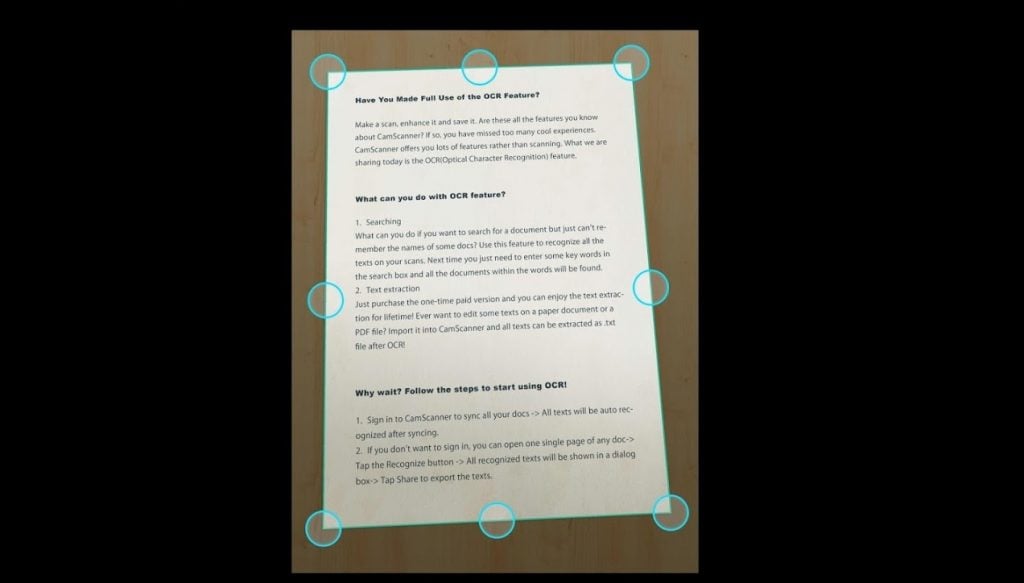
- Gestisci Documenti - Puoi facilmente cercare testo nel documento, evidenziare anche il testo.
- Aggiungi o modifica i nomi, i tag e le note nei documenti.
- Con OCR puoi estrarre testo dalle immagini e generare un file .txt.
- CamScanner ti consente di unire documenti.
- Sincronizza Documenti - Carica, scarica e gestisci documenti su CamScanner.
- Carica i PDF su OneDrive e utilizza un documento scansionato da CamScanner in Windows 10.
Come utilizzare CamScanner in Windows 10
Bene, abbiamo già menzionato che ufficialmente CamScanner non è disponibile per PC, è disponibile solo per Android e iOS, ma non preoccuparti, siamo qui con il metodo possibile per utilizzare CamScanner in Windows 10. Per eseguire CamScanner in Windows 10, dovrai installare un emulatore Android.
L’emulatore Android è come nettare per gli utenti che amano utilizzare le applicazioni Android sui PC. Se non sai molto sugli emulatori Android, leggi qui Top 5 Android Emulators For Windows PC (2020).
Segui i seguenti passaggi per utilizzare CamScanner in Windows 10
Metodo 1
- Innanzitutto, devi installare un emulatore Android nel tuo PC, ad esempio, stiamo utilizzando l’emulatore Bluestacks.
- Scarica e configura l’emulatore nel tuo PC.
- Apri l’emulatore Bluestacks dal tuo desktop.
- Qui vedrai diverse opzioni o cartelle. Clicca su Google Play Store.
- Digita CamScanner nella barra di ricerca.
- Clicca su Installa.
- Ci vorrà un po’ di tempo per completare il processo di installazione.
- Dopo l’installazione, utilizza CamScanner dalla schermata principale di Bluestacks e inizia a utilizzare CamScanner in Windows 10.
Metodo 2
- Innanzitutto, devi installare un emulatore Android nel tuo PC, ad esempio, stiamo utilizzando l’emulatore Bluestacks.
- Scarica e configura l’emulatore nel tuo PC.
- Apri l’emulatore Bluestacks dal tuo desktop.
- Ora, scarica il file APK di CamScanner.
Leggi anche: Come eseguire file APK Android in Windows 10?
- Torna alla schermata principale di Bluestacks.
- Vai alla sezione Le mie app e clicca su Installa APK.
- Importa il file APK in Bluestacks, dovrai aspettare alcuni secondi.
- Ci vorrà un po’ di tempo per completare il processo di installazione.
- Una volta terminata la procedura di installazione, Bluestacks ti mostrerà l’icona Camscanner sulla homepage di Bluestacks.
Prima di procedere con il secondo metodo, assicurati che la fonte che stai utilizzando per installare il file APK sia autorizzata e sicura, perché le fonti di terze parti non sono sicure e non possiamo fidarci di esse. Quindi, ti consigliamo di utilizzare il primo metodo, è più facile e sicuro.
Quindi, ecco il metodo per installare e goderti l’utilizzo di CamScanner in Windows 10. Se conosci qualche altro metodo, faccelo sapere nella sezione commenti.
Più simile a questo
Google Gboard Vs SwiftKey Keyboard – La migliore tastiera Android
Come eseguire file APK Android in Windows 10?
20+ alternative di app popolari cinesi per Android
Top 7 app Android uniche – Giugno 2020
Ricevi i nuovi post nella tua casella di posta.
Nessuno spam. Disiscriviti in qualsiasi momento.