Chrome Data Saver · 1 min read · Dec 04, 2025
Come utilizzare la funzione Chrome Data Saver su Android?

Vuoi abilitare Chrome Data Saver su Android? Ecco come puoi farlo. Google Chrome è il browser web multipiattaforma più popolare al mondo. L’app è preinstallata su quasi tutti i dispositivi Android. La versione Android di Chrome ha varie funzionalità che offrono un’esperienza di navigazione senza interruzioni. Ma sapevi che Chrome offre una funzione di risparmio dati su Android? Se non lo sapevi, continua a leggere per scoprire di più sulla funzione di risparmio dati di Chrome e come puoi utilizzarla.
Cos’è la funzione Chrome Data Saver?
La funzione di risparmio dati, nota anche come Lite Mode, è una funzionalità integrata disponibile nel browser Chrome che ti consente di risparmiare dati sul tuo dispositivo. Questa funzione, quando attivata, può sorprendentemente ridurre il consumo di dati di Chrome. Potrebbe risparmiare circa il 21% dei dati normalmente utilizzati durante la navigazione delle pagine web. L’importo dei dati risparmiati sarebbe molto maggiore nel lungo periodo.
Come abilitare la funzione di risparmio dati di Chrome?
Abilitare la funzione di risparmio dati di Chrome ti aiuterà a ridurre il consumo di dati. Ecco come puoi abilitare la funzione di risparmio dati di Chrome su Android:
- Prima di iniziare con questi passaggi per abilitare la funzione di risparmio dati di Chrome, assicurati che Chrome sia aggiornato all’ultima versione.
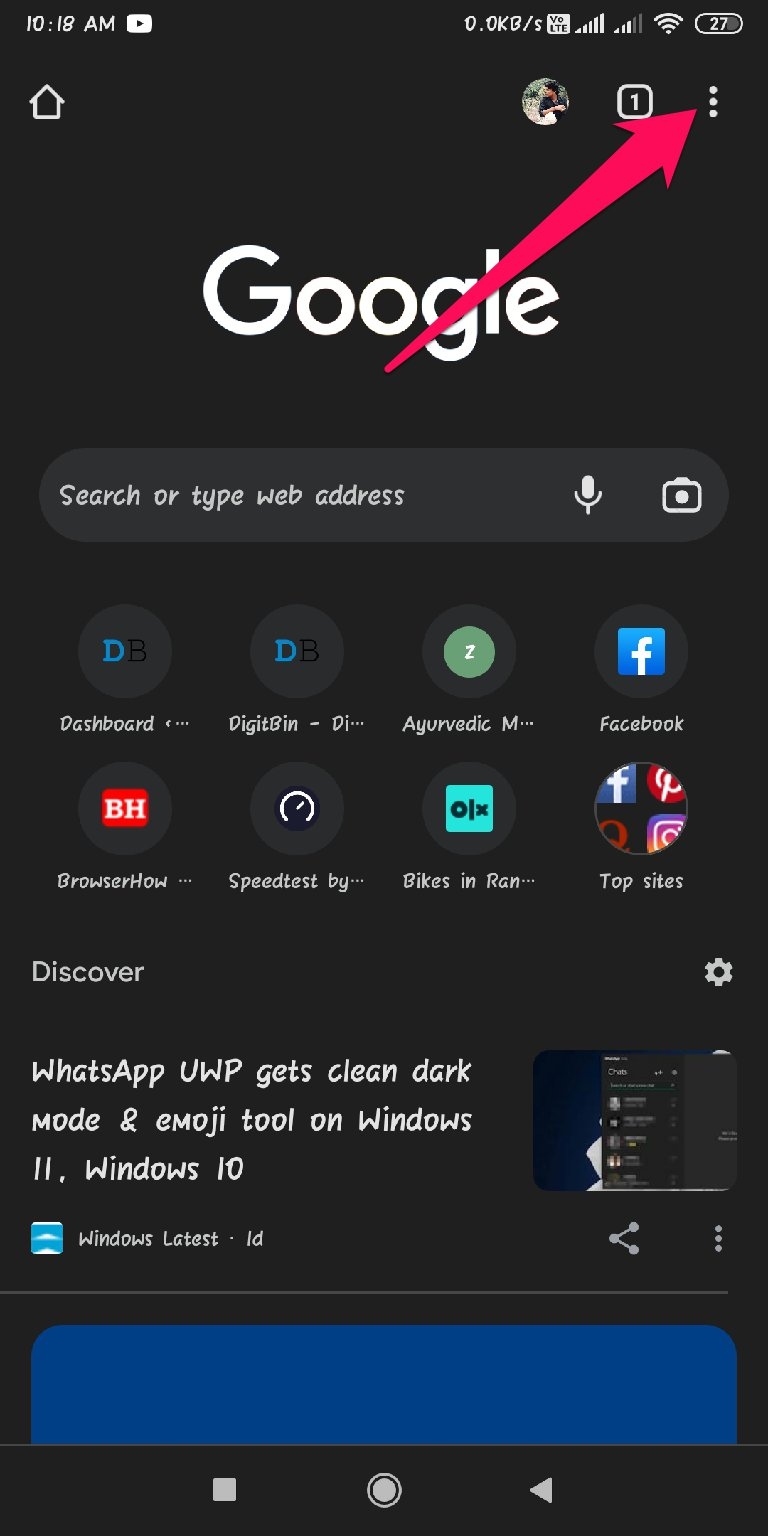
- Apri Chrome e fai clic sui tre punti nell’angolo in alto a destra.
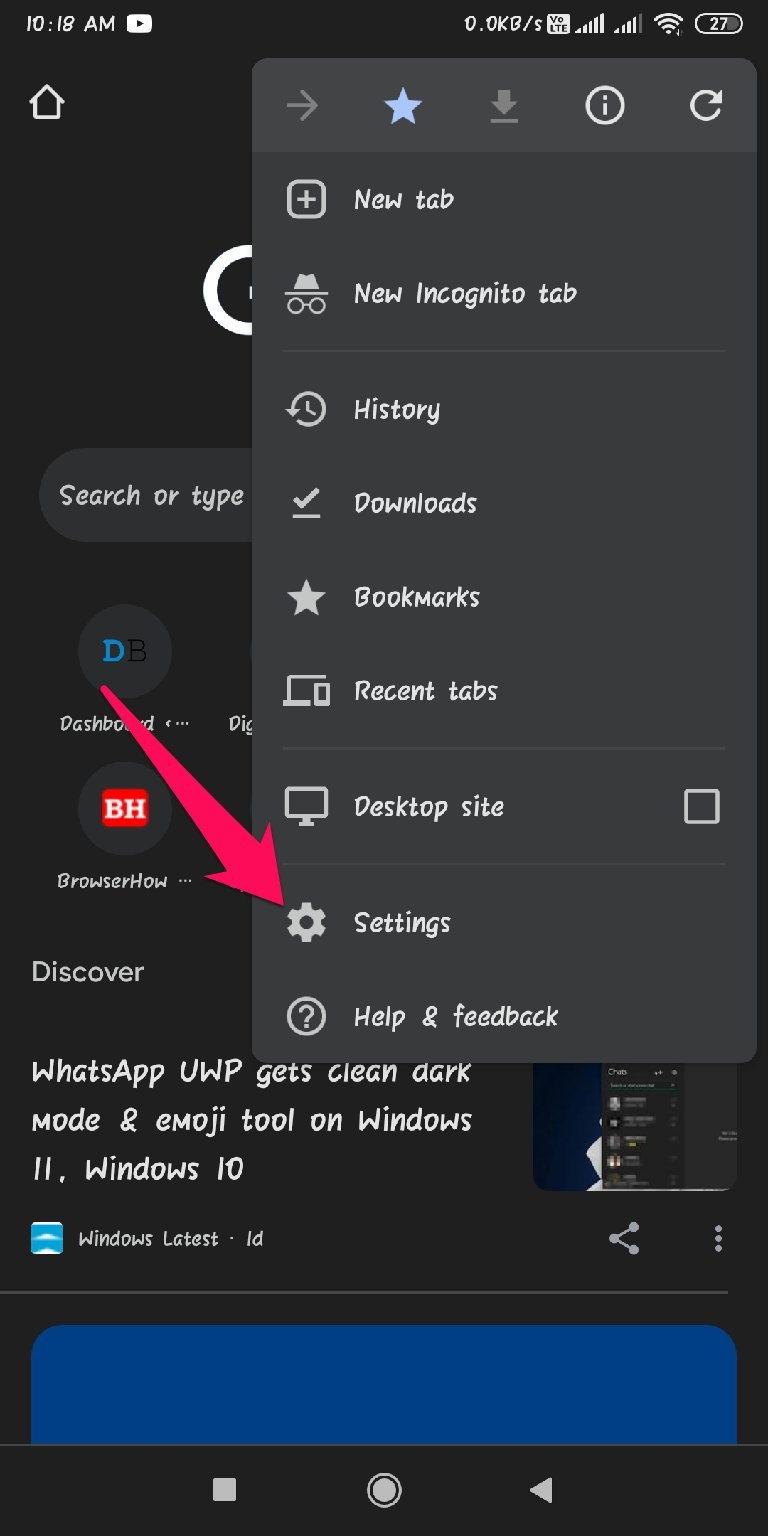
- Fai clic su Impostazioni.
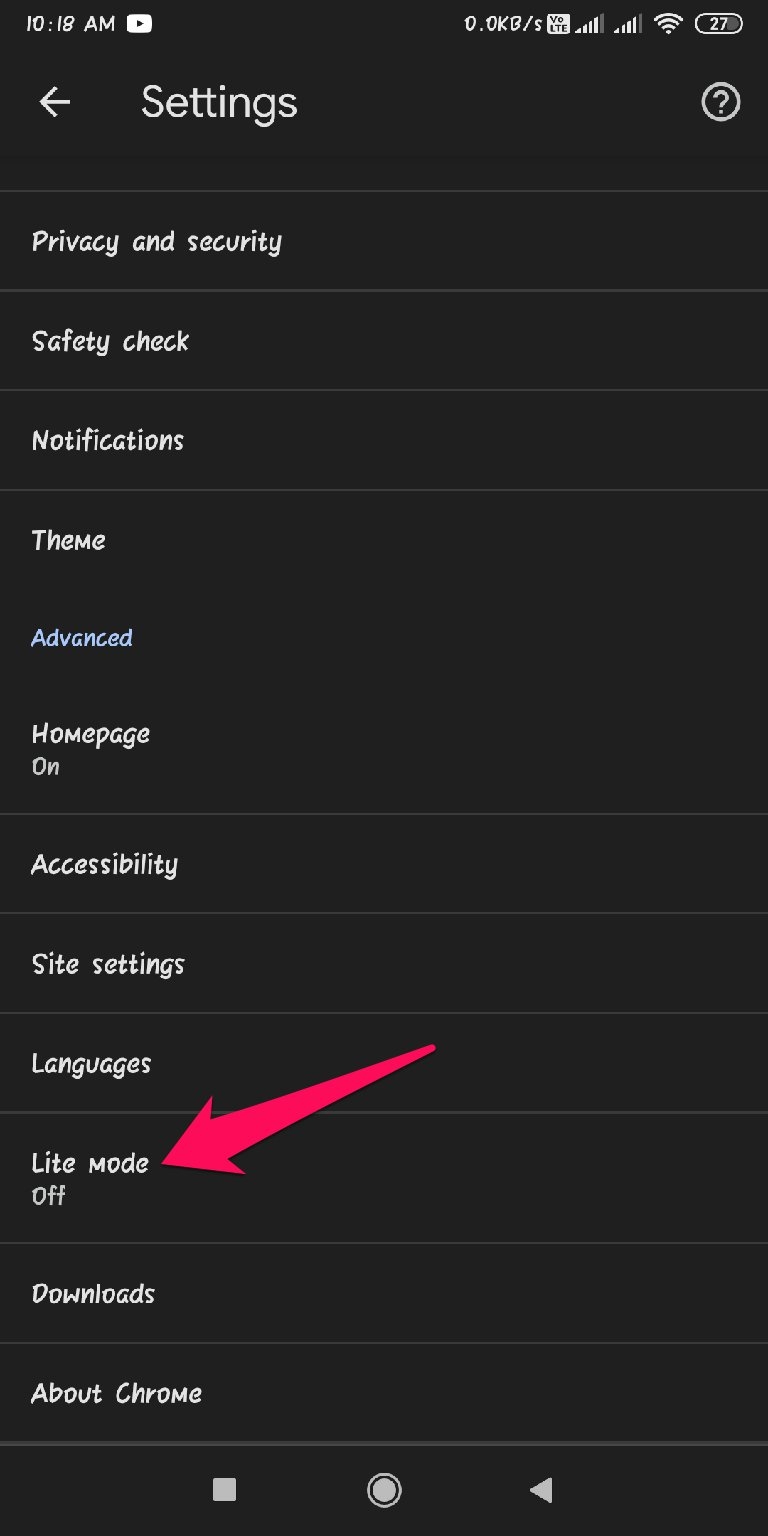
- Scorri verso il basso e fai clic su Lite Mode.
- Attiva Lite Mode per abilitare la funzione di risparmio dati di Chrome.
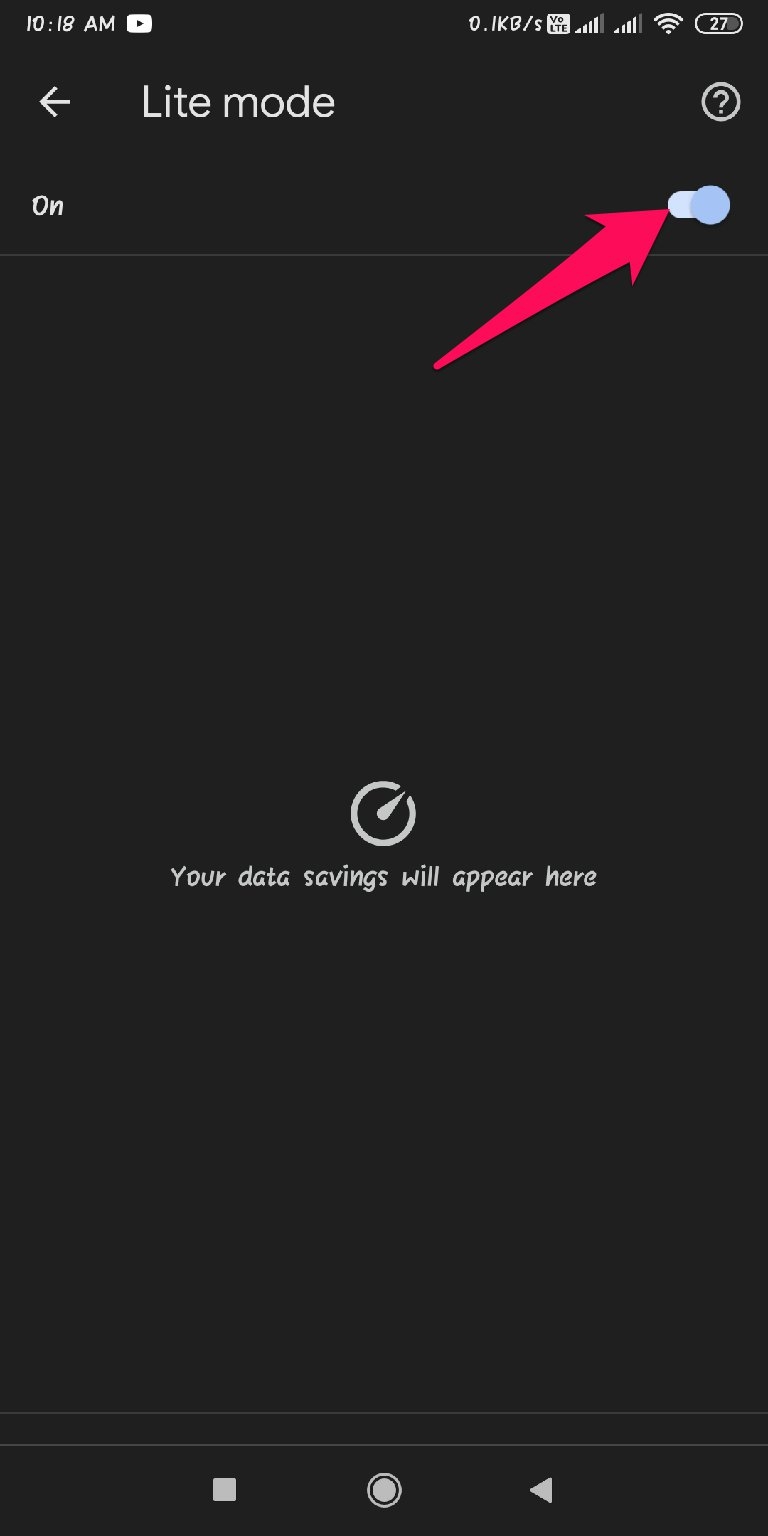
Questo è come puoi abilitare Chrome Data Saver su Android. Speriamo che tu sia riuscito ad abilitare la modalità lite su Chrome. Tuttavia, se hai problemi, sentiti libero di lasciare un commento qui sotto.
Se hai qualche pensiero su Come utilizzare la funzione Chrome Data Saver su Android?, sentiti libero di scrivere nel box commenti qui sotto. Inoltre, ti preghiamo di iscriverti al nostro canale YouTube di DigitBin per video tutorial. Saluti!
Ricevi i nuovi post nella tua casella di posta.
Nessuno spam. Disiscriviti in qualsiasi momento.