Videoconferenze · 5 min read · Nov 29, 2025
Come utilizzare uno sfondo personalizzato durante le videochiamate su Skype, Microsoft Team, Zoom

Puoi utilizzare uno sfondo personalizzato durante le videochiamate, perché con questo lockdown in corso a causa della pandemia di coronavirus, la maggior parte delle aziende sta raccomandando ai propri dipendenti di lavorare da casa. Bene, lavorare da casa sembra facile e innegabile, ma allo stesso tempo, dobbiamo mantenere un aspetto professionale.
La maggior parte delle volte, quando dobbiamo partecipare a una videochiamata, corriamo qui e là per pulire la nostra stanza disordinata o cerchiamo un luogo pulito e ordinato per mantenere la nostra professionalità.
Grazie ai nostri fornitori di servizi di videoconferenza, che ci permettono di utilizzare uno sfondo personalizzato durante le videochiamate, puoi scattare una foto della tua stanza pulita e usarla come sfondo personalizzato durante la videoconferenza. Questa funzione è attualmente disponibile nei tre fornitori di servizi di videoconferenza più popolari: Zoom, Skype e Microsoft Teams.
Se anche tu vuoi liberarti del disordine, prova uno sfondo personalizzato durante la videoconferenza, leggi questo articolo completo, qui discuteremo di come puoi utilizzare uno sfondo personalizzato durante le videoconferenze in Zoom, Skype e Microsoft Teams.
Come utilizzare uno sfondo personalizzato durante le videochiamate su Zoom
Puoi cambiare o personalizzare il tuo sfondo utilizzando il portale web di Zoom,
Requisiti
- Devi essere il proprietario o l’amministratore dell’account Zoom.
- Stai utilizzando la versione Zoom 3.5.19327.0620 o superiore.
Istruzioni per l’immagine di sfondo
Prima di utilizzare qualsiasi immagine per uno sfondo personalizzato durante le videochiamate su Zoom, dovresti seguire le seguenti istruzioni.
- Formato immagine: JPG/JPEG, GIF o PNG a 24 bit (senza alpha). Qualsiasi area trasparente dei PNG può essere utilizzata come sfondo.
- Dimensione immagine: 1920x960px, Rapporto d’aspetto (16:9).
- Dimensione file: Max. 5MB
Leggi anche: Come avviare una sessione Google Meet da Gmail
Come cambiare lo sfondo su Zoom?
- Apri l’app Zoom e accedi al tuo account.
- Vai alle impostazioni e naviga su Sfondo virtuale.
- Dalla parte inferiore della pagina seleziona - “Ho uno schermo verde” e “Specchia il mio video”
- Puoi scegliere un’immagine di sfondo dall’opzione fornita; se vuoi aggiungere la tua immagine o gif, fai clic sul simbolo “+”.
- Ora, ti verrà reindirizzato alla memoria del tuo PC, naviga nella posizione desiderata.
- Scegli immagine o video (GIF) e fai clic sul pulsante apri.
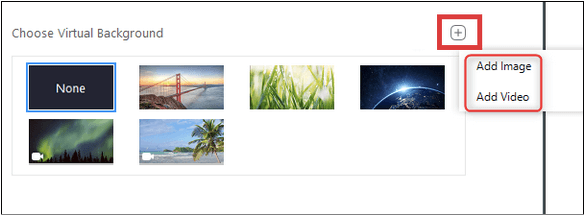
Il file selezionato verrà automaticamente utilizzato come immagine di sfondo ogni volta che partecipi a una videoconferenza utilizzando Zoom. Quindi, seguendo questi semplici passaggi, puoi utilizzare uno sfondo personalizzato durante le videoconferenze su Zoom.
Leggi anche: 3 metodi per creare GIF da video di YouTube
Come utilizzare uno sfondo personalizzato durante le videochiamate su Skype
Puoi facilmente sfocare il tuo sfondo mentre partecipi a qualsiasi chiamata di conferenza su Skype, per farlo segui i passaggi seguenti:
- Durante una videochiamata su Skype, fai clic con il tasto destro sul feed della fotocamera.
- Seleziona l’opzione ‘sfoca il mio sfondo’ dal menu a comparsa.
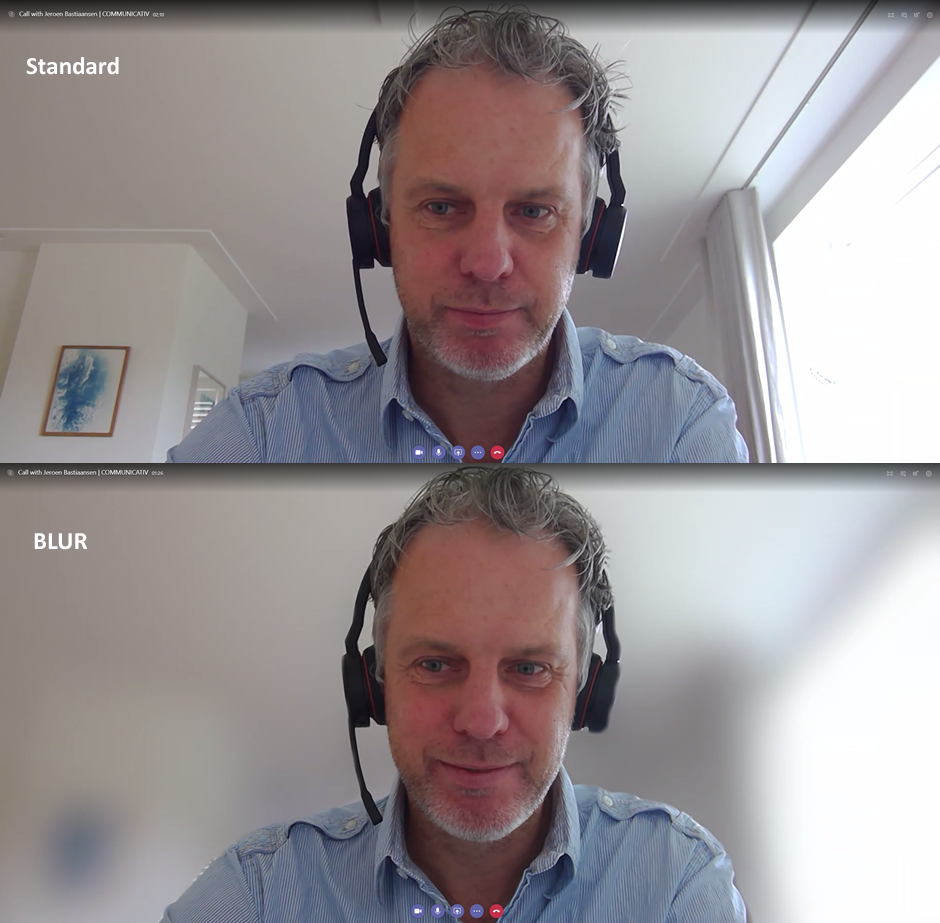
Segui il link fornito per saperne di più su Sfondo personalizzato durante le videochiamate su Skype.
Leggi anche: 6+ trucchi di Amazon Prime Video per un’esperienza di streaming migliore
Come utilizzare uno sfondo personalizzato durante le videochiamate su Microsoft Teams
Se generalmente utilizzi Microsoft Teams per le videochiamate aziendali, Microsoft offre due modi per sfondi personalizzati durante le videoconferenze, il primo metodo è che puoi sfocare lo sfondo e l’altro è che puoi sostituire l’intero sfondo con un’immagine.
Sfocare lo sfondo durante una riunione di Microsoft Teams
Puoi facilmente sfocare lo sfondo mentre sei in una riunione di team, puoi leggere questo articolo per sapere come sfocare lo sfondo durante una riunione di Microsoft Teams.

Leggi anche: Queste app per fotocamera sono state segnalate come dannose da Google, disinstallale subito
Ma secondo Microsoft “Sfocare o sostituire il tuo sfondo potrebbe non impedire che informazioni sensibili siano visibili ad altri partecipanti alla riunione.” Quindi pensavo che potresti optare per sostituire l’immagine piuttosto che sfocare il tuo sfondo.
Puoi cambiare l’immagine di sfondo prima che la riunione inizi e anche durante una riunione, quindi vediamo come
Come utilizzare uno sfondo personalizzato durante le videochiamate in Microsoft Teams prima dell’inizio di una riunione?
Puoi impostare il tuo video e audio prima di iniziare una riunione, proprio come un test del microfono prima di iniziare a parlare. Per utilizzare uno sfondo personalizzato durante le videoconferenze in Microsoft Teams prima dell’inizio di una riunione, segui i passaggi seguenti:
- Apri Microsoft Teams e accedi al tuo account.
- Apri le impostazioni.
- Vai agli effetti di sfondo.
- Puoi sostituire il tuo sfondo con una delle immagini fornite.
- Puoi anche scegliere la tua immagine come sfondo. Per aggiungere la tua immagine, segui i passaggi forniti - Seleziona l’opzione Aggiungi nuovo.
- Carica un’immagine dal tuo computer.
- Assicurati che l’immagine sia in formato file .JPG, .PNG o .BMP.
Leggi anche: Come risolvere l’errore di aggiornamento di Windows 10 che fa passare automaticamente il desktop alla modalità tablet
Come utilizzare uno sfondo personalizzato durante le videochiamate in Microsoft Teams durante una riunione?
Se non hai aggiornato il tuo sfondo prima dell’inizio della conferenza, puoi aggiungerlo durante la chiamata, basta dare un’occhiata alle istruzioni fornite:
- Vai ai controlli della riunione.
- Scegli Altre azioni.
- Naviga su Mostra effetti di sfondo.
- Puoi selezionare uno qualsiasi di essi: - Sfoca lo sfondo.
- Seleziona un’immagine dalle immagini fornite.
- Carica un’immagine dal tuo computer.
Nota
- Se non vedi l’opzione Mostra effetti di sfondo, la funzione potrebbe non essere ancora compatibile con il tuo dispositivo.
- Per ora, gli utenti Linux non possono utilizzare questa funzione.
- Gli effetti di sfondo non saranno disponibili per te se stai utilizzando Teams tramite infrastruttura desktop virtuale (VDI).
Questo è tutto, hai personalizzato con successo il tuo sfondo durante una videochiamata.
Leggi anche: Come partecipare a una sessione Google Meet da Gmail
La conclusione
Qui in questo post, abbiamo discusso diversi metodi per utilizzare uno sfondo personalizzato durante le videoconferenze su Zoom, Skype e Microsoft Teams. Se hai problemi nell’utilizzare uno dei prodotti di Microsoft, Zoom e Skype scrivi a Microsoft support, Zoom Help e Skype Help rispettivamente per segnalare un bug.
Spero che tu abbia trovato utile questo contenuto, e se hai ulteriori suggerimenti, faccelo sapere nella casella dei commenti.
Leggi anche: Le 5 migliori app di editing video per Android nel 2020
Ricevi i nuovi post nella tua casella di posta.
Nessuno spam. Disiscriviti in qualsiasi momento.