WhatsApp · 2 min read · Nov 27, 2025
Come utilizzare la modalità scura su WhatsApp Desktop?

WhatsApp è attualmente l’app di messaggistica istantanea più famosa. Ogni secondo utente di smartphone utilizza WhatsApp sia per lavoro che per intrattenimento. Inoltre, la modalità scura è molto comune al giorno d’oggi, WhatsApp ha già rilasciato la modalità scura su Android e iOS, ma non su WhatsApp Desktop e WhatsApp Web. Segui questo articolo per utilizzare la modalità scura su WhatsApp Desktop senza il rilascio ufficiale.
Le versioni desktop di WhatsApp necessitano di una connessione sincronizzata attiva con un client WhatsApp su Android o iOS, quindi gli utenti sono limitati in ciò che possono fare. Tuttavia, avere la possibilità di inviare messaggi WhatsApp tramite desktop è davvero utile se trascorri molto tempo al computer e non vuoi prendere il telefono per ogni messaggio.
Modalità scura su WhatsApp Desktop
WhatsApp sta ancora lavorando sulla modalità scura per WhatsApp Desktop, ma se non vuoi aspettare e utilizzare la tanto amata modalità scura su WhatsApp Desktop, devi ringraziare lo sviluppatore XDA m4heshd che ha creato un mod di stile per WhatsApp per Desktop che tematizza il client desktop con un tema scuro per renderlo più facile per i tuoi occhi. Questo mod con il suo script di installazione NodeJS prende di mira gli elementi responsabili dell’interfaccia utente e non tocca alcun codice sottostante responsabile del funzionamento del client.
Ho sviluppato la modalità scura per @WhatsApp desktop da un po’ di tempo e ho appena visto questi aggiornamenti su v0.4.930 che hanno il loro colore scuro caratteristico. Potrebbero rilasciare presto la modalità scura. Ecco come appare al momento. Pinging @WABetaInfo pic.twitter.com/JFc40rvZgY — Mahesh B Wijerathna (@m4heshd) 24 febbraio 2020
Passaggi per utilizzare la modalità scura su WhatsApp Desktop
- Scarica l’applicazione per il tuo sistema, sia Windows che macOS.
Scarica per Windows
Scarica per macOS
- Avvia l’app desktop di WhatsApp sui tuoi dispositivi rispettivi.
- Ora, devi estrarre il file zip sul computer. Una volta fatto, esegui WADark.exe o WADark.
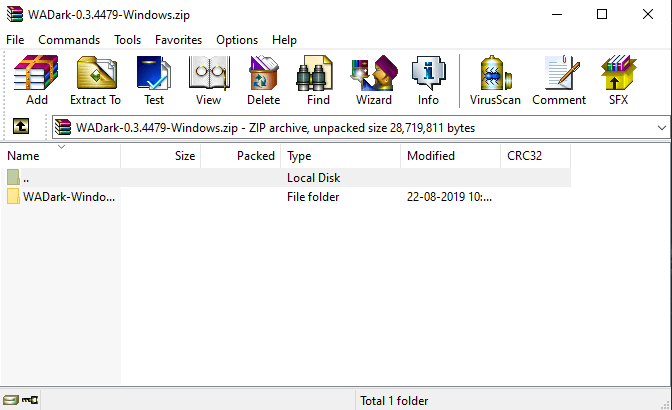
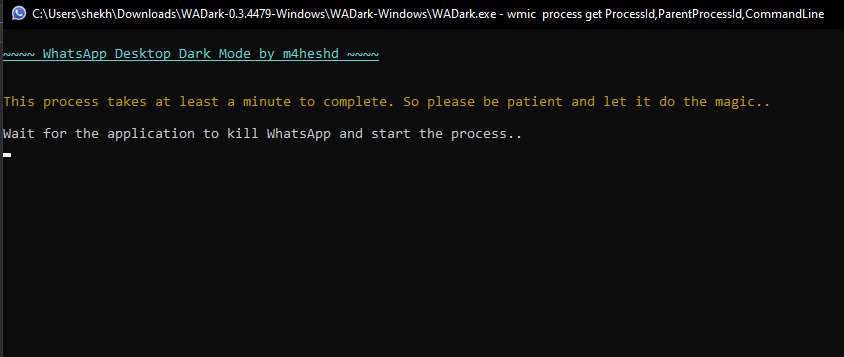
- Aspetta qualche secondo finché il tema non si installa. (Assicurati che WhatsApp desktop sia sincronizzato e in esecuzione sul computer)
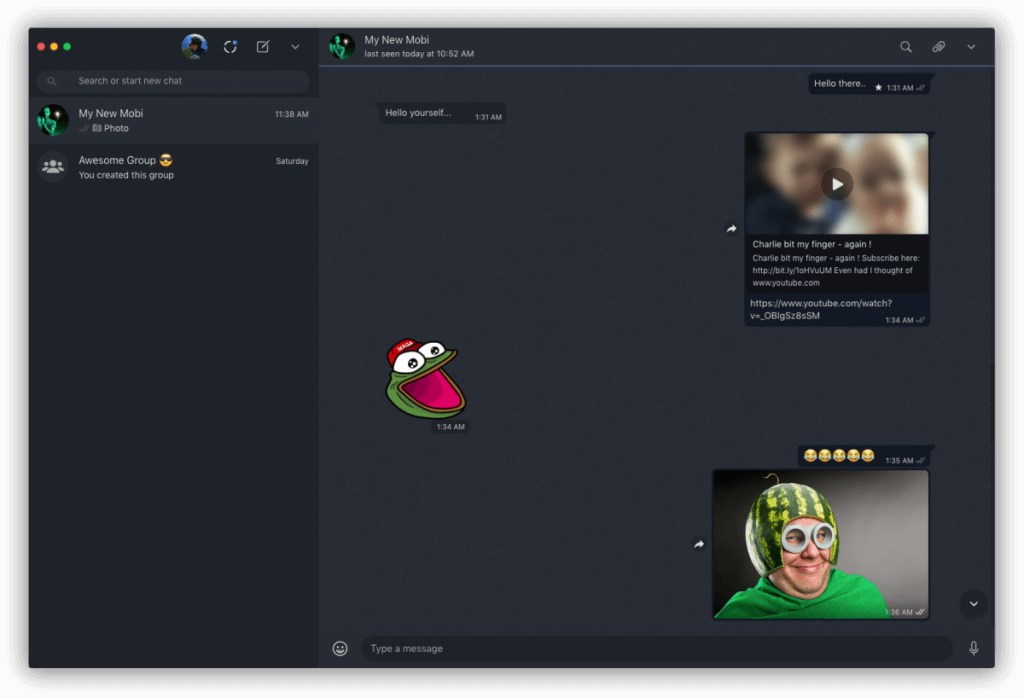
- Una volta fatto, ora vedrai la nuova interfaccia della modalità scura.
Parole finali
Questo è come puoi utilizzare la modalità scura su WhatsApp desktop su Windows 10 o macOS. Per ripristinare le modifiche, basta rieseguire la cartella dello script. Ti chiederà se vuoi ripristinare la versione di backup o meno. Clicca semplicemente sull’opzione di ripristino per tornare alle modifiche.
Altri articoli simili
- Come creare i tuoi adesivi WhatsApp nel 2020
- Come personalizzare le icone in Windows 10
- Come aggiungere un account ospite in Windows 10?
Ricevi i nuovi post nella tua casella di posta.
Nessuno spam. Disiscriviti in qualsiasi momento.