Windows 11 · 5 min read · Sep 13, 2025
Come utilizzare il Dynamic Lock in Windows 11?
Windows 11 è dotato di numerosi metodi efficienti per garantire che il tuo PC Windows 11 rimanga protetto contro accessi non autorizzati. Uno dei metodi di base è impostare un PIN o una password per limitare l’accesso al computer. A parte questo, premere contemporaneamente il tasto Windows e L porterà rapidamente alla schermata di blocco.
Mentre i metodi sopra menzionati sono stati disponibili per molto tempo, l’ultima aggiunta è la funzione di blocco dinamico, molto interessante. La funzione di blocco dinamico è utile in una situazione in cui stai cercando un’opzione più sicura per bloccare il tuo PC quando non sei presente. In poche parole, non appena ti allontani dal computer, la funzione di blocco dinamico, se abilitata, blocca automaticamente il dispositivo.
Se sei curioso riguardo alla funzione di blocco dinamico, segui le istruzioni in questa guida per conoscere la funzione di blocco dinamico e come abilitarla in Windows 11.
Cos’è la funzione di blocco dinamico in Windows 11?
Un blocco dinamico è uno strumento utile che protegge automaticamente il tuo computer quando lo lasci incustodito. Questa funzione si basa sulla tecnologia Bluetooth per funzionare.
Devi collegare il tuo PC Windows al tuo smartphone o a qualsiasi altro dispositivo indossabile utilizzando la tecnologia Bluetooth. Quando esci dal raggio Bluetooth per almeno 30 secondi, la connessione tra il tuo PC e il telefono si indebolisce e alla fine si interrompe. A quel punto, il blocco dinamico blocca automaticamente il tuo PC senza dover utilizzare la combinazione di tasti Windows + L, garantendo che nessun altro possa accedervi mentre sei via.
Ora che hai un’idea di base sulla funzione di blocco dinamico in Windows 11. Controlliamo la procedura dettagliata per abilitare e utilizzare la funzione di blocco dinamico.
Passaggi per abilitare e utilizzare la funzione di blocco dinamico in Windows 11
Il blocco dinamico è una funzione che blocca automaticamente un dispositivo Windows quando il segnale del telefono accoppiato via Bluetooth scende al di sotto del valore massimo RSSI.
1. Attiva il Bluetooth in Windows
Prima di tutto, dobbiamo abilitare i servizi Bluetooth sul tuo dispositivo Windows 11. Ecco i passaggi:
- Puoi premere Windows + I sulla tastiera per aprire il menu Impostazioni.
- Seleziona Bluetooth e dispositivi dalle opzioni a sinistra.
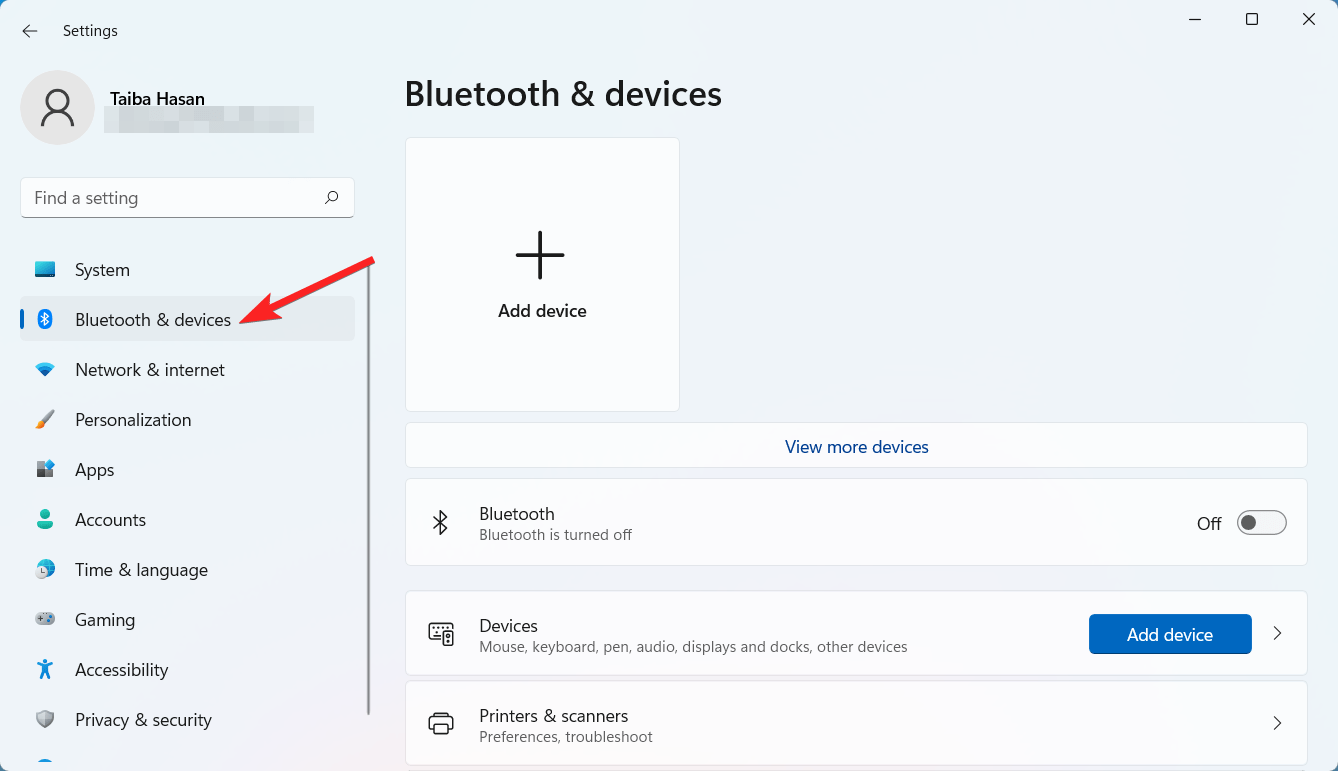
- Vedrai un interruttore a levetta sul lato destro sotto Bluetooth. Clicca sull’interruttore per attivare Bluetooth se è attualmente disattivato. L’interruttore dovrebbe diventare blu quando è abilitato.
2. Abilita il Bluetooth sul tuo smartphone
Dopo che il servizio Bluetooth è attivo sul tuo PC Windows 11, è tempo di accoppiare il tuo smartphone. Ecco come puoi procedere:
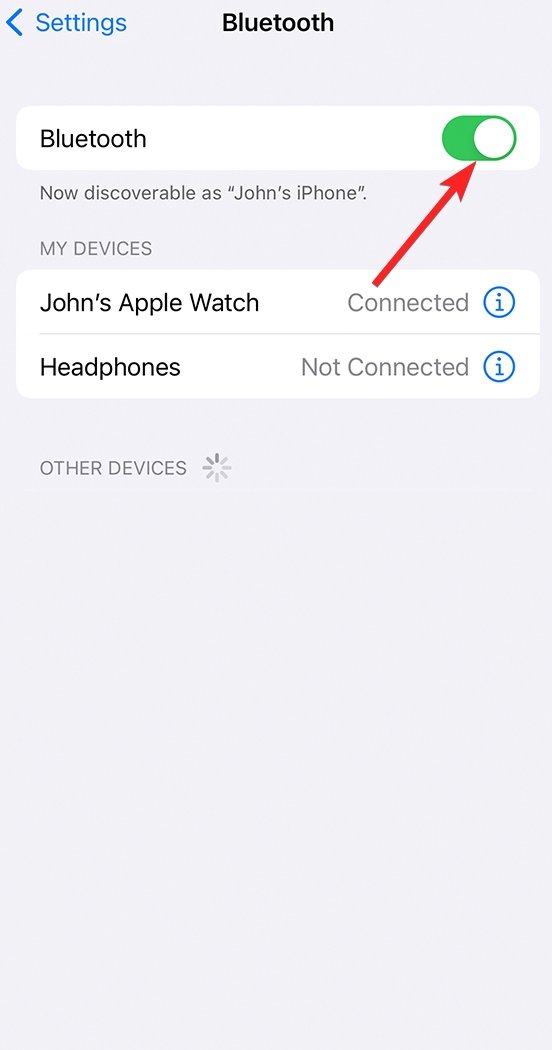
Su iPhone:
- Vai all’app Impostazioni sul tuo iPhone.
- Tocca l’opzione Bluetooth nell’app Impostazioni.
- Attiva l’interruttore accanto a Bluetooth.
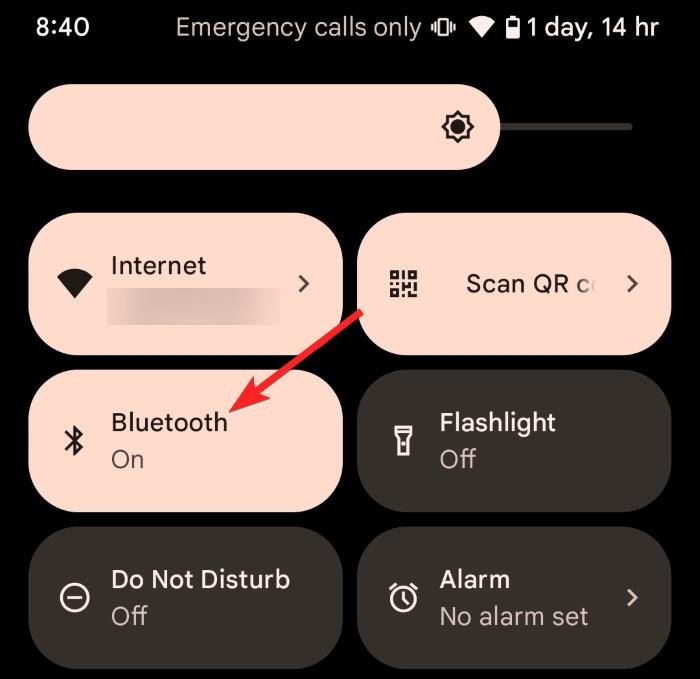
Su smartphone Android:
- Scorri verso il basso dalla parte superiore dello schermo per rivelare il menu Impostazioni rapide sul tuo PC Windows.
- Tocca l’icona Bluetooth una volta in modo che l’icona diventi grigia e la funzione sia abilitata.
3. Accoppia il tuo smartphone e il PC Windows 11
Ecco il processo passo dopo passo per accoppiare il tuo smartphone con il tuo PC Windows. **
iPhone:
- Apri Impostazioni sul tuo computer Windows 11 utilizzando la combinazione di tasti Windows + I.
- Vai a Bluetooth e dispositivi dalla barra laterale sinistra.
- Clicca sul pulsante Aggiungi dispositivo.
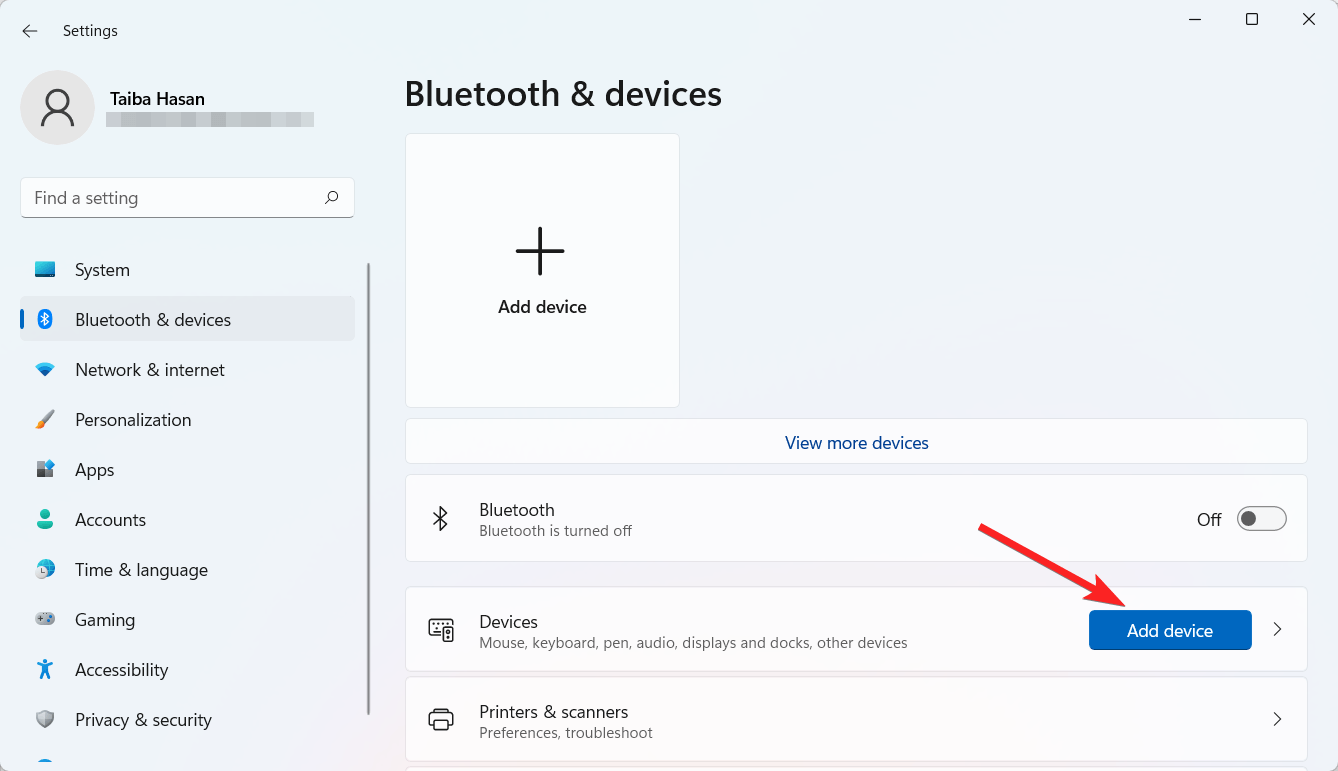
- Seleziona Bluetooth dalla finestra popup.
Android:
- Apri Impostazioni e vai a Bluetooth e dispositivi.
- Clicca sul pulsante Aggiungi dispositivo.
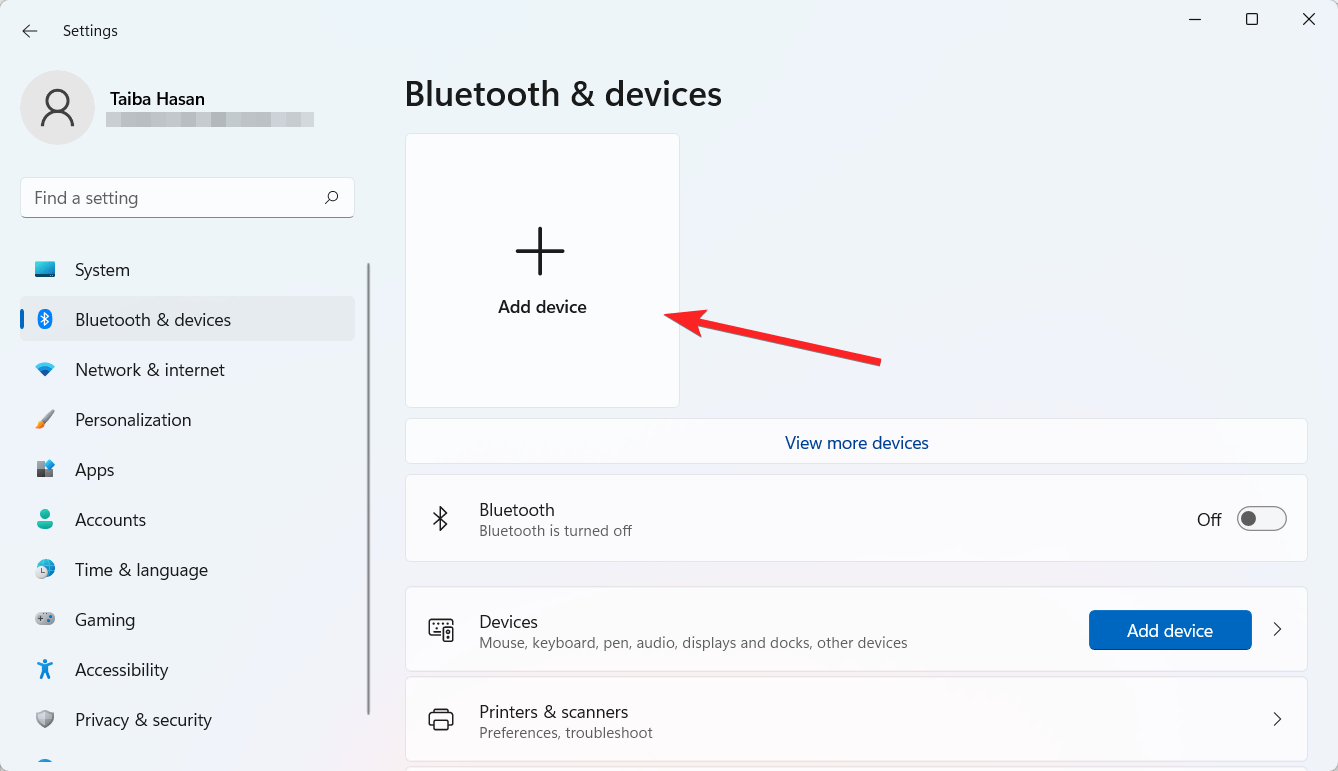
- Scegli Bluetooth dal popup Aggiungi un dispositivo che appare sullo schermo.
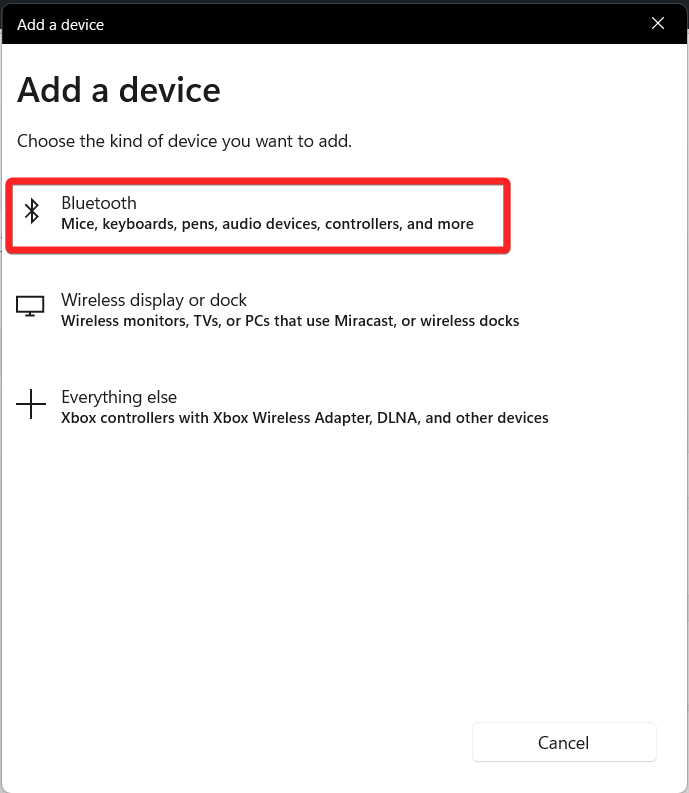
- Seleziona il tuo smartphone Android dall’elenco per collegare il tuo telefono Android al tuo PC.
- Dopo che appare il PIN, tocca OK sul tuo telefono e Connetti sul tuo PC per completare il processo di accoppiamento. Il tuo telefono e computer dovrebbero ora essere connessi.
4. Conferma il PIN
Ora devi confermare il nuovo PIN sul tuo PC Windows. Ecco i passaggi:
- Accedi alla schermata delle impostazioni Bluetooth sul tuo smartphone e scegli il tuo PC Windows sotto Altri dispositivi.
- Il tuo smartphone appare nell’elenco Bluetooth sul tuo PC. Sceglilo per accoppiarlo con il tuo dispositivo Windows.
- Non appena appare il PIN sullo schermo, tocca Accoppia sulla schermata del tuo dispositivo Android e scegli l’opzione Connetti sul tuo PC.
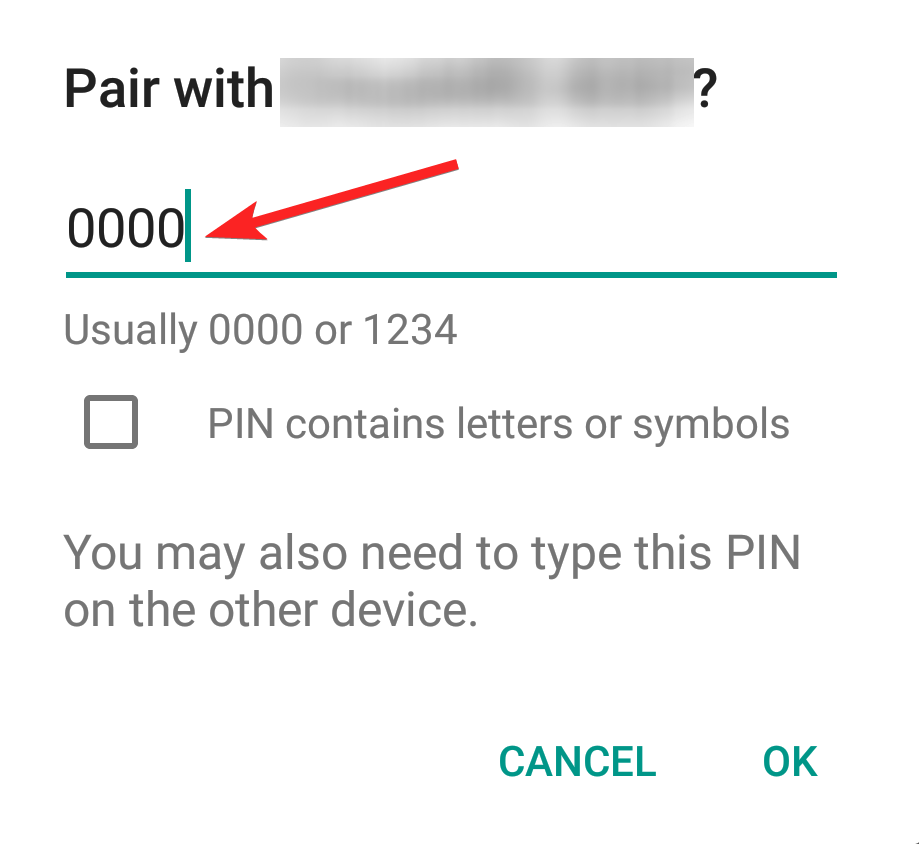
- Successivamente, premi il pulsante Fatto, e il tuo smartphone apparirà nell’elenco degli elementi connessi al tuo dispositivo.
5. Attiva il blocco dinamico
Dopo che il tuo PC Windows 11 e smartphone sono stati accoppiati con successo. Puoi abilitare la funzione di blocco dinamico sul tuo dispositivo. Ecco cosa devi fare:
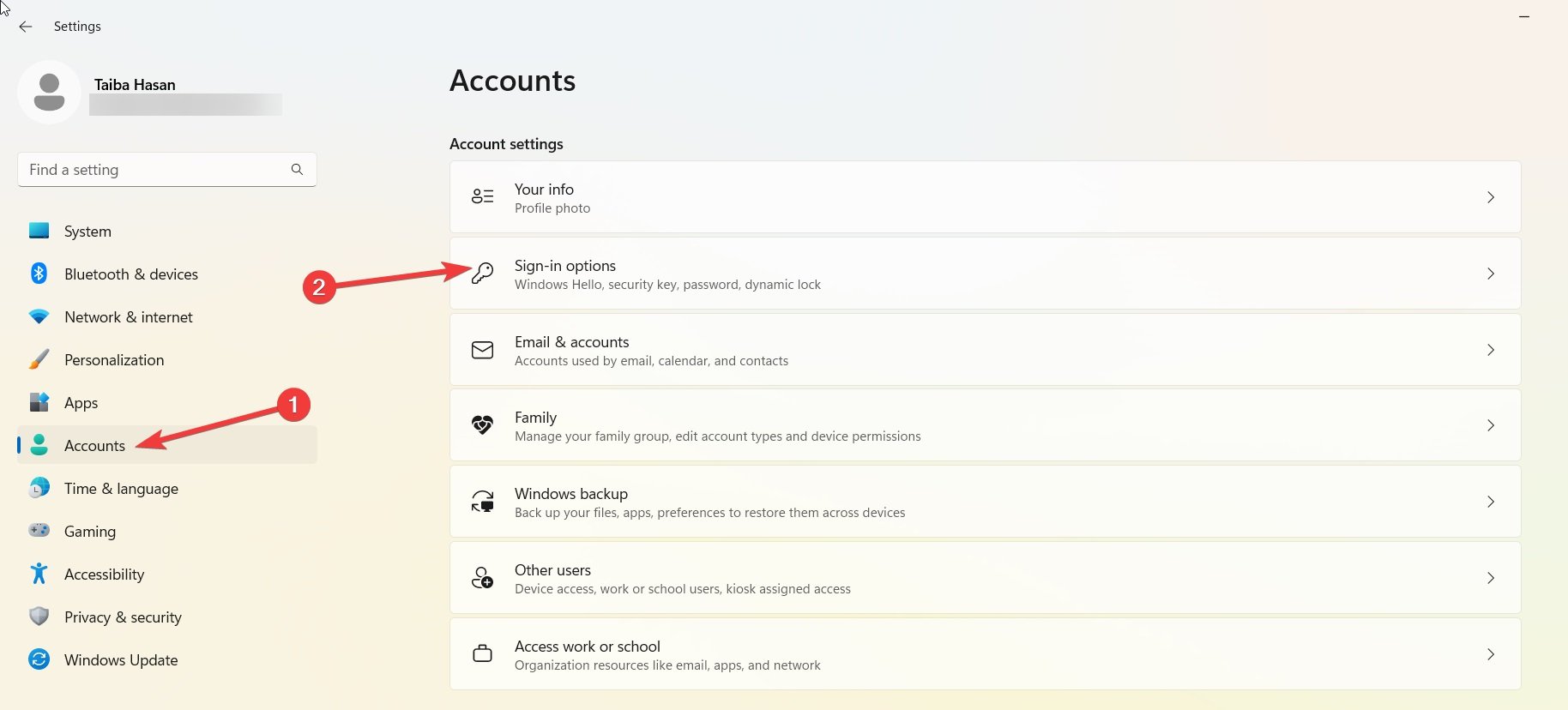
- Usa la combinazione di tasti Windows + I per aprire l’app Impostazioni.
- Vai a Account dalla barra laterale sinistra.
- Scegli le Opzioni di accesso dalla sezione destra.
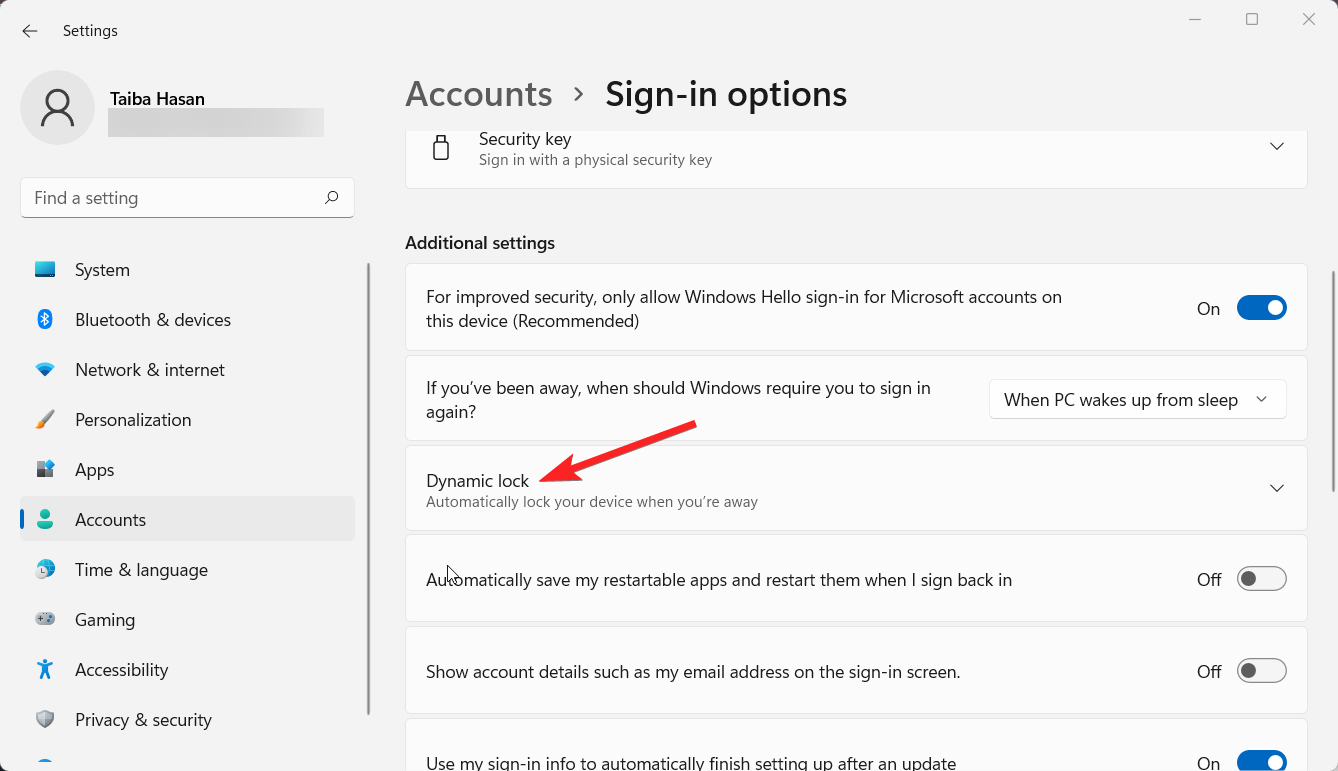
- Scorri verso il basso fino alla sezione Impostazioni aggiuntive e clicca sull’area Blocco dinamico per visualizzare le impostazioni correlate.
- Ora abilita la casella di controllo che precede l’opzione Consenti a Windows di bloccare automaticamente il tuo dispositivo quando sei lontano.
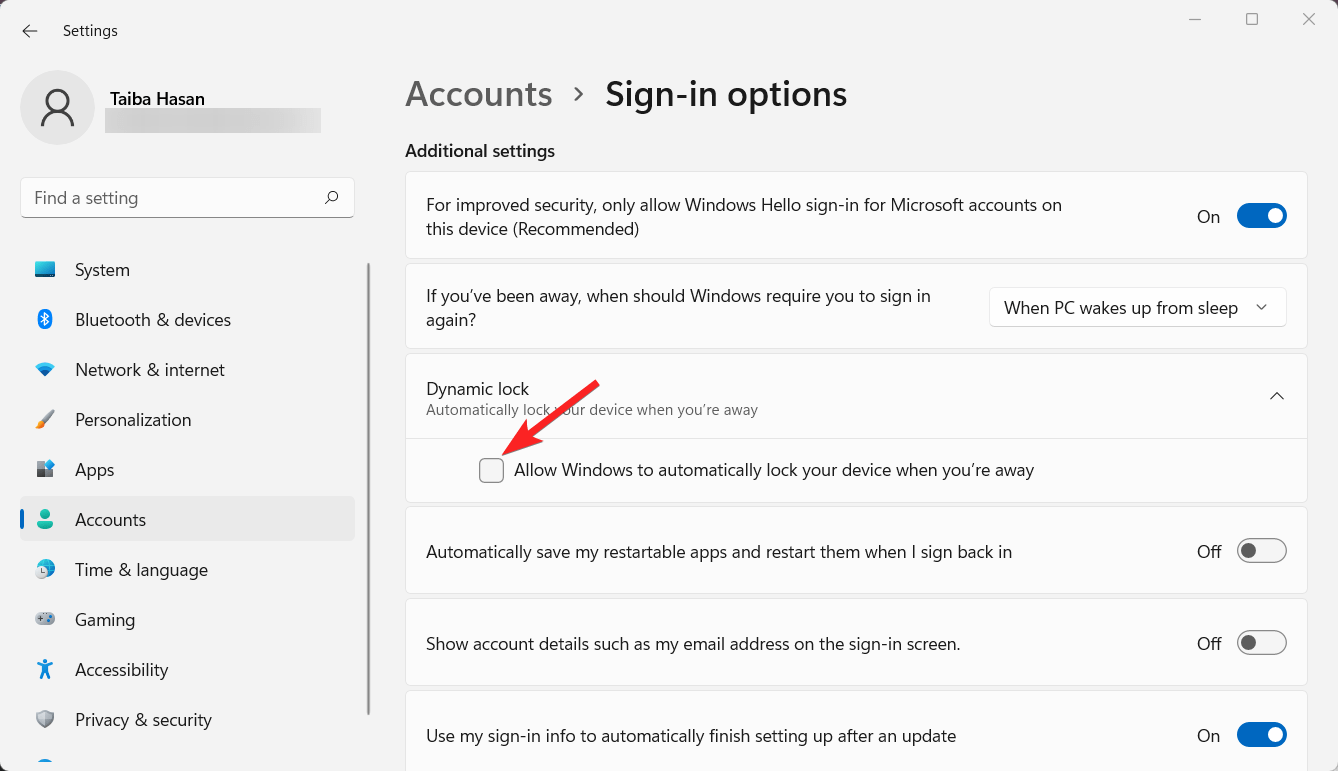
Non appena lo fai, il nome del dispositivo associato dovrebbe apparire sotto questa scelta, indicando che il blocco dinamico è operativo.
6. Testa il blocco dinamico
Ora che la funzione di blocco dinamico è abilitata, è consigliabile controllare se la funzione funziona correttamente. Ecco cosa devi fare.
Prima di tutto, assicurati che il tuo PC Windows sia sbloccato prima di testare il blocco dinamico. Prendi il tuo dispositivo connesso e allontanati dal computer. Quanto lontano devi andare? La potenza del segnale Bluetooth varia a seconda della versione. Puoi allontanarti da 200 a 800 piedi dal tuo PC Windows.
Dopo essere arrivato a questa distanza, torna al computer e verifica se Windows è in modalità Blocco. Ignora la schermata di blocco per accedere nuovamente, quindi inserisci il tuo PIN, viso o impronta digitale se uno dei metodi Windows Hello è abilitato.
Abbiamo testato la funzione e scoperto che tutti i PC che eseguono Windows 11 si bloccano automaticamente quando ci siamo allontanati abbastanza con lo smartphone.
Conclusione
Questo è praticamente tutto! Windows 11 ha una fantastica funzione di blocco dinamico che blocca automaticamente il tuo PC. Per farlo funzionare, collega il tuo smartphone al tuo PC Windows. Poi, tutto ciò che devi fare è allontanarti con il telefono in mano o in tasca.
Una volta che il tuo PC si rende conto che il tuo telefono non è più nelle vicinanze, passerà alla modalità di blocco e rimarrà in questo stato fino a quando non torni e accedi di nuovo.
Qual è la tua opinione su questa funzione? Faccelo sapere nella sezione commenti.
Se hai qualche pensiero su Come utilizzare il Dynamic Lock in Windows 11?, sentiti libero di lasciare un commento qui sotto. Inoltre, iscriviti al nostro canale YouTube di DigitBin per video tutorial. Saluti!
Ricevi i nuovi post nella tua casella di posta.
Nessuno spam. Disiscriviti in qualsiasi momento.