Tecnologia · 4 min read · Dec 10, 2025
Come utilizzare la modalità Focus mentre giochi su iOS 16?
In questa guida, impariamo come utilizzare la modalità Gaming Focus in iOS 16. Ogni anno con una nuova versione di iOS, Apple continua a integrare funzionalità utili nell’iPhone. La modalità Gaming Focus è una nuova aggiunta alla funzione Focus Mode che era già parte di iOS. Nessuno ama essere disturbato dalle notifiche quando è immerso nel gioco.
La modalità Gaming Focus ti aiuta a decidere quali app possono inviarti notifiche o quali di quei contatti sul tuo iPhone possono contattarti anche quando stai giocando. Tutto il resto e tutti saranno bloccati mentre sei impegnato a goderti la tua sessione di gioco.
Come utilizzare la modalità Gaming Focus in iOS 16?
Controlliamo i vari aspetti della nuova modalità Gaming Focus sull’iPhone. La modalità Gaming Focus ti consente di impostare una schermata iniziale personalizzata per evitare distrazioni durante la tua sessione di gioco. Puoi anche programmare un orario della giornata, principalmente quando giochi, e consentire alla modalità Focus per il gioco di attivarsi automaticamente.
C’è anche una funzione basata su AI che può indovinare quando inizi a utilizzare l’app di gioco e attiva la modalità Gaming Focus. Scopriamo come abilitare e utilizzare tutte queste funzionalità. Prima di iniziare, assicurati che il tuo iPhone sia installato con l’ultima versione di iOS 16. In caso contrario, aggiorna a iOS 16 dalle impostazioni dell’iPhone. Poi continua a esplorare le nuove funzionalità della modalità focus.
Abilitare la modalità Gaming Focus su iPhone
Ecco come attivare la nuova funzionalità sulla modalità Focus di iOS.
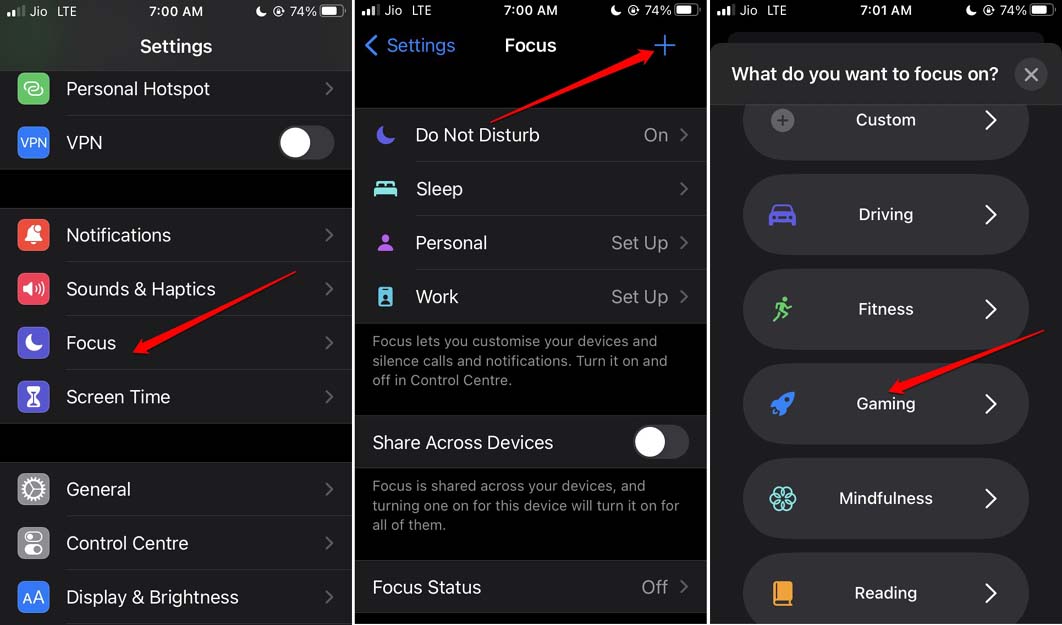
- Vai all’app Impostazioni.
- Naviga su Focus e toccalo.
- Nell’angolo in alto a destra, tocca il pulsante +.
- Ti troverai nella sezione successiva chiamata Su cosa vuoi concentrarti?
- Scorri fino a Gaming e toccalo.
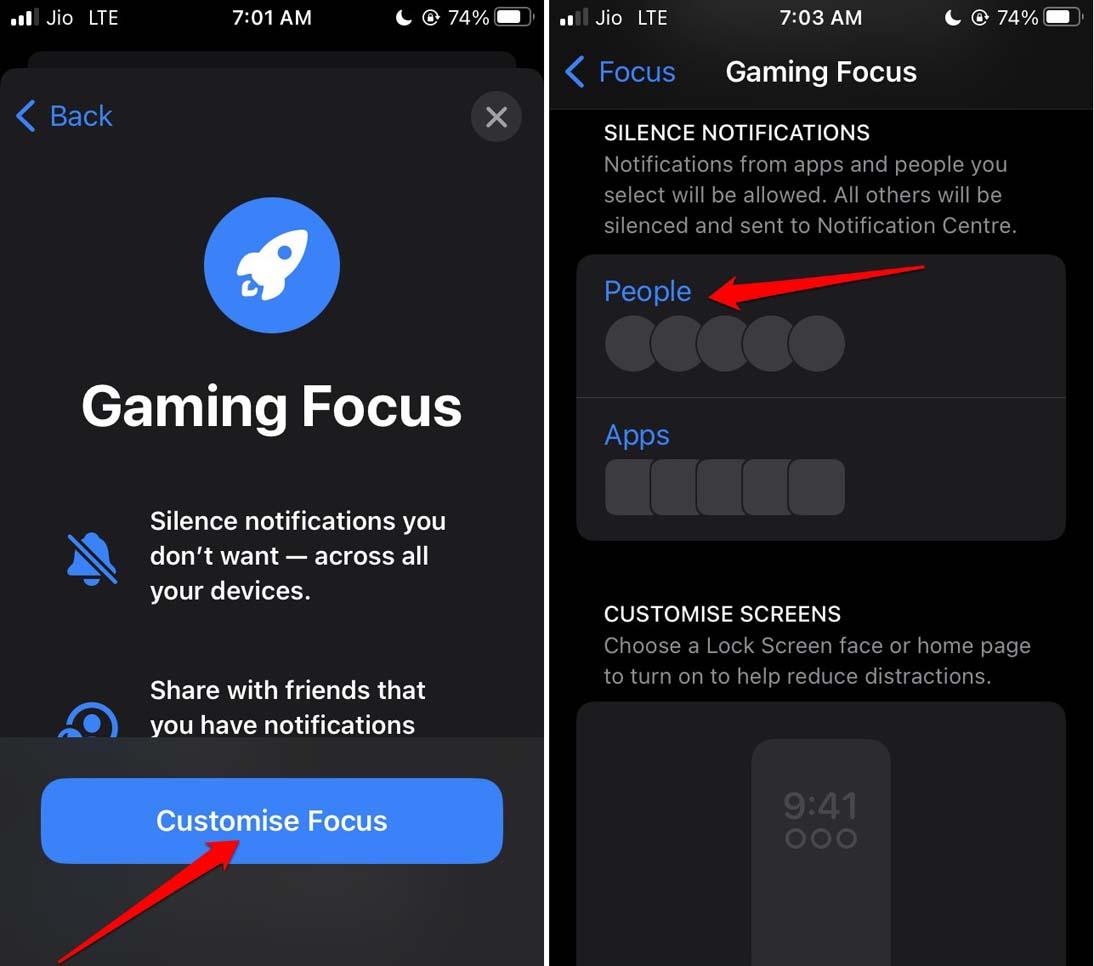
- Sotto Gaming Focus, tocca Personalizza Focus.
- Successivamente, vedrai le opzioni Persone e App. Seleziona quali app possono inviarti notifiche e quali contatti possono chiamarti/inviarti messaggi quando la modalità Gaming Focus è attiva.
Imposta la modalità Gaming Focus per attivarsi automaticamente
Invece di navigare manualmente tra le impostazioni per attivare la modalità Gaming Focus, puoi abilitarla per attivarsi automaticamente.
- Vai all’app Impostazioni.
- Naviga su Focus e toccalo.
- Vai all’opzione Gaming e toccala.
- Nella pagina delle impostazioni della modalità Gaming Focus, naviga alla scheda Attiva automaticamente.
- Tocca Controller wireless.
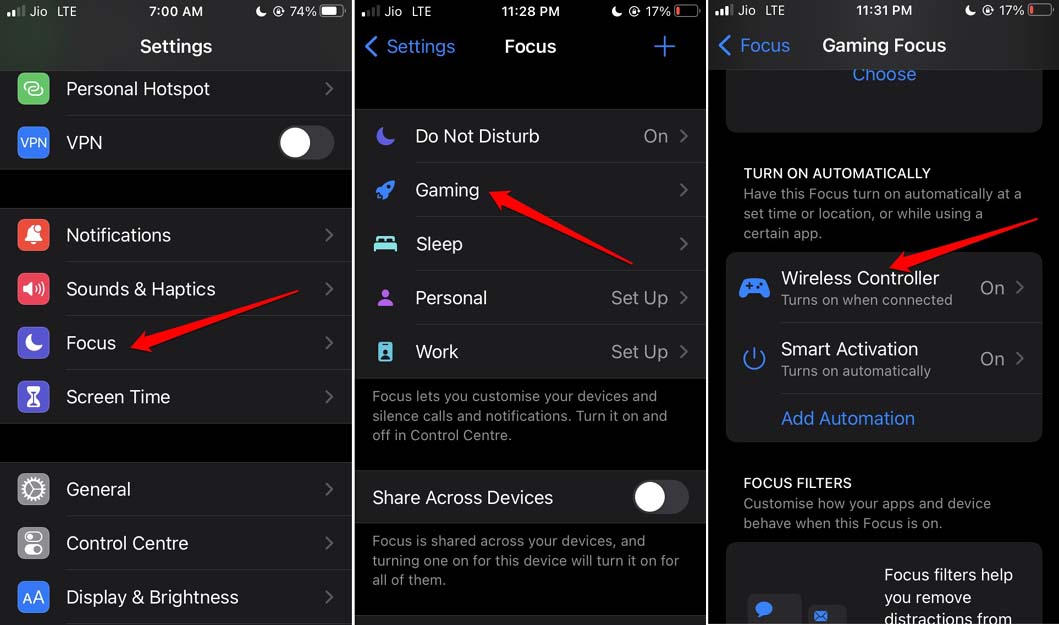
- Quindi abilita l’interruttore accanto a Attiva automaticamente.
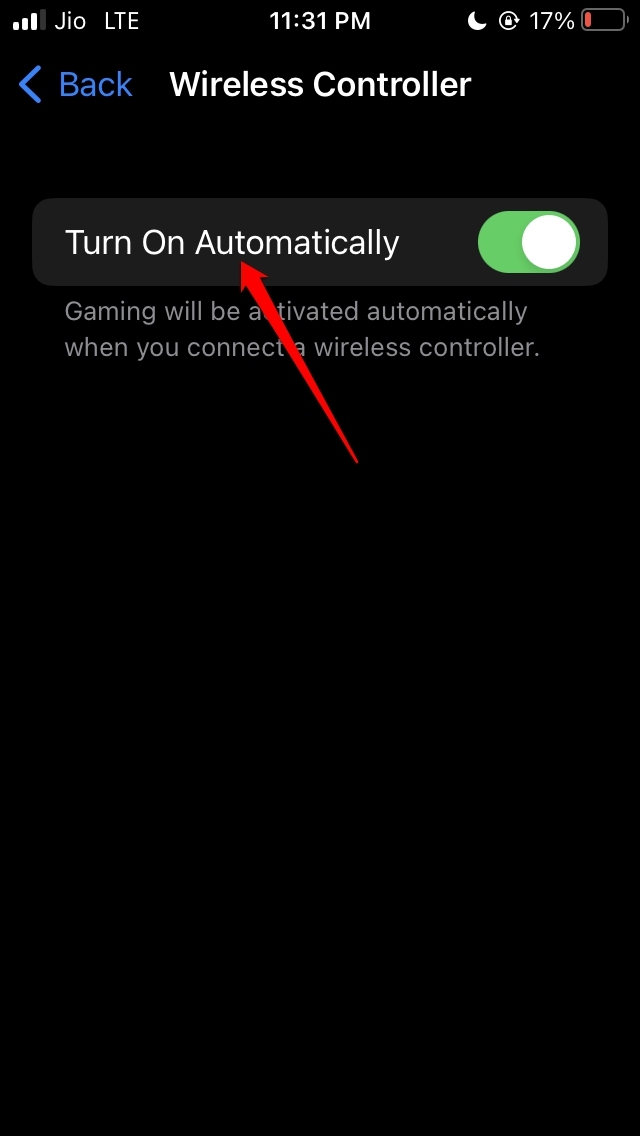
Cosa farà? Quando colleghi un controller di gioco esterno all’iPhone, la modalità Gaming Focus si attiverà automaticamente. Una volta abilitate le impostazioni sopra, puoi anche impostare un programma impostando vari parametri come orario, posizione o app che possono far attivare automaticamente la modalità Gaming Focus.
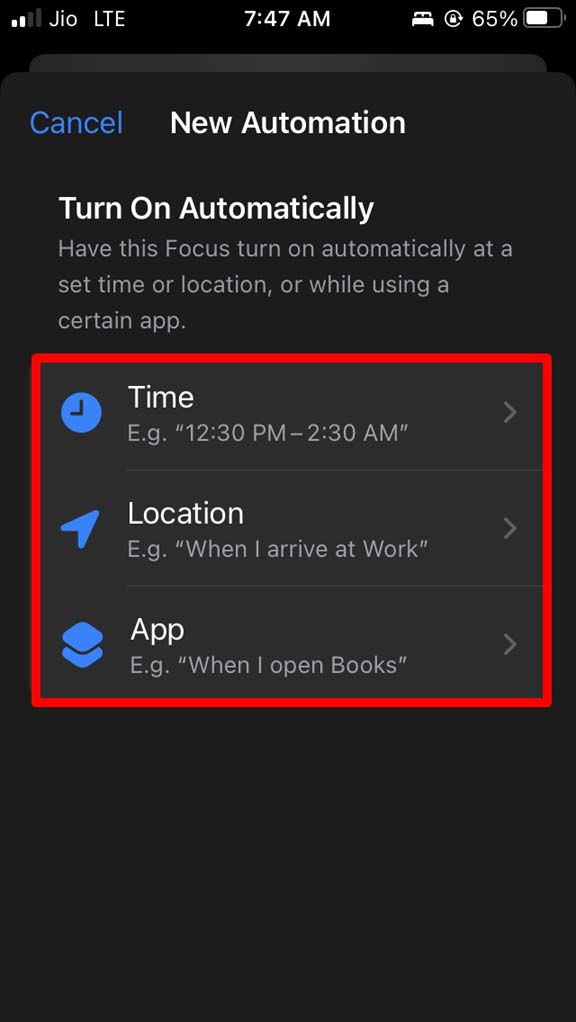
- Vai all’app Impostazioni.
- Naviga su Focus e toccalo.
- Vai all’opzione Gaming e toccala.
- Nella pagina delle impostazioni della modalità Gaming Focus, naviga all’opzione Aggiungi Automazione. Toccalo.
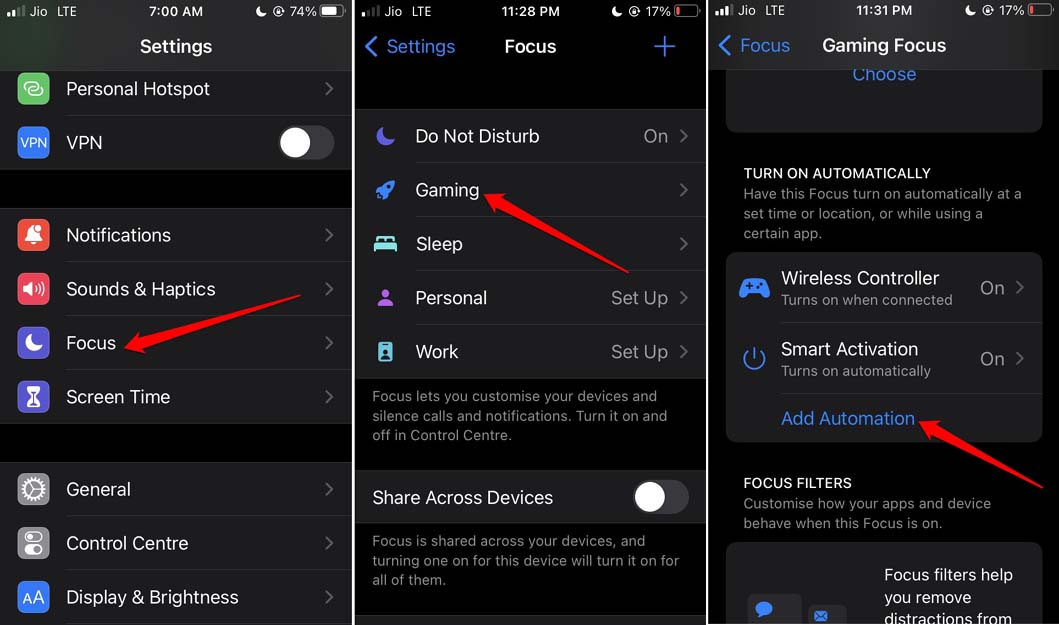
- Quindi tocca Orario, Posizione o App per agire come potenziale condizione per attivare la modalità Gaming Focus.
Usa l’attivazione intelligente basata su AI
Se il dispositivo rileva che utilizzi una certa app di gioco ogni giorno, cercherà di attivare la modalità gaming focus quando avvii quell’app di gioco. Questa azione può avvenire anche per più app di gioco.
- Avvia l’app Impostazioni.
- Naviga su Focus e toccalo.
- Quindi scorri fino all’opzione Gaming e toccala.
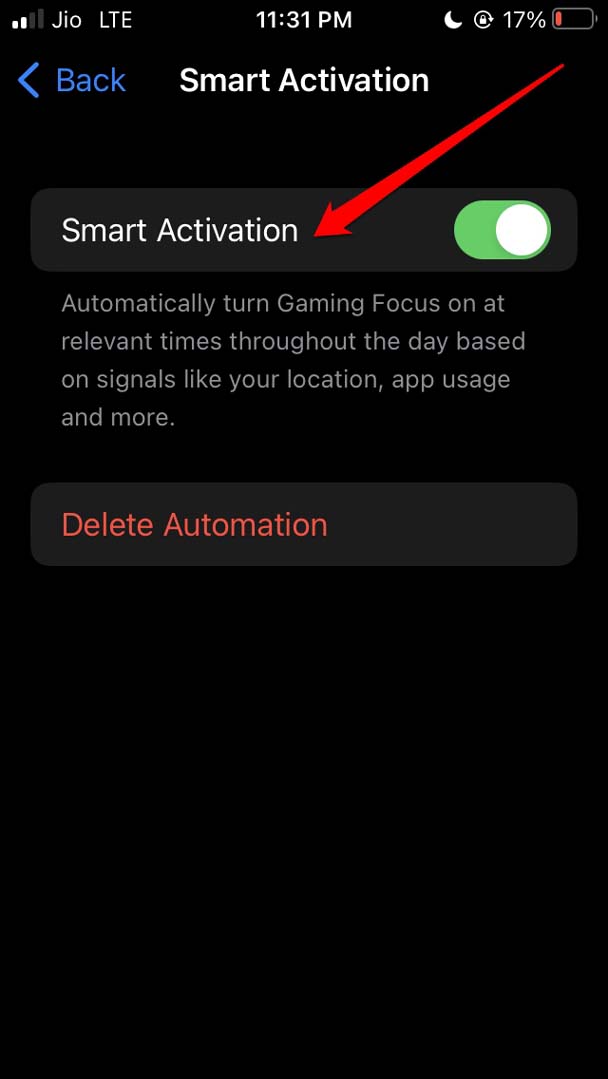
- Nella pagina delle impostazioni della modalità Gaming Focus, naviga all’opzione Attivazione intelligente.
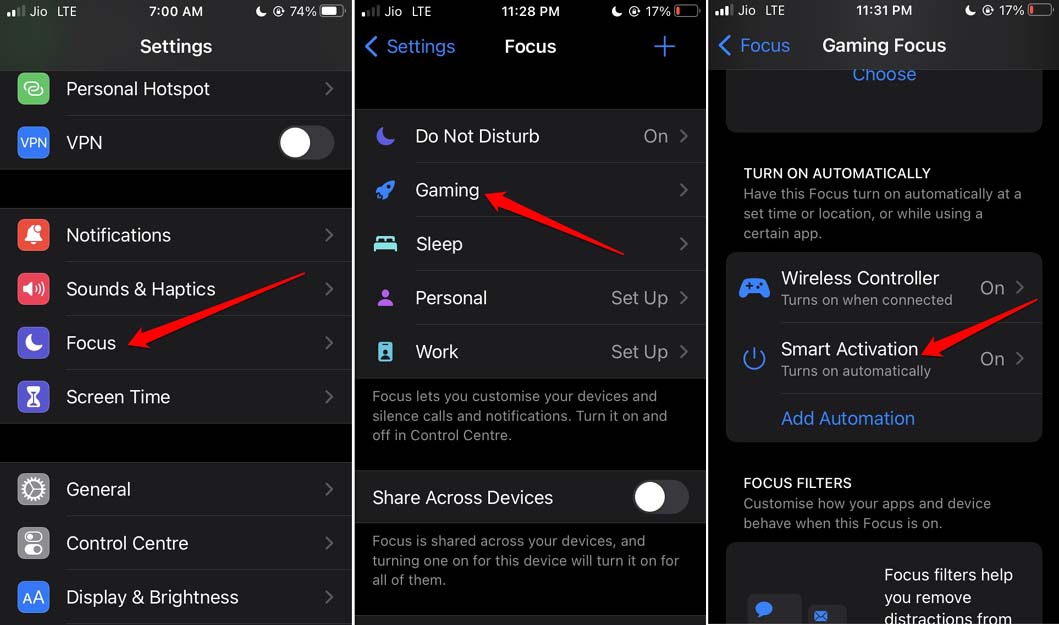
- Tocca l’interruttore per abilitare la funzionalità.
Disabilitare la modalità Gaming Focus
Ora, se un giorno decidi di fare una pausa dal gioco e vuoi disabilitare la modalità gaming, ecco cosa devi fare.
- Apri l’app Impostazioni.
- Scorri fino a Focus e toccalo.
- Quindi vai su Gaming e toccalo.
- Naviga all’ultima opzione sulla pagina Elimina Focus e toccala.
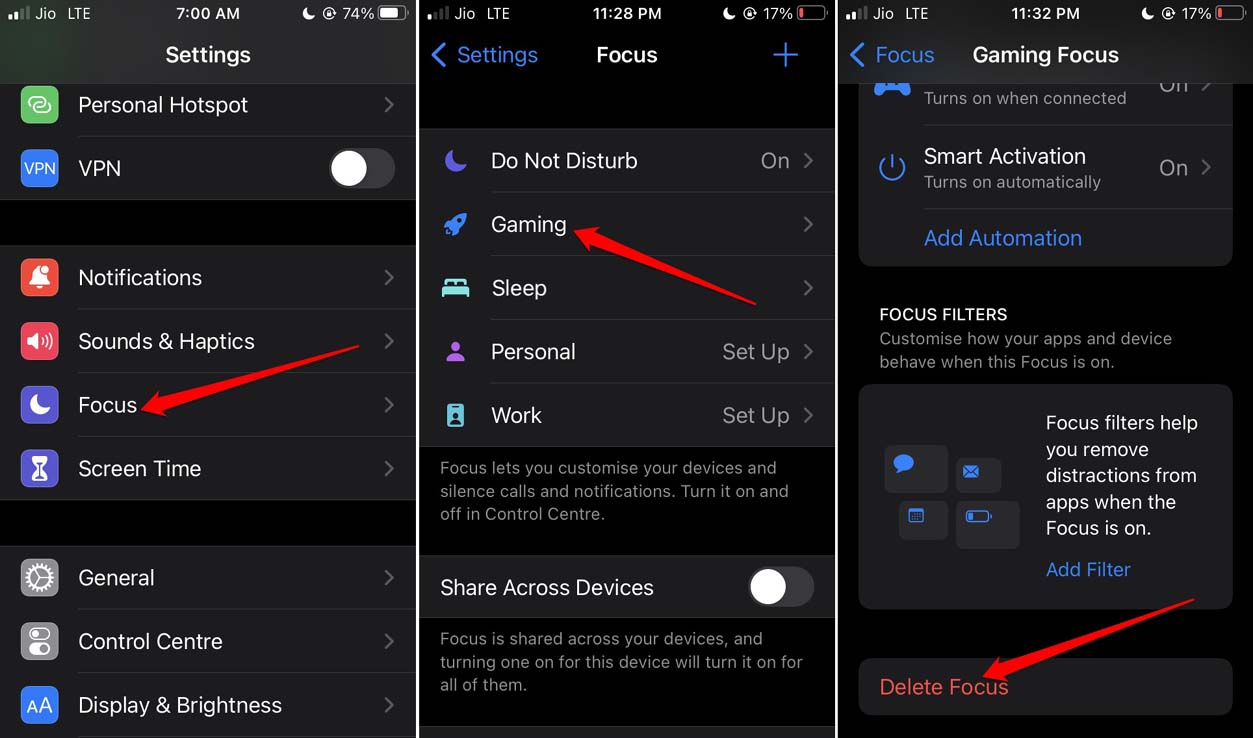
- Conferma l’azione quando appare un messaggio di avviso.
Come impostare uno sfondo speciale per la schermata di blocco per la modalità Gaming Focus?
Le possibilità di personalizzazione sono abbondanti quando si tratta di iOS. La modalità Gaming Focus ti offre anche la possibilità di impostare e abilitare uno sfondo speciale per la schermata di blocco quando la attivi. L’idea è di evitare qualsiasi distrazione visiva quando la tua attenzione è concentrata su quella sessione di gioco. Ecco come puoi attivarlo.
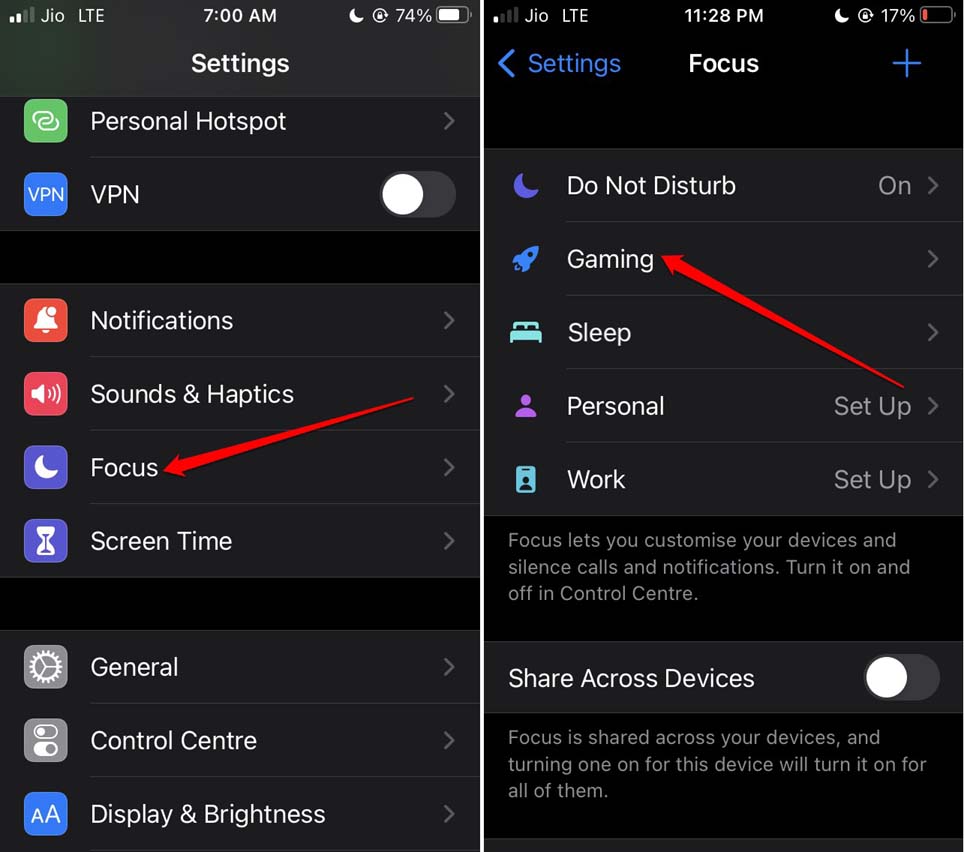
- Apri l’app Impostazioni.
- Vai all’opzione Focus e toccala.
- Quindi vai su Gaming e toccalo.
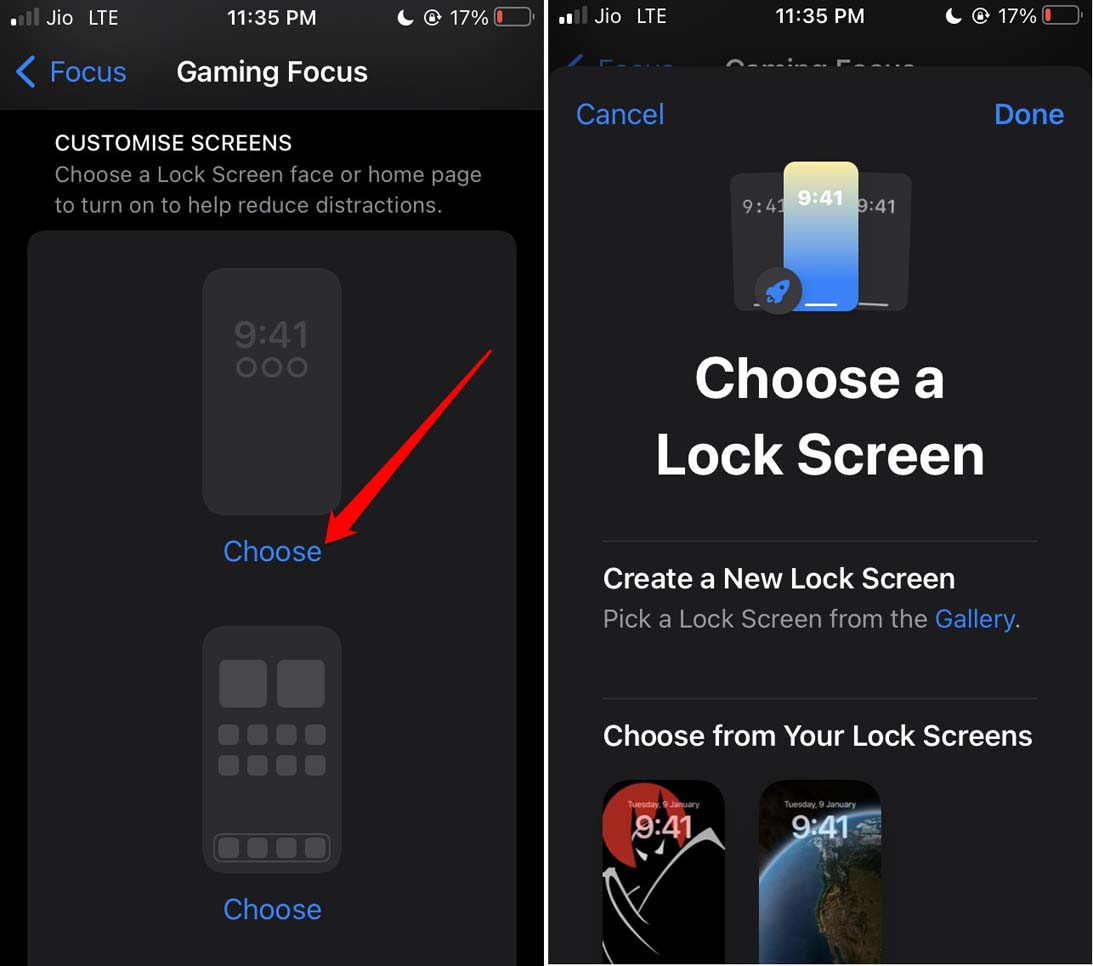
- Naviga alla scheda Personalizza Schermate.
- Puoi toccare Scegli per selezionare una schermata di blocco o una pagina iniziale specifica.
Conclusione
Potresti essere un giocatore rilassato o un professionista che preferisce utilizzare l’iPhone come macchina da gioco principale. L’ultima cosa che vuoi è che, quando stai per eseguire quella mossa ben pianificata nel tuo gioco, qualche notifica appaia e rovini l’atmosfera. Ecco perché la modalità Gaming Focus in iOS 16 ti aiuterà a ridurre le distrazioni e a fornirti un’atmosfera di gioco dedicata.
Se hai pensieri su Come utilizzare la modalità Focus mentre giochi su iOS 16?, sentiti libero di lasciare un commento qui sotto. Inoltre, iscriviti al nostro canale YouTube di DigitBin per video tutorial. Saluti!
Ricevi i nuovi post nella tua casella di posta.
Nessuno spam. Disiscriviti in qualsiasi momento.