Google Assistant · 3 min read · Oct 31, 2025
Come utilizzare Google Assistant con lo schermo bloccato?
Ti sei mai chiesto se esiste un modo per utilizzare Google Assistant sul tuo telefono Android senza sbloccarlo? Fortunatamente, c’è, e questo post parla proprio di questo.
Google Assistant può fare molto utilizzando comandi vocali e ha conferito poteri straordinari ai dispositivi Android. Ma sai che oltre a riprodurre musica e video, puoi anche utilizzare Google Assistant sulla schermata di blocco del tuo smartphone Android?
I dispositivi Android con Android 7.0 Nougat e versioni successive vengono forniti con Google Assistant preinstallato. Tutto ciò che devi fare è concedere alcune autorizzazioni a Google Assistant per abilitarlo. E se non hai Google Assistant, puoi scaricarlo dal Google Play Store.
Risolvi Google Assistant ‘Qualcosa è andato storto, riprova’
Leggi questo blog per scoprire come utilizzare Google Assistant senza sbloccare il telefono Android.
Cos’è Google Assistant?
Google Assistant è l’assistente vocale virtuale di Google, un’evoluzione di una vecchia funzionalità di Android nota come Google Now. Google Now presenta informazioni sui tuoi interessi prima che tu chieda. È il concorrente di Siri di Apple, Alexa di Amazon e Cortana di Microsoft.
Google Assistant è stato lanciato a maggio 2016. Dopo essere stato esclusivo per Google Pixel per un breve periodo, Google Assistant è ora disponibile su ogni dispositivo Android che esegue Android 7.0 e versioni successive. Puoi accedere a Google Assistant su Android Wear e dispositivi iOS, principalmente noti per Android.
Come installare Google Assistant sul tuo dispositivo Android?
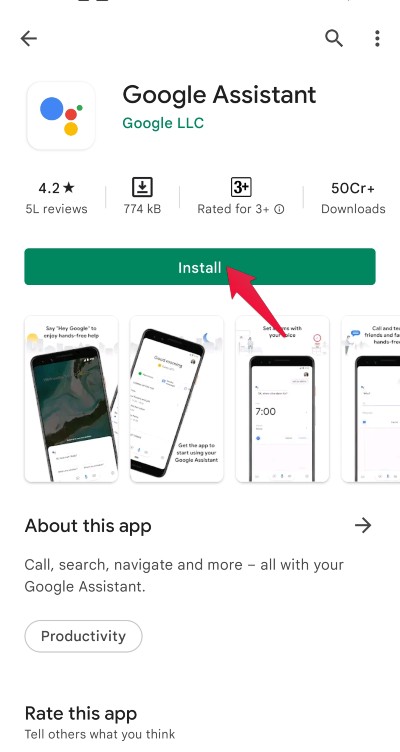
Google Assistant è preinstallato su ogni dispositivo Android. Tuttavia, se non hai Google Assistant sul tuo telefono Android. Ecco come puoi installarlo:
- Apri il Google Play Store e cerca Google Assistant nella barra di ricerca.
- Clicca su Installa.
Passaggi per utilizzare Google Assistant sulla schermata di blocco
Segui questi passaggi per utilizzare Google Assistant senza sbloccare il telefono
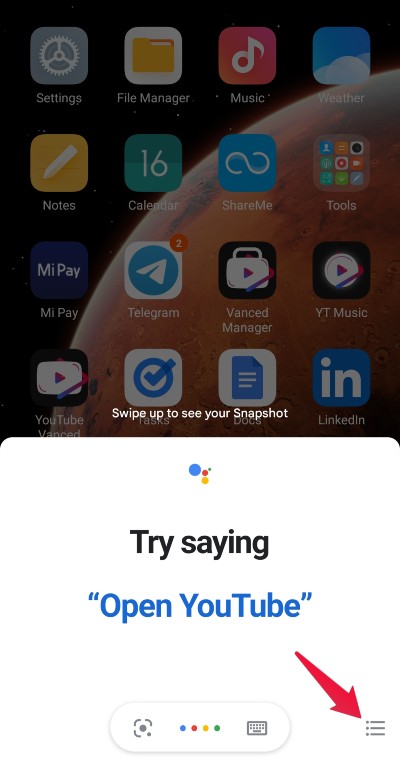
- Apri Google Assistant e clicca sull’icona Hamburger nell’angolo in basso a destra.
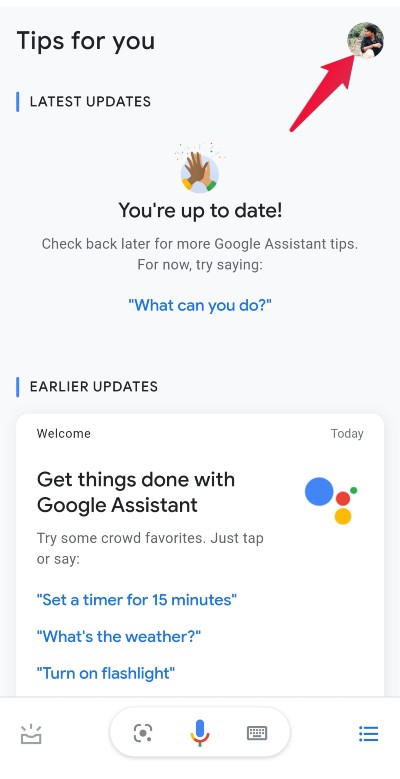
- Clicca sull’icona Il mio account nell’angolo in alto a destra.
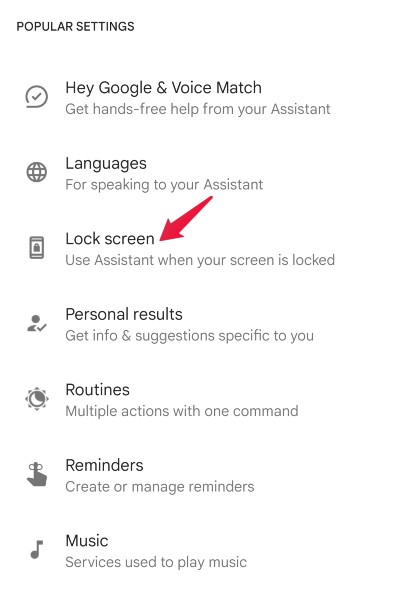
- Scorri verso il basso e clicca su Schermata di blocco.
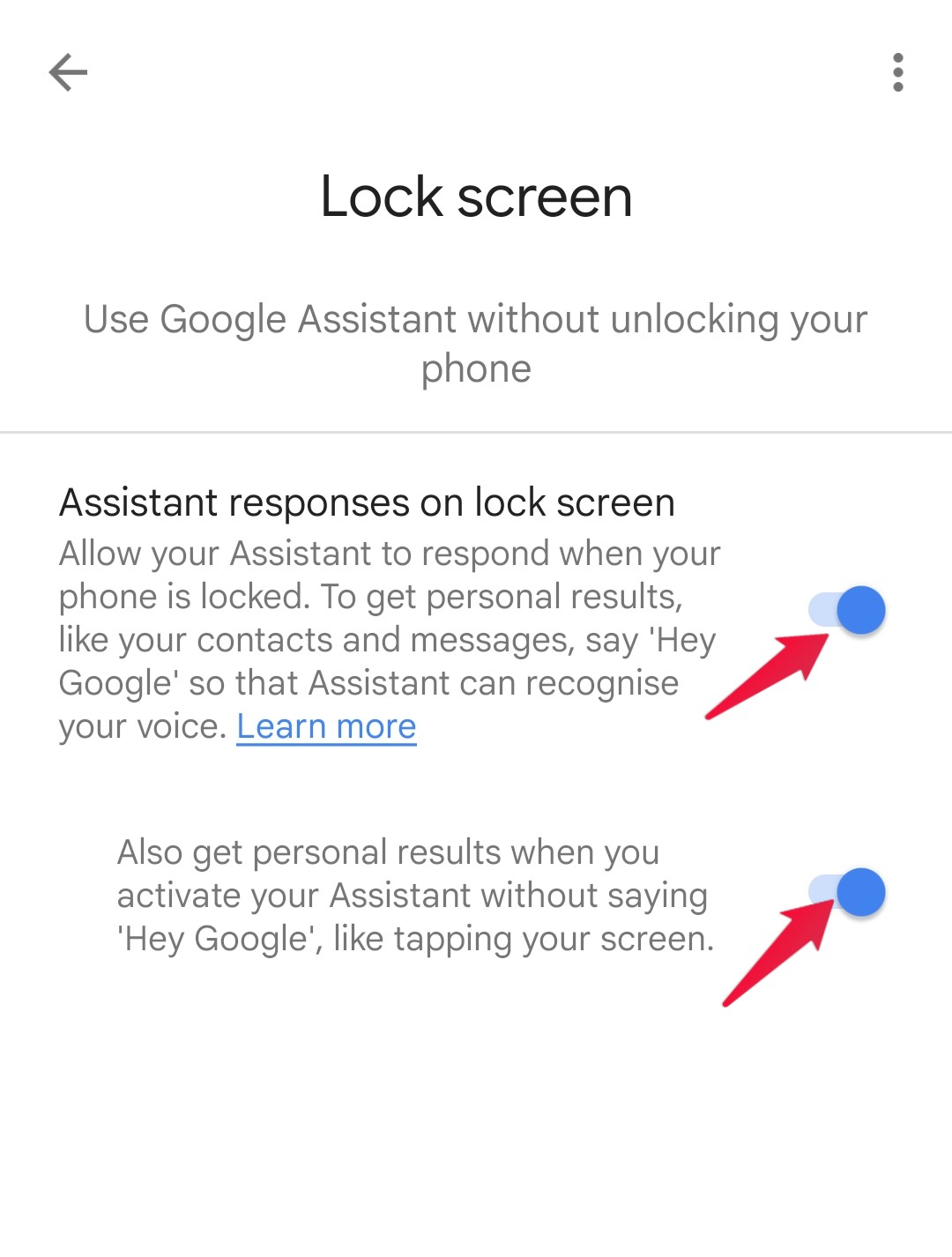
- Abilita entrambe le icone, “Risposte dell’assistente sulla schermata di blocco” e “Ricevi anche risultati personali quando attivi il tuo assistente dicendo ‘Ehi Google’ come toccando lo schermo”.
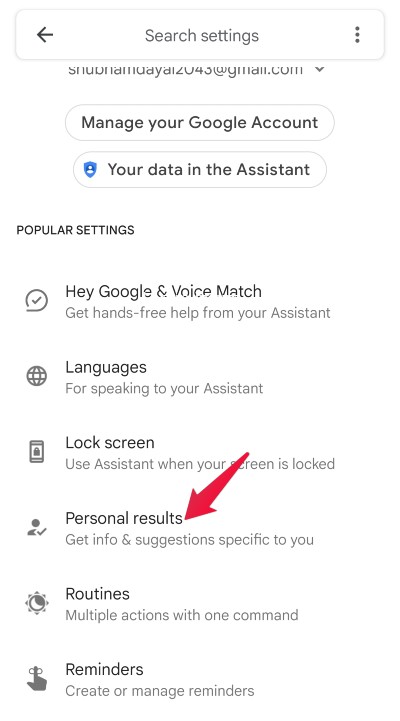
- Ora torna al menu delle impostazioni e clicca su Risultati personali.
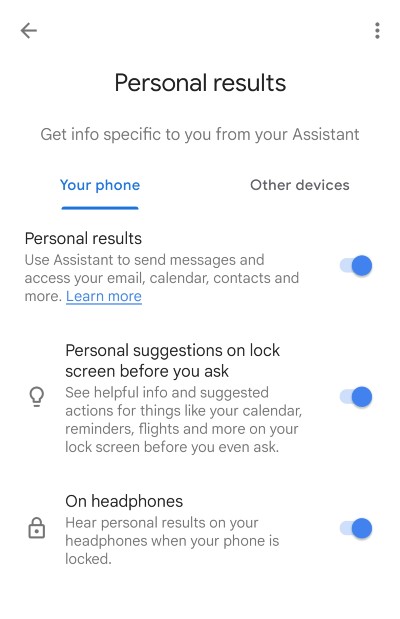
- Abilita tutte le icone per impostare se vuoi che il tuo Assistente ti aiuti con le tue informazioni personali.
Impostare la tua voce
Dopo aver completato la configurazione di Google Assistant, riceverai una notifica che ti offre l’opzione di ricevere assistenza a mani libere dall’Assistente quando lo schermo del tuo telefono è spento. Segui questi passaggi per completare il lavoro:
- Torna al menu delle impostazioni di Google Assistant.
- Clicca su “Ehi Google e Voice Match”.
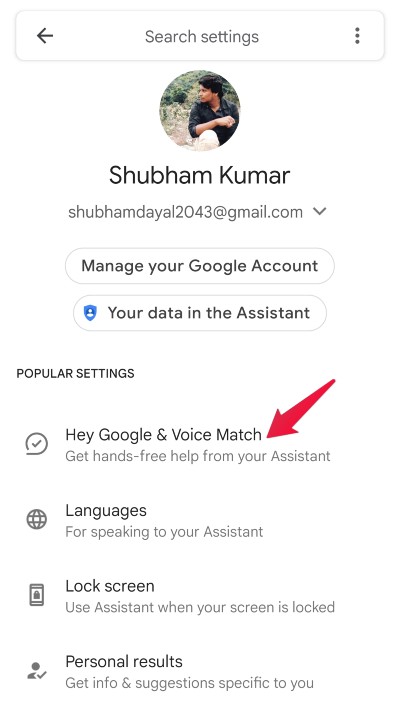
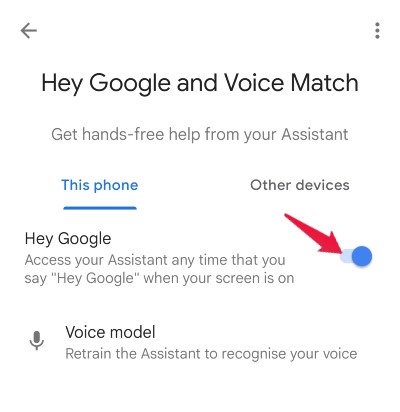
- Abilita “OK Google” e clicca su “Modello vocale” per far riconoscere la tua voce all’Assistente.
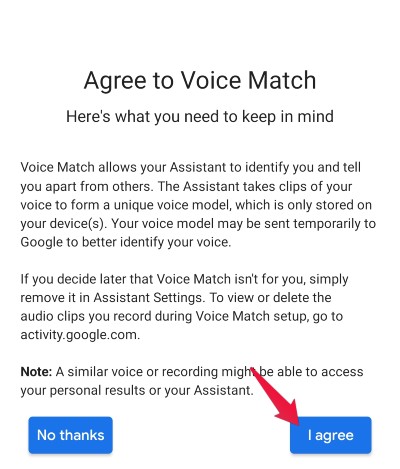
- Apparirà un pop-up che chiede se accetti un abbinamento vocale. Clicca su “Accetto”.
- Nella schermata successiva, clicca su Continua.
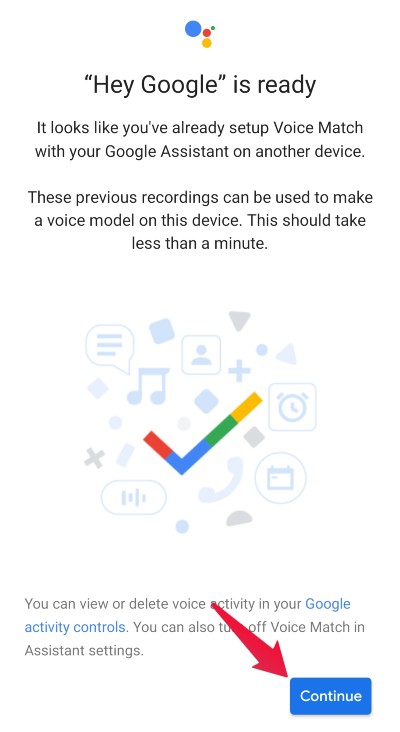
Ora puoi utilizzare Google Assistant sulla schermata di blocco.
Nota finale
Questo era tutto su come utilizzare Google Assistant sulla schermata di blocco. Ora puoi chiedere al tuo Assistente eventi del calendario, promemoria, liste della spesa e inviare messaggi di testo a mani libere senza dover sbloccare prima lo schermo.
Se hai qualche pensiero su Come utilizzare Google Assistant con lo schermo bloccato?, sentiti libero di lasciare un commento qui sotto. Inoltre, ti preghiamo di iscriverti al nostro canale YouTube di DigitBin per video tutorial. Saluti!
Ricevi i nuovi post nella tua casella di posta.
Nessuno spam. Disiscriviti in qualsiasi momento.