Tecnologia · 4 min read · Oct 20, 2025
Come utilizzare Google Circle per cercare un'immagine su iPhone?

Circle to Search è una nuova funzionalità di Google attualmente disponibile su alcuni modelli premium selezionati di telefoni Samsung. È una forma avanzata di ricerca degli elementi in un’immagine utilizzando Google Lens. Se vedi una persona che indossa un orologio in una foto e vuoi sapere di più sul segnatempo, evidenzia l’orologio utilizzando il cerchio per cercare e recupera i suoi dettagli utilizzando la ricerca di Google.
Mentre altri dispositivi Android devono ancora supportare Circle to Search, gli utenti iPhone possono sperimentare questa funzionalità. Cattura uno screenshot di un’immagine sul tuo iPhone e chiama Siri per utilizzare un collegamento iOS per cercare l’immagine utilizzando Google Lens. Questa guida spiega i passaggi per creare e implementare questo collegamento per utilizzare Google Circle per cercare su un iPhone.
Crea un collegamento su iPhone per cercare immagini utilizzando Google Lens
Prima di tutto, crea il collegamento per cercare i dettagli in un’immagine (screenshot) quando chiami Siri.
- Avvia l’app Shortcuts sull’iPhone.
- Tocca il pulsante + nell’angolo in alto a destra per progettare un nuovo collegamento.
- Premi Aggiungi azione.
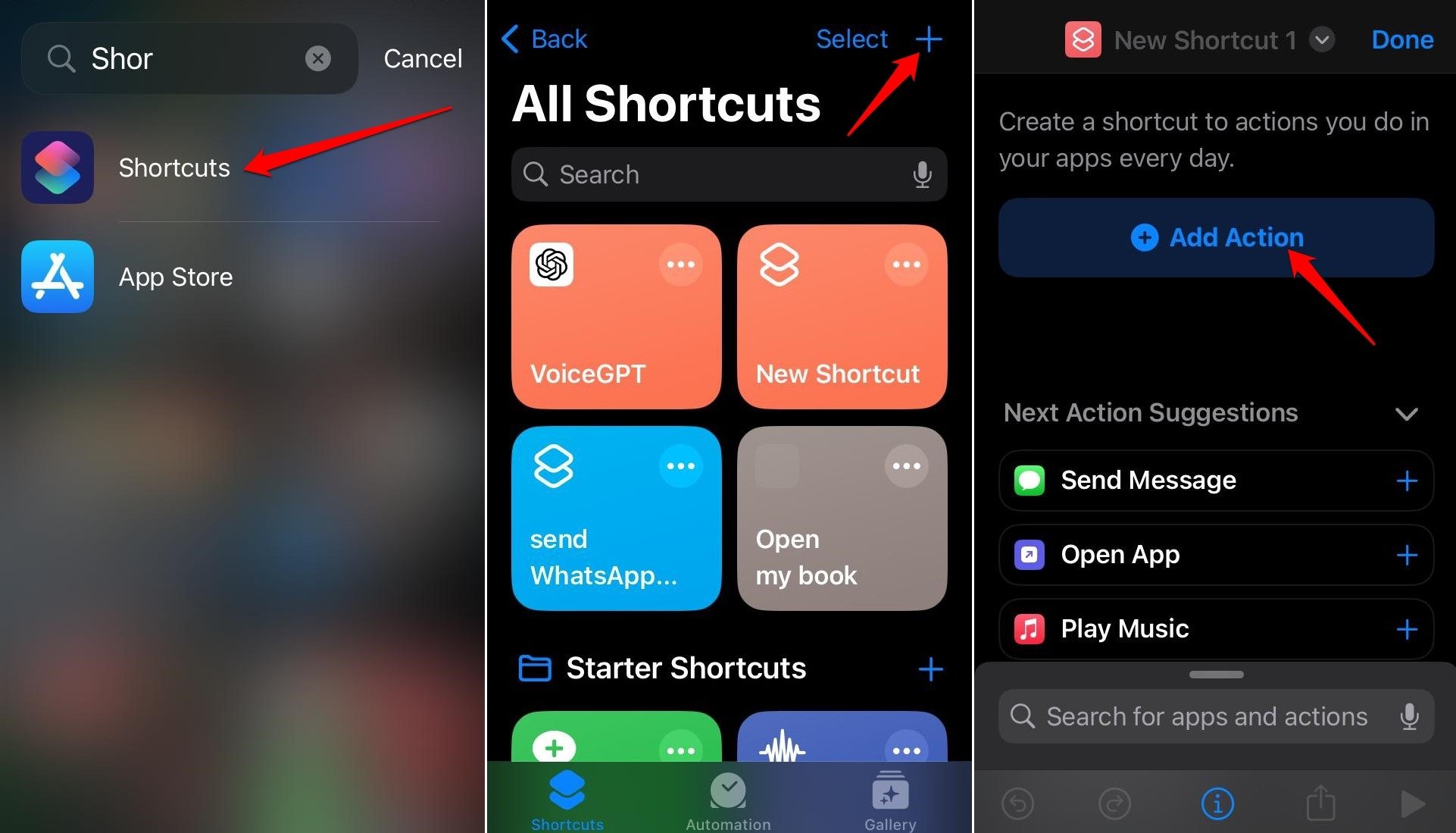
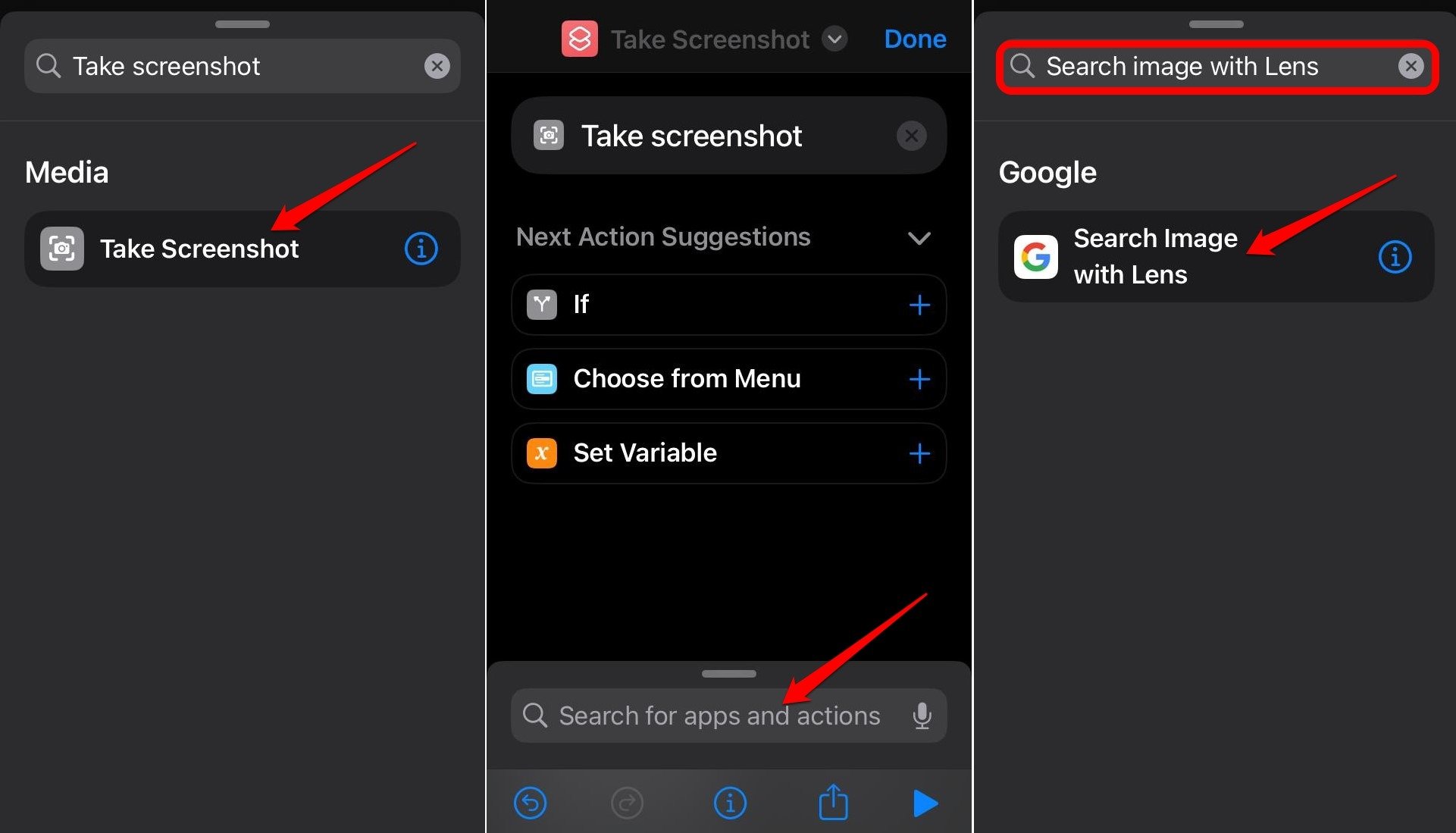
- Seleziona Prendi screenshot.
- Tocca il campo di ricerca sullo schermo e digita Cerca immagine con Lens .
- Una volta che Cerca immagine con Lens appare nei risultati di ricerca, toccalo.
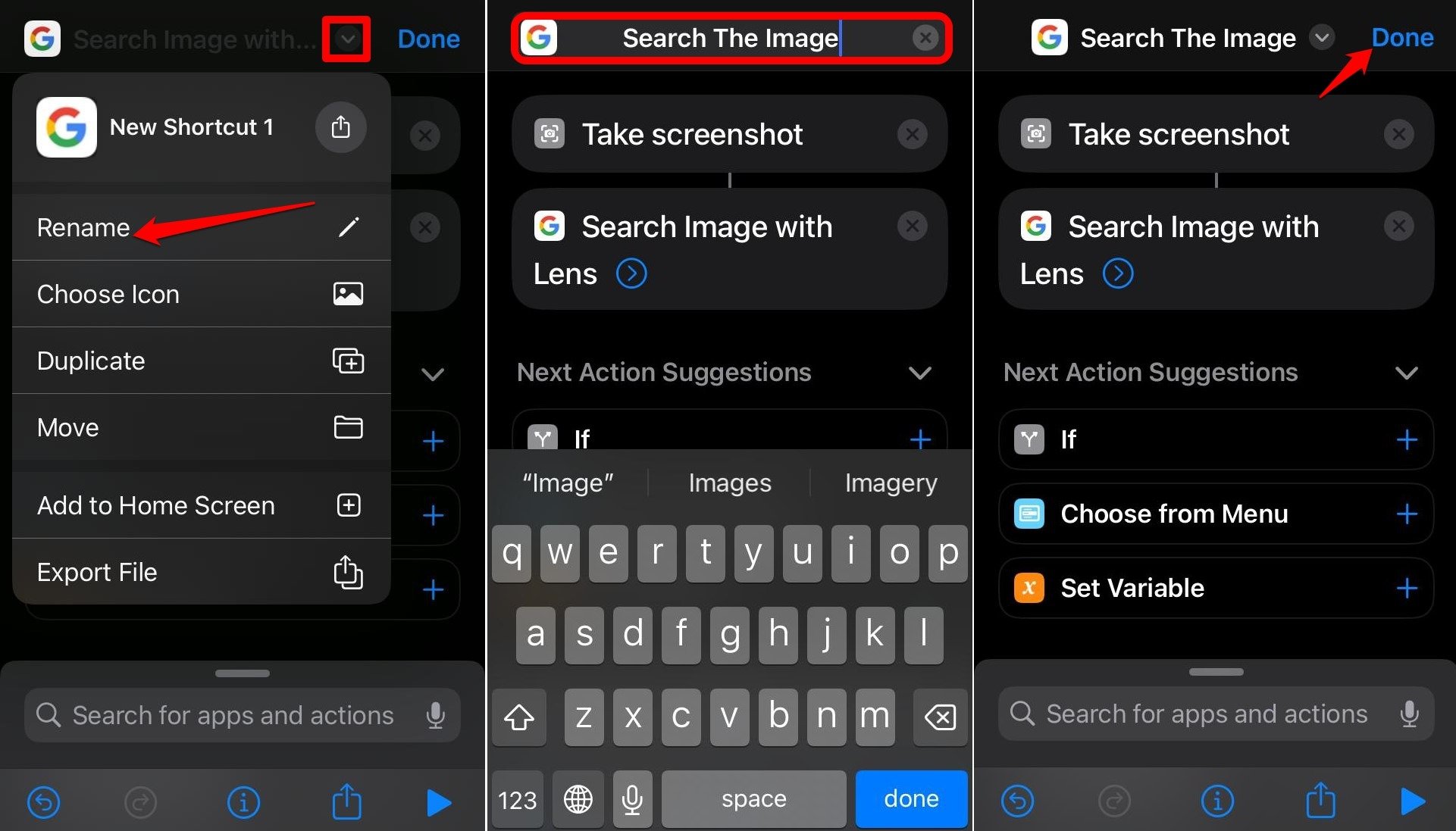
- Nella parte superiore dello schermo, tocca l’icona della freccia verso il basso e seleziona rinomina dal menu.
- Cambia il nome dell’azione in Cerca l’immagine.
- Dopo aver impostato il nome del collegamento, premi Fatto per salvare il collegamento.
Ora, le azioni sono doppie. Cattura uno screenshot. Segui dicendo all’assistente virtuale iOS “ Ehi Siri, Cerca l’immagine “. Puoi vedere che il comando vocale utilizza il nome del collegamento che abbiamo creato in precedenza.
Usa il collegamento per cercare immagini senza chiedere a Siri
Quando sei in un luogo pubblico, può essere imbarazzante chiamare Siri dicendo ‘Ehi Siri’. Può disturbare gli altri intorno a te.
Puoi utilizzare il collegamento toccando il retro del tuo iPhone per cercare la cosa che vedi in un’immagine.
Per questo, devi designare il gesto di tocco sul retro per eseguire il collegamento che abbiamo creato in precedenza.
- Avvia l’app Impostazioni.
- Vai su Accessibilità > Tocco.
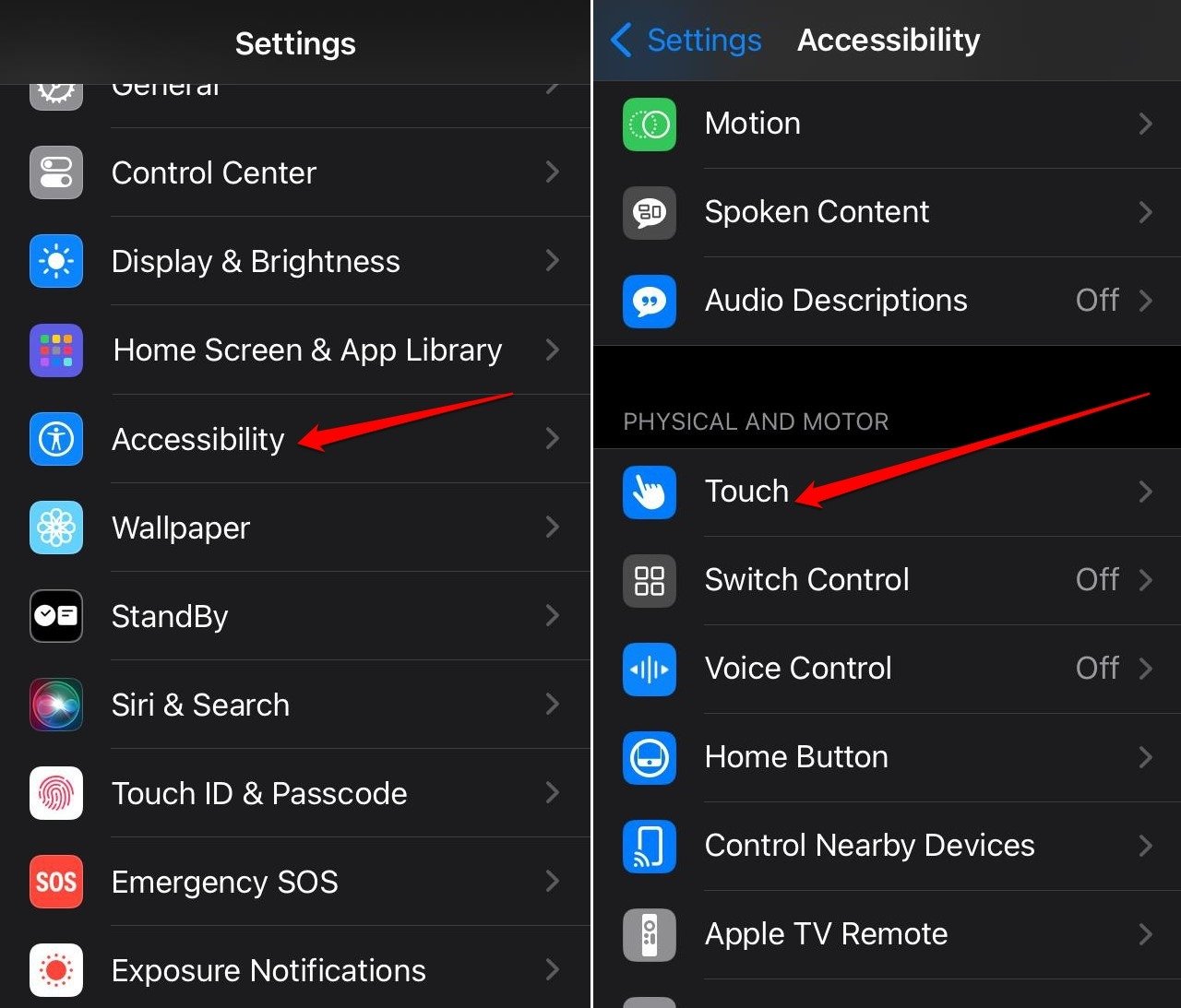
- Scegli Tocco posteriore.
- Accedi a Doppio tocco per allocare un’azione al gesto.
- All’interno dell’elenco dei collegamenti seleziona Cerca questa immagine [Il collegamento che abbiamo creato in precedenza]
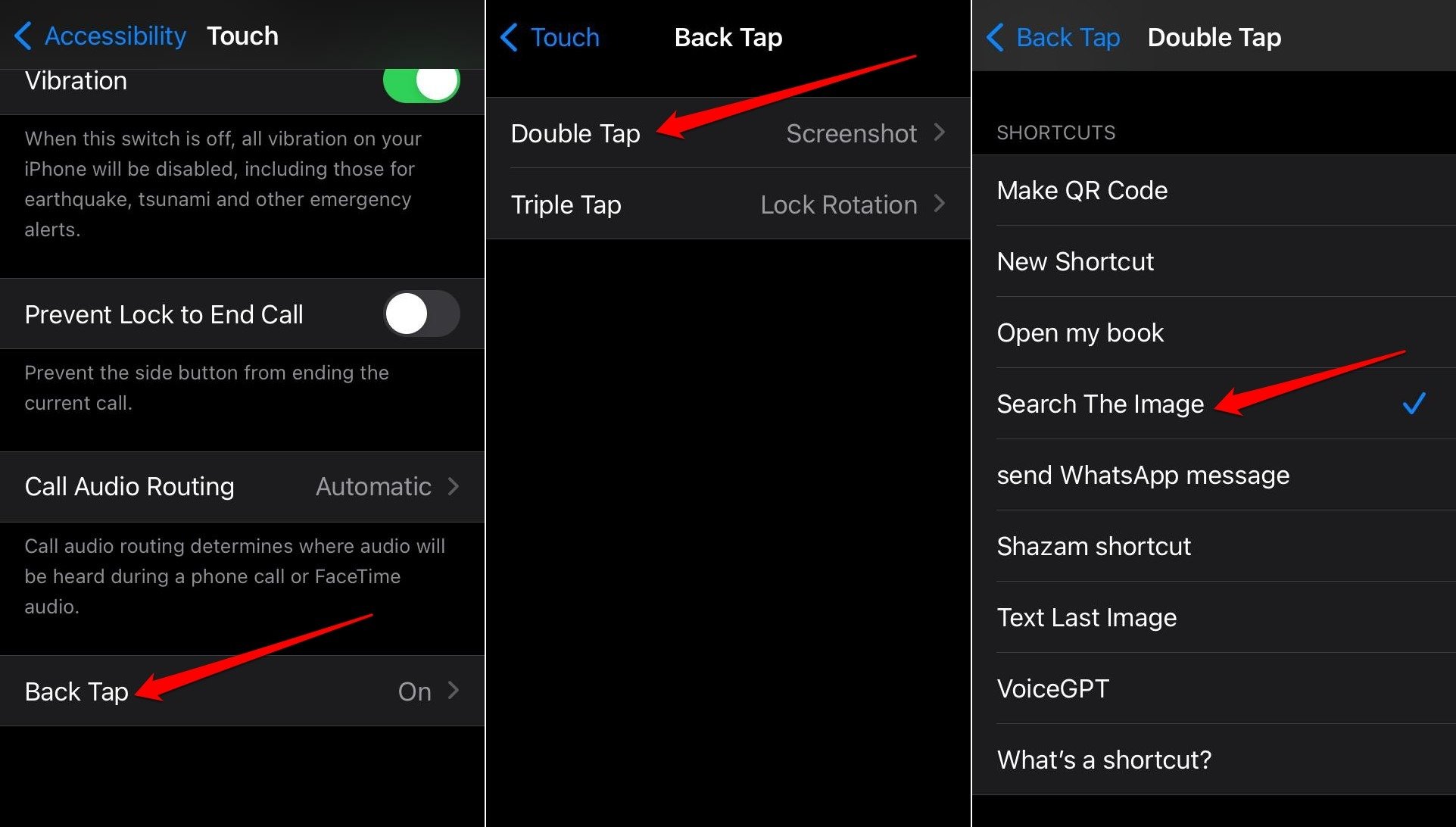
Ora, ogni volta che vedi un’immagine e vuoi saperne di più, tocca due volte dietro il tuo iPhone. Lascia che il collegamento faccia il lavoro e recuperi i dettagli dell’immagine o le immagini correlate tramite la ricerca di Google.
Come utilizzare Circle to Search su dispositivi Android supportati?
Segui questi passaggi per conoscere i dettagli di un’immagine nel caso in cui non hai un iPhone ma un dispositivo Android che supporta la funzionalità.
Abilita Circle to Search su Android
Per utilizzare Circle to Search, abilitalo all’interno delle impostazioni Android.
- Accedi alle Impostazioni di Android.
- Usa la funzione di ricerca per cercare Circle to Search.
- Abilita l’interruttore per attivarlo.
Puoi anche disattivare la funzionalità utilizzando gli stessi passaggi di cui sopra.
Se non riesci a trovare la funzionalità all’interno delle impostazioni del tuo telefono Android, il dispositivo non supporta Circle to Search al momento.
Assicurati di utilizzare l’ultima versione dell’app Google. Puoi installarla qui o aggiornarla dal Play Store.
- Cattura lo screenshot.
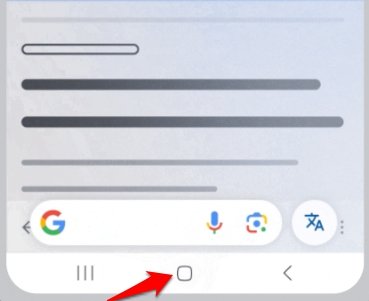
- Se il tuo Android ha un tipo di navigazione a 3 pulsanti, tieni premuto il pulsante home per attivare Circle to Search.
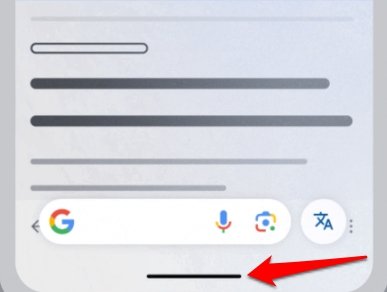
- Se il dispositivo Android ha navigazione gestuale, tieni premuto la barra di navigazione per avviare Circle to Search.
- Usa le dita per ingrandire o rimpicciolire mentre evidenzi la parte di un’immagine utilizzando la funzionalità Circle to Search.
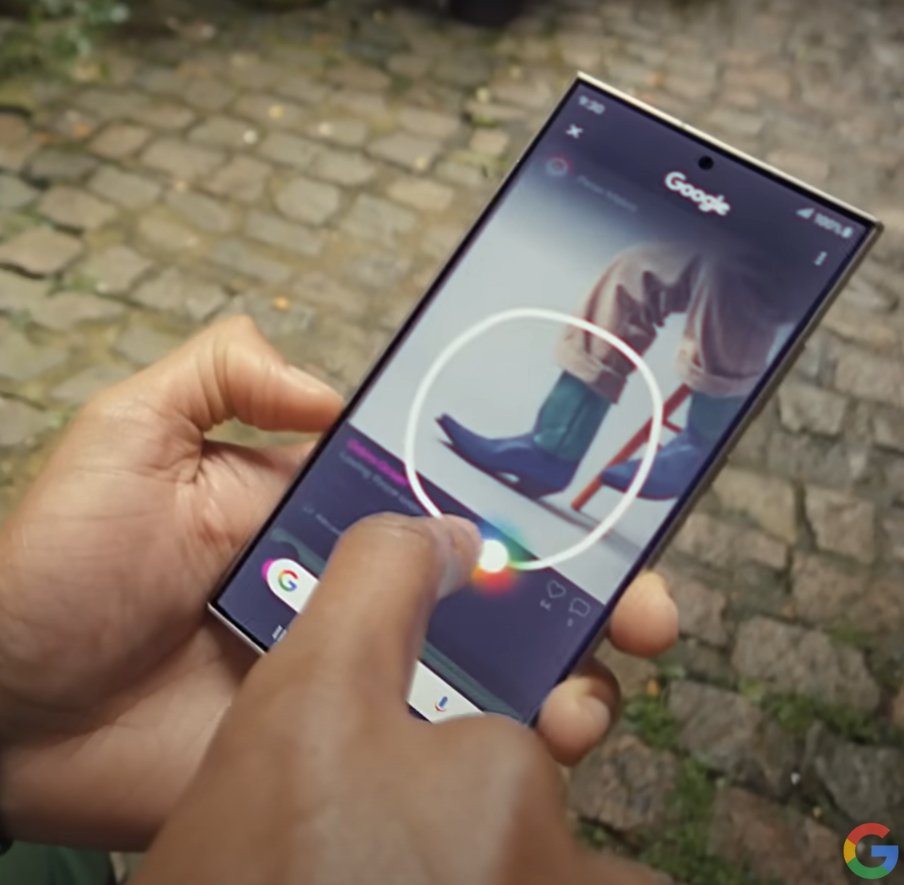
- Google recupererà i dettagli del segmento evidenziato e ti mostrerà i risultati della ricerca.
NOTA: Insieme all’immagine, puoi anche evidenziare il testo utilizzando Circle to Search.
Conclusione
Circle to Search ti consente di evidenziare una parte di un’immagine/video come un edificio o un testo e ottenere dettagli su di essi dalla ricerca di Google. Non devi digitare manualmente la query di ricerca su Google. È una grande funzionalità di Google per semplificare il processo di ricerca sui telefoni. Speriamo che venga estesa a un numero maggiore di dispositivi Android nei prossimi giorni.
Se hai qualche pensiero su Come utilizzare Google Circle per cercare un’immagine su iPhone?, sentiti libero di lasciare un commento qui sotto. Inoltre, iscriviti al nostro canale YouTube di DigitBin per video tutorial. Saluti!
Ricevi i nuovi post nella tua casella di posta.
Nessuno spam. Disiscriviti in qualsiasi momento.