Google Lens · 4 min read · Dec 14, 2025
Come utilizzare Google Lens su PC Desktop?
In questa guida, conosceremo i vari modi per utilizzare Google Lens su un PC desktop. Basato sul machine learning, Google Lens utilizza immagini e contenuti testuali sulle immagini per cercare informazioni correlate in dettaglio.
Nel 2017, Google ha introdotto Lens come funzionalità esclusiva per la sua linea di dispositivi Pixel. Successivamente, con gli smartphone (soprattutto Android) che diventavano un gadget necessario e comune, Google ha reso disponibile Lens per l’app Google Foto e le app della fotocamera sui dispositivi Android. Inoltre, Google Lens può ora essere utilizzato su Google Chrome su un computer.
Google Lens analizza l’immagine utilizzando algoritmi di machine learning per riconoscere oggetti, testo e altri elementi visivi all’interno dell’immagine. In base ai dati visivi che analizza, Google Lens fornisce all’utente informazioni pertinenti, suggerimenti e azioni sotto forma di risultati di ricerca, traduzioni e raccomandazioni.
Come abilitare Google Lens su Chrome?
Ecco i passaggi per abilitare Google Lens sul browser Chrome.
- Apri il browser Chrome.
- Nella barra degli URL, digita Chrome://flags, e premi invio.
- Ora, digita Google Lens nel campo Cerca Flags.
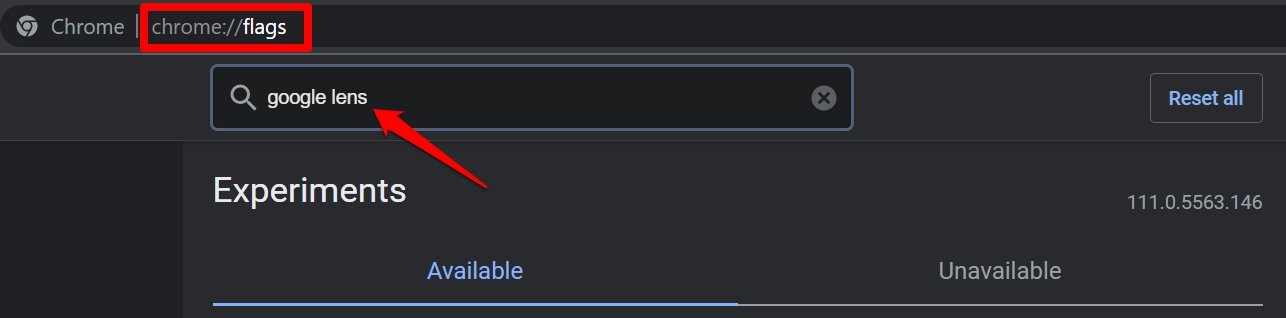
- Nei risultati di ricerca, vedrai un flag Cerca il tuo schermo con Google Lens.
- Impostalo su Abilitato.
Se stai eseguendo l’ultima versione del browser Chrome, allora molto probabilmente non dovrai eseguire i passaggi sopra per abilitare Google Lens per Chrome.
Nota: Google Lens è integrato con il browser Chrome che è nativo di Google. Su altri browser web prominenti come Safari, Mozilla Firefox e Opera, Google Lens non funzionerà.
Modi migliori per utilizzare Google Lens su PC
Mentre utilizzi il tuo PC, ci sono diversi modi in cui puoi utilizzare Google Lens per recuperare informazioni da altri componenti, come immagini o testo presente nelle immagini.
Come utilizzare Google Lens su Google Immagini?
- Sul browser Chrome, vai su www.google.com
- Nell’angolo destro, fai clic su Immagini.
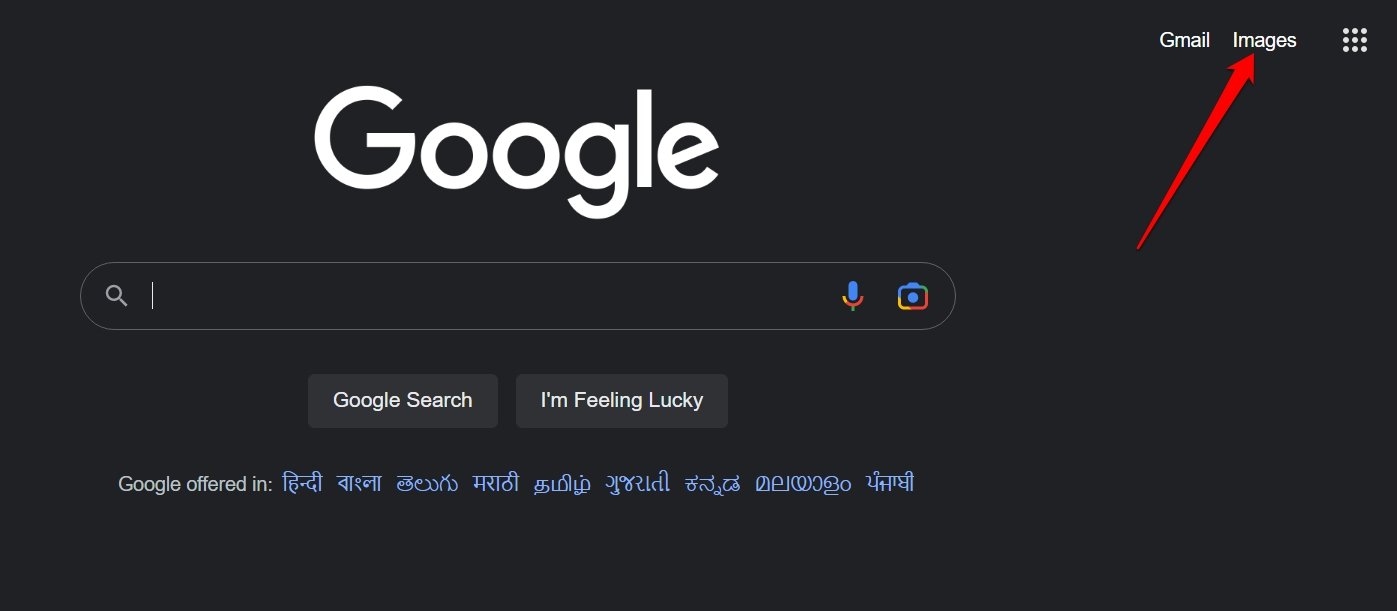
- Successivamente, nella barra di ricerca delle immagini, inserisci la parola chiave che desideri cercare.
- Una volta che appare il risultato della ricerca, puoi fare clic su un’immagine qualsiasi. Sarà evidenziata sul lato destro.
- Vedrai l’iconcina popolare di Google Lens sotto l’immagine evidenziata. Fai clic su di essa.
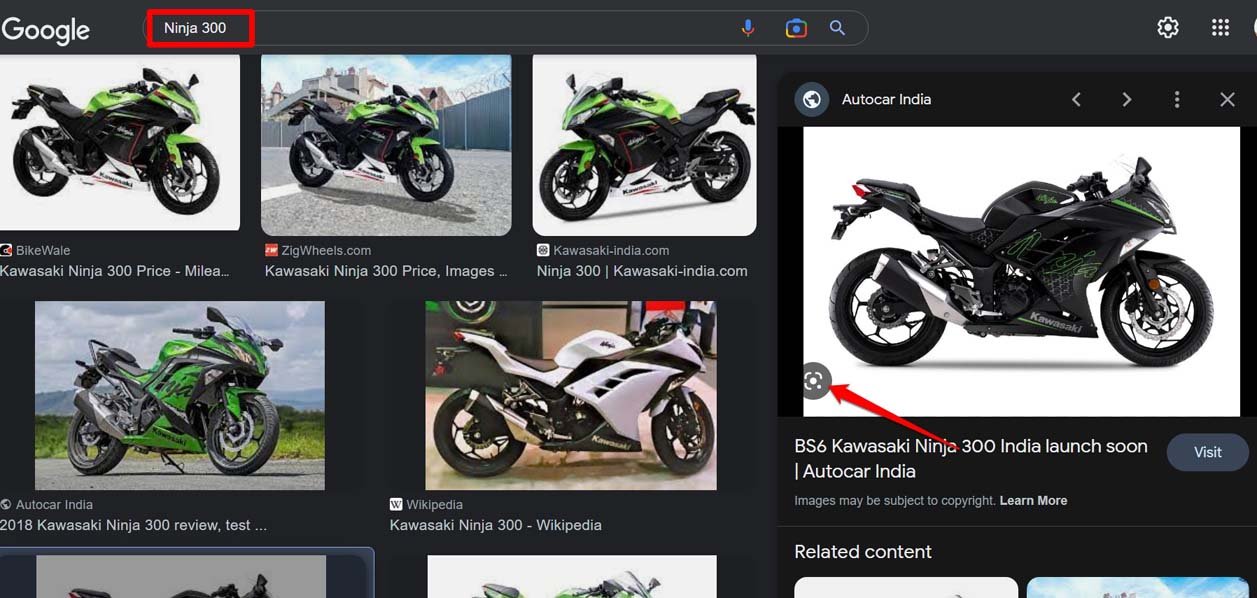
- Apparirà un evidenziatore con un bordo bianco attorno all’immagine. Puoi ridimensionare questo evidenziatore per concentrarti su una certa parte dell’immagine dove potrebbe esserci un testo particolare o una parte dell’immagine.
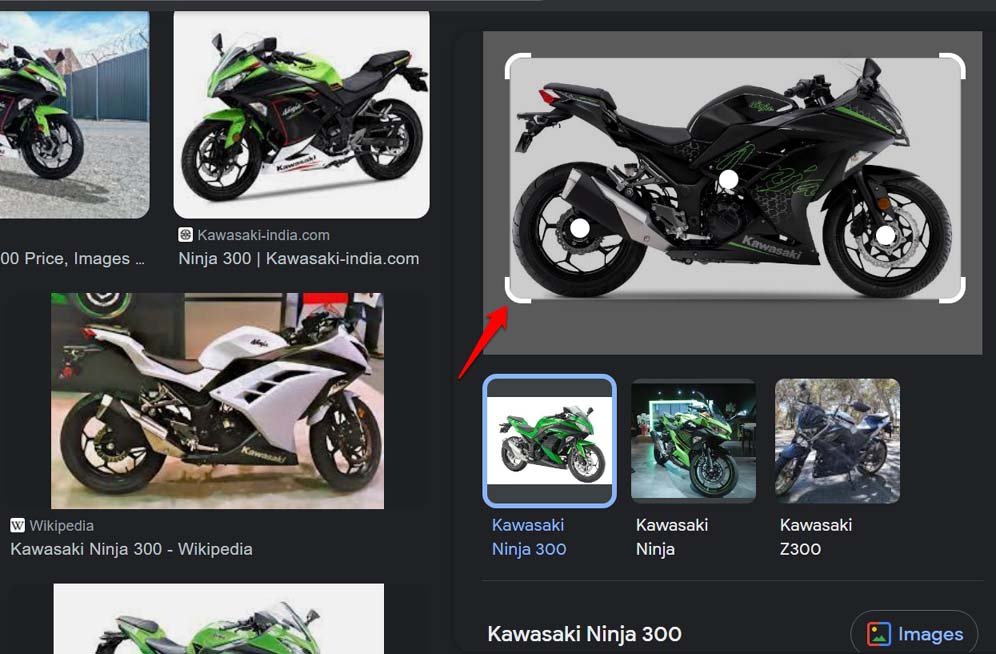
Poi appariranno informazioni pertinenti e opzioni di ricerca correlate riguardanti l’immagine.
Utilizzare Google Lens su un’immagine presente su un sito web
- Apri qualsiasi sito web utilizzando Google Chrome.
- Naviga verso qualsiasi immagine che vedi sul sito web.
- Fai clic destro sull’immagine e seleziona Cerca immagine con Google.
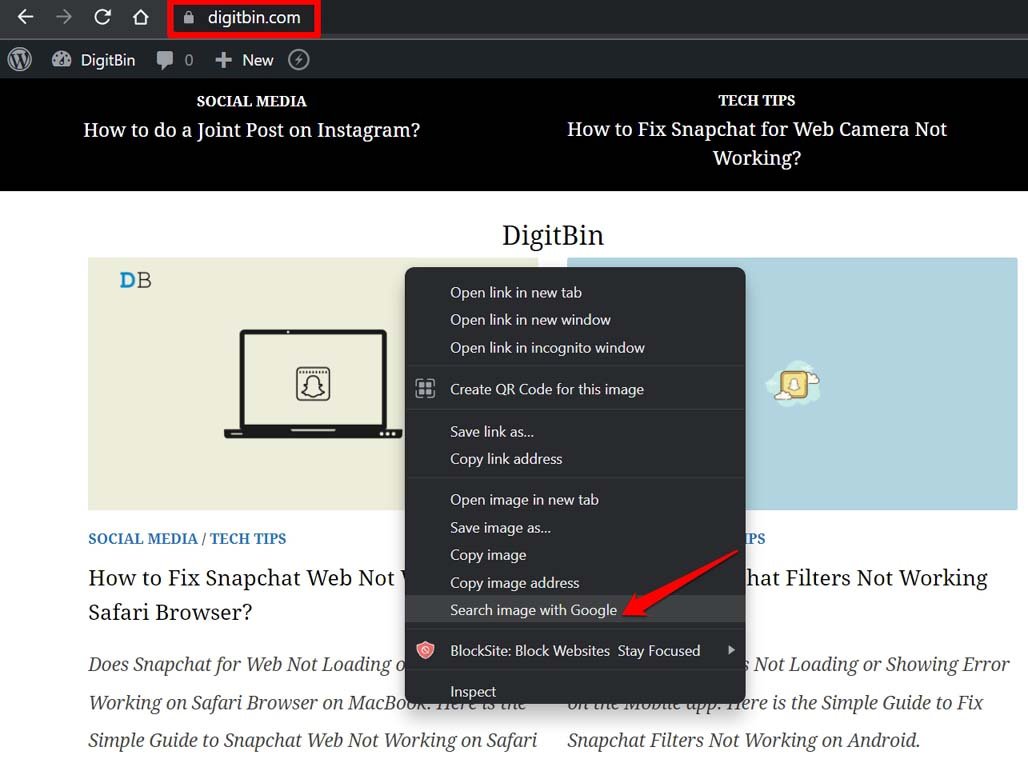
L’interfaccia di Google Lens apparirà sulla destra con informazioni riguardanti l’immagine selezionata. Inoltre, appariranno corrispondenze visive pertinenti e articoli correlati all’immagine selezionata.
Selezionare testo utilizzando Google Lens su Desktop
Ecco come selezionare testo da un’immagine e utilizzarlo per cercare informazioni pertinenti utilizzando Google Lens.
- Avvia il browser Chrome.
- Nella barra degli URL, digita photos.google.com
- Premi invio.
- Una volta dentro Google Foto, puoi aprire un’immagine esistente o caricarne una dal computer.
- Passa il mouse sull’immagine.
- Se l’immagine ha una porzione di testo su di essa, vedrai un’opzione nella parte superiore dell’immagine chiamata “ copia testo dall’immagine “. Fai clic su di essa.
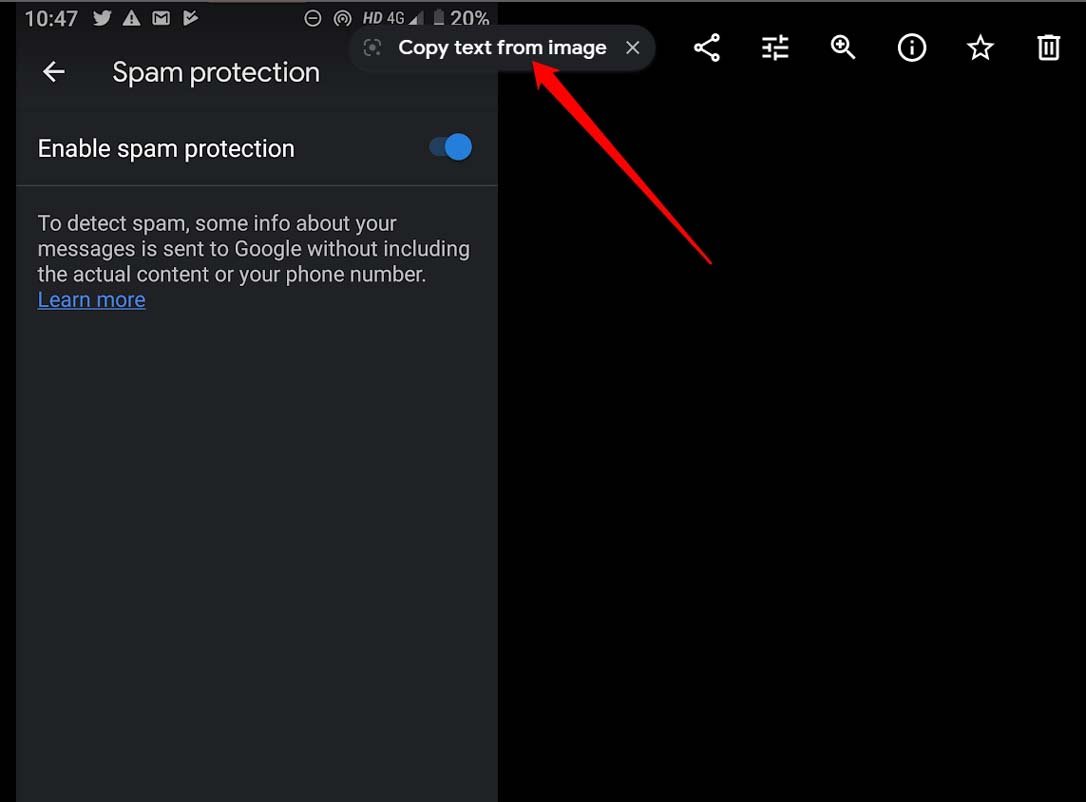
- Tutto il testo dell’immagine verrà visualizzato nel pannello a destra.
- Fai doppio clic su uno dei testi e incollalo nella barra di ricerca di Google.
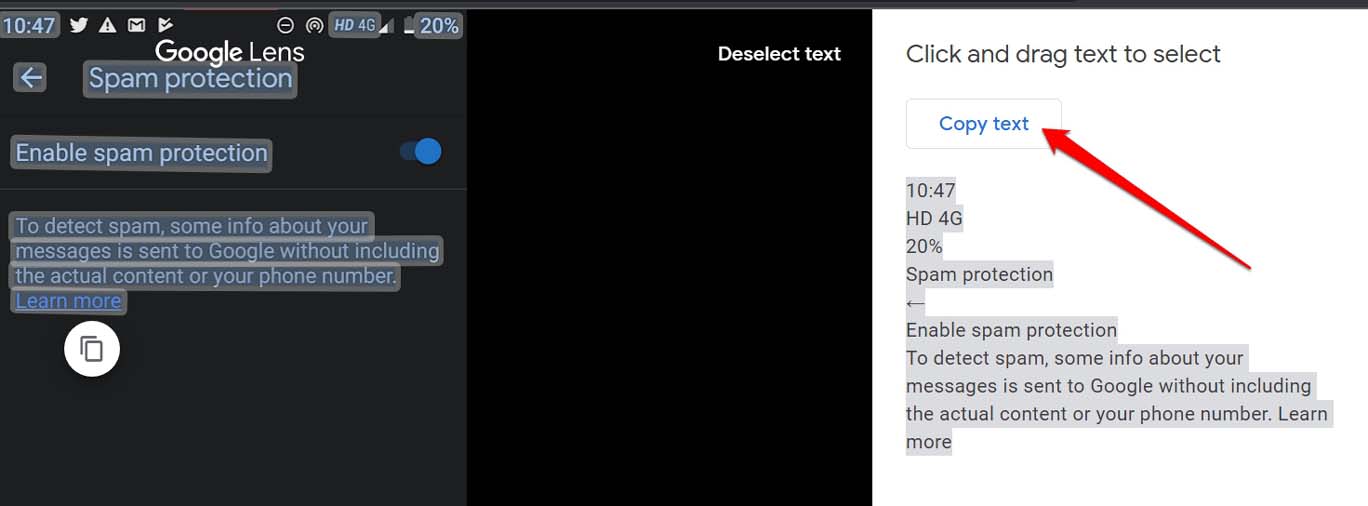
- Poi puoi selezionare uno dei risultati di ricerca e accedervi per ulteriori informazioni dettagliate.
Come utilizzare Google Lens su un’immagine da un PC?
In questo metodo, puoi caricare qualsiasi immagine dalla memoria locale del tuo PC su Google Foto. Poi da Google Foto, puoi utilizzare Lens per conoscere i dettagli di quell’immagine o ottenere dettagli su qualsiasi altra informazione pertinente presente in quell’immagine.
- Avvia photos.google.com sul browser Chrome e accedi al tuo account Gmail.
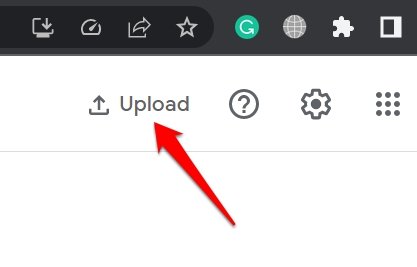
- Fai clic sul pulsante Carica.
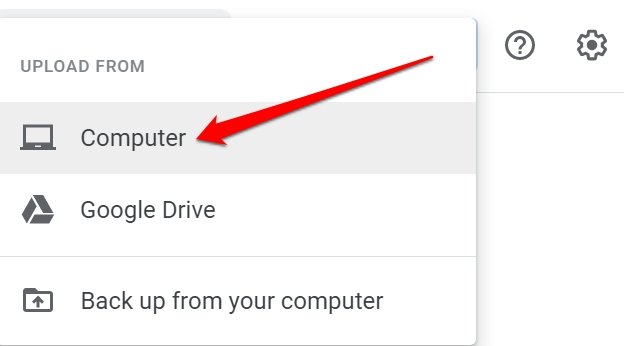
- Fai clic su Computer.
- Sfoglia la foto richiesta all’interno del PC e caricala.
- Fai clic sulla foto una volta che è stata caricata per evidenziarla.
- Fai clic destro sulla foto e seleziona l’opzione Cerca immagine con Google.
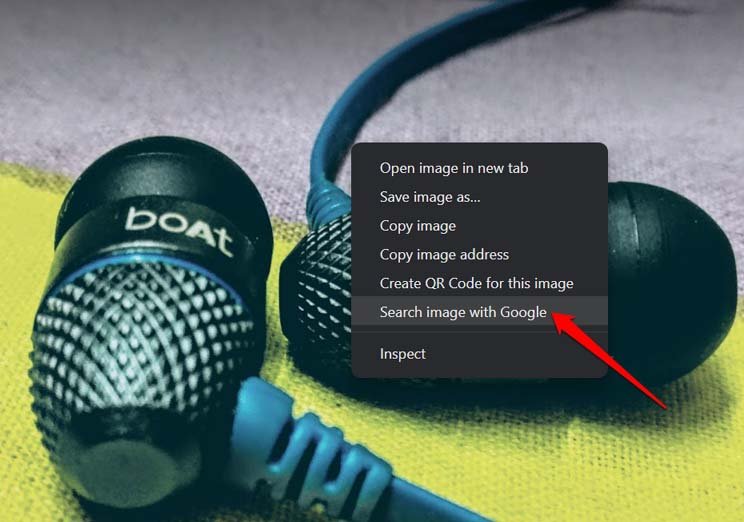
L’interfaccia di Google Lens con evidenziatore apparirà, e anche i risultati di ricerca correlati e le corrispondenze visive per l’immagine appariranno.
Conclusione
Ecco come puoi utilizzare Google Lens su PC Desktop. Per rendere la disponibilità delle informazioni più diffusa e facile su diversi dispositivi, Google ha reso Google Lens più funzionale. Che tu utilizzi un mobile o un PC, puoi ottenere più dati su qualsiasi oggetto o argomento semplicemente analizzando la sua immagine utilizzando Google Lens. Spero che questa guida sia stata utile.
Se hai qualche pensiero su Come utilizzare Google Lens su PC Desktop?, sentiti libero di lasciare un commento qui sotto. Inoltre, ti preghiamo di iscriverti al nostro canale YouTube di DigitBin per video tutorial. Saluti!
Ricevi i nuovi post nella tua casella di posta.
Nessuno spam. Disiscriviti in qualsiasi momento.