Google Lens · 5 min read · Dec 03, 2025
Come utilizzare Google Lens su iPhone e iPad?
Utilizzando la tecnologia di riconoscimento delle immagini, Google Lens è uno strumento di ricerca visiva che identifica oggetti e fornisce informazioni su di essi. Può essere utilizzato su un iPhone per trovare e conoscere una vasta gamma di cose, come piante, animali, monumenti e opere d’arte. Può scansionare codici QR, tradurre testi e fare altre cose.
Una delle migliori cose nell’utilizzare Google Lens su iPhone è che può aiutarti a ottenere informazioni sul mondo che ti circonda in modo rapido e semplice. Ad esempio, se vedi una pianta che non conosci, puoi utilizzare Google Lens per scoprire di cosa si tratta e come prendertene cura.
Allo stesso modo, puoi utilizzare Google Lens per tradurre un menu o un cartello in una lingua straniera nella tua lingua.
In generale, Google Lens può essere utile per chiunque voglia saperne di più sul mondo che lo circonda o abbia bisogno di aiuto con cose come traduzioni o identificazioni. Quindi, se vuoi sapere se Google Lens è disponibile per iPhone, leggi questa guida fino alla fine.
Come utilizzare Google Lens su iPhone e iPad?
Non c’è nulla di complicato in questo processo. Sì, hai sentito bene! Puoi farlo facilmente come fai sui dispositivi Android. Quindi, vediamo i passaggi necessari:
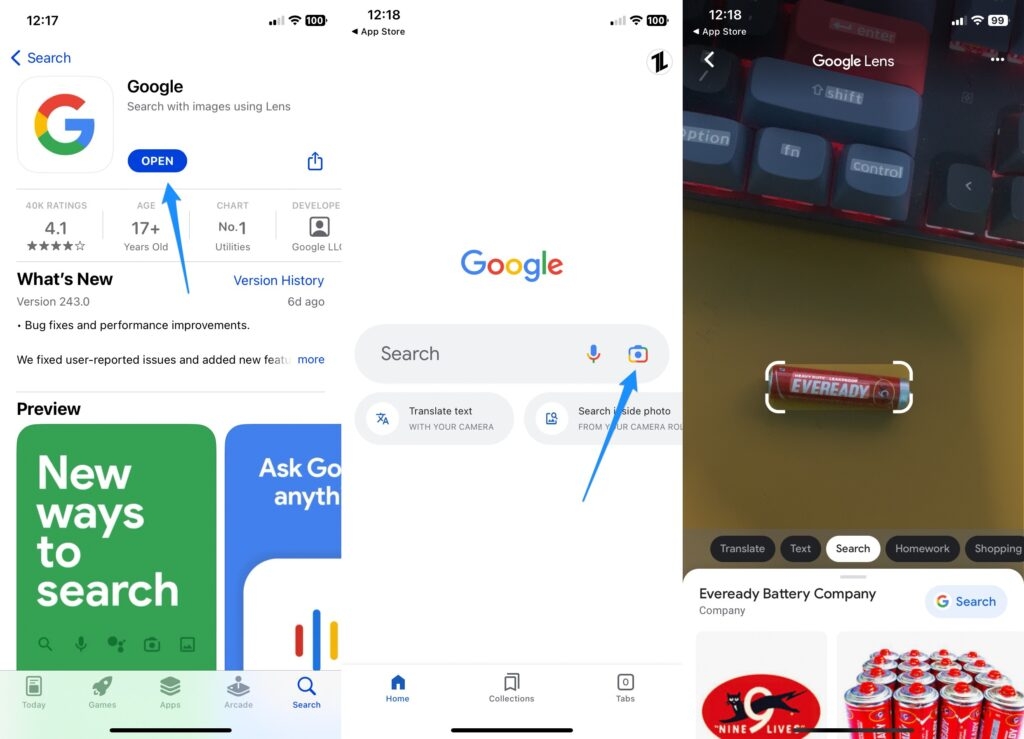
Per utilizzare Google Lens sul tuo iPhone, segui questi passaggi:
Per ottenerlo, visita l’App Store e scarica l’app Google.
Puoi creare un nuovo account Google o utilizzare quello che hai già.
Puoi aprire Google Foto sul tuo iPhone toccando l’icona. Quindi, tocca il pulsante della fotocamera per scattare una foto o scegliere un’immagine.
Scegli l’immagine che vuoi che Google Lens utilizzi.
Quindi, fai clic sull’icona Google Lens in fondo allo schermo. Il cerchio al centro lo fa sembrare un piccolo quadrato.
Aspetta che Google Lens capisca cosa c’è nell’immagine. Potrebbe richiedere un momento.
Una volta completata l’analisi, verrà visualizzato un elenco di cose che puoi fare con l’immagine. Puoi toccare una di queste opzioni per saperne di più o fare qualcosa.
Come funziona Google Lens per iPhone
Google Lens per iPhone è uno strumento che utilizza la fotocamera del tuo iPhone per riconoscere e nominare oggetti, testi e scene nel mondo che ti circonda. È alimentato dall’intelligenza artificiale. Puoi utilizzare Google o l’app fotocamera sul tuo iPhone per accedervi.
Per utilizzare Google Lens sul tuo iPhone, apri l’app o la fotocamera e puntala verso l’oggetto o la scena che desideri identificare. Dopo di che, Google Lens esaminerà l’immagine e ti dirà cosa vede.
Se punti Google Lens verso un fiore, potrebbe dirti il nome del fiore e parlarti delle sue caratteristiche e di dove vive. Se lo punti verso un pezzo di testo, potrebbe permetterti di tradurlo o dirti cosa significano le parole che riconosce.
Google Lens può anche riconoscere monumenti, edifici e altri oggetti intorno a te e dirti cosa sono. Può anche parlarti della loro storia e significato. Può persino riconoscere e nominare prodotti e dirti dove puoi acquistarli o altri simili.
In generale, Google Lens per iPhone è un ottimo modo per imparare rapidamente di più sul mondo che ti circonda e sfruttare al massimo le informazioni che la fotocamera del tuo telefono può darti.
Per l’iPhone, c’è qualcos’altro come Google Lens?
L’iPhone non ha un’app unica in grado di completare i compiti che Google Lens è in grado di svolgere. È possibile, tuttavia, copiare il testo da una foto o dalla fotocamera del tuo iPhone negli appunti e poi incollarlo altrove utilizzando Live Text (introdotto in iOS 15).
Oltre a scansionare e salvare testo da foto, Adobe Scan e Reverse Image Search possono essere utilizzati per scoprire di più sull’origine di un’immagine.
Qual è la procedura per disattivare Google Lens su iPhone?
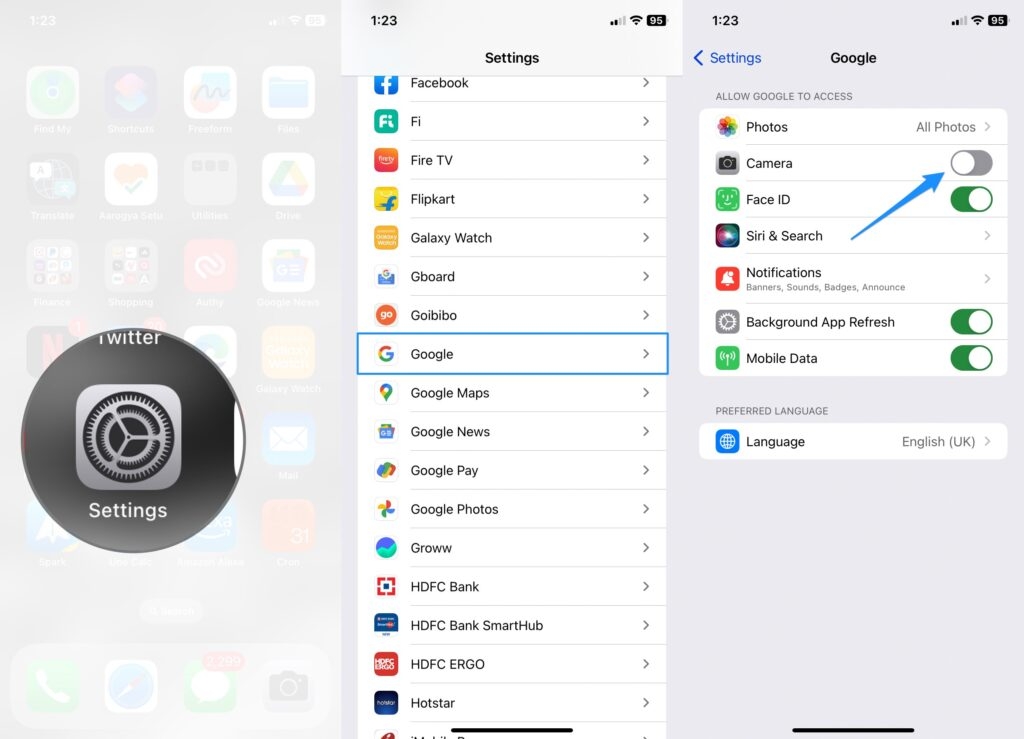
Puoi disattivare Google Lens sul tuo iPhone seguendo questi passaggi:
Apri l’app Google sul tuo iPhone.
Nell’angolo in alto a sinistra, tocca le tre linee per aprire il menu.
Scorri verso il basso e tocca su “Impostazioni.”
Tocca su “Google Lens.”
Disattiva “Google Lens” spegnendo l’interruttore accanto ad esso.
In alternativa, puoi anche disattivare Google Lens andando nelle impostazioni del tuo iPhone, scorrendo verso il basso e toccando “Google,” e poi spegnendo l’interruttore accanto a “Google Lens.”
Google Camera e Google Lens sono la stessa cosa?
No, Google Camera è un’app per telefoni e tablet Android creata da Google. Consente alle persone di utilizzare la fotocamera sui propri dispositivi per scattare foto e video. Google Lens, d’altra parte, è uno strumento di ricerca visiva che utilizza l’intelligenza artificiale per identificare e analizzare oggetti del mondo reale attraverso la fotocamera di un dispositivo. Può riconoscere testi, monumenti e altri oggetti, dirti di più su di essi o permetterti di fare cose con essi.
Con cosa è compatibile Google Lens?
Google Lens è compatibile con i seguenti dispositivi e piattaforme:
Smartphone Android: Google Lens può essere utilizzato con l’app Google Foto o Google Assistant sulla maggior parte dei telefoni Android.
Dispositivi iOS: Google Lens è disponibile su dispositivi iOS con l’app Google Foto o Google Assistant.
Dispositivi Google Home: Google Lens può essere accessibile sui dispositivi Google Home chiedendo a Google Assistant di “mostrami (qualcosa) con Google Lens.”
Google Glass: Google Lens è stato inizialmente creato per Google Glass, un dispositivo indossabile che consente agli utenti di scattare foto e vedere informazioni proprio davanti ai loro occhi.
Dispositivi Google Pixel: Google Lens è integrato nei dispositivi Google Pixel e può essere utilizzato tramite l’app Google Foto o Google Assistant.
Altri dispositivi smart: Google Lens può essere accessibile tramite altri dispositivi smart, inclusi TV smart, altoparlanti smart e display smart, chiedendo a Google Assistant di “mostrami (qualcosa) con Google Lens.”
Conclusione
Con l’app Google Lens, puoi cercare cose che vedi nel mondo reale. Può essere un modo prezioso e interessante per scoprire di più su qualcosa. Google Lens ti consente di scattare una foto di qualcosa e ottenere ulteriori informazioni su di esso.
Con le nuove funzionalità che ha aggiunto all’app Google Lens, Google vuole dare filo da torcere ad Apple. Quindi, questo è tutto ciò che abbiamo per te su come utilizzare Google Lens su iPhone.
Ci auguriamo che questa guida ti sia stata utile. Inoltre, nel caso avessi bisogno di ulteriore aiuto, commenta qui sotto e facci sapere.
Ricevi i nuovi post nella tua casella di posta.
Nessuno spam. Disiscriviti in qualsiasi momento.