Tecnologia · 4 min read · Dec 16, 2025
Come utilizzare la digitazione vocale di Google in WhatsApp?
WhatsApp è utilizzato da miliardi di persone in tutto il mondo per connettersi con familiari o amici. È un’app di messaggistica istantanea, probabilmente tra le prime che un utente installa sul proprio dispositivo quando ne acquista uno nuovo. WhatsApp è diventato parte delle nostre vite. Nel corso degli anni, WhatsApp ha ricevuto numerosi aggiornamenti, rendendolo più efficiente che mai.
Una delle migliori funzionalità di WhatsApp è che supporta la digitazione vocale utilizzando una delle nostre app di tastiera preferite. No! Non stiamo parlando della solita funzione di memo vocale che l’app offre, ma della vera e propria funzione di digitazione vocale. Se non ne sei a conoscenza e vuoi imparare come puoi utilizzare Gboard o qualsiasi altra app di tastiera per inviare messaggi semplicemente con la tua voce, allora sei nel posto giusto.
Qui ti mostreremo come digitare vocalmente in WhatsApp utilizzando Gboard e altre app di tastiera. Detto ciò, passiamo direttamente all’articolo stesso.
Perché utilizzare la digitazione vocale?
Prima di procedere e vedere i semplici passaggi che devi seguire per iniziare a digitare vocalmente su WhatsApp utilizzando una delle tue app di tastiera preferite, comprendiamo prima quali sono i principali vantaggi che ottieni quando scegli la digitazione vocale.
- Puoi digitare più velocemente o creare i tuoi messaggi più rapidamente
- Elimina la necessità di inserire testo con le dita
- Ti fa risparmiare tempo quando invii messaggi lunghi
- Il dizionario può aiutare a correggere automaticamente le parole pronunciate in modo errato
Quindi, questi sono alcuni punti chiave o vantaggi che hai utilizzando la digitazione vocale rispetto alla digitazione tradizionale. Ora vediamo i passaggi che devi seguire per iniziare a digitare vocalmente utilizzando la tua app di tastiera preferita.
Come utilizzare la digitazione vocale con Gboard?
Prima di tutto, devi abilitare la funzione di digitazione vocale su Gboard, se non è attivata per impostazione predefinita. Se l’icona del microfono non appare nella parte superiore dell’interfaccia della tastiera, significa che la funzione di digitazione vocale è disattivata. Ecco i passaggi che devi seguire per attivarla.
Apri Impostazioni sul tuo telefono.
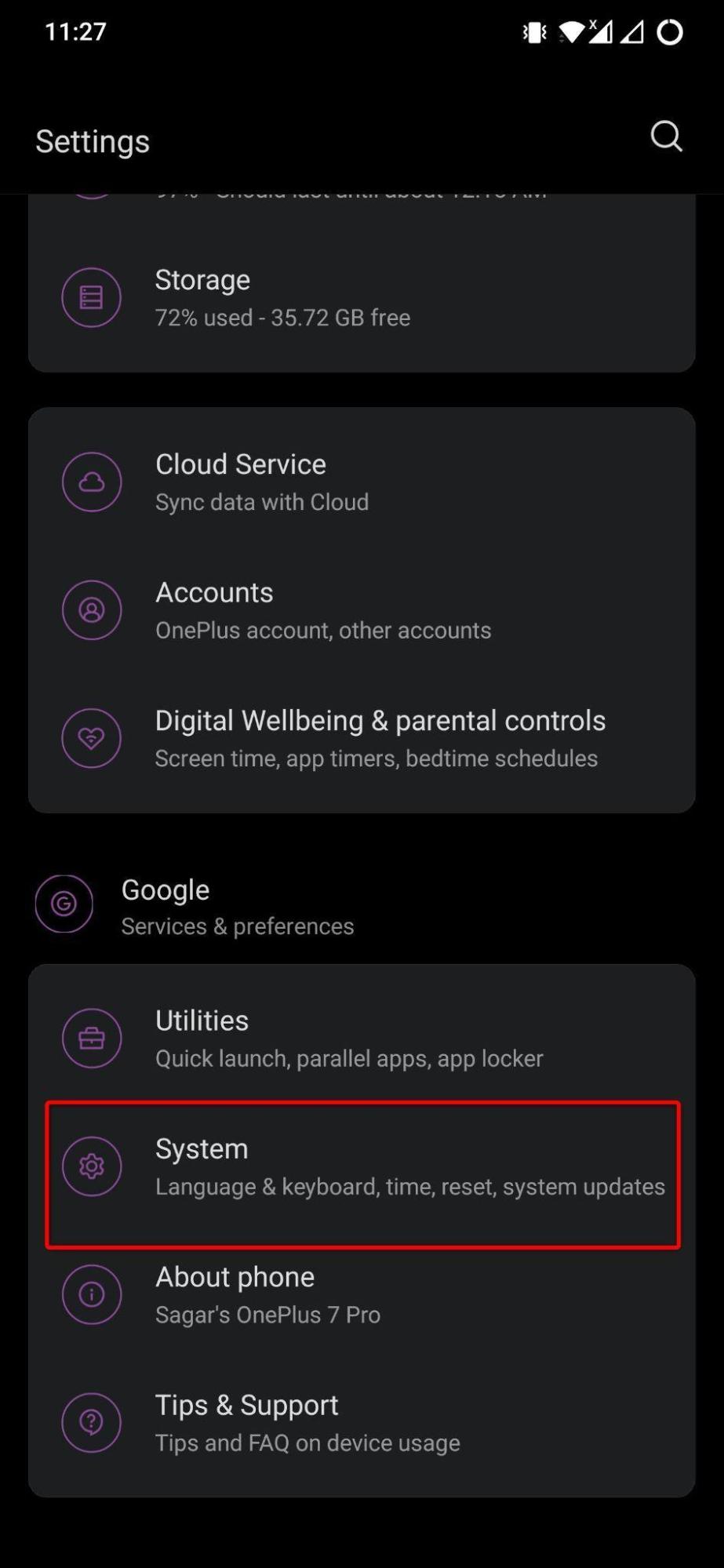
Scorri verso il basso e tocca Sistema.
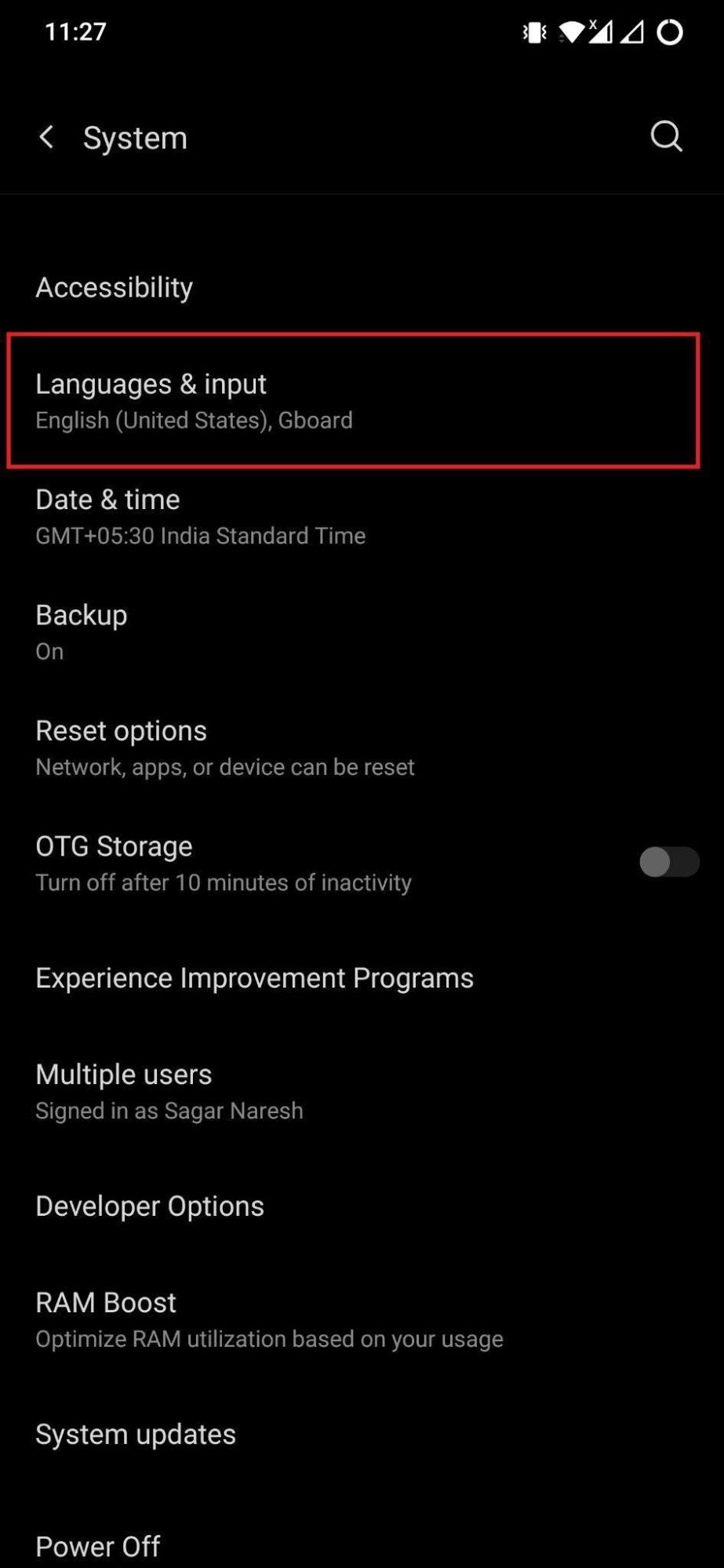
Tocca Lingue e input.
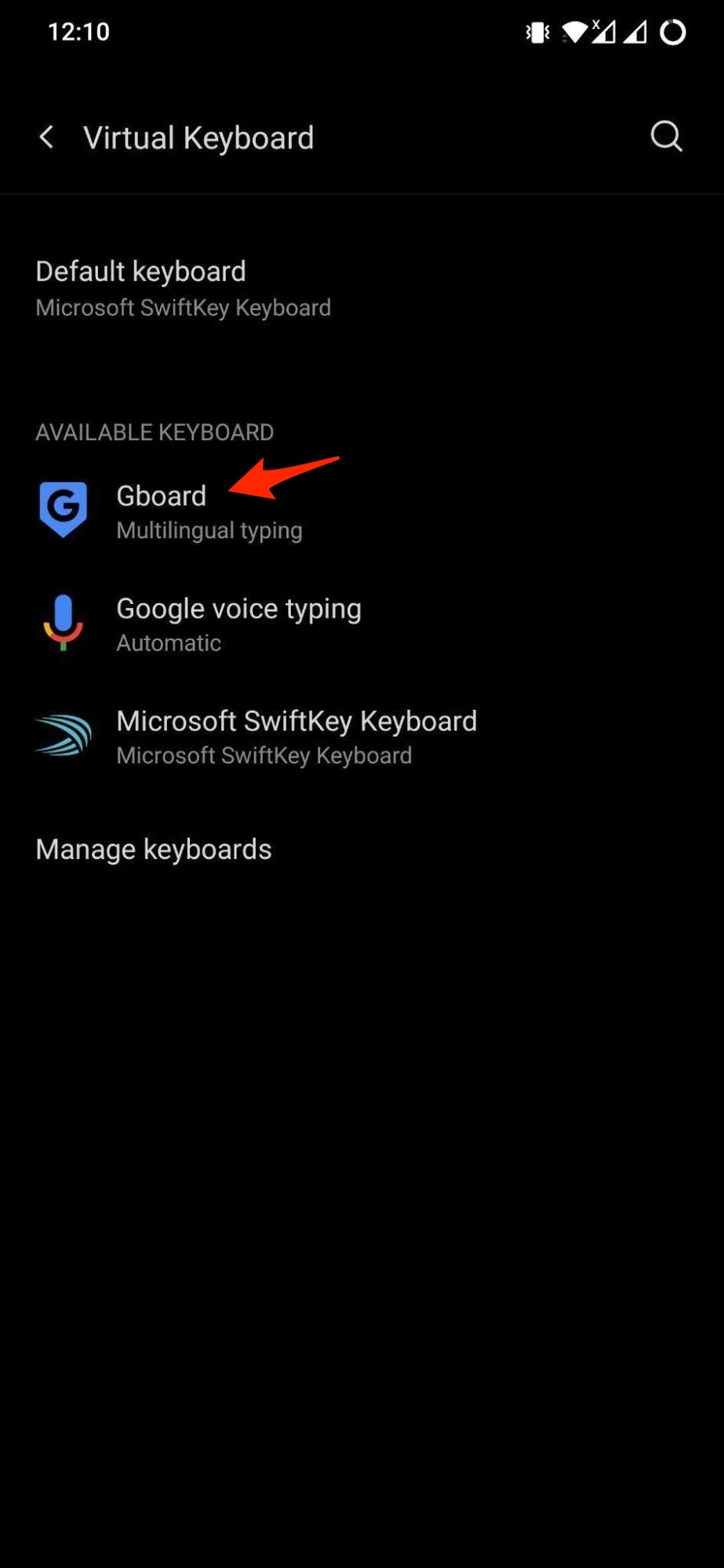
Tocca Tastiera virtuale e sotto la voce Tastiere disponibili, tocca Gboard.
 Utilizza la digitazione vocale in WhatsApp
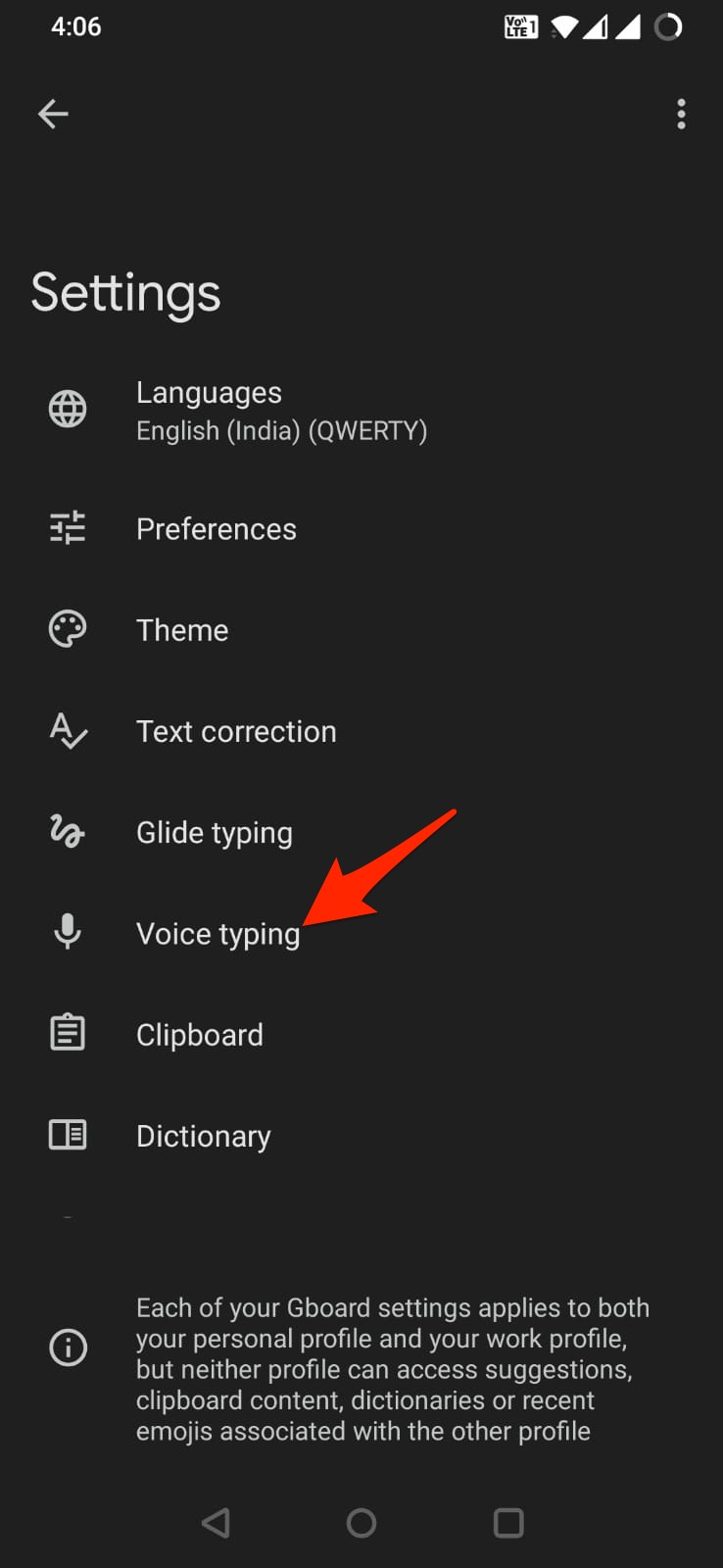 Voice_Typing
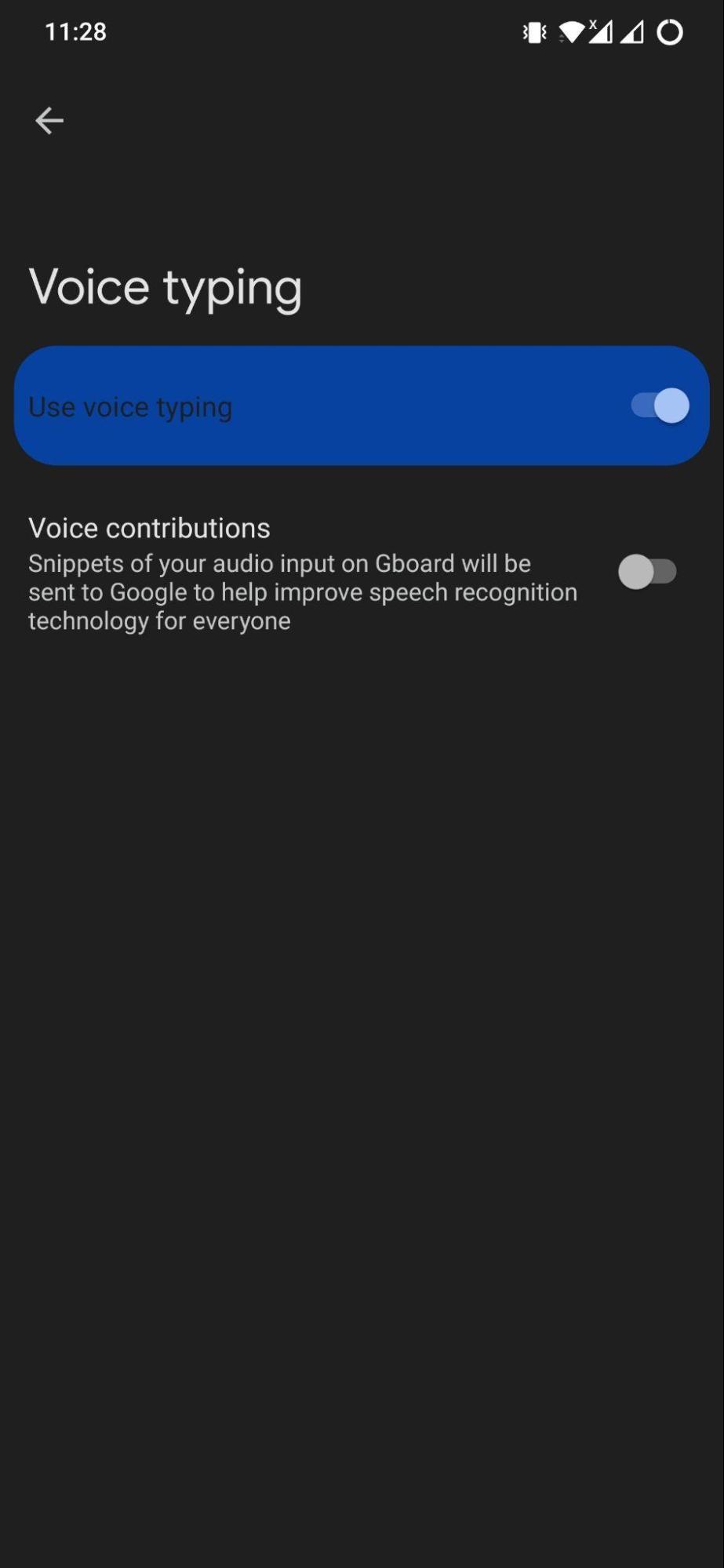
 Ora, nel menu delle impostazioni di Gboard, tocca Digitazione vocale e abilitala.
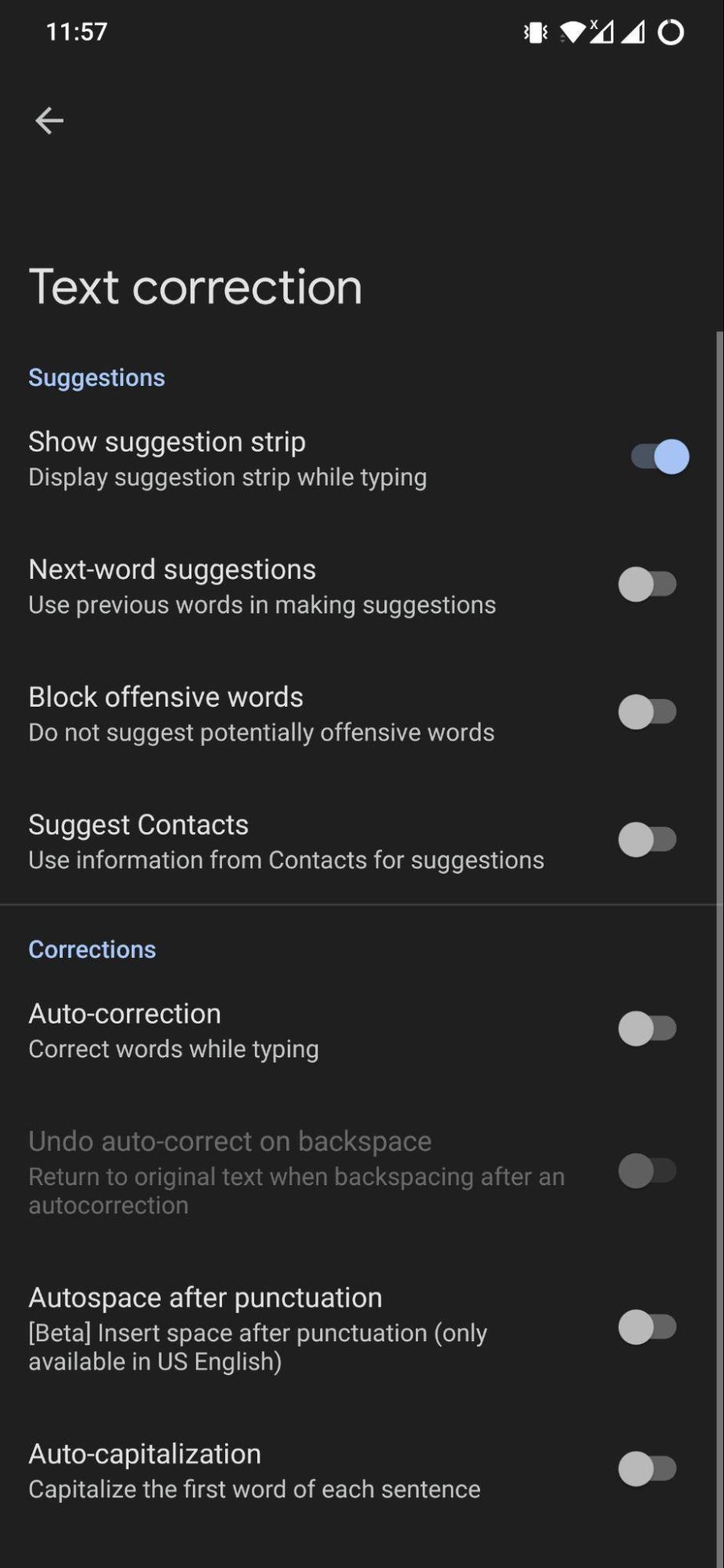
Affinché l’icona del microfono appaia sulla tastiera, apri il menu Correzione del testo e attiva l’opzione Mostra striscia di suggerimenti.
Dopo aver abilitato la funzione di digitazione vocale su Gboard, ecco i passaggi per utilizzare la funzione di digitazione vocale su Gboard in WhatsApp.
- Apri l’app WhatsApp sul tuo telefono.
- Tocca la chat a cui desideri inviare un messaggio vocale.
- Una volta toccato il campo di testo, vedrai apparire l’interfaccia di Gboard.
- La striscia superiore dell’interfaccia della tastiera mostrerà un’icona Mic.
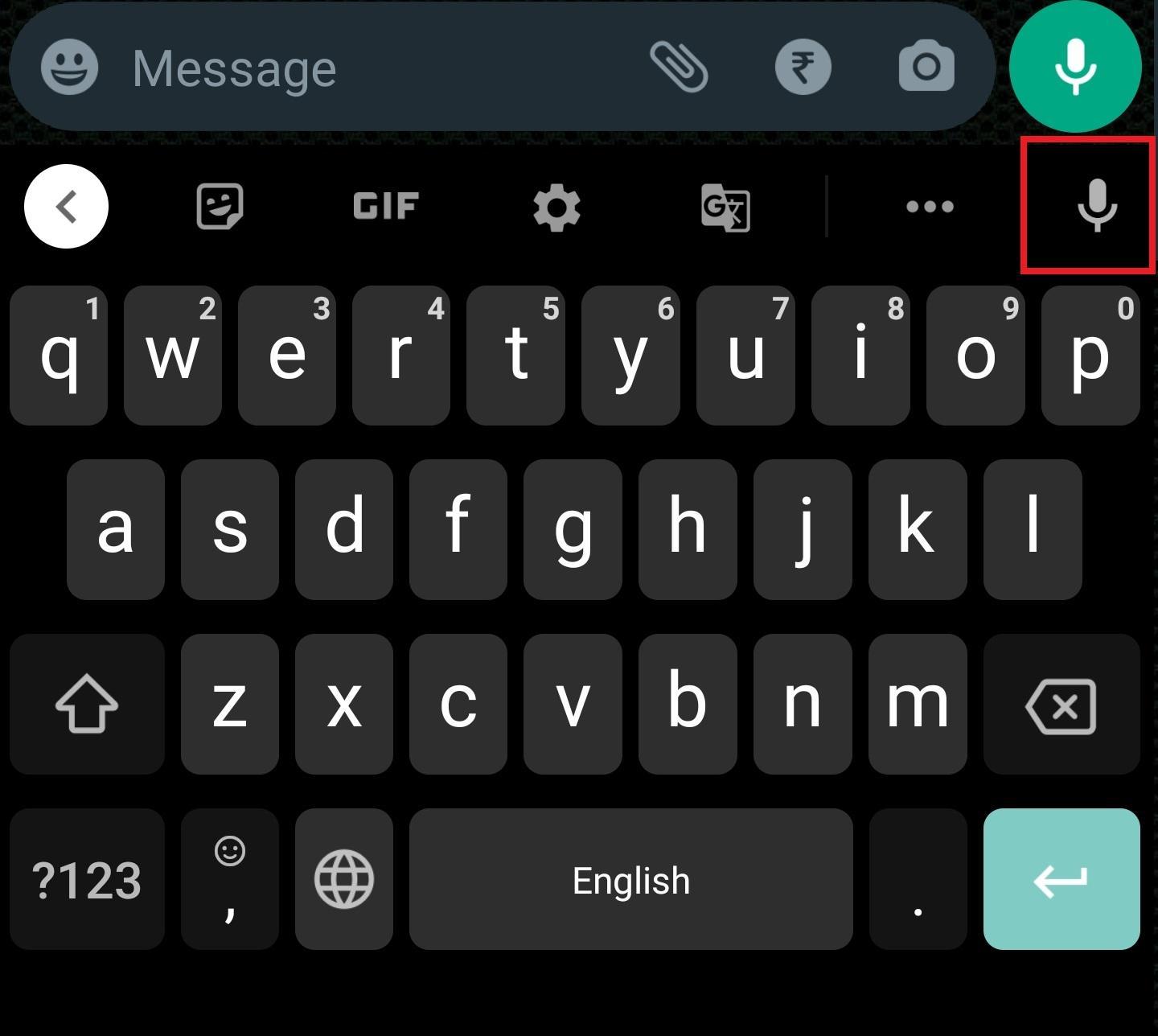
- Tocca su di essa e Gboard chiederà i permessi di registrazione. Concedili e vedrai che il microfono inizierà ad ascoltare ciò che stai dicendo e digiterà mentre parli.
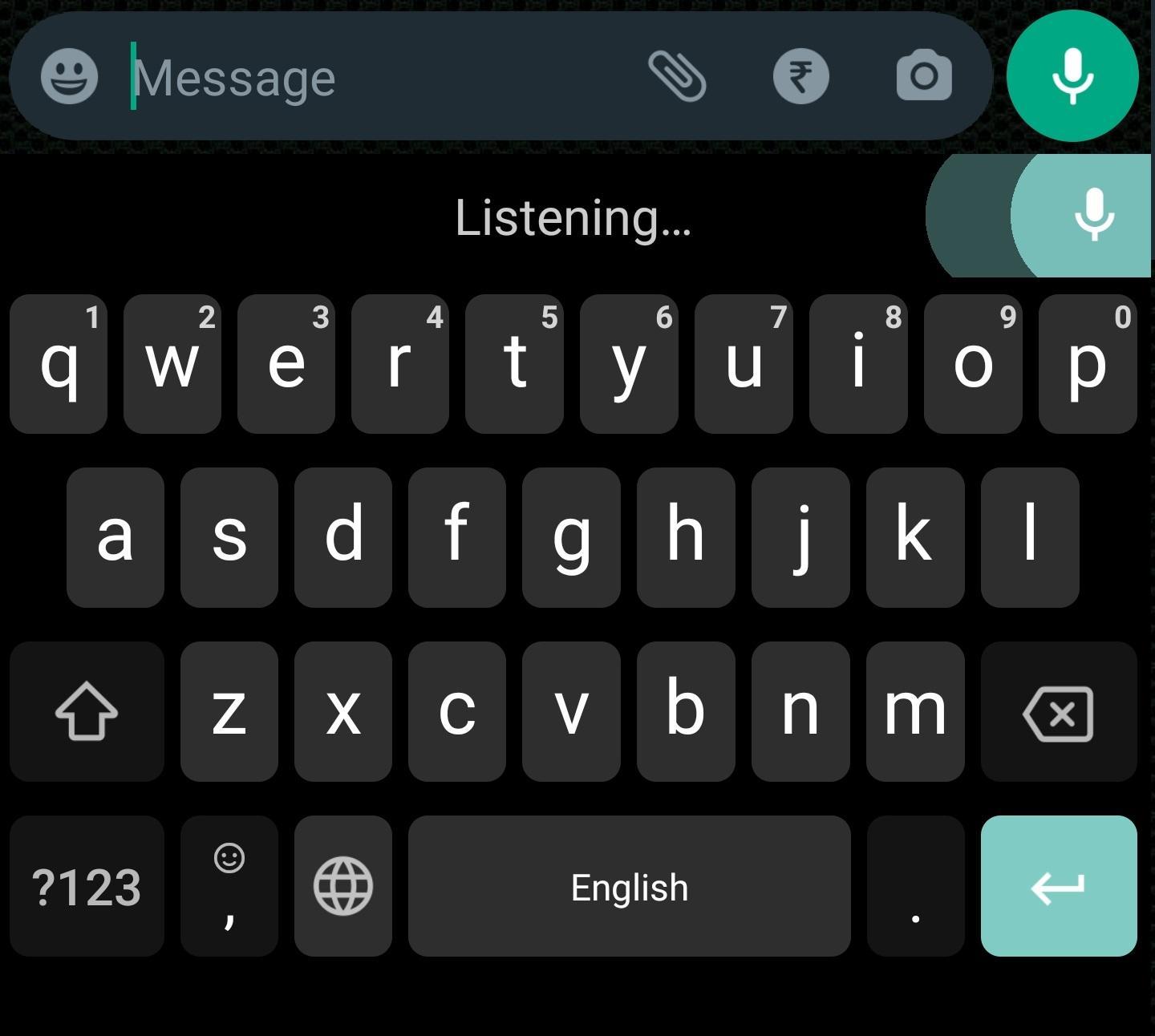
- Puoi anche aggiungere punteggiatura usando la tua voce. Ad esempio, se desideri aggiungere un punto fermo “.”, tutto ciò che devi dire è ‘punto fermo’, la tastiera lo aggiungerà per te.
Nota che i passaggi sopra menzionati sono per il dispositivo OnePlus. Per altri marchi di dispositivi, i passaggi possono variare.
Come utilizzare la digitazione vocale sulla tastiera Swiftkey?
Puoi utilizzare qualsiasi altra app di tastiera per la digitazione vocale su WhatsApp. Nel nostro caso, utilizzeremo un’altra delle app di tastiera più popolari disponibili sul Play Store, Microsoft SwiftKey. Ecco i passaggi che devi seguire.
- Installa SwiftKey sul tuo telefono.
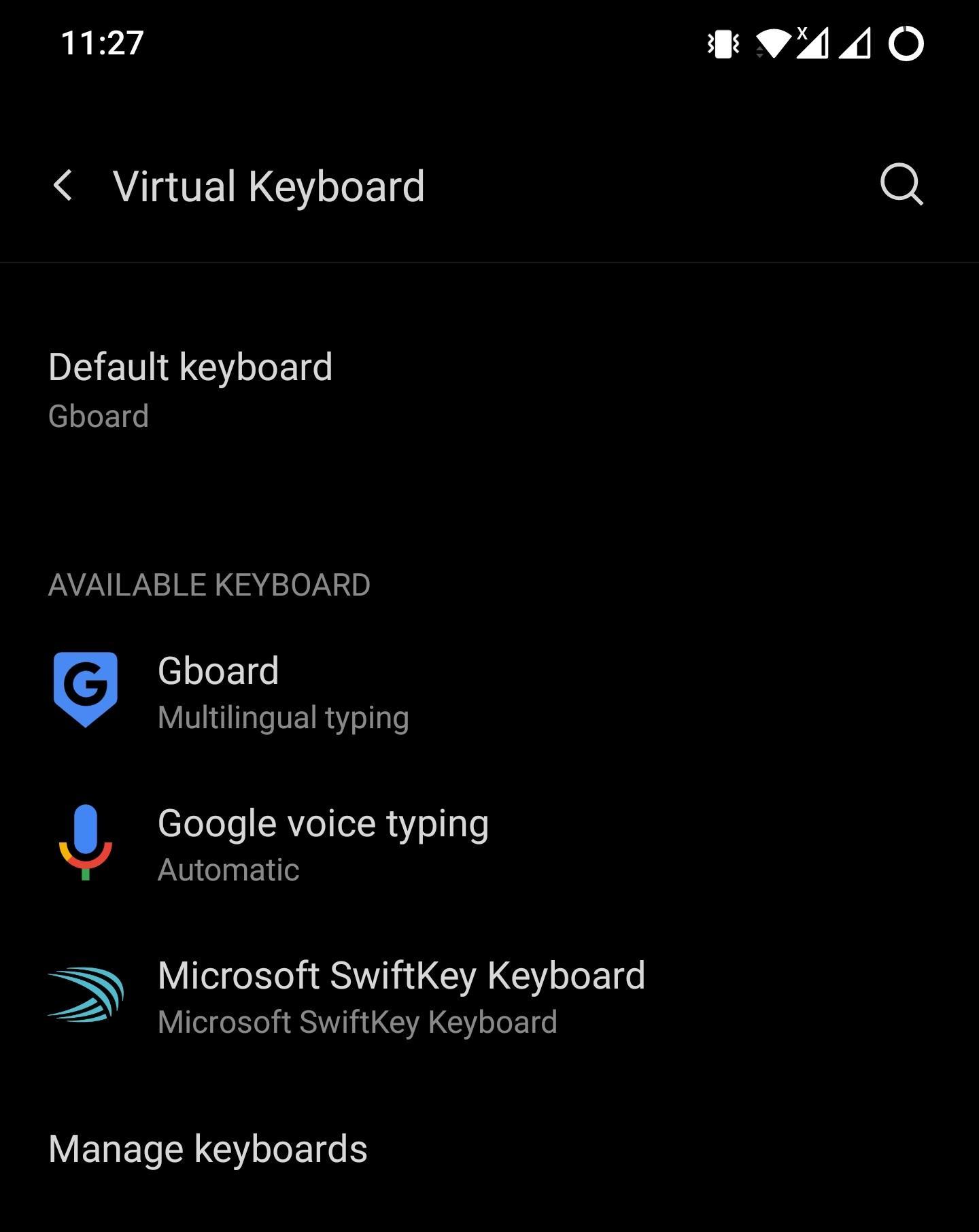
- Vai su Impostazioni > Sistema > Lingua e input > Tastiera virtuale. Qui, seleziona la tastiera predefinita come SwiftKey.
- Apri WhatsApp e chatta con chi desideri inviare un messaggio utilizzando la digitazione vocale.
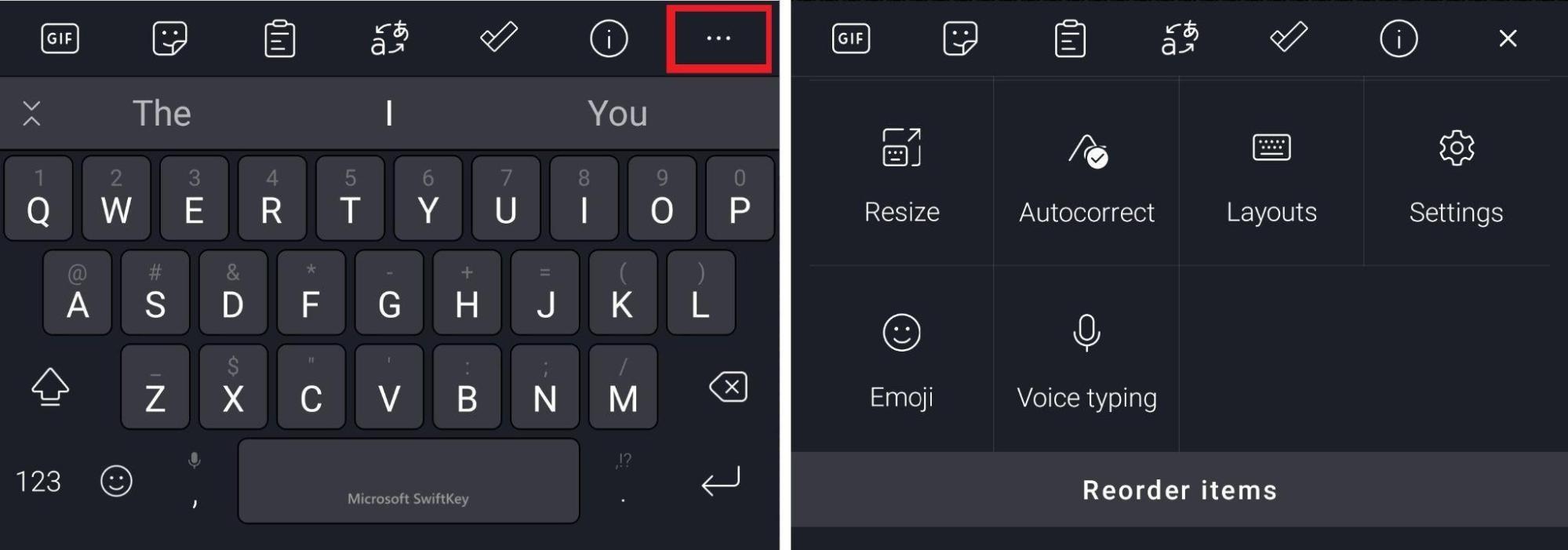
- Microsoft SwiftKey offre due modi per accedere alla funzione di digitazione vocale. Prima, puoi premere il pulsante a 3 punti sulla striscia superiore dell’interfaccia della tastiera e selezionare l’opzione Digitazione vocale.
 In secondo luogo, puoi premere a lungo il pulsante della virgola “‘ , ” per accedere alla digitazione vocale.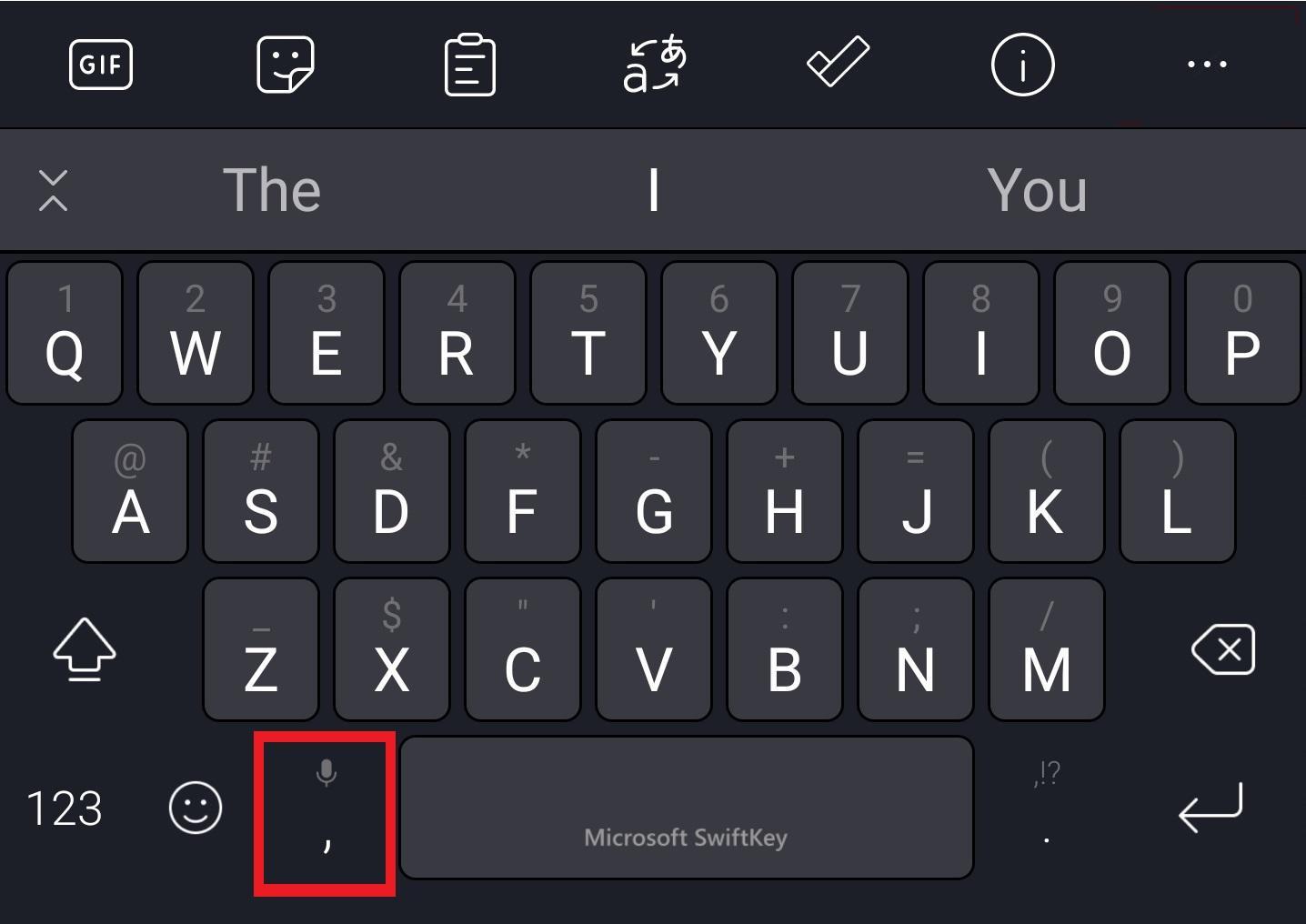
Scegli una delle due opzioni e una volta fatto, puoi facilmente inviare messaggi utilizzando la tua voce.
Questo è tutto, puoi digitare rapidamente su WhatsApp per inviare messaggi lunghi senza la necessità di digitare manualmente con le funzionalità di digitazione vocale ad alta precisione.
Se hai pensieri su Come utilizzare la digitazione vocale di Google in WhatsApp?, sentiti libero di lasciare un commento qui sotto. Inoltre, iscriviti al nostro canale YouTube di DigitBin per video tutorial. Saluti!
Ricevi i nuovi post nella tua casella di posta.
Nessuno spam. Disiscriviti in qualsiasi momento.