iMessage · 5 min read · Sep 22, 2025
Come utilizzare la chat di gruppo iMessage su iPhone?
Quando si tratta di app di messaggistica per un utente iOS, iMessage sembra essere una delle opzioni più affidabili in ogni caso. Dopotutto, iMessage offre tutto ciò che un utente potrebbe richiedere. Tuttavia, se lo stai provando per la prima volta, potrebbe volerci del tempo per scoprire tutte le funzionalità che offre. Detto ciò, sapevi che iMessage offre anche supporto per le chat di gruppo?
Sì, non devi inviare a tutti lo stesso messaggio individualmente. Ora puoi facilmente creare un gruppo e condividere testi, audio, video, documenti, ecc. con tutti i tuoi cari. Inoltre, se utilizzi iMessage per le chat di gruppo, offre ulteriori funzionalità focalizzate sulla tua esperienza utente. Quindi, se desideri sapere come utilizzare la chat di gruppo iMessage sul tuo iPhone o iPad, sei sicuramente nel posto giusto. In questo articolo, forniremo una visione più approfondita su come puoi sfruttare al meglio la chat di gruppo iMessage per ottenere il massimo beneficio.
Utilizzare la chat di gruppo iMessage su iPhone e iPad
Se ti piace rimanere connesso con la tua famiglia e i tuoi amici, sicuramente la chat di gruppo è uno dei modi più convenienti per rimanere in contatto con tutti. L’app iMessage offre già molte funzionalità per offrire la migliore esperienza ai suoi utenti. Infatti, consente anche di dare un nome a un particolare thread di conversazione per facilitarti nel trovare quelle chat in seguito. Pertanto, se desideri anche sfruttare queste funzionalità e migliorare la tua esperienza, ecco tutto ciò che devi sapere su come utilizzare la chat di gruppo iMessage su iPhone e iPad.
Iniziare una chat di gruppo con iMessage
Iniziamo con le basi, vediamo come puoi avviare la tua prima chat di gruppo con l’app iMessage. Quindi, per avviare un messaggio di gruppo, ecco i passaggi che devi seguire:
- Clicca sull’app Messaggi sulla schermata principale.
- Ora, tocca l’icona Componi un nuovo messaggio nell’angolo in alto a destra.

- Successivamente, tocca e seleziona il contatto dalla tua rubrica.
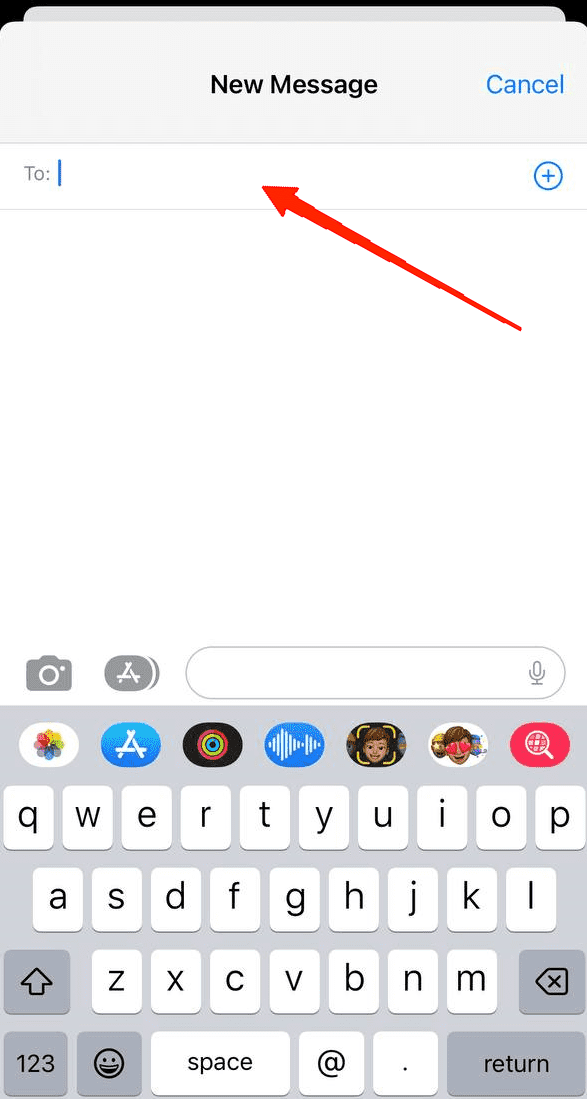
- Ora, accanto al nome del contatto selezionato, digita il nome del prossimo contatto.
- Una volta selezionati tutti i contatti, tocca il campo di testo e digita il tuo messaggio.
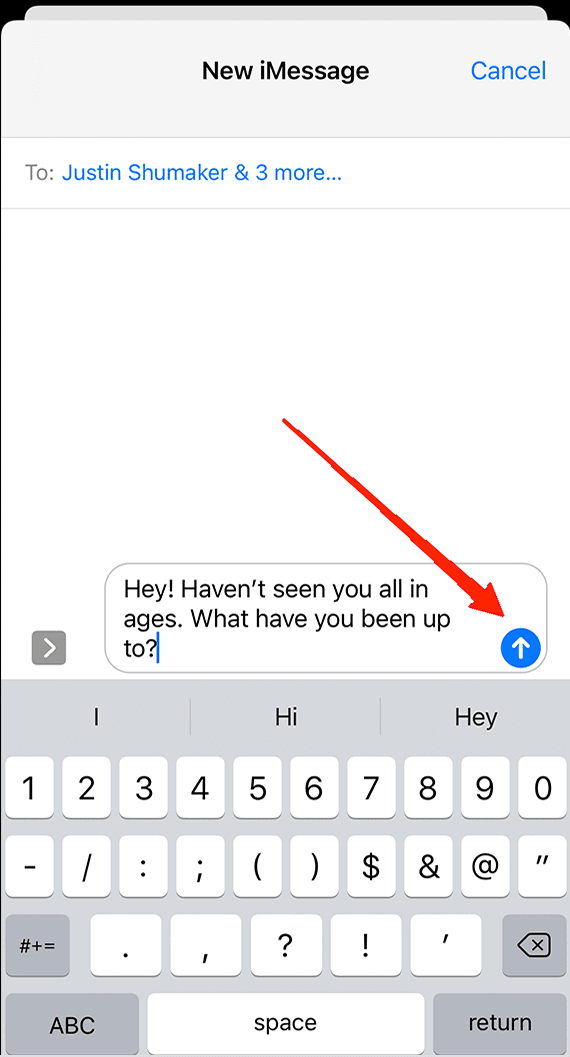
- Infine, tocca il pulsante Invia.
Ecco fatto, hai appena inviato il tuo primo messaggio di gruppo tramite l’app iMessage sul tuo iPhone/iPad.
Dare un nome alla tua prima chat di gruppo nell’app iMessage
Ora che hai inviato il tuo primo messaggio di gruppo ai contatti selezionati, diamo anche un nome a questo Gruppo. Ecco come dare un nome alla tua chat di gruppo nell’app iMessage.
- Innanzitutto, tocca i contatti della chat di gruppo nella parte superiore centrale dello schermo.
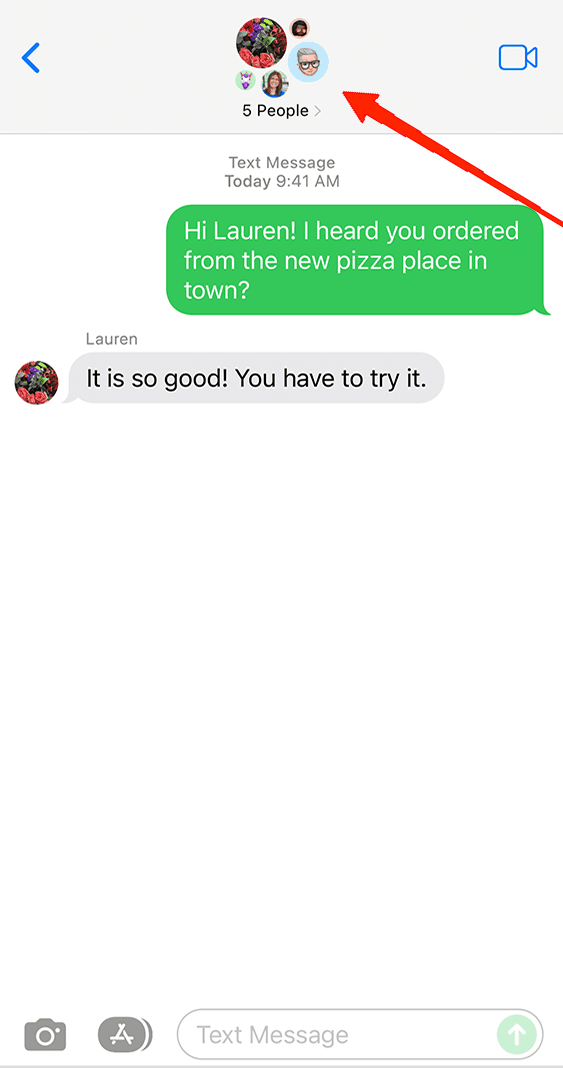
- Ora, tocca l’icona delle informazioni.
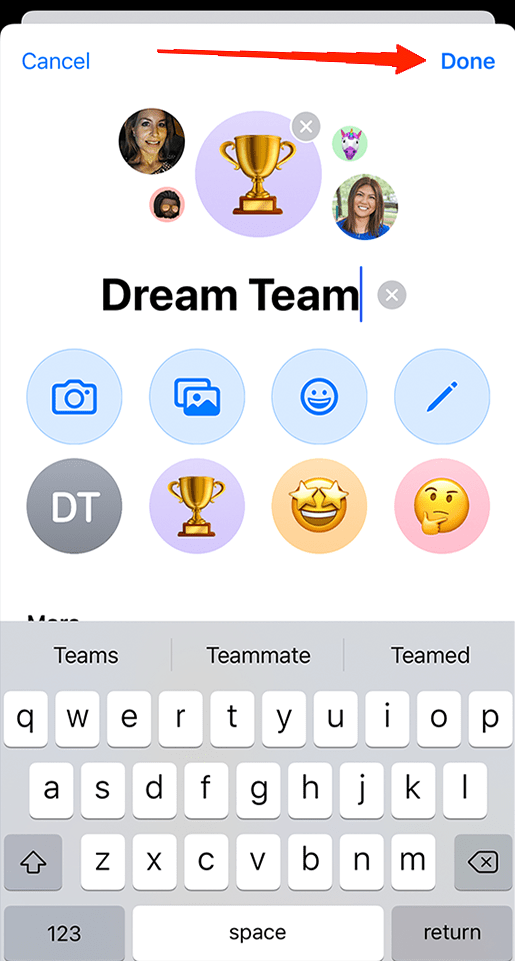
- Tocca la scheda Nome e digita il nome che desideri dare.
E ora hai un gruppo con tutti i contatti selezionati e un nome di gruppo personalizzato.
Aggiungere un nuovo contatto alla chat di gruppo
Se desideri aggiungere un nuovo contatto a una delle tue chat di gruppo esistenti in iMessage sul tuo iPhone o iPad, è possibile anche questo. Fortunatamente, i passaggi sono abbastanza semplici. Tutto ciò che devi fare è seguire le prossime istruzioni come indicato di seguito:
Apri l’app Messaggi e tocca la chat di gruppo in cui desideri aggiungere un nuovo contatto.
Ora, tocca il nome del Gruppo.
Ora vedrai una sezione che mostra il numero di persone presenti nel Gruppo. Clicca sulla sezione particolare.
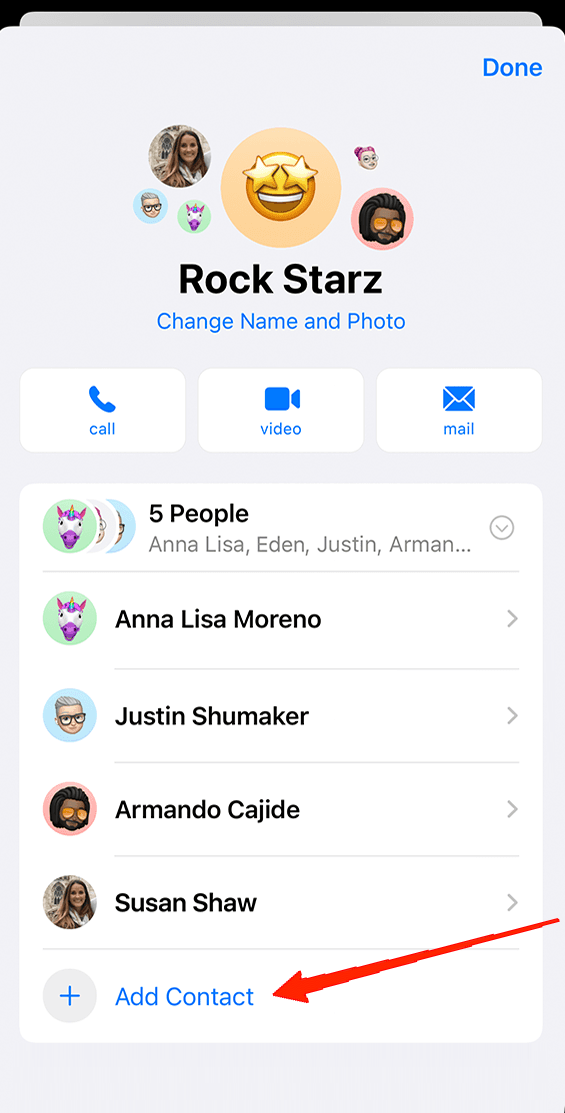
- Successivamente, tocca l’icona “+” e scegli il contatto dalla tua rubrica.
Rimuovere un contatto dalla chat di gruppo
Proprio come aggiungere un nuovo contatto, rimuoverne uno è anche piuttosto semplice. I seguenti passaggi ti mostreranno come fare.
Apri l’app Messaggi e tocca la chat di gruppo.
Tocca il nome del Gruppo e poi tocca il numero di persone.
Trova il contatto che desideri rimuovere e scorri a sinistra sul contatto particolare.
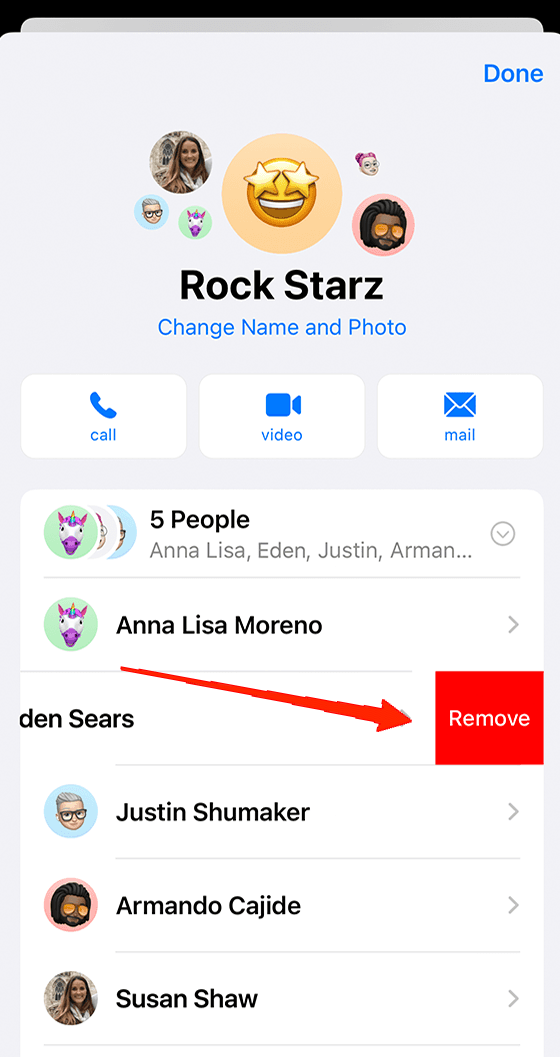
- Infine, tocca Rimuovi.
Uscire da una conversazione di gruppo
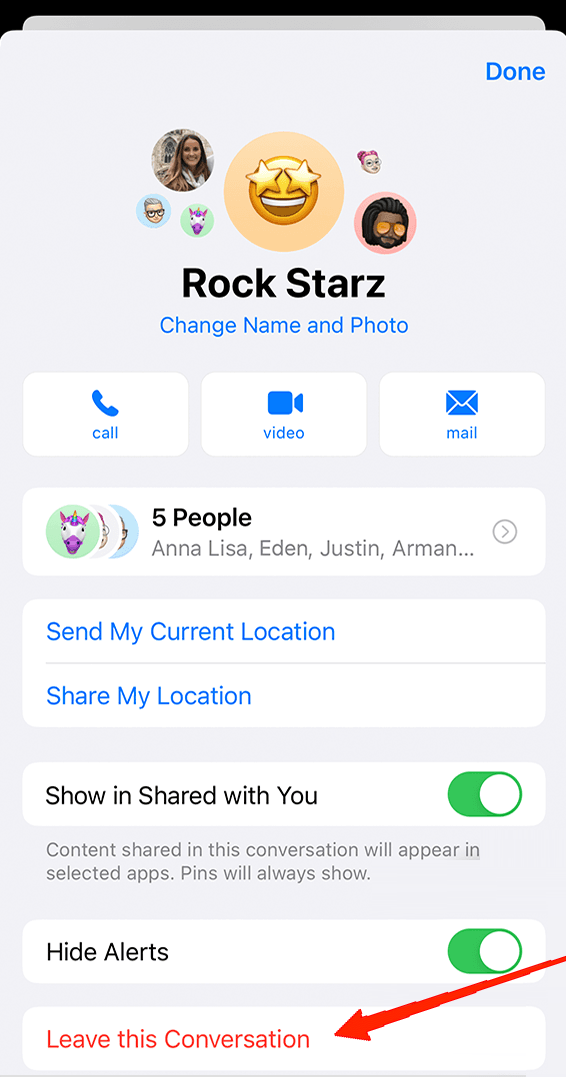
Apri l’app Messaggi. Tocca il nome del gruppo.
Ora, scorri semplicemente fino in fondo e clicca su Esci da questa conversazione.
Disattivare la chat di gruppo
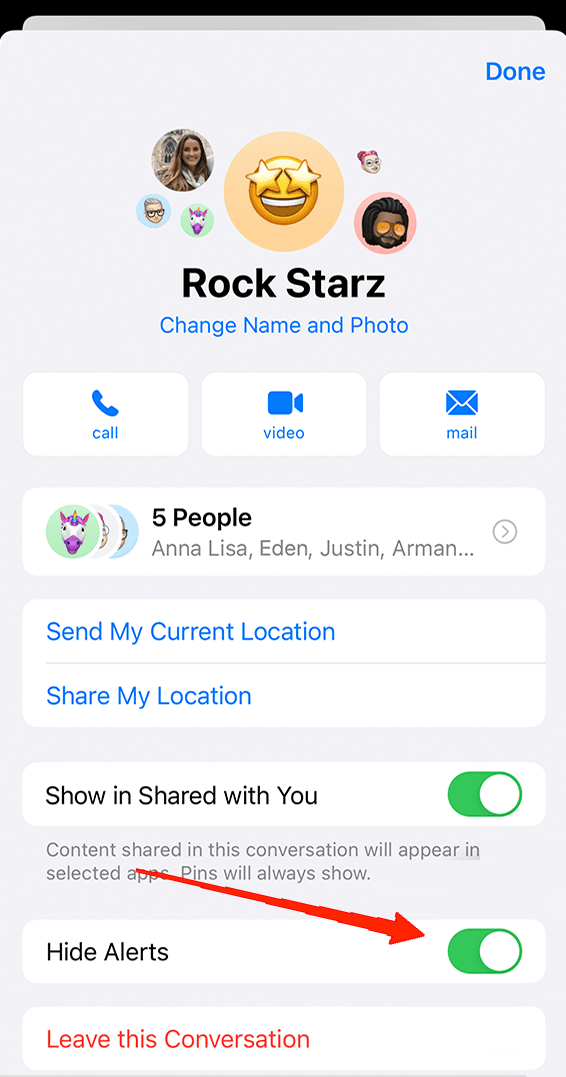
Spesso veniamo aggiunti a gruppi dai quali non possiamo né uscire né abbiamo interesse a seguirli. Cosa fare in tal caso? Bene, iMessage ti offre anche la libertà di disattivare qualsiasi chat di gruppo tu voglia. Una volta disattivata una particolare chat di gruppo, smetterai di ricevere ulteriori aggiornamenti di quella conversazione di gruppo. Ecco come disattivare una chat di gruppo nell’app iMessage su iPhone e iPad.
Prima di tutto, apri l’app iMessage e tocca la chat di gruppo che desideri disattivare.
Ora, tocca il nome della chat di gruppo e poi tocca informazioni.
Infine, attiva l’interruttore accanto all’opzione Nascondi avvisi.
Parole finali
E questi erano alcuni modi comuni in cui puoi utilizzare la funzionalità di chat di gruppo iMessage. Come puoi vedere, iMessage offre molte funzionalità che ottieni con app come WhatsApp, ecc. L’unica cosa è che, a differenza di altre applicazioni, potrebbero non essere così facilmente accessibili come le altre.
Anche se, se desideri rimanere nell’ambiente Apple, seguendo i passaggi sopra menzionati puoi facilmente abituarti all’app iMessage e rendere la tua comunicazione più conveniente. Tuttavia, ricorda che per accedere alla maggior parte di queste funzionalità, tutti i membri del Gruppo devono avere attivato l’app iMessage sui loro iPhone e iPad.
Se hai qualche pensiero su Come utilizzare la chat di gruppo iMessage su iPhone?, sentiti libero di lasciare un commento qui sotto. Inoltre, ti preghiamo di iscriverti al nostro canale YouTube DigitBin per video tutorial. Saluti!
Ricevi i nuovi post nella tua casella di posta.
Nessuno spam. Disiscriviti in qualsiasi momento.