Tecnologia · 4 min read · Nov 26, 2025
Come Usare la Fotocamera dell'iPhone come Ingranditore
In questa guida, discuteremo come utilizzare l’Ingranditore su un iPhone. Come suggerisce il nome, questa applicazione su iOS è utilizzata per ingrandire il testo su qualsiasi oggetto. Quando si tratta di offrire comodità, iOS non delude mai l’utente. L’idea è di ottenere una visione chiara e ingrandita del testo senza affaticare gli occhi.
Il funzionamento dell’Ingranditore sull’iPhone è simile a quello di una lente d’ingrandimento. Puoi ingrandire oggetti che hanno testo piccolo su di essi. L’Ingranditore può essere utile per vedere le date di scadenza sulle confezioni di cibo o medicinali o per aiutare le persone anziane con visibilità ridotta a leggere testi con caratteri piccoli.
Come Accedere all’Ingranditore su un iPhone?
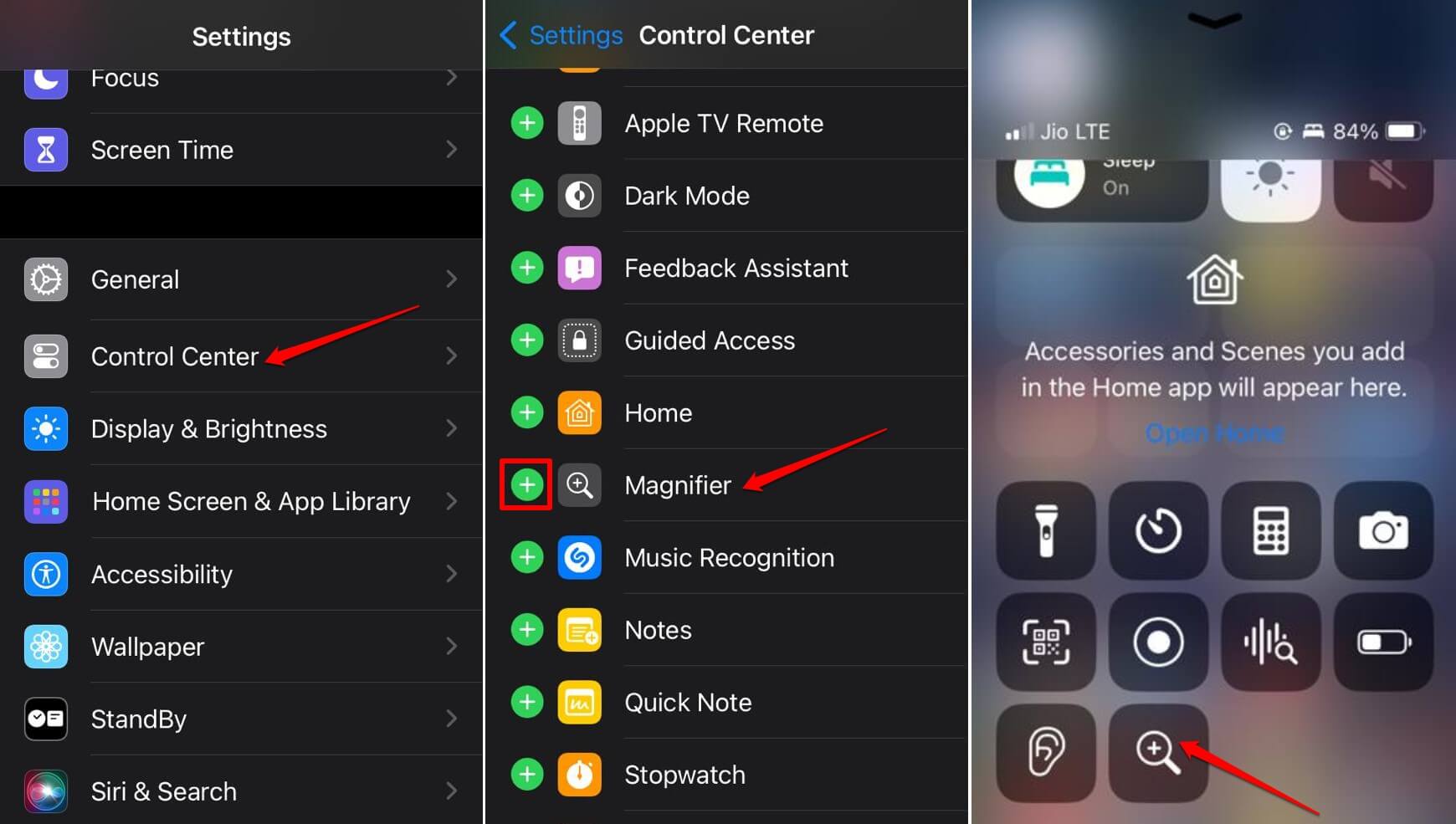
Per accedere rapidamente all’ingranditore, posizionalo nel Centro di Controllo.
- Avvia l’app Impostazioni di iOS.
- Vai su Centro di Controllo e toccalo.
- Scorri fino a Ingranditore e tocca l’icona del più accanto ad esso.
- Ora, apri il Centro di Controllo scorrendo verso l’alto o verso il basso a seconda del modello di iPhone che utilizzi.
- Nel pannello delle icone del centro di controllo, vedrai l’app ingranditore designata con un’icona di lente d’ingrandimento.
- Tocca l’icona dell’Ingranditore per avviarlo.
Come Usare l’Ingranditore su iPhone?
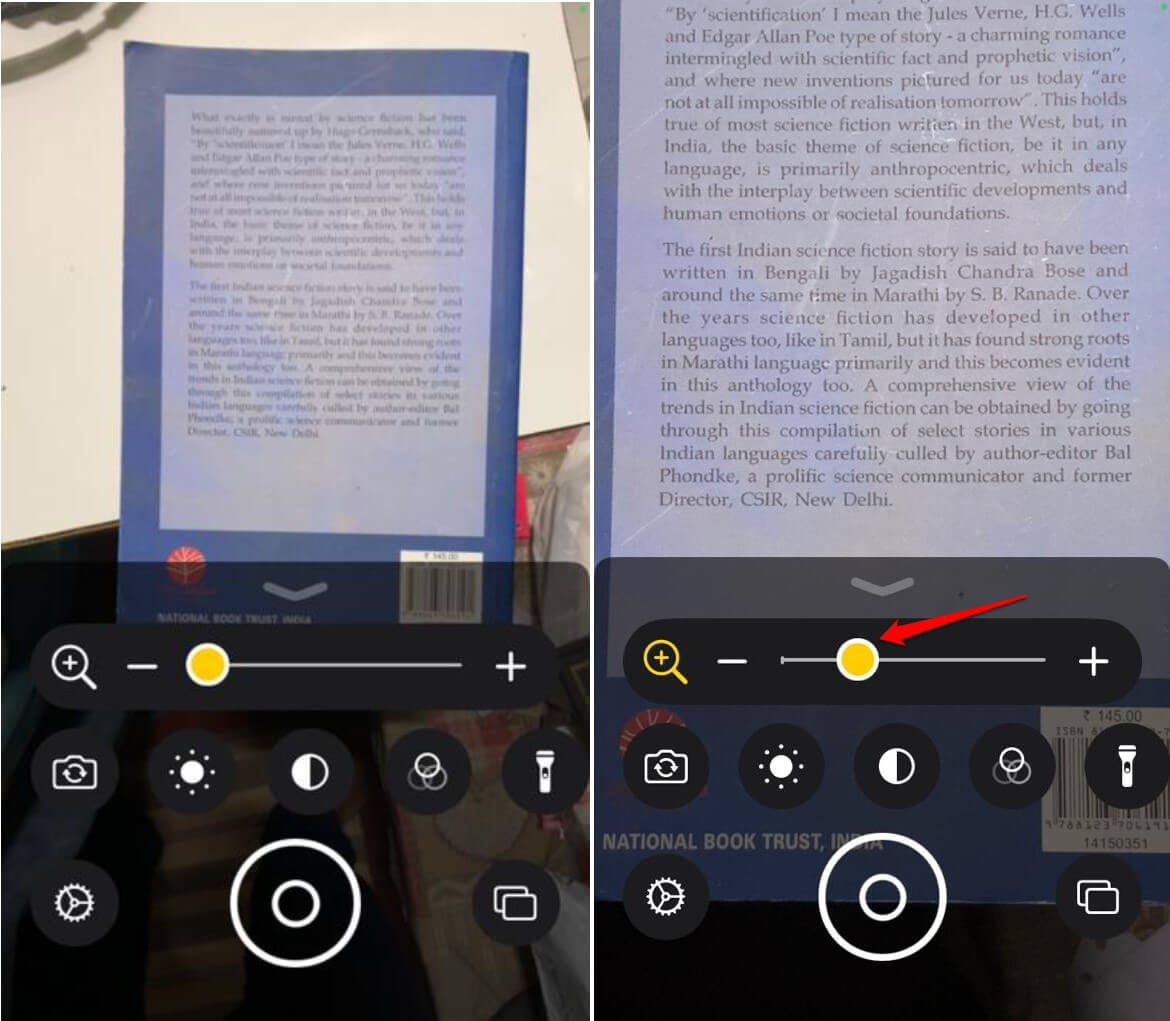
Ecco i passaggi per ingrandire testi piccoli su qualsiasi oggetto utilizzando l’app Ingranditore.
- Avvia l’Ingranditore dal Centro di Controllo o dalla Libreria App.
- Punta il mirino sull’oggetto che ha testo più piccolo.
- Quindi trascina il cursore verso destra per ingrandire il testo.
Come Usare i Vari Strumenti Forniti nell’App Ingranditore?
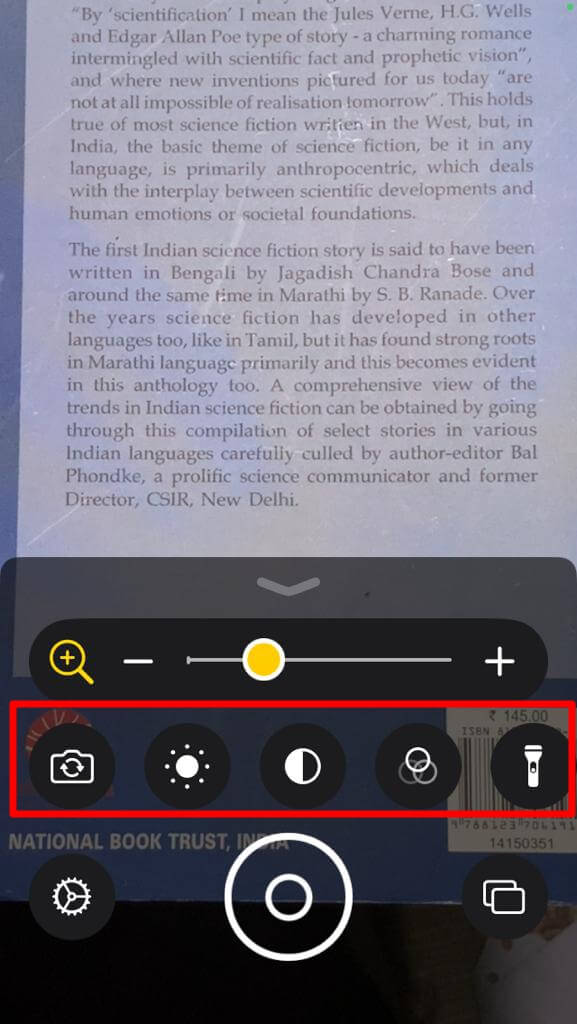
Quando apri l’app Ingranditore, vedrai diversi strumenti sotto il cursore di ingrandimento/riduzione. Controlliamo a cosa servono questi strumenti.
Torcia
Quando ti trovi in un ambiente con poca luce, utilizzare la torcia fornirà luce sufficiente sull’oggetto, rendendo più facile per te mettere a fuoco l’Ingranditore sul testo e ingrandire il testo piccolo che non riuscivi a vedere prima.
Filtri
Hai limitazioni visive che ostacolano la tua percezione dei colori? Mentre metti a fuoco l’ingranditore sul testo di un oggetto, puoi applicare un filtro per avere una migliore visibilità in un colore adatto che i tuoi occhi possono percepire.
Luminosità
Per migliorare la visibilità del testo, puoi aumentare la luminosità toccando l’icona corrispondente nell’ingranditore.
Salva e Condividi Immagine
Puoi salvare la versione ingrandita dell’immagine o una parte di essa nell’ingranditore. Dopo, puoi anche condividere l’immagine dall’app Ingranditore.
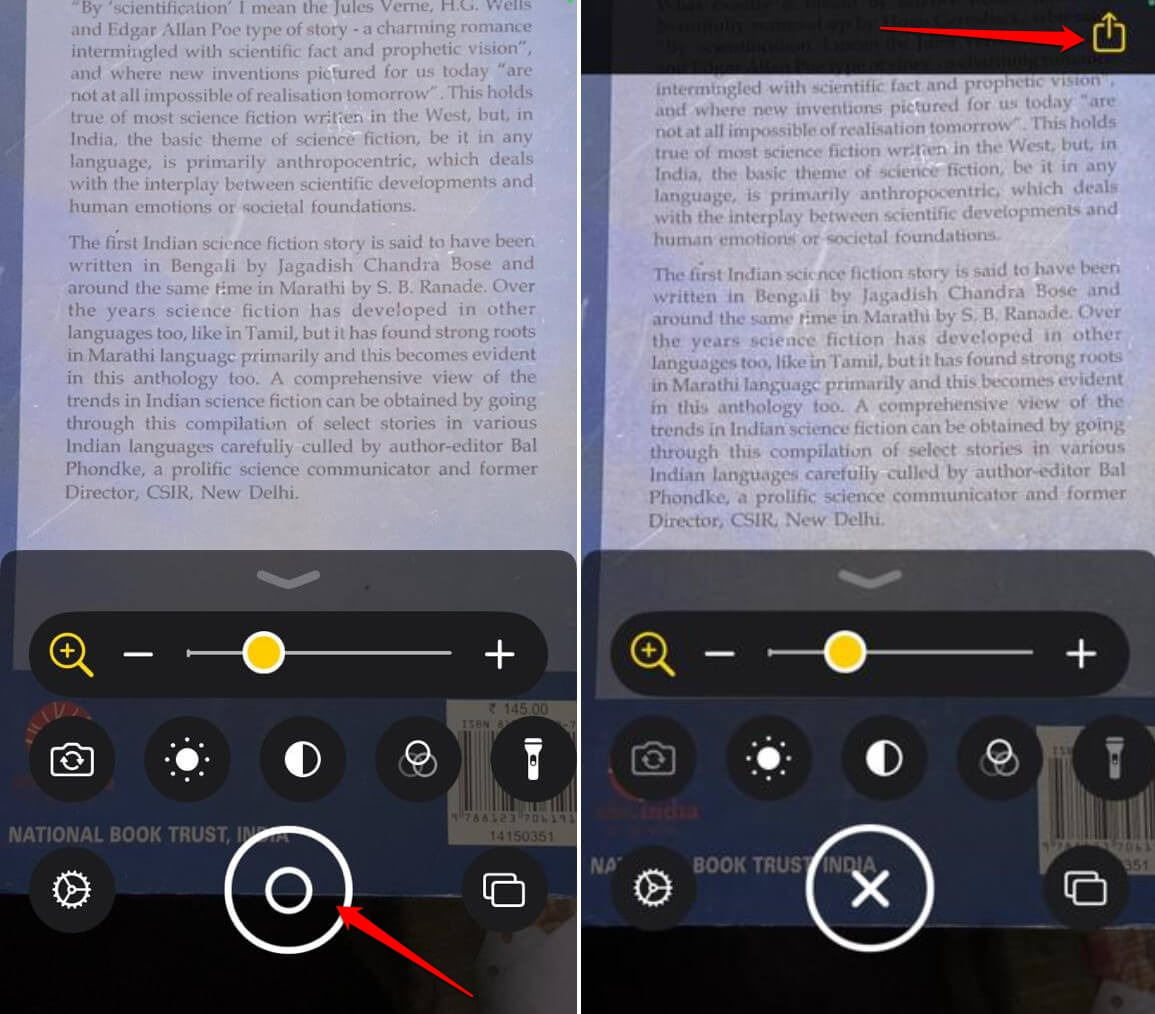
- Punta l’Ingranditore su qualsiasi oggetto per ingrandire una porzione del testo.
- Una volta ingrandito, premi il pulsante di scatto per catturare un’immagine della parte ingrandita dell’immagine.
- Successivamente, per condividere l’immagine su altre app, tocca l’icona Condividi nell’angolo in alto a destra.
Come Disabilitare l’Ingranditore su iPhone?
Se non utilizzi molto l’icona dell’Ingranditore sull’iPhone e desideri rimuoverla dal centro di controllo, ecco i passaggi da seguire.
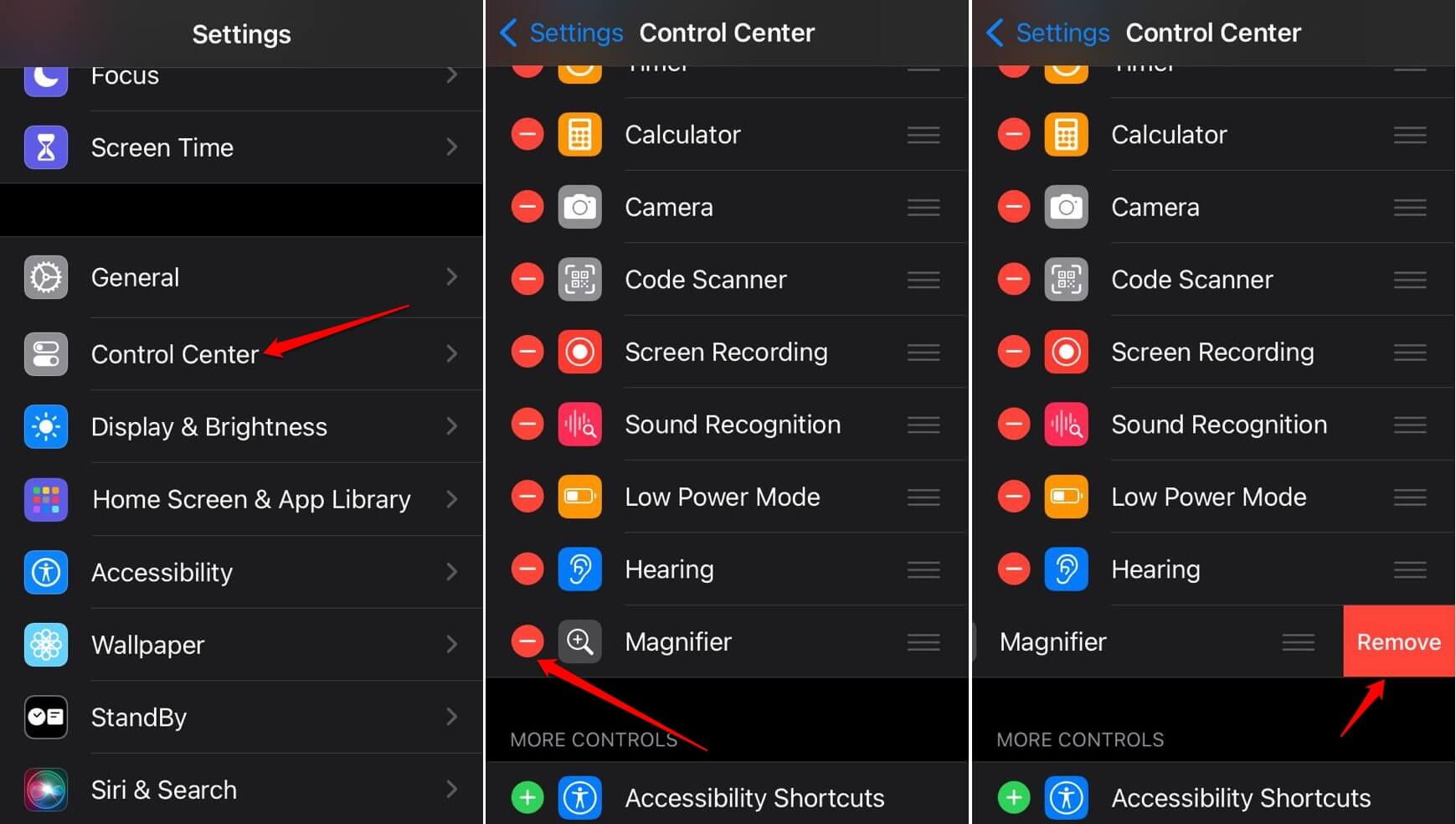
- Apri l’app Impostazioni di iOS.
- Vai su Centro di Controllo e toccalo.
- Scorri fino a Ingranditore e tocca l’icona del meno accanto ad esso.
- Tocca il pulsante Rimuovi per disabilitare l’ingranditore dal Centro di Controllo.
L’Ingranditore Non Funziona su iPhone: Soluzioni Veloci
Se l’app Ingranditore non funziona sul tuo iPhone, ecco alcuni suggerimenti rapidi per la risoluzione dei problemi per aiutarti a risolvere il problema.
Pulisci l’Obiettivo della Fotocamera
Se l’obiettivo della fotocamera ha sporco e macchie, le immagini sul mirino appariranno poco chiare. Prendi un panno morbido pulito o un panno in microfibra per pulire l’obiettivo esterno della fotocamera dell’iPhone. Quindi, punta all’oggetto desiderato per ingrandire il testo sull’oggetto con una visione più chiara.
Riavvia l’iPhone
Spesso, i problemi sull’iPhone possono essere risolti con un semplice riavvio. Segui questi passaggi per riavviare l’iPhone.
Per iPhone X/11/12/13/14/15
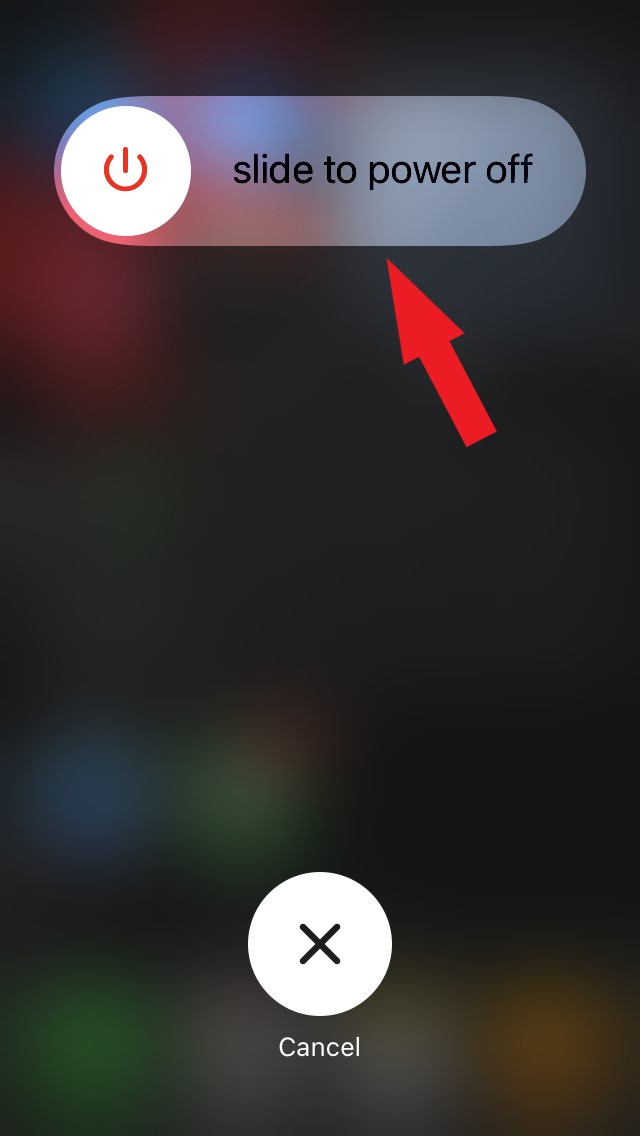
- Tieni premuti a lungo uno dei pulsanti del volume e il pulsante laterale finché non vedi il cursore di spegnimento.
- Sposta il cursore e aspetta qualche secondo affinché l’iPhone si spenga.
- Successivamente, premi il pulsante laterale per accendere l’iPhone Apple.
iPhone 6/7/8/SE(2a/3a Gen)
- Tieni premuto a lungo il pulsante laterale finché non vedi il cursore di spegnimento.
- Sposta il cursore come indicato sullo schermo per spegnere l’iPhone.
- Accendi l’iPhone premendo il pulsante laterale finché non vedi il logo Apple.
Installa Aggiornamento iOS
Se la versione attuale di iOS installata sul tuo iPhone ha alcuni bug, ciò potrebbe causare il malfunzionamento di alcune app o funzionalità, incluso l’app Ingranditore. Per risolvere ciò, installa eventuali aggiornamenti iOS in sospeso sul tuo iPhone.
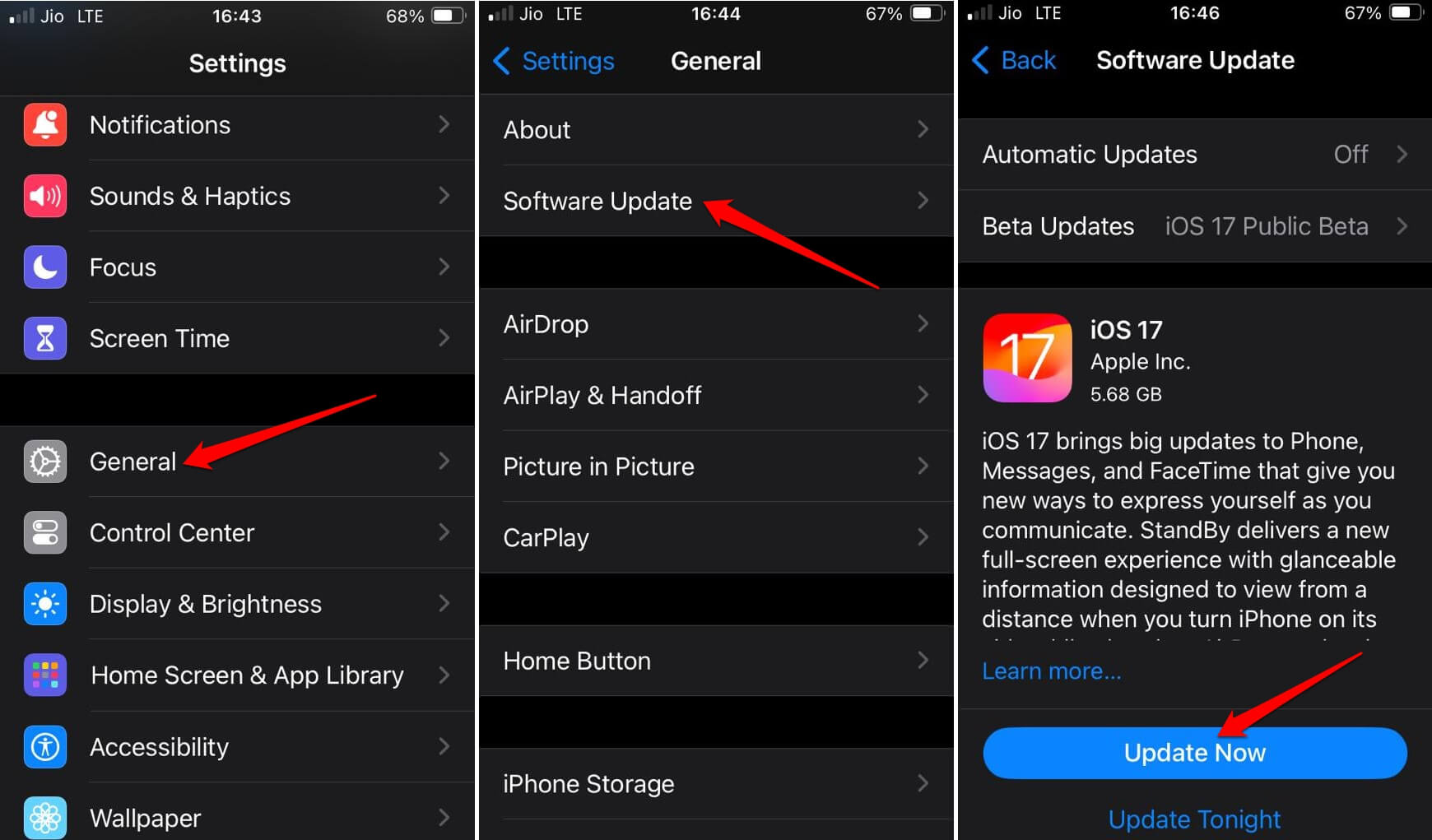
- Vai su Impostazioni dell’iPhone.
- Tocca Generale > Aggiornamento Software.
- Se è disponibile un nuovo aggiornamento, tocca Aggiorna Ora.
Dopo aver installato l’aggiornamento iOS, riavvia l’iPhone e prova a utilizzare l’Ingranditore.
Conclusione
Quando non riesci a visualizzare il testo piccolo su un oggetto e non hai una lente d’ingrandimento a portata di mano, prendi il tuo iPhone. Usa i passaggi spiegati in questa guida per ingrandire il testo su qualsiasi superficie utilizzando l’app Ingranditore. Questa applicazione ti consente anche di salvare e condividere l’immagine ingrandita.
Se hai qualche pensiero su Come Usare la Fotocamera dell’iPhone come Ing randitore, sentiti libero di lasciare un commento qui sotto. Inoltre, iscriviti al nostro canale YouTube DigitBin per video tutorial. Saluti!
Ricevi i nuovi post nella tua casella di posta.
Nessuno spam. Disiscriviti in qualsiasi momento.