Tecnologia · 4 min read · Jan 21, 2026
Come utilizzare i sottotitoli in tempo reale in iOS 16?

iOS 16 è stato rilasciato al pubblico e offre molte funzionalità da esplorare. Uno dei punti salienti è il Sottotitoli in tempo reale in iOS 16. In questa guida, ti spiegherò cosa fa questa funzionalità e come puoi utilizzarla. Inoltre, scopriremo quali modelli di iPhone supportano questa funzionalità. Il Sottotitolo in tempo reale è generato utilizzando il Neural Engine, che si basa sull’apprendimento automatico.
Sul tuo iPhone, quando senti un audio, la funzionalità Sottotitoli in tempo reale lo trascriverà in forma testuale. L’audio diventa visibile sullo schermo come testo. Se qualcuno ha limitazioni uditive, allora è una grande funzionalità per comprendere il contenuto audio/visivo visualizzato sullo schermo. Una cosa positiva dei Sottotitoli in tempo reale è che può funzionare senza dover dipendere da una connessione internet.
Quali iPhone supportano i Sottotitoli in tempo reale in iOS 16?
Ecco i modelli di iPhone che supporteranno la funzionalità Sottotitoli in tempo reale.
- iPhone 8 Series
- iPhone X
- iPhone XS
- iPhone XS Max
- iPhone XR
- iPhone 11 Series
- iPhone SE [2a Gen e 3a Gen]
- iPhone 12 Series [incluso mini]
- iPhone 13 Series [incluso mini]
- iPhone 14 Series
Nel caso non l’avessi già fatto, aggiorna a iOS 16 su questi dispositivi per utilizzare i Sottotitoli in tempo reale. Vai su Impostazioni > Generali > Aggiornamento Software per controllare l’ultima versione di iOS 16 disponibile per il download e l’installazione.
Quali lingue supportano la funzionalità Sottotitoli in tempo reale?
Attualmente, solo la lingua inglese è supportata dai Sottotitoli in tempo reale. Questo significa che quando la sorgente audio o video è in inglese, i Sottotitoli in tempo reale possono generare la forma testuale dell’audio anche in inglese. Forse nei prossimi giorni saranno supportate altre lingue.
Se desideri testare la funzionalità ma non utilizzi l’inglese come lingua principale, puoi temporaneamente cambiare la lingua in inglese.
- Apri Impostazioni > tocca su Generali.
- Tocca Lingua e Regione.
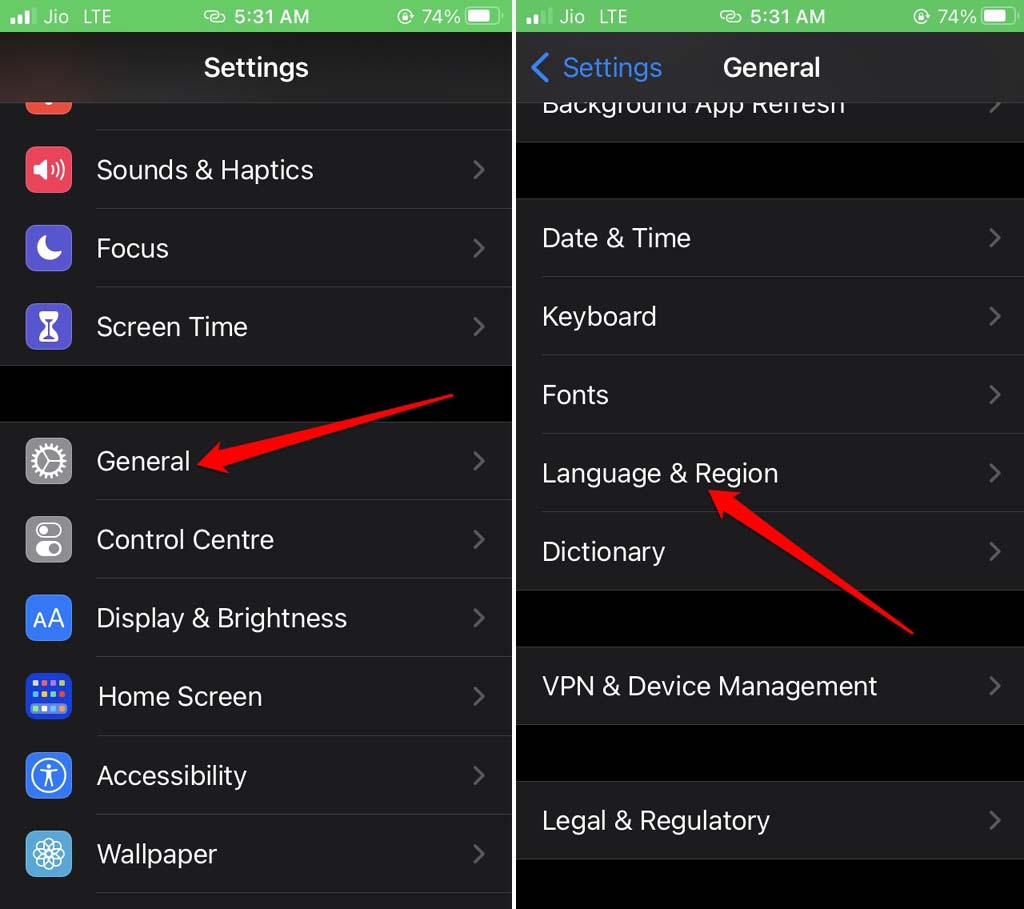
- Ora, tocca su Aggiungi Lingua sotto la scheda Lingue Preferite.
- Quindi seleziona English(US).
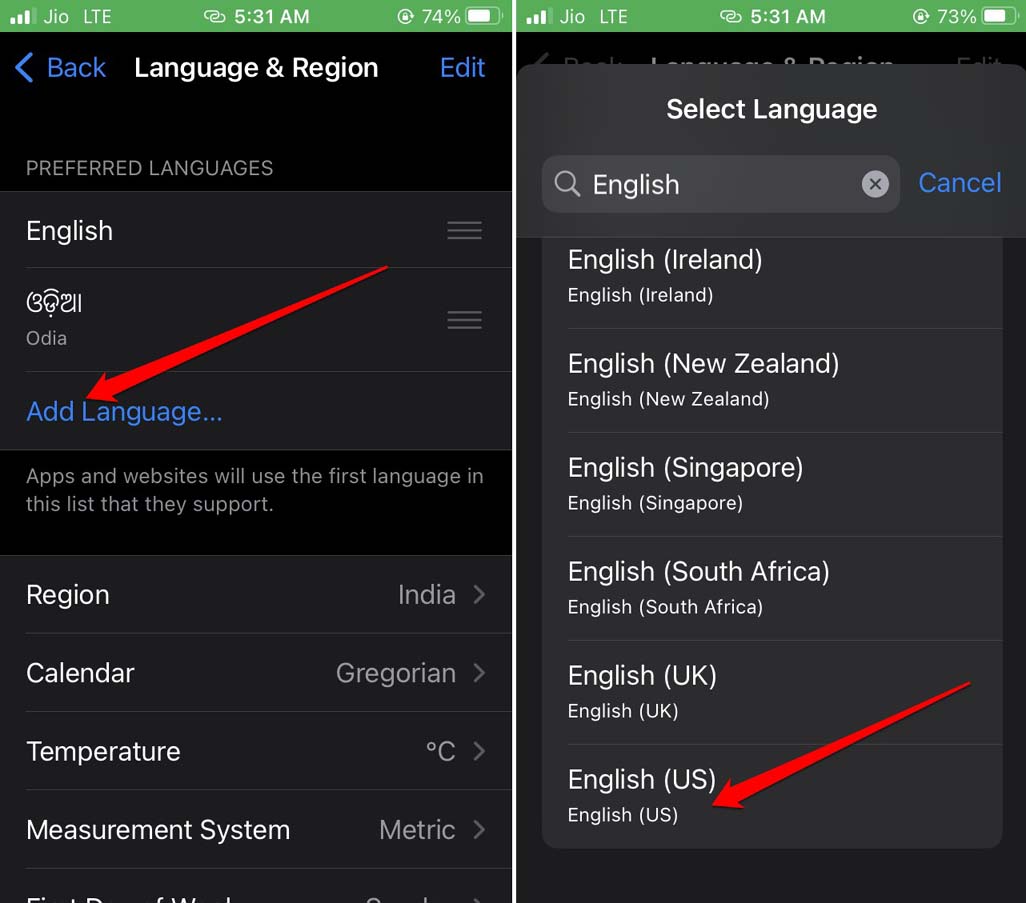
Ora, sarai in grado di utilizzare facilmente i Sottotitoli in tempo reale.
Come abilitare i Sottotitoli in tempo reale in iOS 16?
Troverai la funzionalità Sottotitoli in tempo reale nelle impostazioni di accessibilità di iOS. Ecco come puoi attivarla.
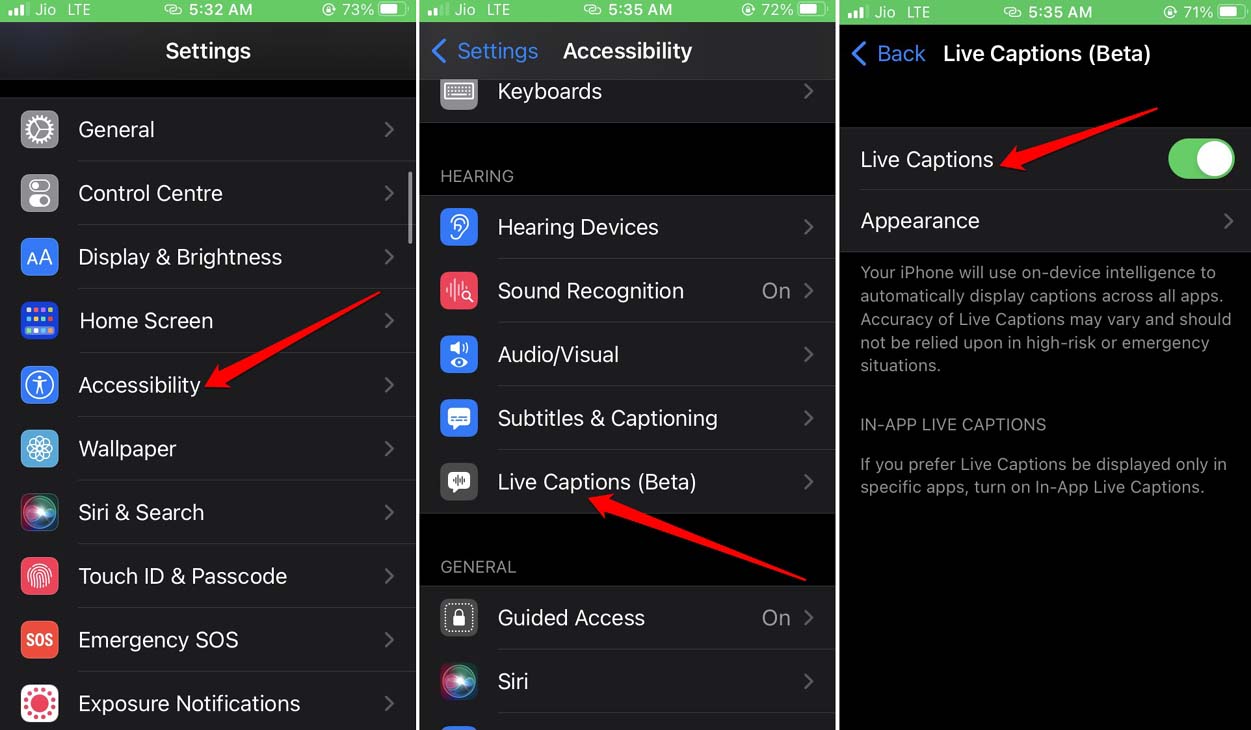
- Vai su Impostazioni > Accessibilità.
- Naviga alla scheda Udito.
- Tocca su Sottotitoli in tempo reale.
- Ora, tocca l’interruttore accanto a Sottotitoli in tempo reale.
- Inoltre, se desideri utilizzare i Sottotitoli in tempo reale durante una telefonata, abilita l’opzione Sottotitoli in tempo reale in RTT.
Se desideri disabilitare i Sottotitoli in tempo reale sul tuo iPhone, segui semplicemente i passaggi sopra. Disattiva la funzionalità. Questo è tutto. Tieni presente che, se stai utilizzando i Sottotitoli in tempo reale durante una telefonata, solo se l’altra persona parla inglese, i sottotitoli verranno generati. Inoltre, la chiarezza del discorso è molto importante per una trascrizione efficiente del testo dal discorso.
Utilizzare la funzionalità Sottotitoli in tempo reale
Ecco alcuni casi d’uso dei Sottotitoli in tempo reale. Se hai dimenticato i tuoi dispositivi audio Bluetooth, puoi comunque guardare video utilizzando i Sottotitoli in tempo reale. Inoltre, se ti trovi in un luogo pubblico e desideri guardare un video senza disturbare gli altri, puoi farlo utilizzando i Sottotitoli in tempo reale. Questa funzionalità è anche utile per conoscere il testo di una canzone che stai guardando.
Una volta abilitati i Sottotitoli in tempo reale, li vedrai sullo schermo come una barra orizzontale. Offrirà opzioni per nascondere i Sottotitoli in tempo reale quando non sono in uso, registrare l’audio esterno e mettere in pausa la riproduzione audio. C’è anche un’opzione per estendere la barra dei Sottotitoli in tempo reale.
Come personalizzare il testo generato dai Sottotitoli in tempo reale?
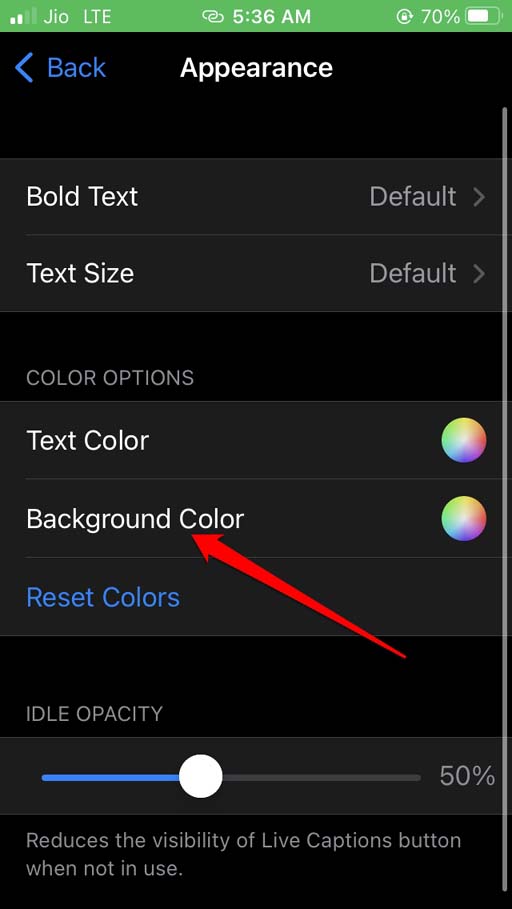
Per cambiare la dimensione del testo predefinita, il colore del testo, il carattere e lo sfondo, puoi personalizzare la funzionalità Sottotitoli in tempo reale. Ecco come apportare le modifiche.
- Vai su Impostazioni > tocca su Accessibilità.
- Quindi tocca Sottotitoli in tempo reale sotto la scheda Udito.
- Tocca su Aspetto.
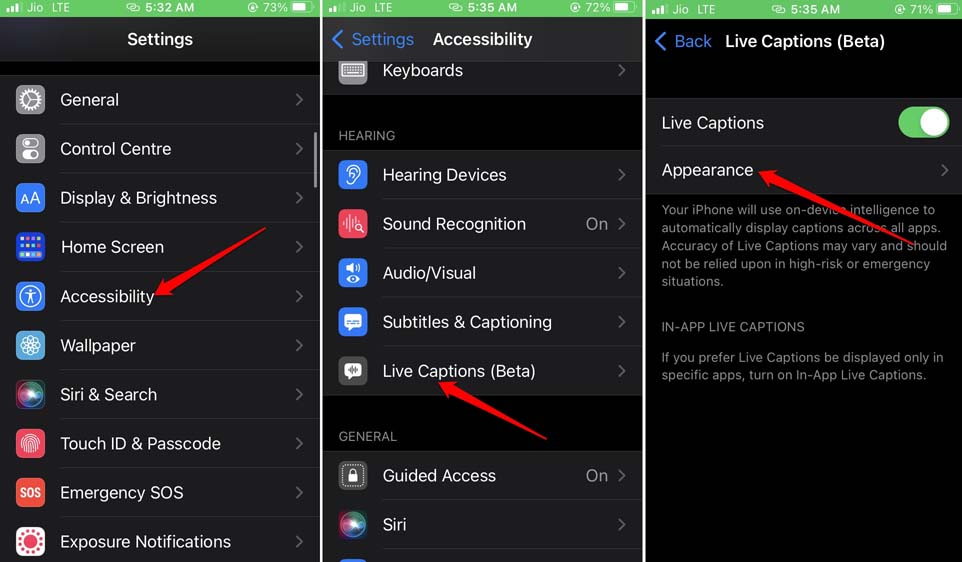
- Imposta il colore di sfondo, il colore del testo e il carattere insieme alla dimensione del testo dei sottotitoli in tempo reale.
Conclusione
È sorprendente vedere come Apple si prenda cura di migliorare iOS ogni anno aggiungendo queste piccole ma importanti funzionalità. I Sottotitoli in tempo reale in iOS 16 sono un elemento utile che tutti possono utilizzare. Ora che sai come abilitarlo, controllarlo e personalizzarlo; prova a utilizzarlo.
Se hai qualche pensiero su Come utilizzare i sottotitoli in tempo reale in iOS 16?, sentiti libero di lasciare un commento qui sotto. Inoltre, iscriviti al nostro canale YouTube di DigitBin per video tutorial. Saluti!
Ricevi i nuovi post nella tua casella di posta.
Nessuno spam. Disiscriviti in qualsiasi momento.