Tecnologia · 5 min read · Oct 26, 2025
Come utilizzare Microsoft Trova il mio dispositivo per rintracciare un laptop rubato

Hai perso di recente il tuo laptop Windows? Bene, ci sono possibilità che tu possa trovarlo di nuovo. Questa guida spiega come utilizzare la funzione Trova il mio dispositivo di Microsoft per rintracciare un laptop smarrito.
Oltre a rintracciare il laptop, puoi bloccarlo da remoto per evitare che qualcuno vi acceda o lo manometta. Puoi anche lasciare un messaggio per la persona che potrebbe trovare il tuo laptop. Possono utilizzare quel messaggio per contattarti e restituire il computer.
Come abilitare Trova il mio dispositivo su Windows?
Puoi attivare la funzione Trova il mio dispositivo dalle impostazioni di Windows. In alternativa, accedi all’Editor Criteri di Gruppo Locale e attiva la funzione sul tuo laptop.
1. Attiva Trova il mio dispositivo dalle impostazioni di Windows
Questo è il metodo più semplice per accedere alla funzione Trova il mio dispositivo su Windows 11.
- Premi Windows + I per avviare le impostazioni di Windows.
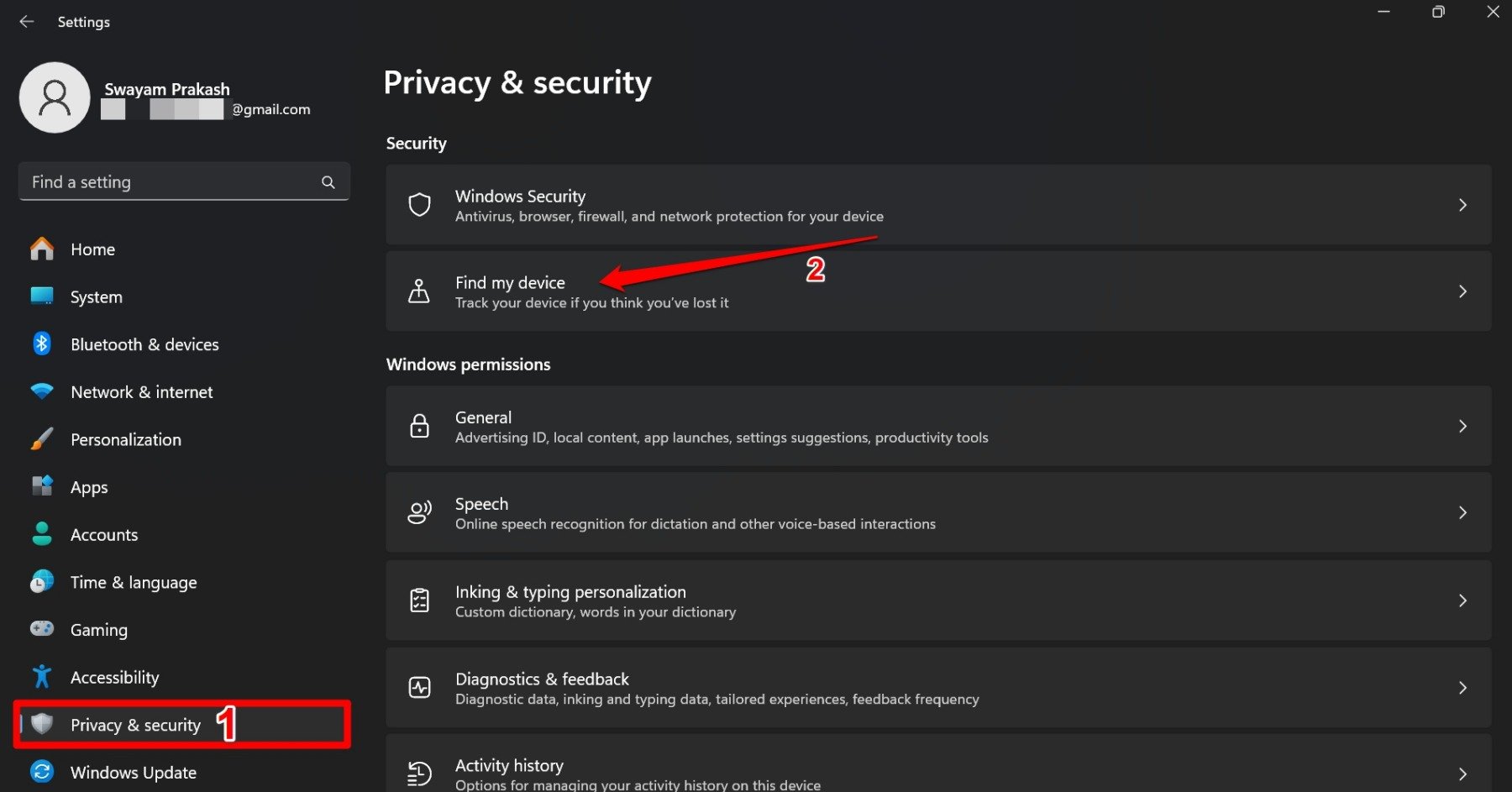
- Fai clic su Privacy e Sicurezza nella barra laterale sinistra.
- Sotto la scheda Sicurezza, fai clic su Trova il mio dispositivo.
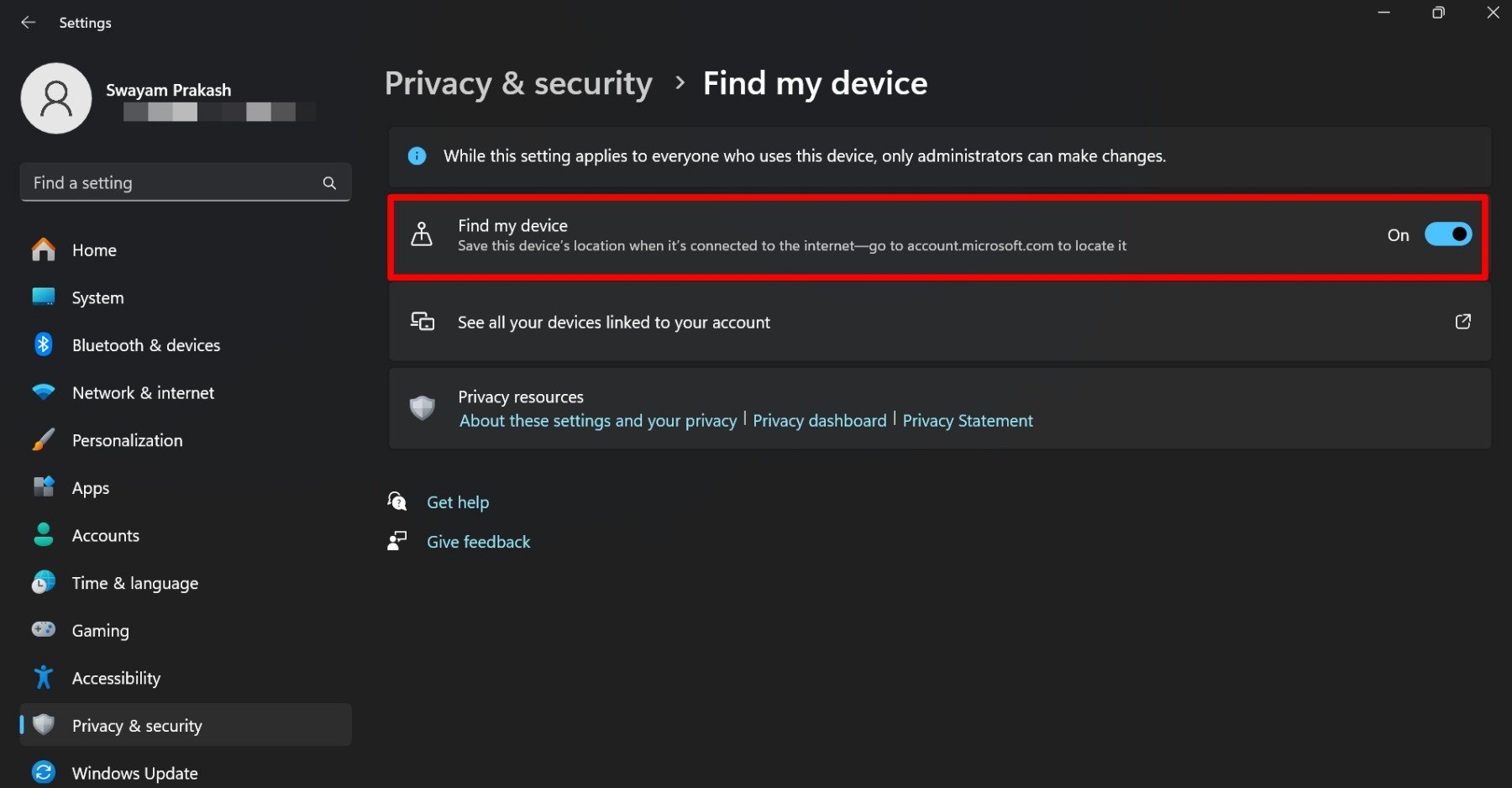
- Premi l’ interruttore accanto a Trova il mio dispositivo per abilitare la funzione.
2. Usa l’Editor Criteri di Gruppo per abilitare la funzione Microsoft Trova il mio dispositivo
L’Editor Criteri di Gruppo Locale è disponibile solo per gli utenti delle edizioni Windows Professional ed Enterprise. Se hai un’edizione Home di Windows, non puoi trovare l’Editor Criteri di Gruppo su di essa.
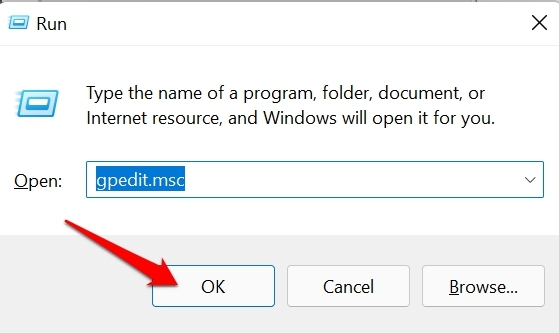
- Premi Windows + R per avviare la finestra Esegui.
- Digita gpedit.msc e premi invio.
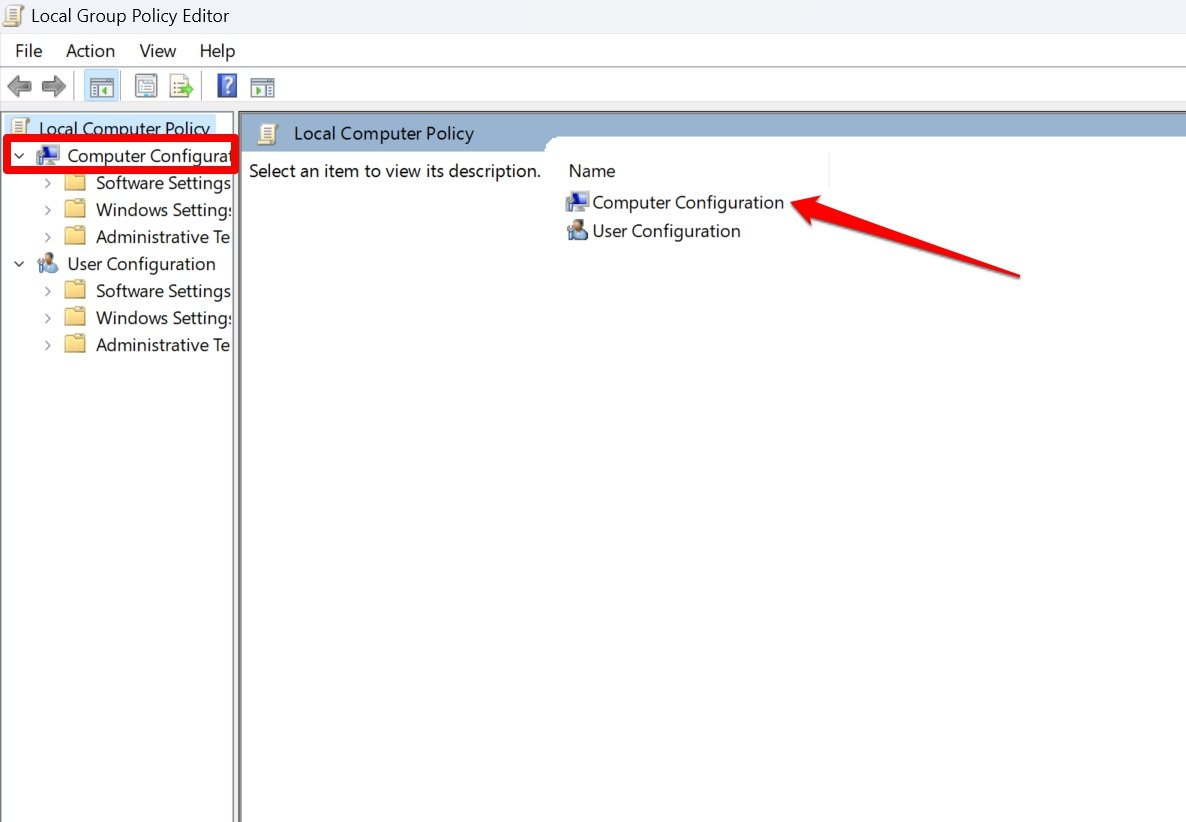
- Vai su Criteri del computer locale e seleziona Configurazione del computer.
- Successivamente, fai doppio clic su Modelli amministrativi.
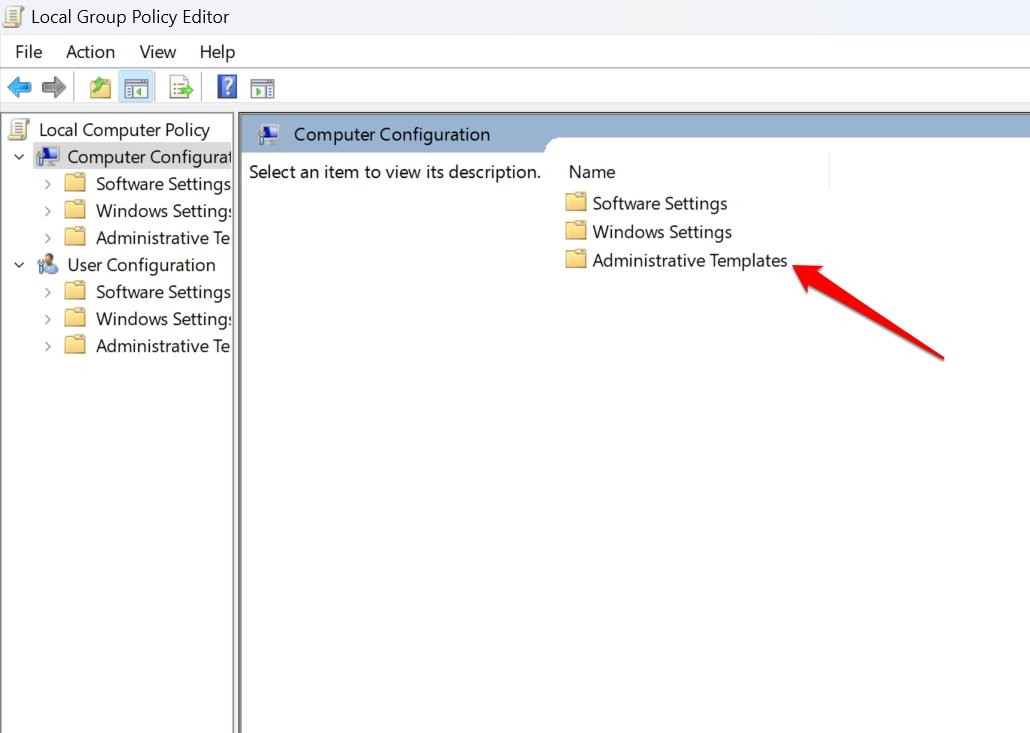
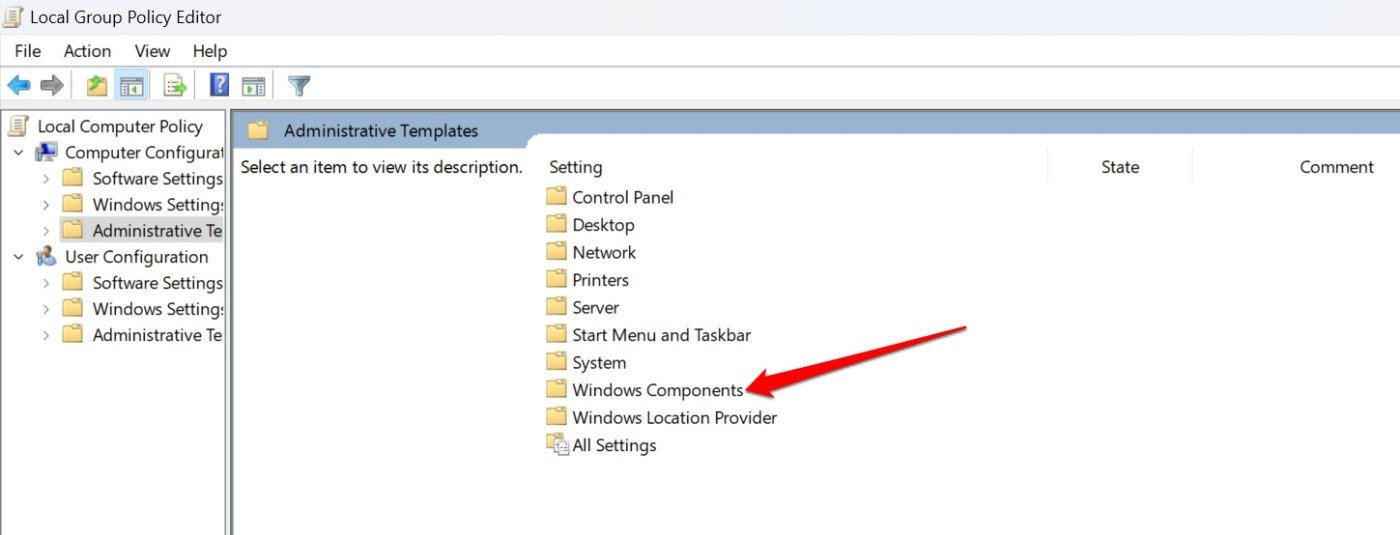
- Scegli Componenti di Windows.
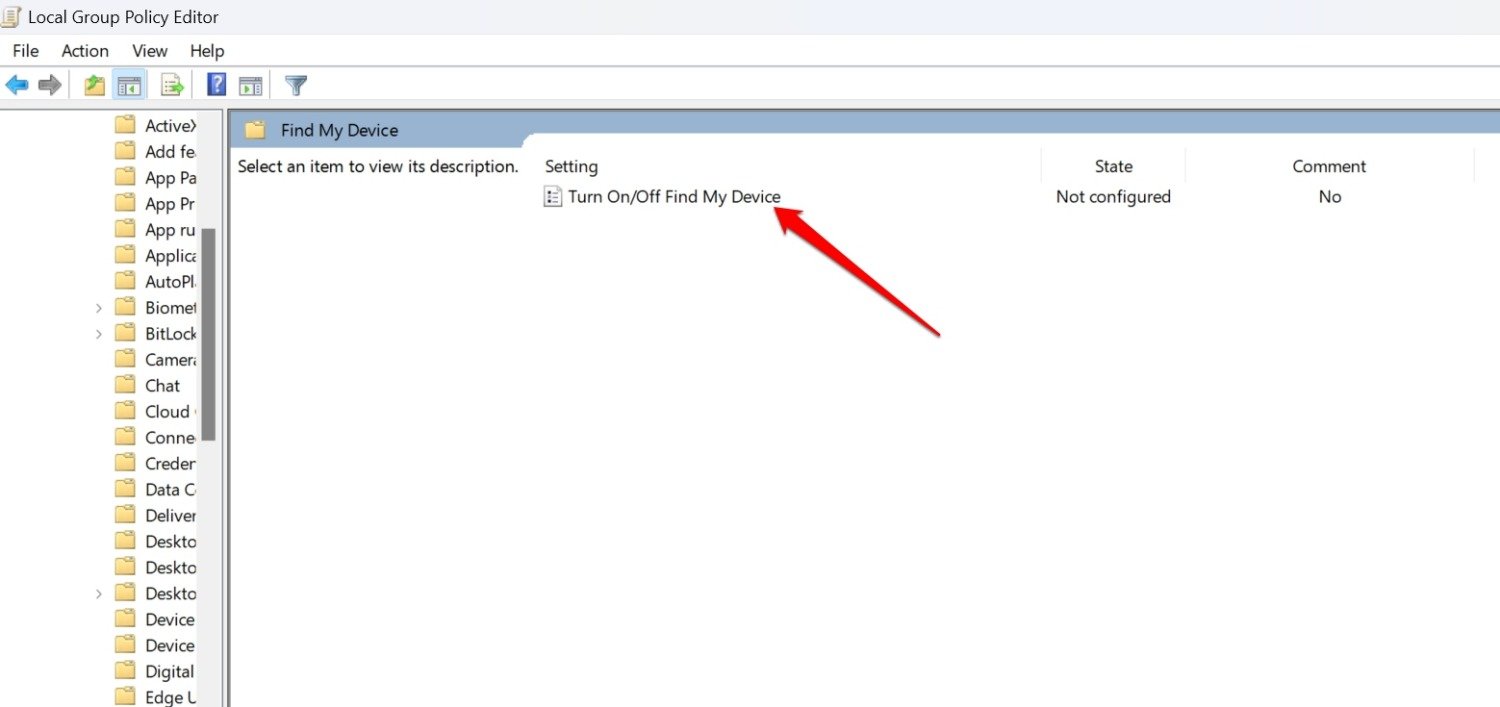
- Fai doppio clic su Attiva/Disattiva Trova il mio dispositivo.
- Seleziona Abilitato.
- Fai clic su Applica > OK per chiudere l’editor dei criteri di gruppo.
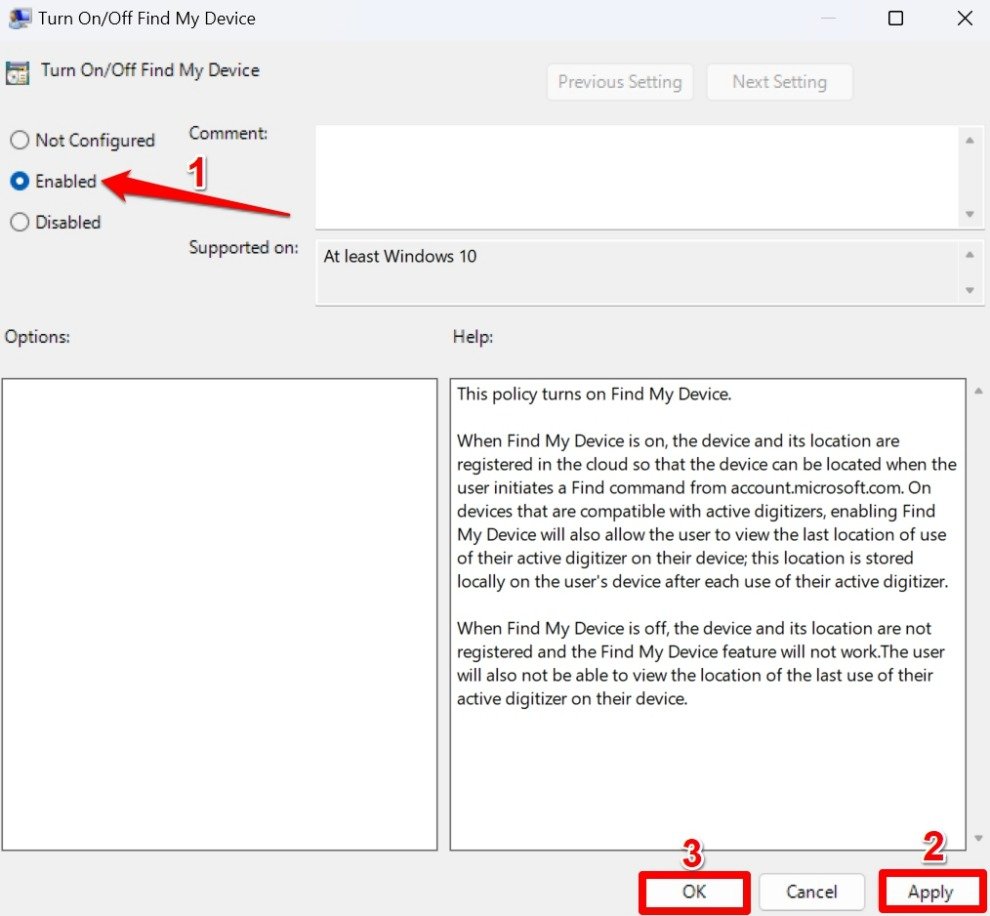
NOTA: Segui gli stessi passaggi per disattivare Trova il mio dispositivo utilizzando l’Editor Criteri di Gruppo. Nel passaggio 8, cambia lo stato della funzione in disabilitato.
Come rintracciare un laptop Windows smarrito?
Segui questi passaggi per rintracciare il tuo laptop smarrito.
Premi Windows + I per andare su Impostazioni.
Vai su Privacy e Sicurezza > seleziona Trova il mio dispositivo.
Fai clic su Vedi tutti i tuoi dispositivi collegati al tuo account.
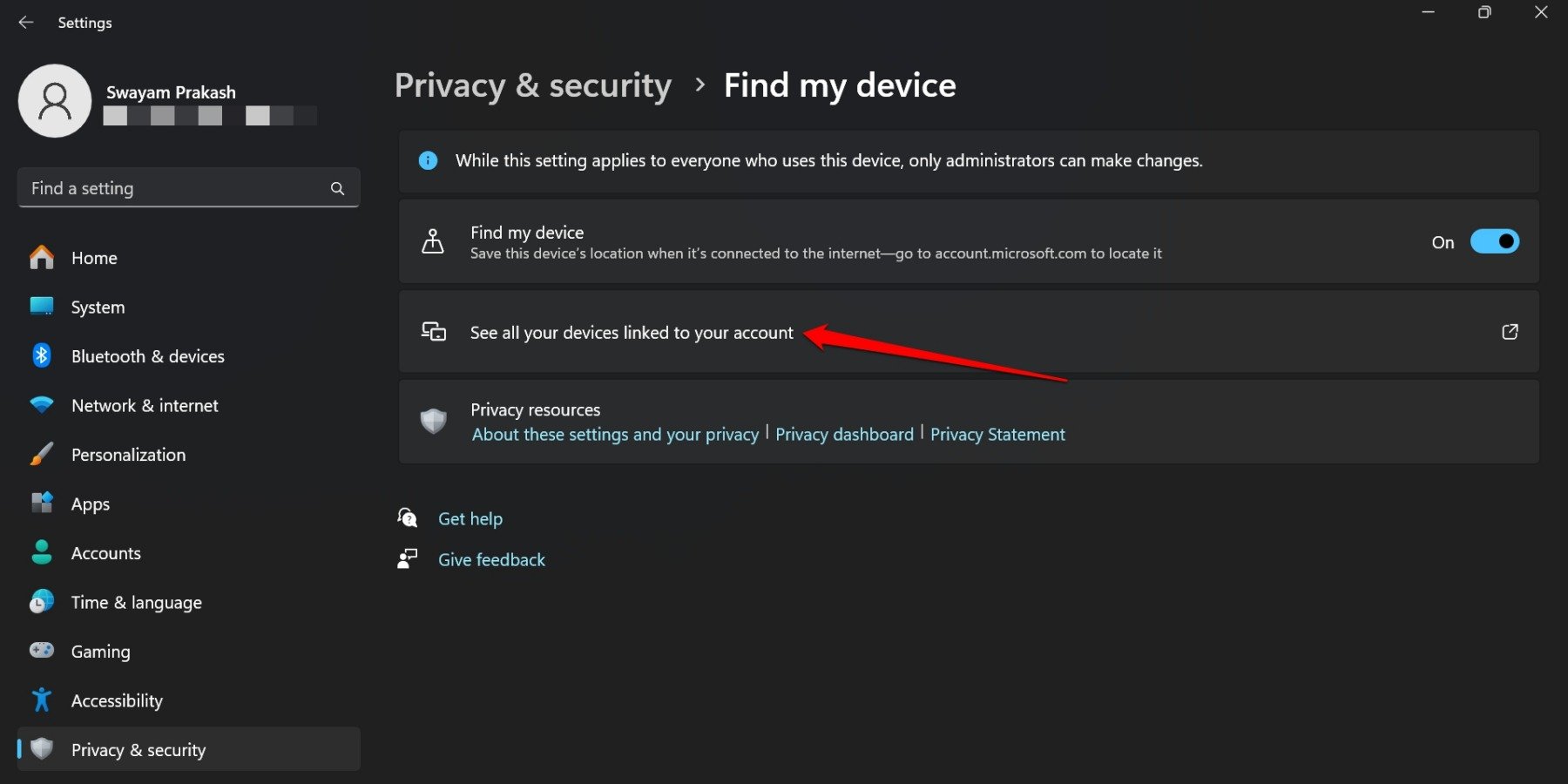
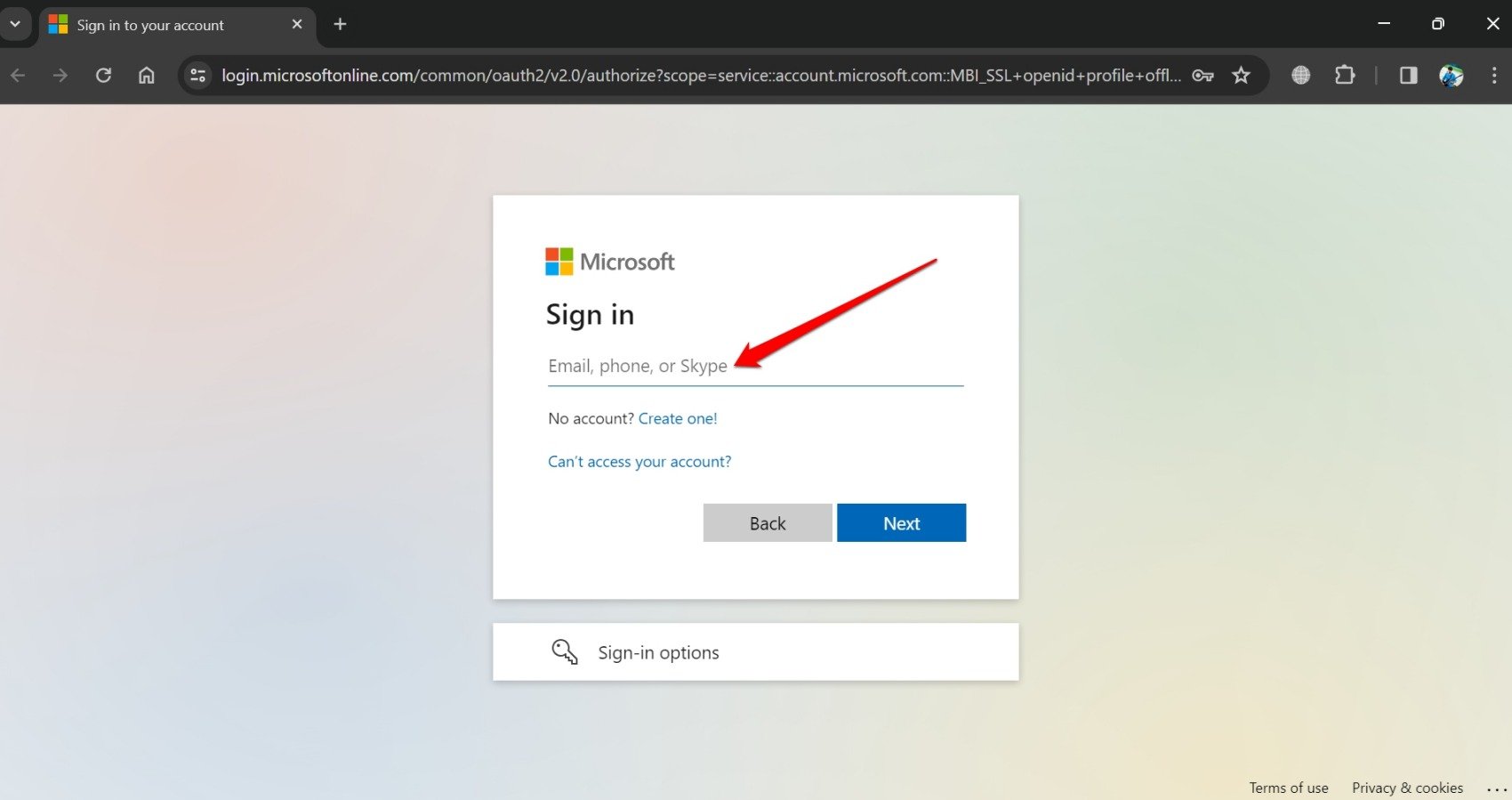
Sarai reindirizzato al tuo browser e ti verrà chiesto di accedere al tuo account Microsoft.
Autenticati e accedi al tuo account.
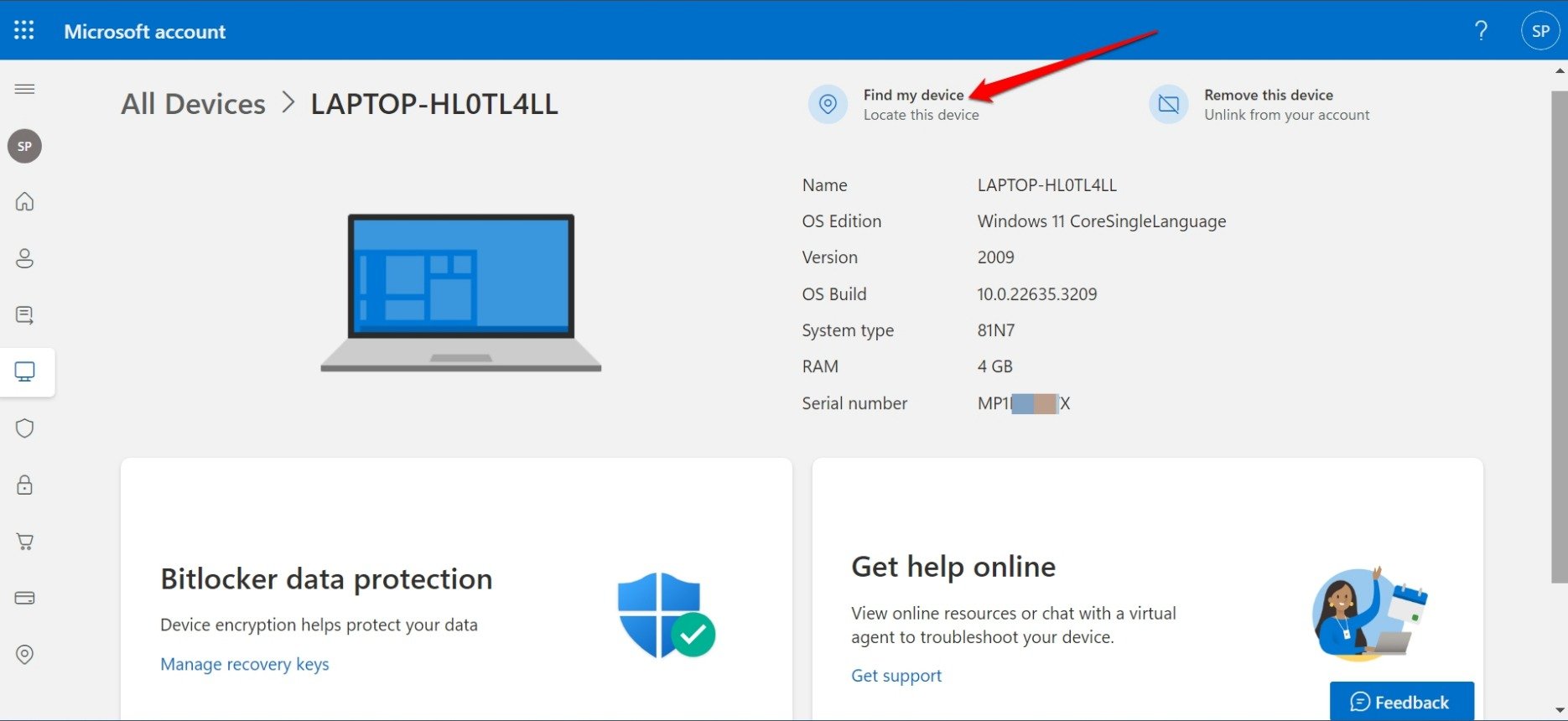
Vai al nome del laptop connesso e fai clic su Trova il mio dispositivo.
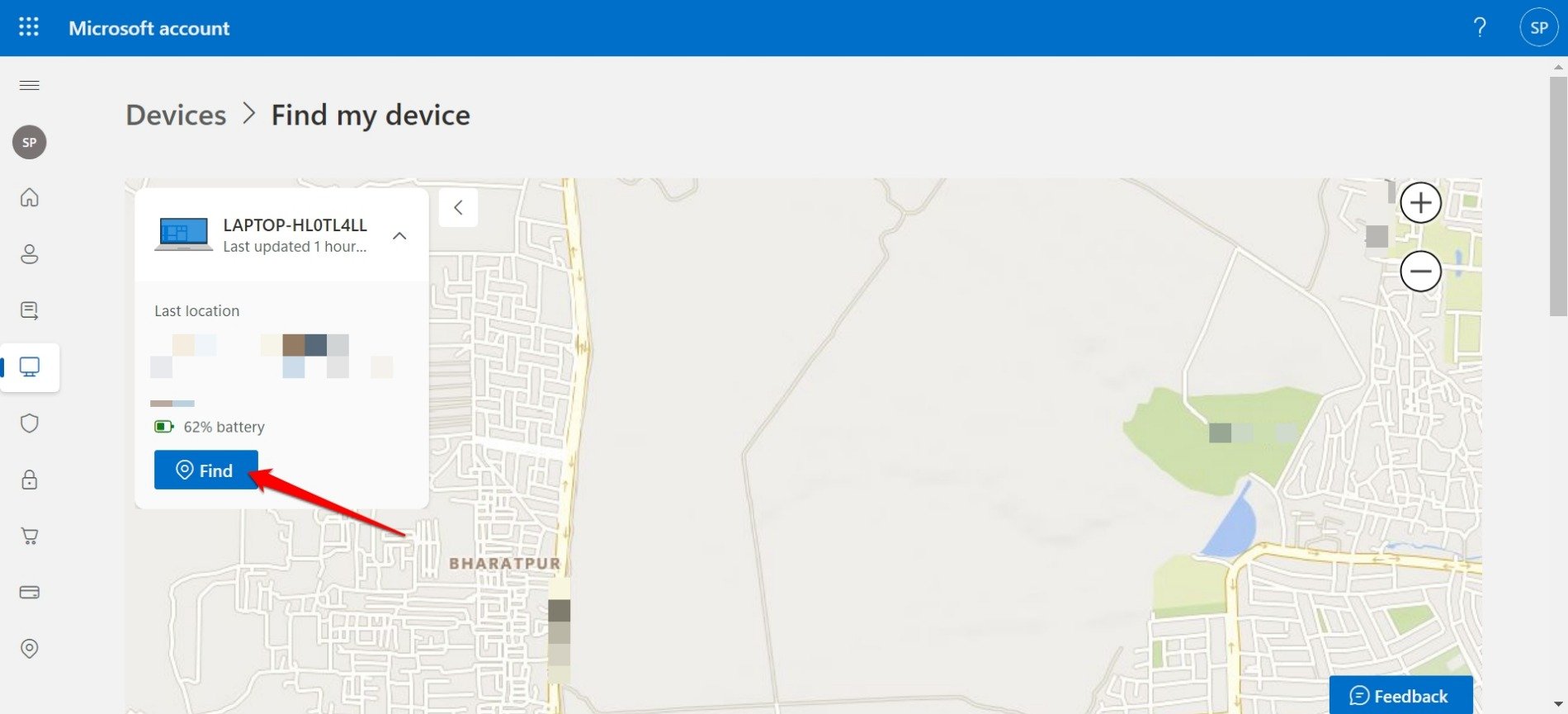
L’ultima posizione del tuo laptop apparirà su una mappa. Se il laptop è connesso a Internet, fai clic sul pulsante Trova ( sullo schermo del dispositivo che stai attualmente utilizzando per accedere alla posizione del laptop smarrito).
Per ottenere una posizione dettagliata del tuo laptop, puoi ingrandire la mappa o rimpicciolirla.
NOTA: Come puoi notare dai passaggi, per rintracciare il laptop smarrito, dovrai utilizzare un altro laptop Windows.
Blocca da remoto il tuo computer Windows smarrito
Segui i passaggi per bloccare il laptop e prevenire accessi non autorizzati ad esso da remoto.
Apri il browser sul PC attuale che stai utilizzando.
Avvia Microsoft.com nel browser.
Accedi al tuo account Microsoft.
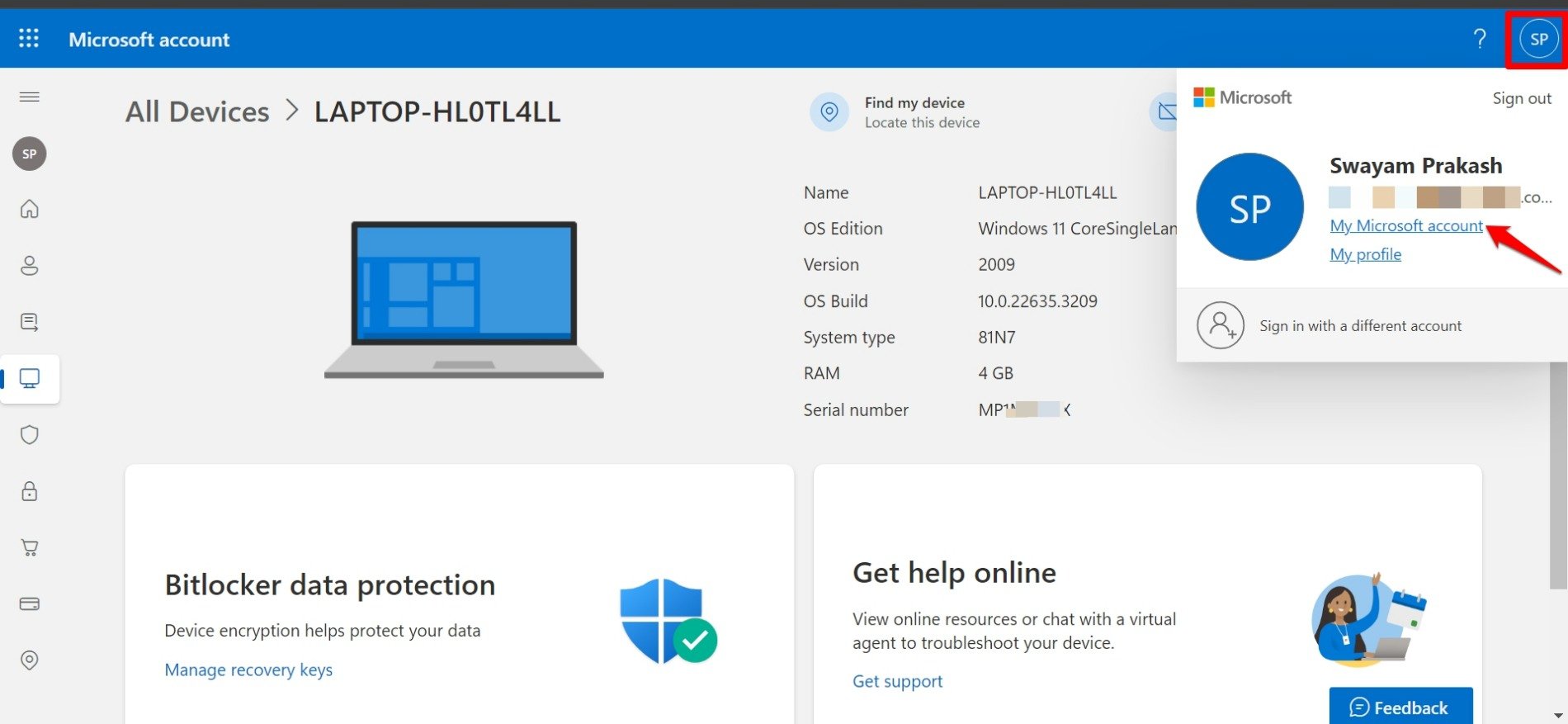
Successivamente, fai clic sull’avatar dell’account e seleziona Il mio account Microsoft dal menu.
Fai clic su Dispositivi per espanderlo > fai clic su Vedi tutti i dispositivi.
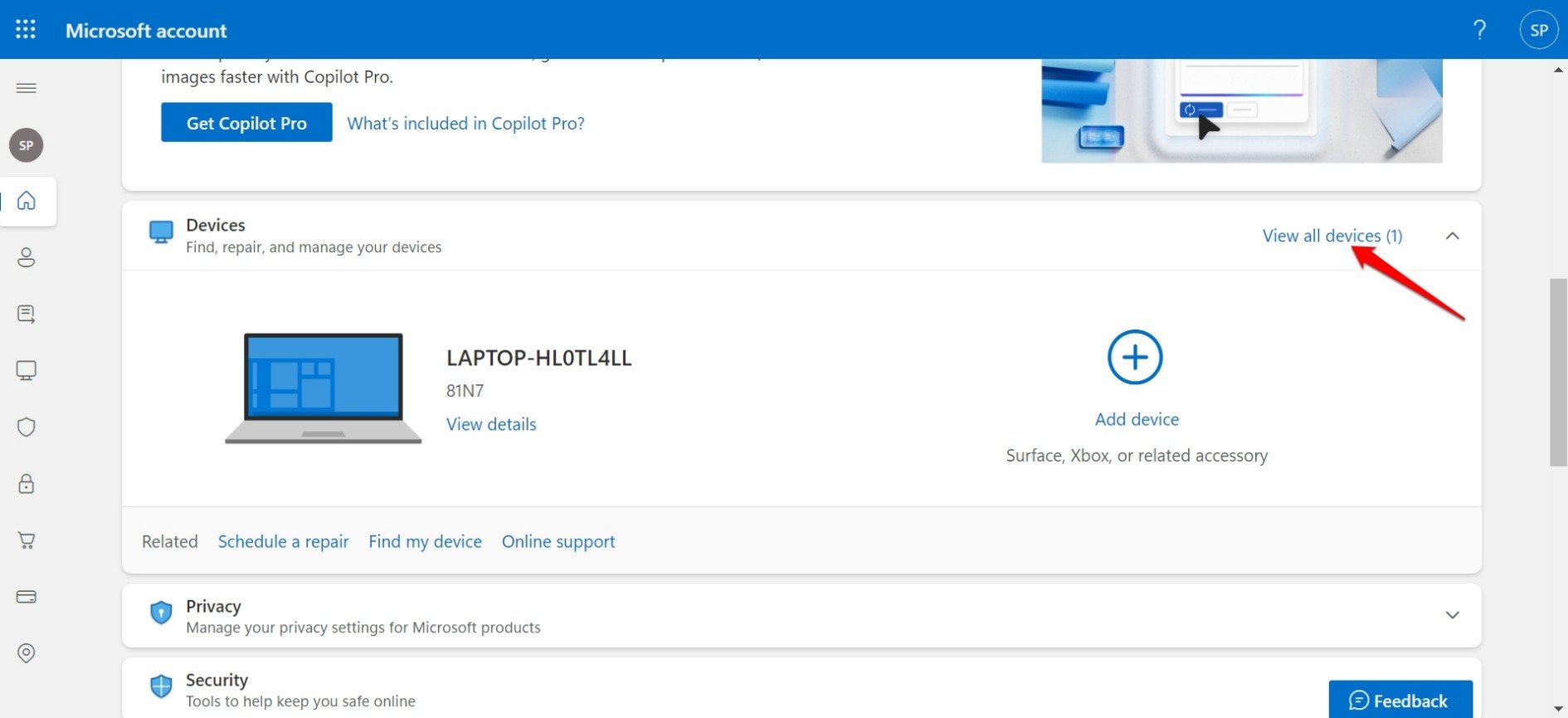
Seleziona il modello di laptop che è stato smarrito.
Fai clic su Trova.
Per bloccare il computer, fai clic sul pulsante Blocca.
Scrivi un messaggio nel Prompt di blocco dispositivo che appare.
Fai clic su Blocca per confermare l’azione.
NOTA: Il messaggio è destinato all’individuo che potrebbe trovare il tuo laptop. Fornisci un numero di contatto o un’email nel messaggio, consentendo al trovante di contattarti per avviare una restituzione.
Domande Frequenti (FAQ)
Posso rintracciare il laptop se non è connesso a Internet?
NO. Sfortunatamente, se il laptop smarrito non è connesso a Internet, non puoi utilizzare Trova il mio dispositivo su un altro PC per localizzarlo.
È possibile rintracciare il laptop smarrito se la sua alimentazione è spenta?
NO. Se il tuo laptop è smarrito o rubato e la sua batteria si scarica, non puoi tracciarlo. Dopo aver perso il laptop, accedi a Trova il mio dispositivo su un altro PC il prima possibile. Localizza il computer smarrito e bloccalo mentre la sua batteria è ancora carica. Prendi nota della posizione e prova a trovare il laptop.
Posso rintracciare il mio laptop Windows smarrito senza un account Microsoft?
NO. Devi avere un account Microsoft autenticato per accedere ai tuoi dispositivi collegati e utilizzare Trova il mio dispositivo.
Il laptop smarrito deve avere l’accesso alla posizione abilitato?
Sì. Trova il mio dispositivo sul tuo laptop smarrito funzionerà solo quando l’accesso alla posizione in tempo reale è abilitato. Questo garantirà che ovunque si trovi il computer, possa essere tracciato poiché la sua posizione viene aggiornata in tempo reale.
Conclusione
Abilita ora la funzione Trova il mio dispositivo sul tuo laptop Windows. Se perdi il tuo PC in un incidente sfortunato, puoi accedere a un altro computer Windows. Usalo e vai al tuo account Microsoft dal browser per trovare il tuo laptop smarrito e bloccarlo.
Se hai pensieri su Come utilizzare Microsoft Trova il mio dispositivo per rintracciare un laptop rubato, sentiti libero di lasciare un commento qui sotto. Inoltre, iscriviti al nostro canale YouTube DigitBin per video tutorial. Saluti!
Ricevi i nuovi post nella tua casella di posta.
Nessuno spam. Disiscriviti in qualsiasi momento.