Mappe offline · 5 min read · Dec 29, 2025
Come utilizzare le mappe offline su Windows 11?
In questa guida, ti mostrerò come utilizzare le mappe offline su Windows 11. Se hai un PC Windows, puoi scaricare mappe per uso offline. A volte ti trovi in una situazione in cui la connettività internet potrebbe non essere disponibile. Quando sei senza internet, non puoi navigare su Google Maps o Apple Maps mentre sei in movimento. Ho spiegato i passaggi su come scaricare mappe offline su Windows 11.
Devi scaricare le mappe. Poi cerca la tua posizione desiderata sulla mappa offline. Poi, come nella mappa normale, puoi esplorare ulteriormente per scoprire varie località o un luogo particolare che stai cercando. Un’altra funzione utile delle mappe offline di Windows 11 è trovare la direzione verso una destinazione selezionata. Come utilizzare questa funzione è stato spiegato anche in questa guida. Iniziamo.
Scaricare mappe offline su Windows 11
Prendere la mappa di qualsiasi regione è molto facile. Ecco i passaggi.
- Premi Windows + S per aprire la console di ricerca.
- Digita mappe offline nel campo di testo.
- Quando appare il risultato di ricerca appropriato, fai clic su Apri Mappe Offline.
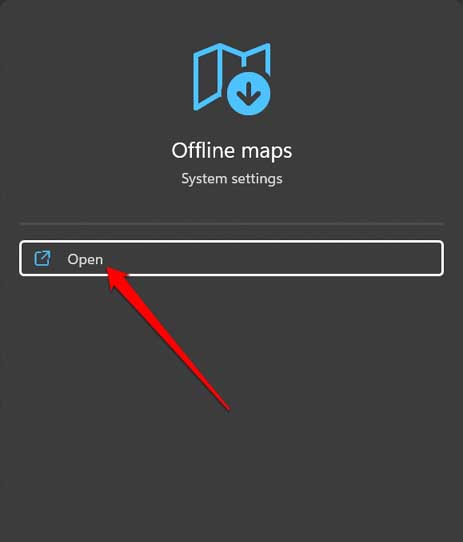
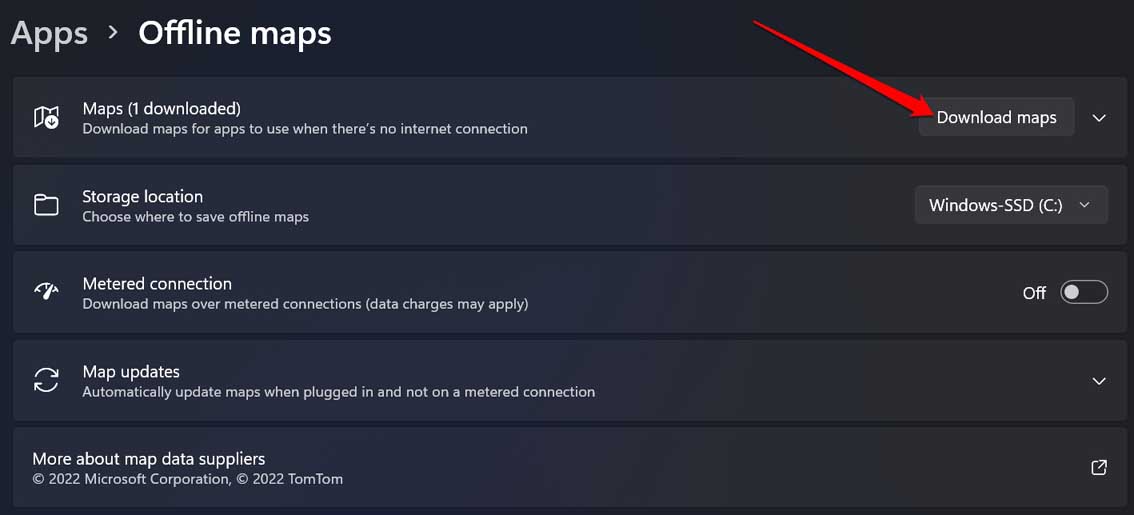
- Poi fai clic su Scarica Mappe.
- Seleziona un Continente dall’elenco preimpostato dei continenti del mondo.
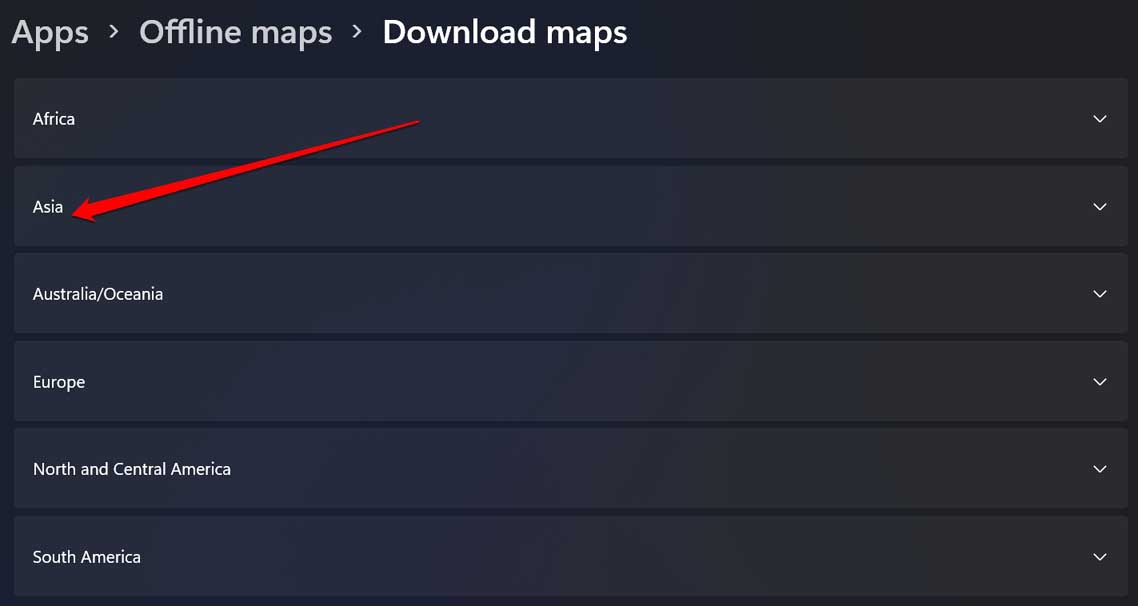
- Sotto quel continente, vedrai un elenco di paesi,
- Accanto al nome del paese, vedrai un’opzione Scarica. Fai clic su di essa per ottenere la mappa di quel paese.
- Per alcuni paesi, vedrai un’opzione Scegli regione invece dell’opzione Scarica. Una volta che scegli una particolare regione, puoi scaricare la rispettiva mappa offline sul tuo PC Windows 11 per quello stato/provincia.
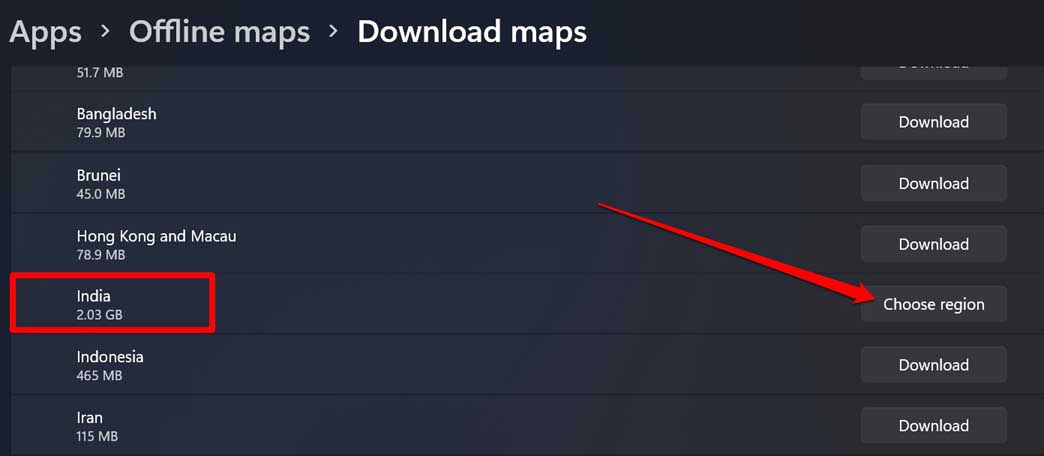
- Ho selezionato l’India dall’elenco dei paesi. C’è l’opzione Scegli Regione.
- Poi clicca sull’icona di Download accanto alla regione selezionata per ottenere la mappa.
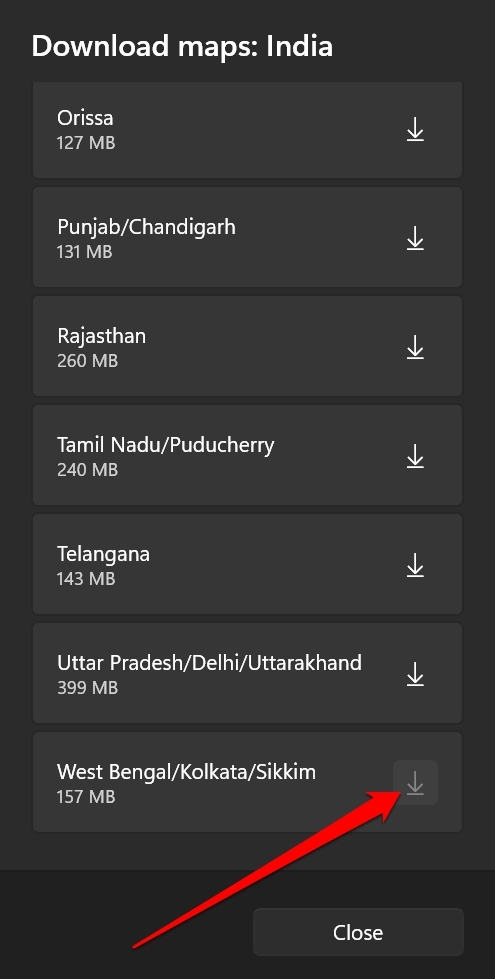
Per impostazione predefinita, la mappa verrà scaricata sull’unità disco rigido che ospita i file di sistema. Nella maggior parte dei casi, dovrebbe essere l’unità C: del PC. Puoi cambiare la posizione di download delle mappe offline su un’altra unità del tuo computer.
Trovare una posizione sulle mappe offline di Windows 11
Ecco come puoi individuare una posizione per la regione/paese di cui hai scaricato precedentemente la mappa.
- Premi il tasto Windows per invocare la console di ricerca.
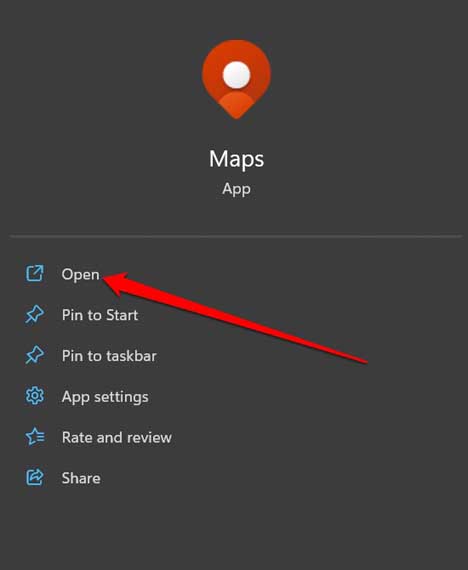
- Digita Mappe nel campo di ricerca e poi fai clic su Apri.
- All’interno dell’app Mappe, nell’angolo in alto a sinistra, ci sarà una casella di ricerca.
- Digita il nome della città, della località o il nome della strada della regione di cui hai scaricato la mappa.
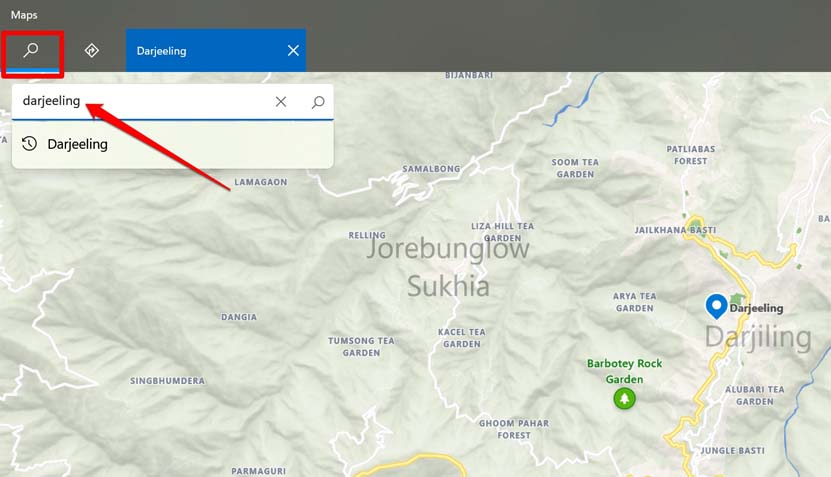
- Usa la rotella del mouse/trackpad per zoomare dentro e fuori dalla mappa.
- Fai clic su qualsiasi posizione, come un ristorante, e vedrai informazioni di contatto come il numero di telefono.
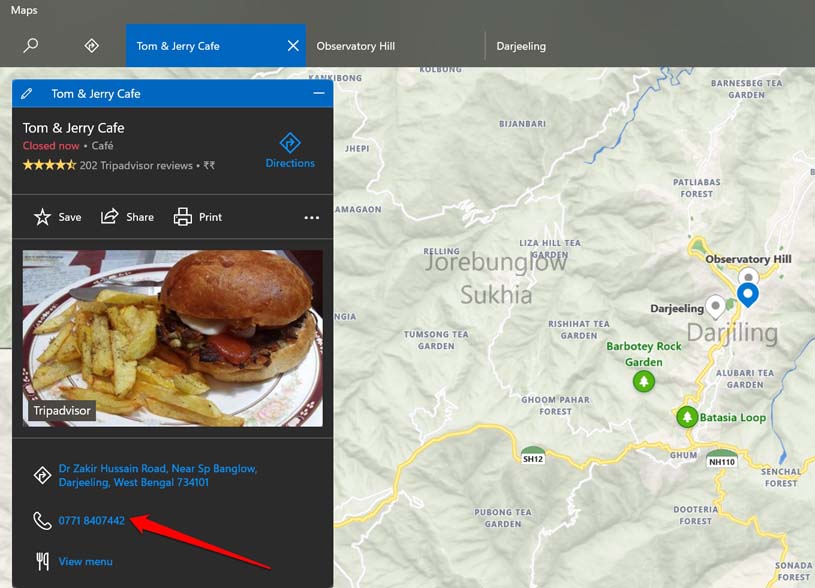
Puoi condividere la posizione con chiunque o anche stampare se non potrai portare il tuo laptop con te mentre viaggi.
Navigare verso una direzione particolare utilizzando le mappe offline di Windows
Per trovare il percorso verso una particolare destinazione nella regione o nella città che hai ristretto sulla mappa, devi impostare il tuo corso dal punto A al punto B.
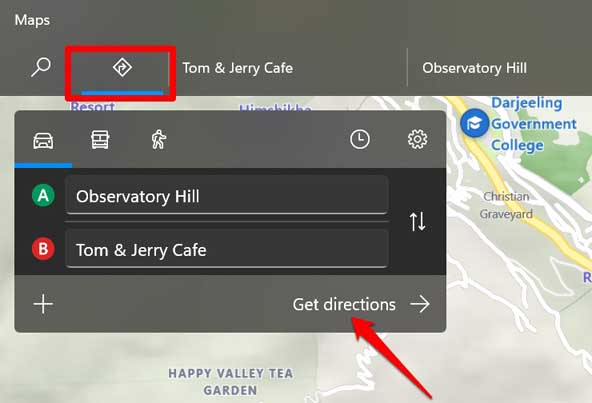
- Nell’angolo in alto a sinistra della mappa, vedrai l’icona della direzione. Fai clic su di essa.
- Inserisci il punto di partenza del viaggio nel campo A.
- Successivamente, inserisci il punto finale del viaggio nel campo B.
- Poi fai clic su Ottieni Direzioni per iniziare.
- Vedrai vari percorsi per la stessa destinazione. Fai clic su Ottieni Direzioni per selezionare il percorso che ritieni più adatto in base ai tempi e al calcolo della distanza.
Tieni presente che questa è una mappa offline. Non puoi conoscere il traffico del percorso che hai selezionato, a differenza delle mappe online come Google Maps che forniscono un ETA basato sulle condizioni del traffico su quella strada. Quindi, potresti affrontare molto traffico se la strada verso la tua destinazione è affollata.
Questo significa che il Tempo di Arrivo Stimato sulle mappe offline di Windows 11 non è molto affidabile. Inoltre, se stai cercando di utilizzare qualsiasi funzione che non è destinata alla mappa offline, ti verrà istruito di utilizzare internet.
Aggiornare le mappe offline su Windows 11
Ci sono due modi per aggiornare le mappe che hai scaricato per uso offline. Puoi aggiornare le mappe manualmente oppure quando il PC è connesso al WiFi, la mappa viene aggiornata automaticamente.
- Premi il tasto Windows per aprire la console di ricerca.
- Poi digita Aggiornamenti Mappa in questo.
- Quando vedi Gestisci Aggiornamenti Mappa nel risultato di ricerca, fai clic su Apri.
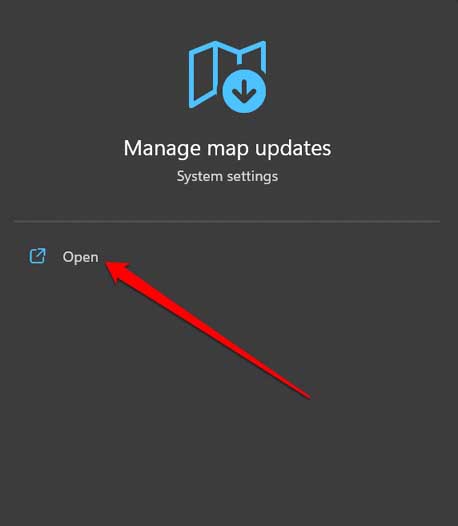
- Verrai reindirizzato a Mappe Offline nelle impostazioni di Windows.
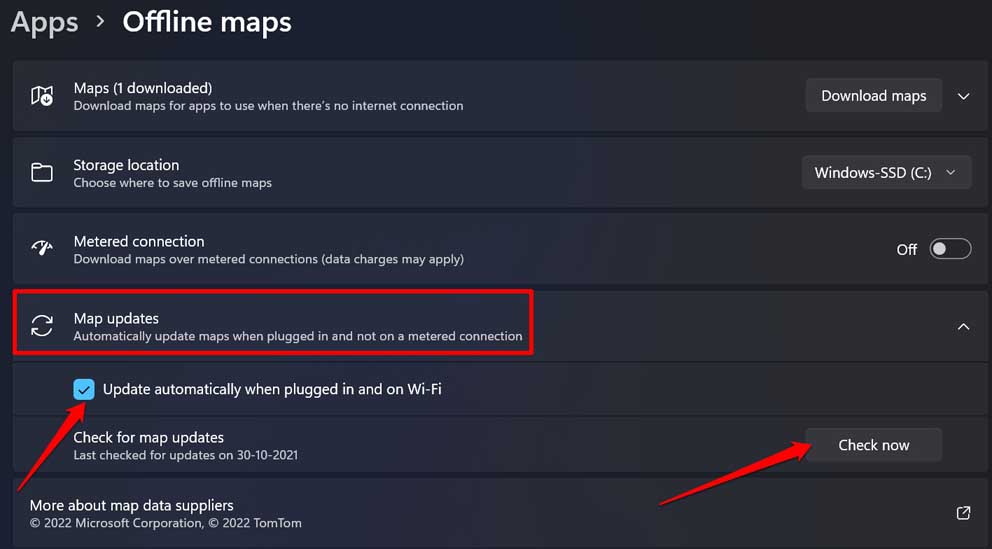
- Fai clic su Aggiornamenti Mappa.
- Seleziona la casella che dice “ Aggiorna automaticamente quando collegato e su WiFi “
- In secondo luogo, puoi anche fare clic sul pulsante Controlla ora per aggiornare le mappe offline manualmente.
Eliminare le mappe offline da Windows 11
Qualsiasi mappa offline che scarichi non è meno di 120 MB. Può arrivare anche fino a 300 MB. Più mappe offline scarichi, più spazio di archiviazione consumerà. Diciamo che per il tuo prossimo viaggio, hai scaricato le mappe offline. Dopo che il tuo tour è finito, puoi eliminare la mappa offline per avere più spazio di archiviazione.
- Premi Windows + S per accedere alla console di ricerca.
- Digita Elimina Mappe Scaricate e fai clic su Apri.
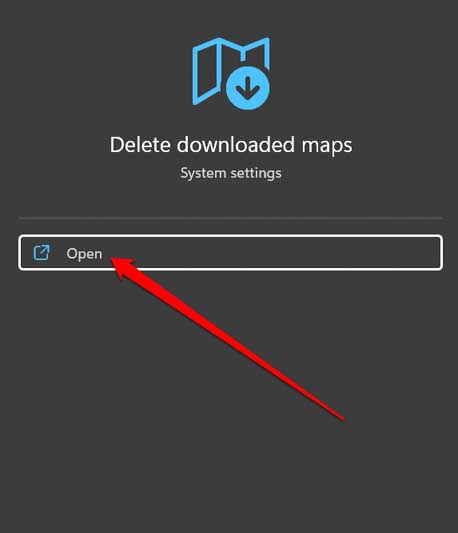
- Verrai reindirizzato alle impostazioni delle mappe offline.
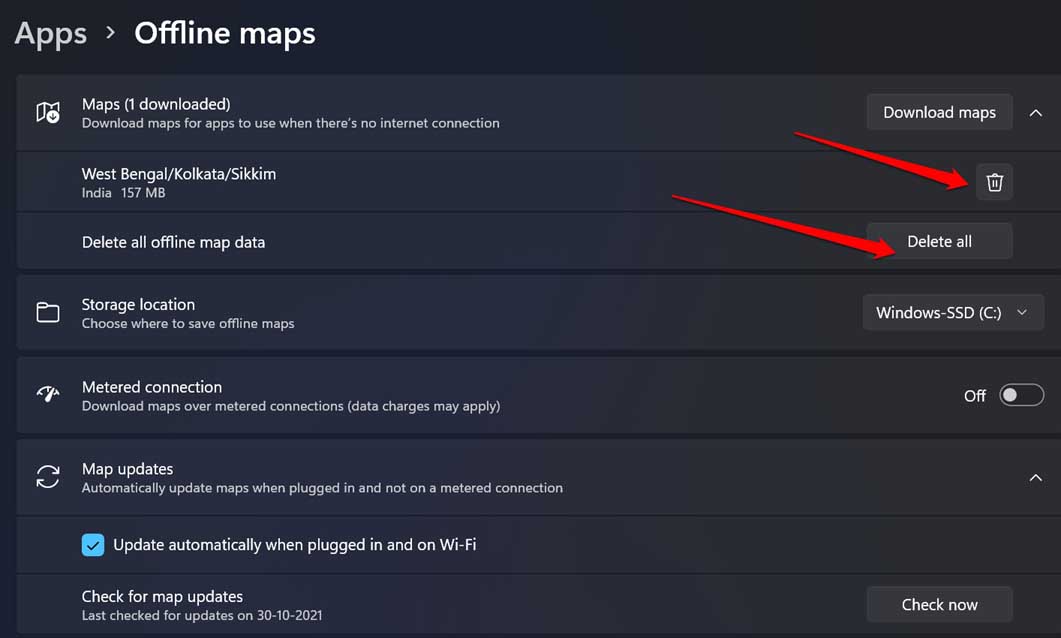
- Accanto alla mappa offline che hai scaricato, fai clic sull’icona Elimina per rimuovere la mappa dalla memoria del tuo PC.
- Se hai scaricato più mappe offline, fai clic su Elimina Tutto per rimuovere le mappe in una sola volta.
Conclusione
In una località sconosciuta avere una mappa dell’area in mano ti aiuterà a trovare la direzione della tua destinazione. Ora, con le mappe offline di Windows 11 non devi nemmeno dipendere da internet per trovare la tua strada in qualsiasi regione. Prova le mappe offline e condividi la tua esperienza con noi.
Se hai qualche pensiero su Come utilizzare le mappe offline su Windows 11?, sentiti libero di lasciare un commento qui sotto. Inoltre, iscriviti al nostro canale YouTube di DigitBin per video tutorial. Saluti!
Ricevi i nuovi post nella tua casella di posta.
Nessuno spam. Disiscriviti in qualsiasi momento.