Outlook Mail · 3 min read · Nov 29, 2025
Come utilizzare Outlook Mail su Windows 11?
Microsoft Outlook è un sistema software di gestione delle informazioni disponibile come parte della Microsoft Office Suite. È un client email principale ma include anche funzioni come la pianificazione, la gestione delle attività, la gestione dei contatti, la registrazione del diario, la navigazione, ecc. Sebbene Outlook sia accessibile gratuitamente, dovrai acquistare la versione a pagamento dal sito web di Microsoft per utilizzare alcune delle sue funzionalità.
È disponibile anche una versione gratuita di Outlook che offre 15 GB di spazio di archiviazione email gratuito con strumenti di base come blocchi per spam e malware. Puoi anche impostare eventi condivisi e inviare email utilizzando un indirizzo email condiviso in Outlook. Si integra anche senza problemi con altre app come Excel e Word. Leggi questo articolo per scoprire come utilizzare Outlook Mail su Windows 11.
Metodo 1: Utilizzare l’app Mail di Microsoft
Puoi utilizzare Outlook Mail direttamente sul tuo PC Windows 11 utilizzando l’app Mail ufficiale di Microsoft. Segui questi passaggi per farlo:
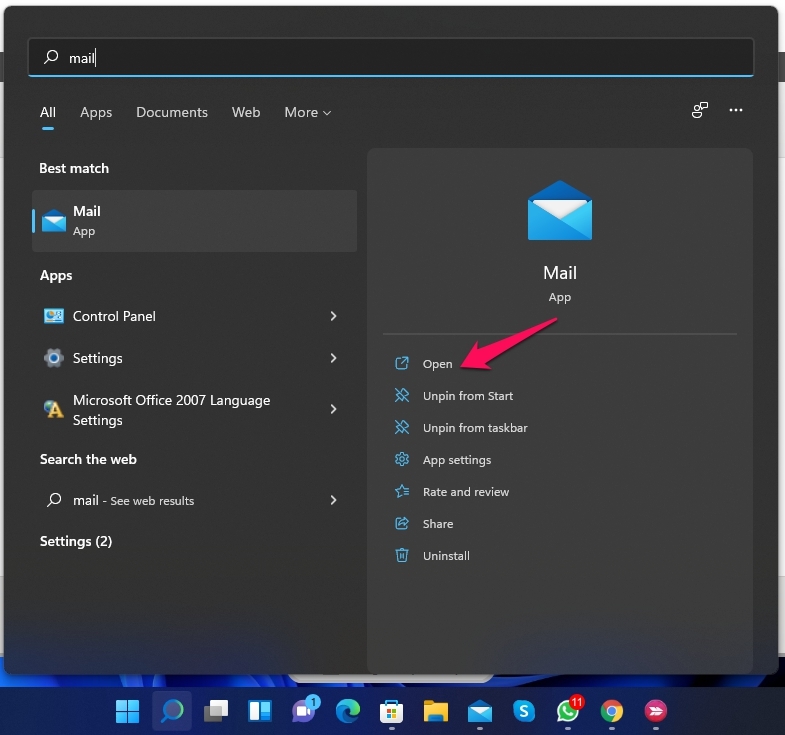
- Clicca su Start e cerca Mail.
- Clicca su Apri.
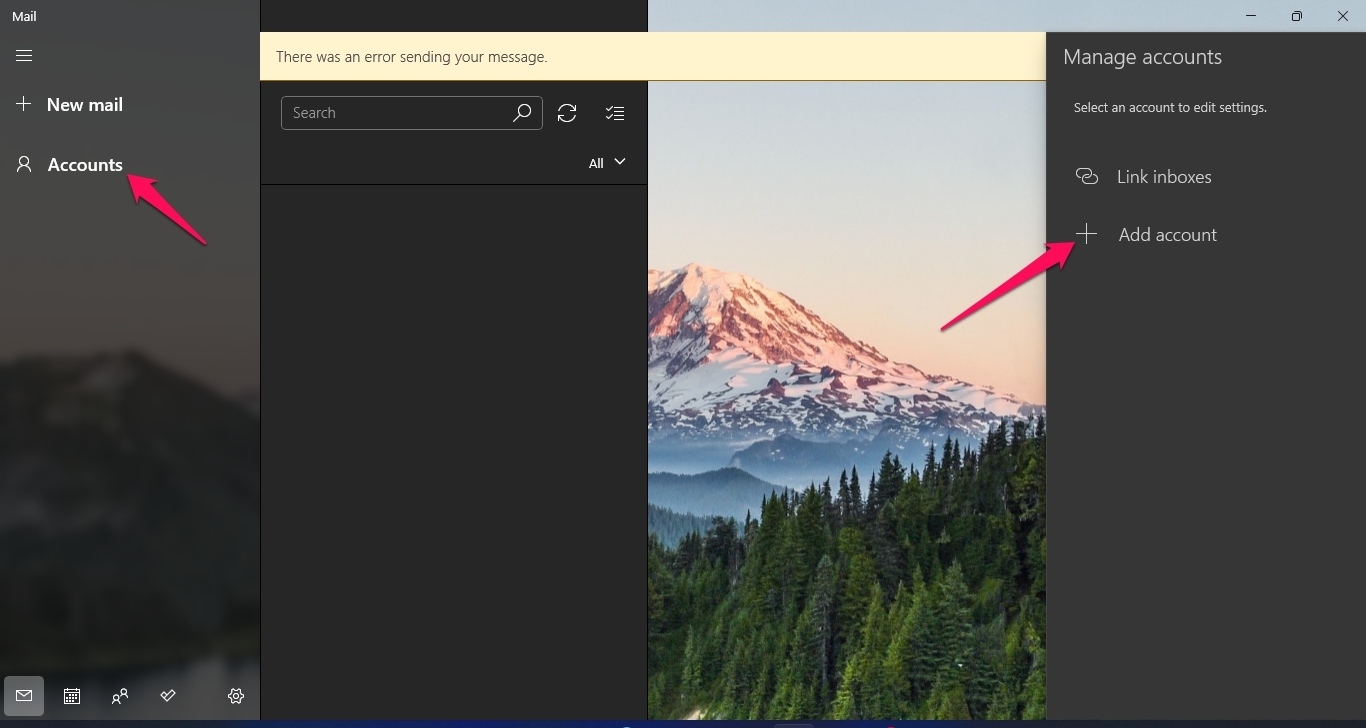
- Clicca su Account e seleziona Aggiungi Account.
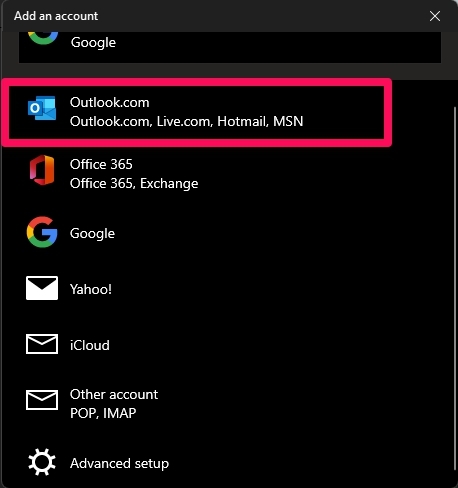
- Seleziona Outlook.com.
- Inserisci le credenziali del tuo account e segui le istruzioni sullo schermo per accedere al tuo account Outlook.
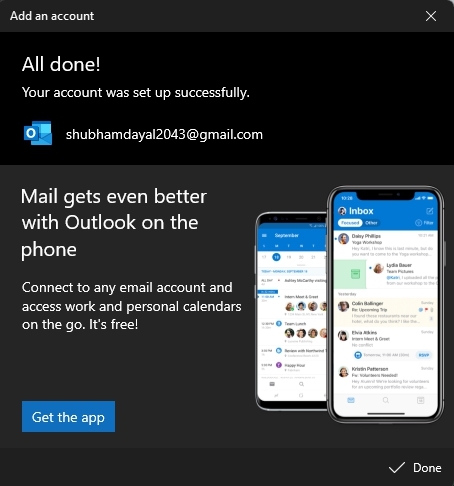
- Hai effettuato con successo l’accesso a Microsoft Mail con il tuo account Outlook.
Metodo 2: Utilizzare Outlook (PWA)
Installare e utilizzare Outlook Mail (PWA) su Windows 11
Installare la versione gratuita di Outlook Mail su Windows 11 è un processo molto semplice. Ecco come puoi farlo:
- Apri Outlook.com in Google Chrome.
- Accedi con il tuo Microsoft Account.
- Una volta effettuato l’accesso, clicca sui tre punti nell’angolo in alto a destra.
- Clicca su Installa Outlook (PWA) per installare Outlook sul tuo PC Windows 11.
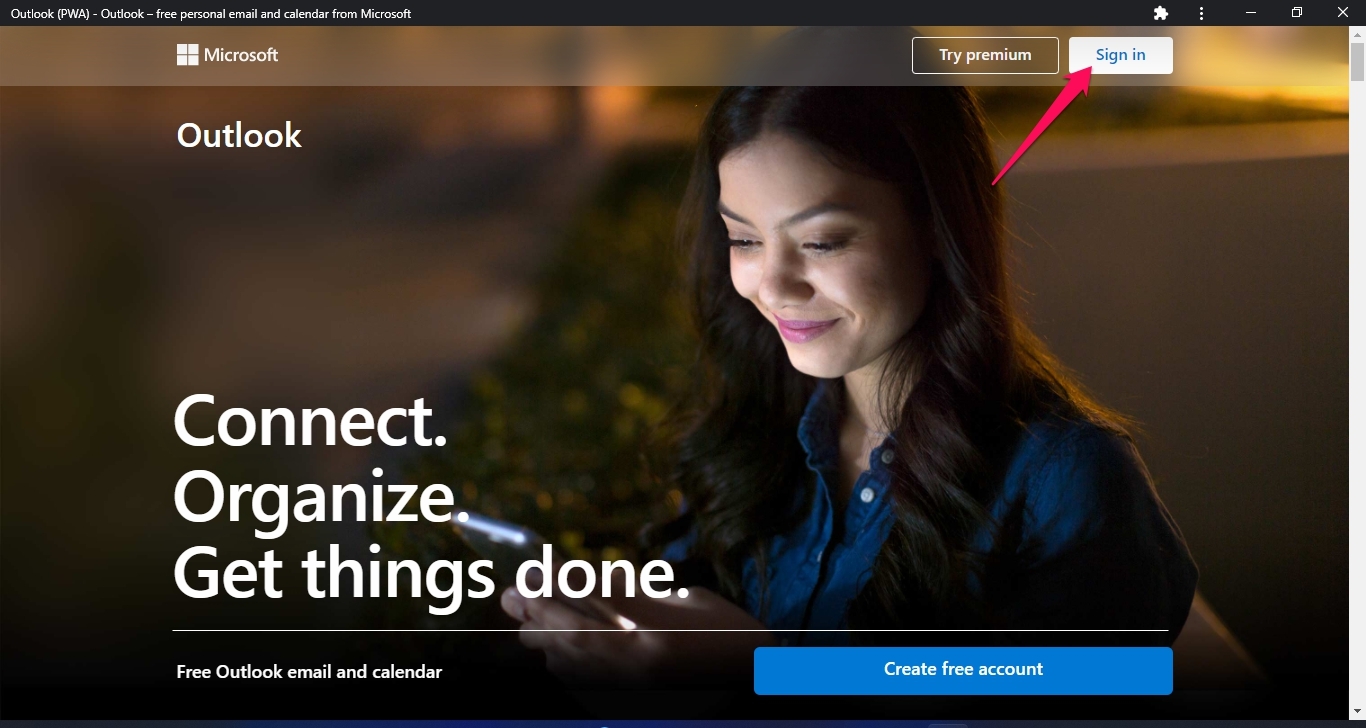
- Dopo che Outlook è stato installato, aprilo e clicca su Accedi.
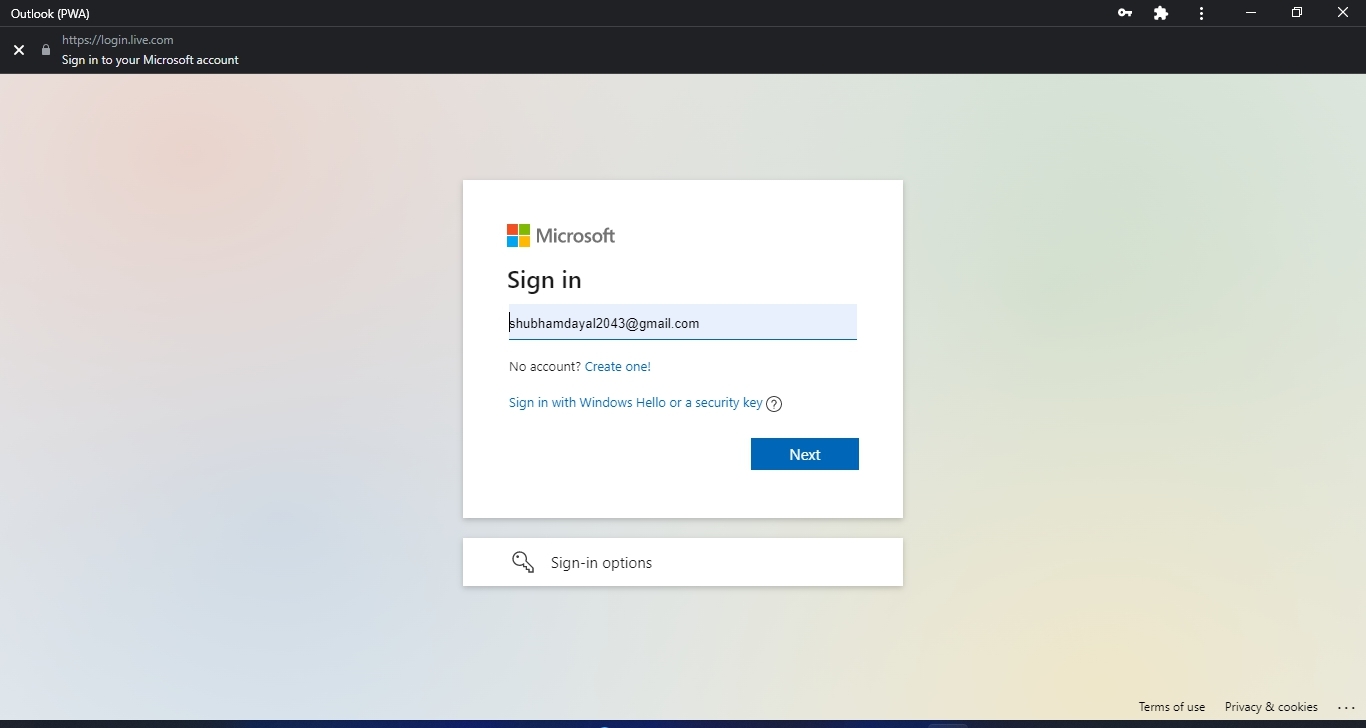
- Inserisci le credenziali del tuo account Microsoft per accedere a Outlook.
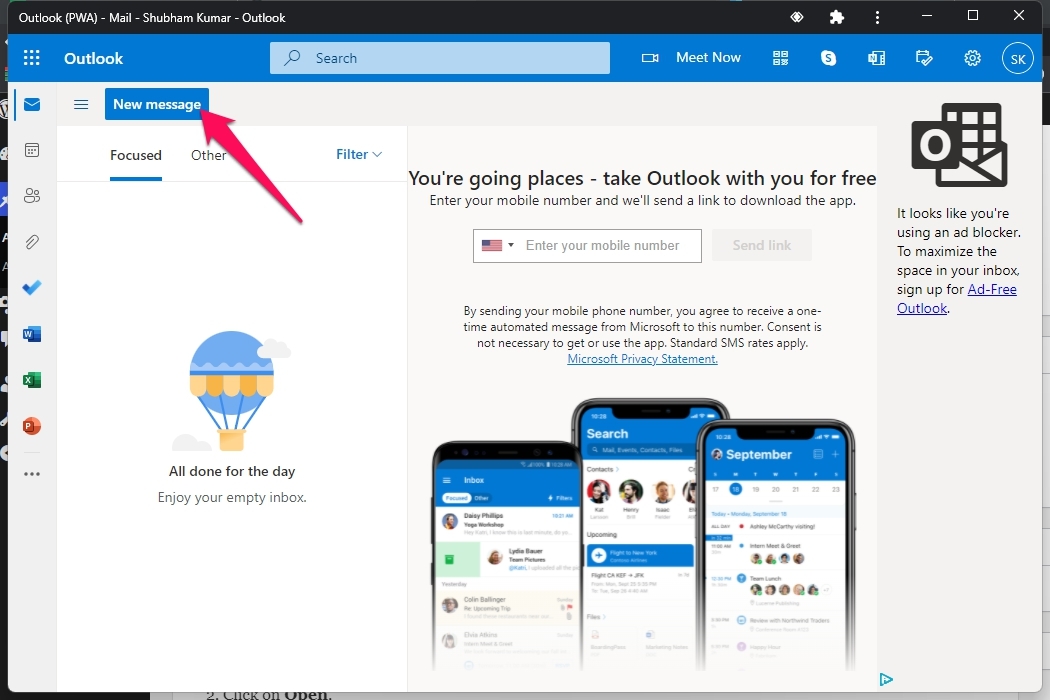
- Ora hai effettuato con successo l’accesso a Outlook.
Inviare email in Outlook (PWA)
Inviare email utilizzando Outlook è un processo molto semplice. Outlook Mail ti offre un’esperienza email semplificata e un’interfaccia pulita. Ecco come puoi inviare email utilizzando Outlook:
- Apri Outlook Mail sul tuo PC Windows 11.
- Clicca su Nuovo Messaggio.
- Ora inserisci l’indirizzo email a cui desideri inviare l’email.
- Sotto, aggiungi un oggetto se necessario.
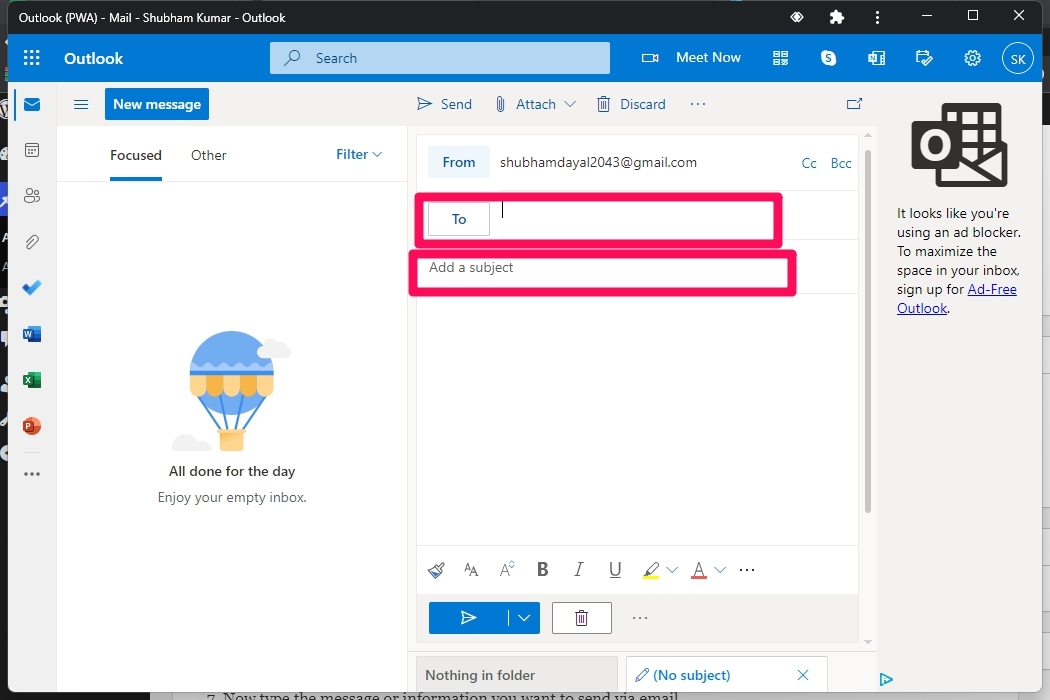
- Ora digita il messaggio o le informazioni che desideri inviare via email.
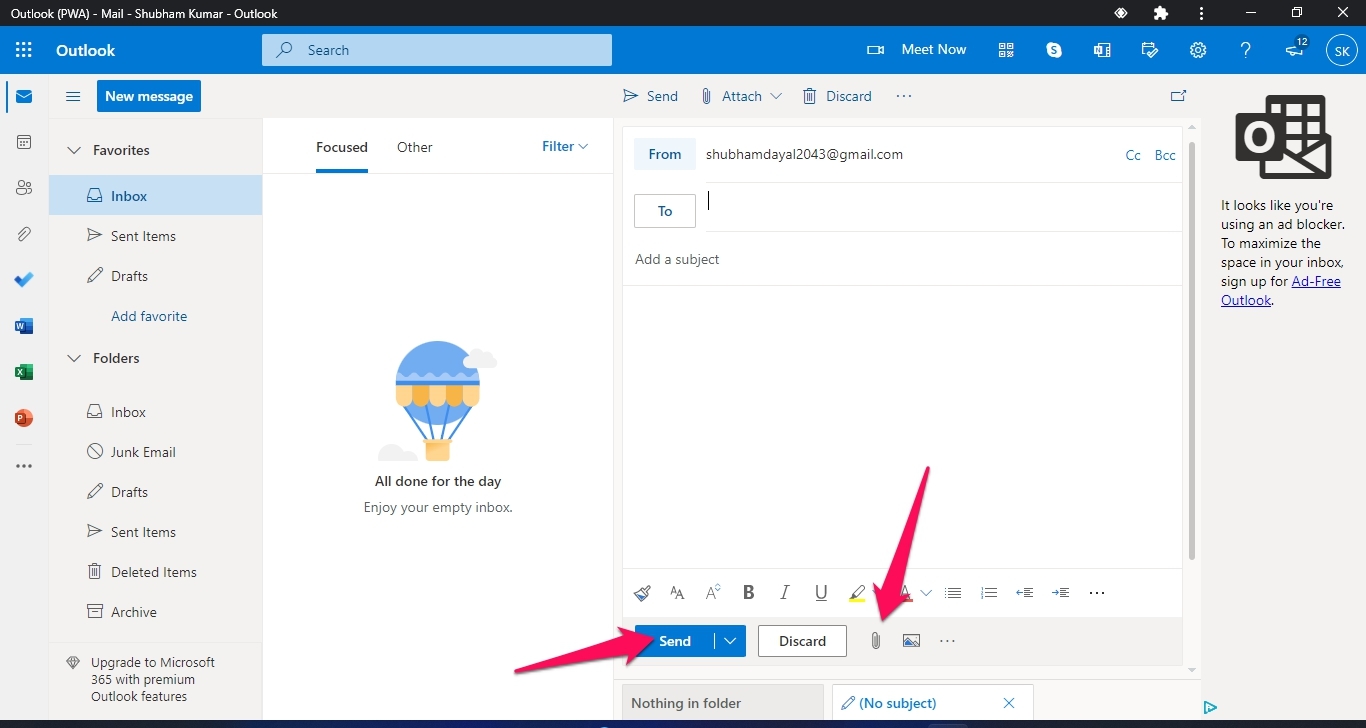
- Clicca sul pulsante allega accanto a scarta se desideri inviare eventuali allegati.
- Clicca su Invia per inviare l’email.
Metodo 3: Utilizzare Outlook dalla Microsoft Office Suite
Outlook è disponibile anche tramite la Microsoft Office Suite. Qui utilizzeremo Outlook 2016 poiché ti consente di contattare rapidamente le persone e condividere file pertinenti. Ecco come puoi configurare Outlook 2016 su Windows 11:
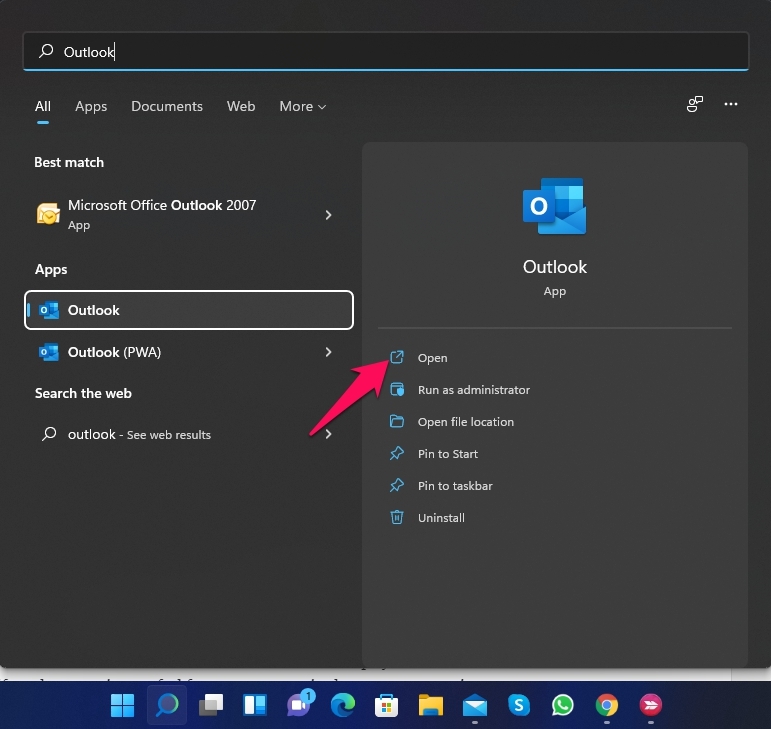
- Clicca su Start e cerca Outlook.
- Clicca su Apri.
- Inserisci le credenziali del tuo Microsoft Account per accedere a Outlook.
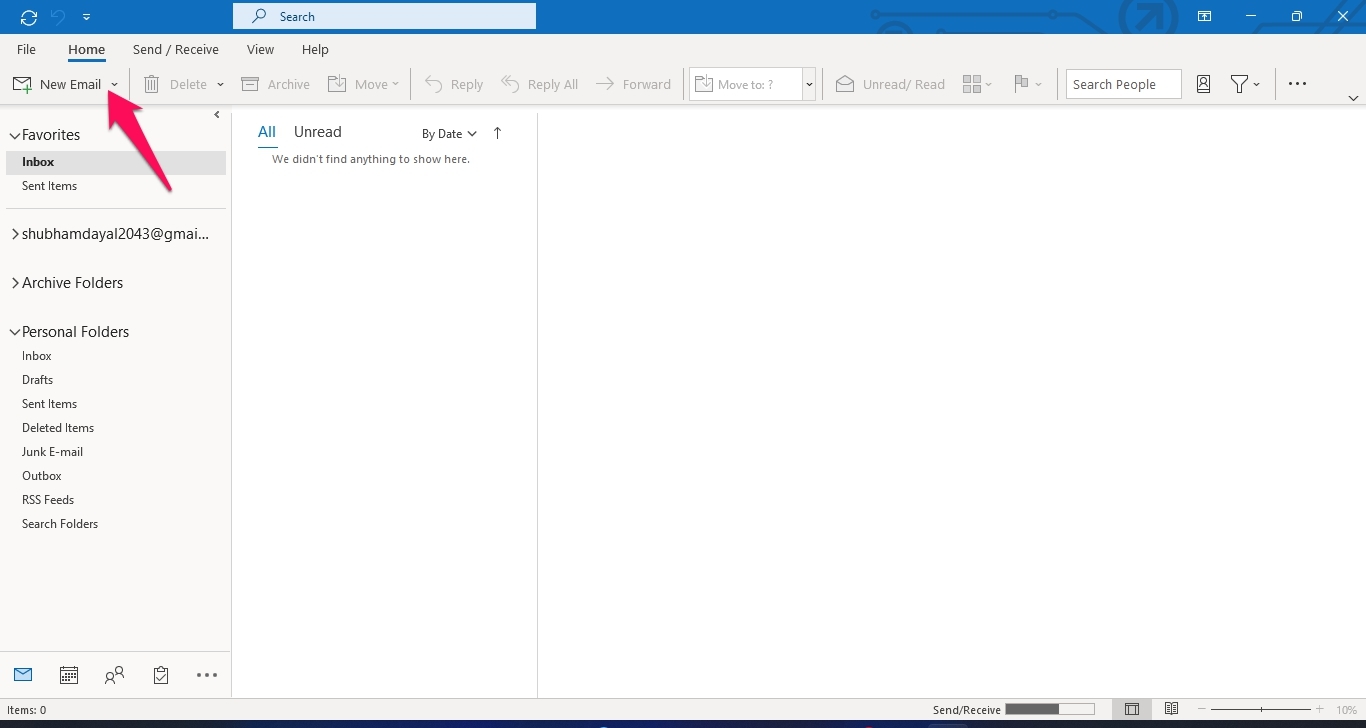
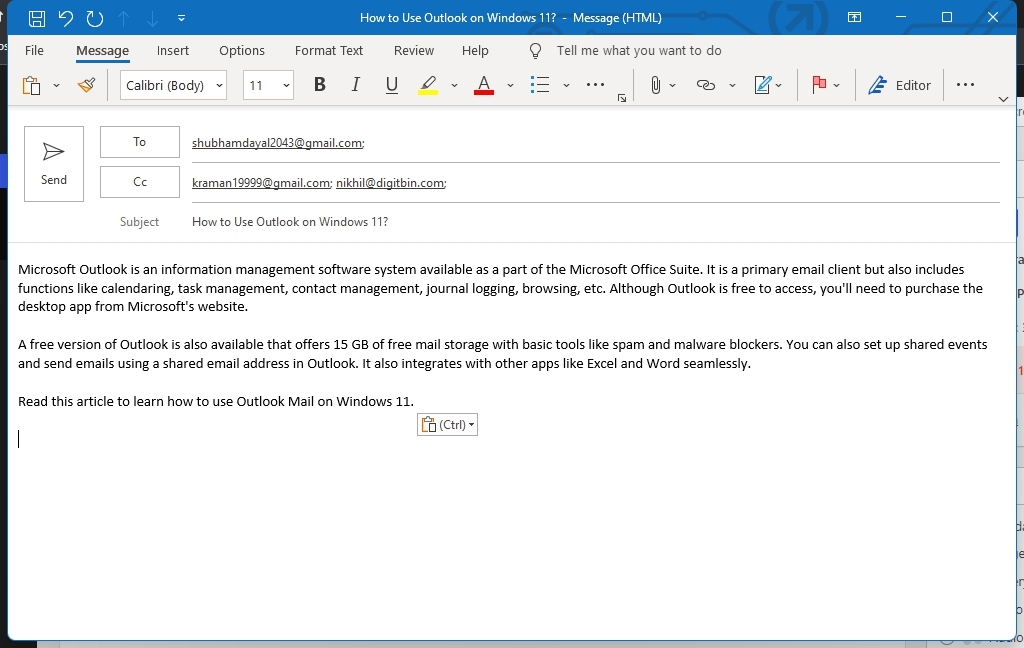
- Clicca su Nuova Email nell’angolo in alto a sinistra per creare una nuova email.
- Ora inserisci l’indirizzo email a cui desideri inviare l’email.
- Sotto, aggiungi la persona che desideri tenere in CC e un Oggetto se necessario.
- Ora digita il messaggio o le informazioni che desideri inviare via email.
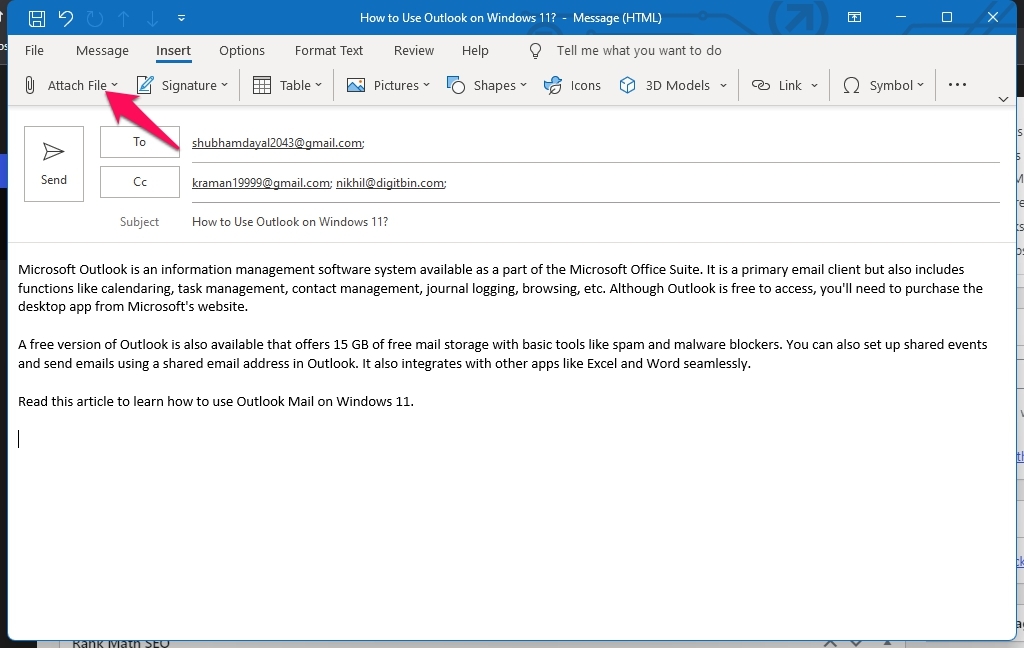
- Clicca su Inserisci e poi su Allega File se desideri inviare un allegato con l’email.
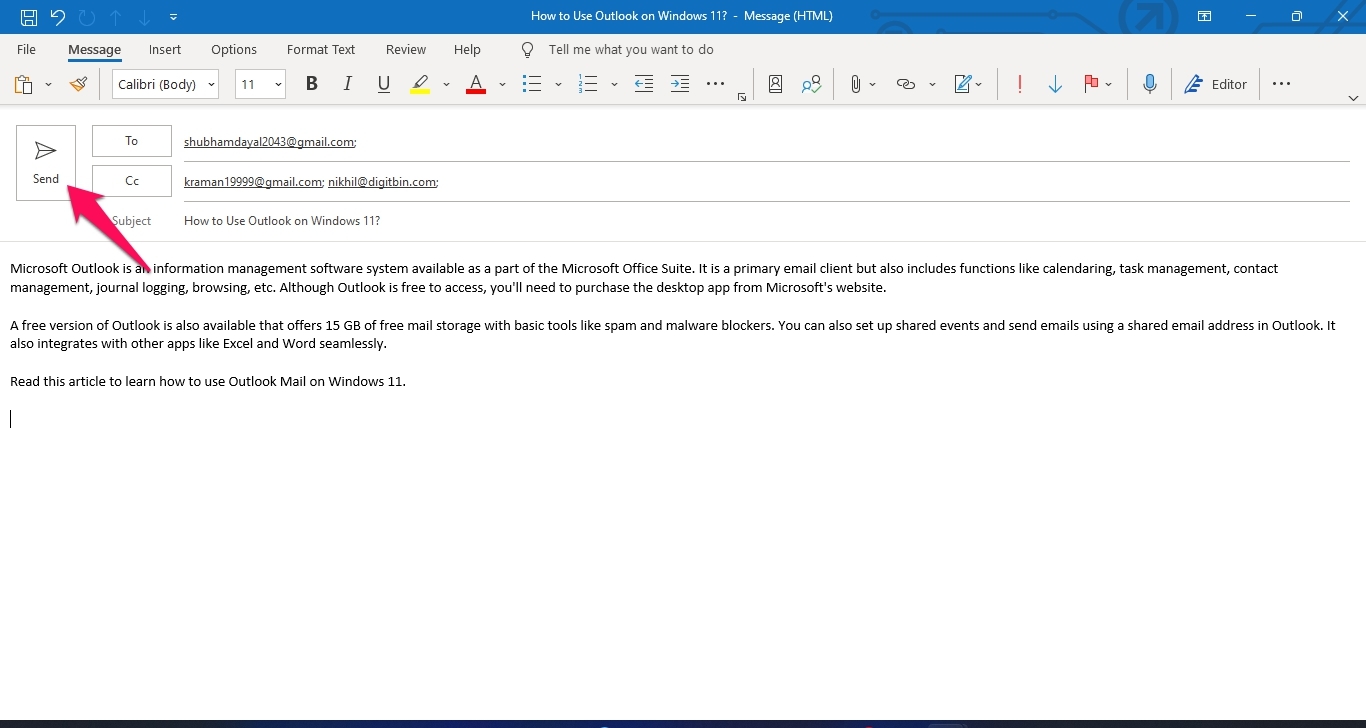
- Clicca sul pulsante Invia per inviare l’email.
Questo era tutto su come utilizzare Outlook Mail su Windows 11. Speriamo tu sia riuscito a installare e utilizzare Outlook Mail sul tuo PC. Tuttavia, se hai problemi, sentiti libero di contattarci nella sezione commenti.
Se hai qualche pensiero su Come utilizzare Outlook Mail su Windows 11?, sentiti libero di lasciare un commento qui sotto. Inoltre, ti preghiamo di iscriverti al nostro canale YouTube di DigitBin per video tutorial. Saluti!
Ricevi i nuovi post nella tua casella di posta.
Nessuno spam. Disiscriviti in qualsiasi momento.