Photoshop Chromebook · 6 min read · Oct 11, 2025
Come usare Photoshop su Chromebook?
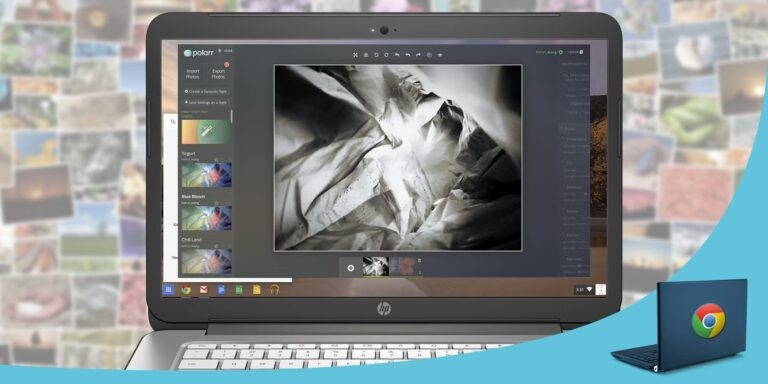
Un Chromebook è una grande alternativa a un computer Windows o Mac a un prezzo accessibile. La disponibilità di software è uno dei più grandi sacrifici di questi sistemi.
Prima di tutto, Adobe Photoshop non è disponibile come app standard per Chrome. Il Chromebook è stato testato con una versione di Photoshop diversi anni fa.
Il test è stato fornito ai clienti dell’istruzione. Di conseguenza, non è mai più stato disponibile dopo la fine del test. Nella versione attuale di Photoshop, sono supportati solo macOS e Windows, non Chrome OS.
In questo post, ti mostreremo come usare Photoshop su Chromebook.
Quindi, iniziamo!
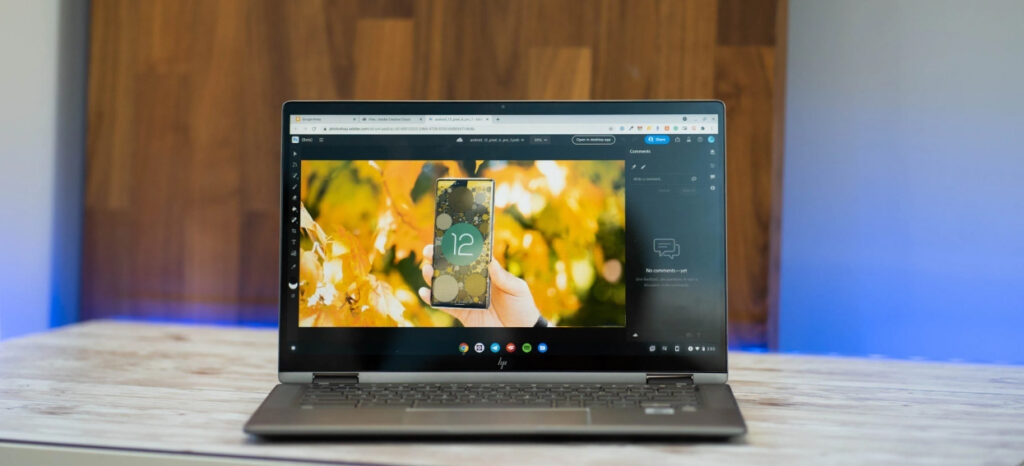
Google Play Store: Usa Photoshop su Chromebook
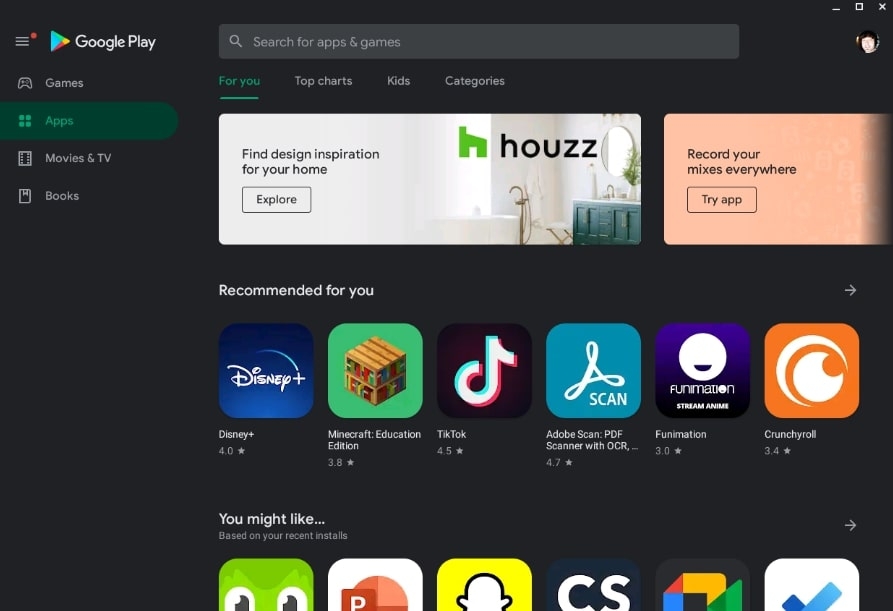
Un modo per ottenere Photoshop sul tuo Chromebook è attraverso il Google Play Store. Il supporto per le app Android del Google Play Store per Chrome OS è stato ampliato lentamente ma costantemente.
Ci sono milioni di app disponibili per i Chromebook che in precedenza non erano disponibili per smartphone e tablet. Tuttavia, ci sono alcune app di alto profilo disponibili, tra cui Adobe Photoshop Express.
Puoi scaricare le app di Photoshop dal Play Store seguendo questi passaggi:
- Prima di tutto, vai al Google Play Store.
- Digita Adobe Photoshop nella casella di ricerca, quindi fai clic sull’icona dell’app per aprire la pagina dell’app.
- Dovrebbero esserci Photoshop Mix, Photoshop Fix e Photoshop Express nei risultati. Un Chromebook con un computer orientato al mobile potrebbe funzionare meglio con l’app Lightroom.
- Ora, scegli le app che desideri utilizzare e scaricale.
Sebbene nessuna di queste possa essere paragonata al programma completo di Photoshop per desktop, sono le più vicine che puoi ottenere senza modifiche estensive.
L’app Adobe Photoshop per iPad è una versione semi-completa. Tuttavia, non c’è stata alcuna conferma di una versione Android dell’app. Non ci aspettiamo che Photoshop venga lanciato su tablet Android o Chromebook poiché non sono così popolari.
Usa Photoshop in remoto su Chromebook
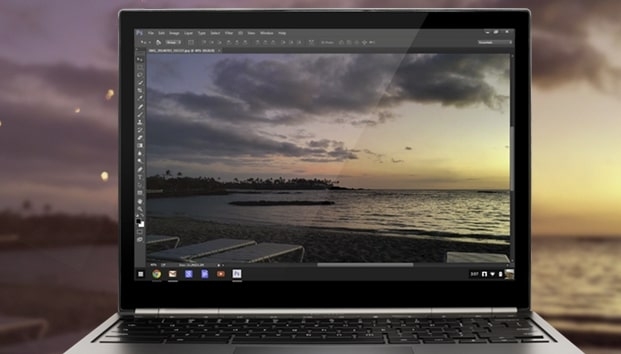
Se non sei soddisfatto di utilizzare app Android sul tuo Chromebook, puoi accedere a Photoshop da un altro computer. Se il tuo PC non ha già Photoshop o Google Chrome installati, assicurati di installarli. Su entrambi i tuoi PC e Chromebook, assicurati che la connessione a Internet sia stabile.
Puoi utilizzare Chrome Remote Desktop per accedere a Photoshop su Chromebook in remoto. I passaggi sono i seguenti:
- Utilizzando Chrome sul tuo PC, apri il sito web di Chrome Remote Desktop.
- Seleziona Attiva l’opzione Chrome Remote Desktop sotto Imposta accesso remoto, quindi scarica e installa l’estensione Chrome Remote Desktop.
- Sul tuo PC, inserisci il nome del tuo computer in Chrome Remote Desktop.
- Scegli un PIN che abbia almeno sei cifre e fai clic su Avanti.
- Inserisci il PIN che hai creato sul tuo computer se richiesto.
- Per utilizzare Chrome Remote Desktop sul tuo dispositivo Android, torna al tuo Chromebook e scarica l’app.
- Collegati a Chrome Remote Desktop aprendo l’app e accedendo.
- Utilizzare Photoshop è ora possibile dal tuo Chromebook poiché puoi accedere al tuo PC da esso.
- In alternativa, puoi anche accedere al tuo PC in remoto utilizzando il sito web di Chrome Remote Desktop se il tuo Chromebook non esegue app Android.
In caso di necessità, questo metodo funzionerà per Photoshop su un Chromebook, ma non è ideale per utilizzare Photoshop su un Chromebook. Sei anche protetto con crittografia con Chrome Remote Desktop. Piuttosto che passare attraverso tutti questi passaggi, usa semplicemente Photoshop sul PC da cui stai trasmettendo.
Sfrutta la versione web di Lightroom
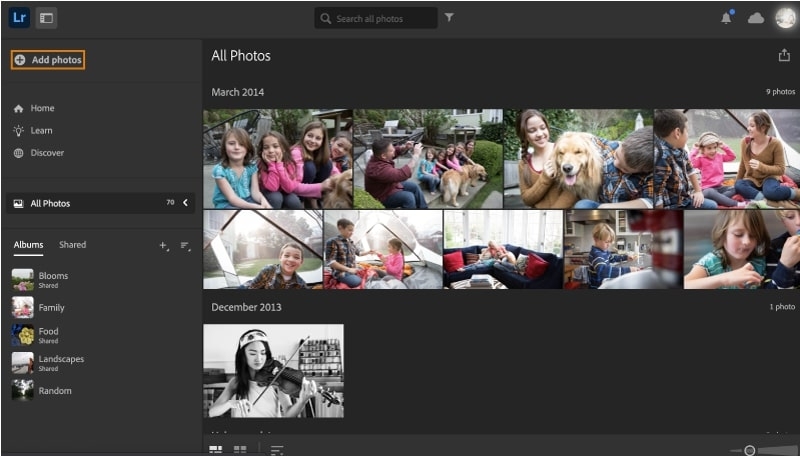
Se non sei un fan delle app Android o dello streaming di Photoshop da un altro computer, puoi provare a utilizzare la versione web di Lightroom. Adobe offre una varietà di piani Creative Cloud che includono l’accesso a Lightroom.
Per utilizzare la versione web di Lightroom, dovrai iscriverti a un piano Creative Cloud che include Lightroom.
Le funzionalità più potenti di Adobe Photoshop Lightroom includono ritaglio, rotazione, allineamento, organizzazione, etichettatura, valutazione, conversione di file raw in bianco e nero, panorami, guarigione di macchie e molto altro.
Non ci sono molte funzionalità necessarie per modificare le tue immagini, come combinare foto, gestire livelli, isolare oggetti o rimuovere elementi. Quando si utilizza Lightroom, i professionisti possono anche fare a meno di utilizzare Photoshop del tutto!
I seguenti sono i passaggi per utilizzare Photoshop Lightroom sul web:
- Prima, naviga al sito web di Photoshop Lightroom.
- Poi, Accedi al tuo account Adobe.
Puoi accedere a Lightroom dal tuo Chromebook visitando il sito web di Photoshop Lightroom e poi accedendo al tuo account Adobe.
Avrai bisogno di una connessione a Internet se desideri utilizzare la versione web di Lightroom. Inoltre, questo non è un servizio gratuito. Lightroom può essere accessibile tramite il web solo con un abbonamento Adobe Creative Cloud, che parte da $9,99 al mese.
Scopri app alternative
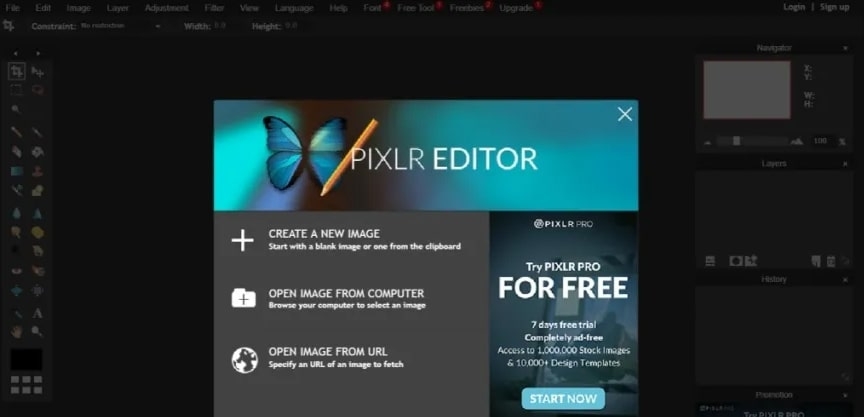
Se non sei interessato a nessuno dei metodi che abbiamo elencato, la tua unica altra opzione è trovare un’app alternativa. Anche se ci sono molti editor di foto disponibili, ti consigliamo di utilizzare una delle seguenti tre app.
Ci sono un certo numero di funzionalità simili a Photoshop in Pixlr Editor, un’applicazione web gratuita. È possibile importare file .psd se non vuoi abbandonare completamente Photoshop.
Puoi anche utilizzare Fotor o Snapseed come alternative. Tuttavia, gli utenti Linux hanno anche alcune opzioni, come GIMP. Tutte queste app offrono una vasta gamma di funzionalità e sono abbastanza simili a Photoshop.
FAQ
Quanto costa Photoshop per Chromebook?
Questa è una domanda difficile a cui rispondere poiché i prezzi possono variare a seconda della versione di Photoshop richiesta e del particolare Chromebook utilizzato. Il costo di Photoshop sui Chromebook è tipicamente compreso tra $10 e $15 per una versione base.
Cosa posso usare invece di Photoshop su un Chromebook?
Photoshop può essere utilizzato su un Chromebook in diversi modi. Puoi anche utilizzare l’app Google Foto, che include alcuni strumenti di editing essenziali. In alternativa, puoi scaricare un’app di terze parti come Adobe Photoshop Express per Chrome o Firefox, che offre più funzionalità.
È possibile eseguire Adobe su un Chromebook?
I prodotti Adobe non sono ufficialmente supportati sui Chromebook, ma alcuni metodi non ufficiali potrebbero funzionare. Ci sono state segnalazioni di utenti che sono riusciti a utilizzare Adobe Reader e Acrobat su Chromebook dopo averli installati dal Chrome Web Store. Diversi utenti hanno segnalato successo nell’installare il software su un’unità esterna.
Qual è la migliore app di editing fotografico per Chromebook?
Ci sono diverse ottime app di editing fotografico disponibili per i Chromebook, ma la migliore dipenderà dalle tue esigenze. Adobe Photoshop Express è una buona scelta se hai solo bisogno di apportare modifiche di base come luminosità e contrasto. Per modifiche più avanzate, come l’aggiunta di testo e filtri, Adobe Photoshop è migliore.
Conclusione
Speriamo che questa guida su come usare Photoshop su Chromebook sia stata utile. Questi sono i due migliori modi per utilizzare Photoshop su Chromebook.
Il primo metodo è utilizzare un’app Android dal Google Play Store. Il secondo metodo è trasmettere Photoshop da un altro computer utilizzando Chrome Remote Desktop.
Se hai ulteriori domande o suggerimenti, faccelo sapere nella sezione sottostante.
Grazie per aver letto!
Ricevi i nuovi post nella tua casella di posta.
Nessuno spam. Disiscriviti in qualsiasi momento.