Discord Bot · 4 min read · Jan 12, 2026
Come usare il bot Rythm su Discord
Migliora l’atmosfera del tuo server Discord infondendolo con i ritmi delle tue canzoni preferite, grazie al rinomato bot Rythm. Rythm è una scelta popolare tra gli appassionati di musica e i festaioli perché offre un’esperienza fluida e ricca di funzionalità. Questa guida completa è la tua chiave per sbloccare il pieno potenziale di Rythm e trasformarti in un maestro delle vibrazioni musicali.
Usa il bot Rythm su Discord
Prima di addentrarti nel processo, è essenziale notare che la creazione di canali in Discord richiede il ruolo di Admin o un ruolo con il permesso di Gestire Canali. Se ti mancano questi privilegi, non esitare a contattare gli admin o i moderatori del tuo server per assistenza; sono più che disposti ad aiutarti o a concederti i permessi necessari. Se hai tutto, segui i passaggi.
1. Selezione del Server
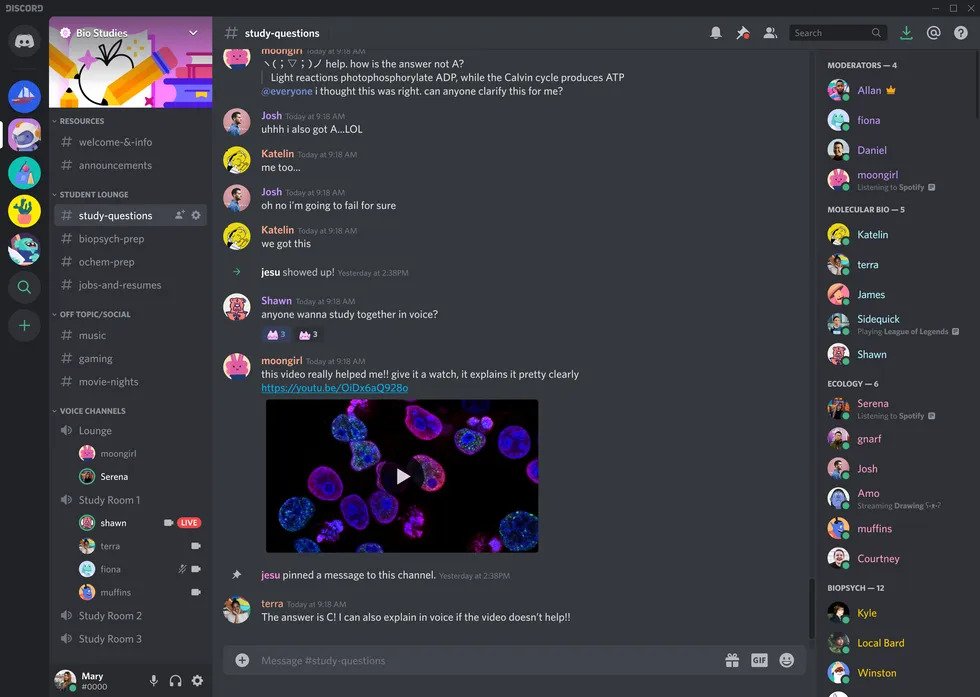
- Avvia Discord e identifica il server in cui desideri creare il tuo canale vocale. Trovalo comodamente nella barra laterale.
2. Richiama il Menu Canale
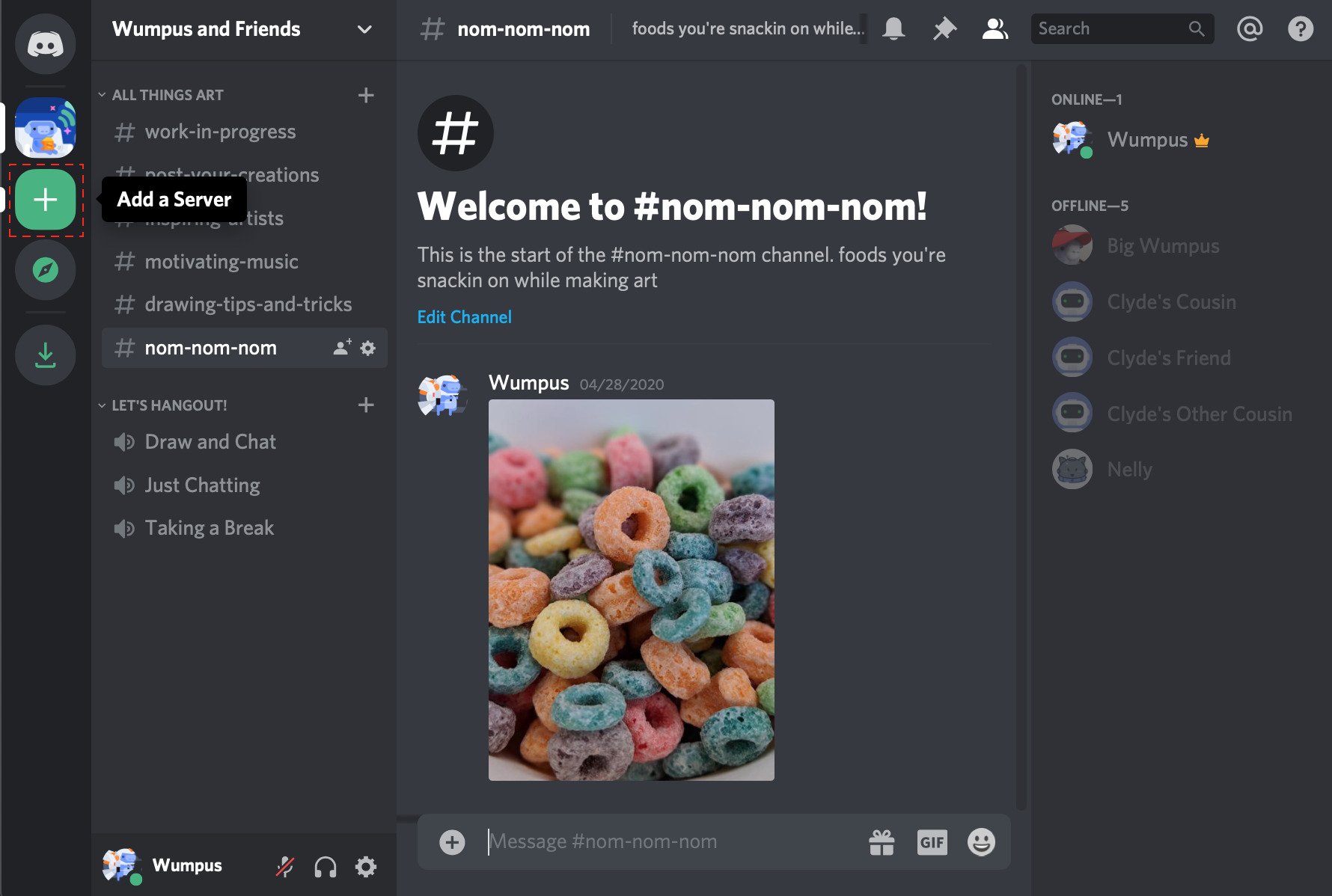
- Clicca sul nome del server in cima alla finestra e apparirà un comodo menu a discesa. Scegli l’opzione Crea Canale.
3. Esprimi la tua Scelta
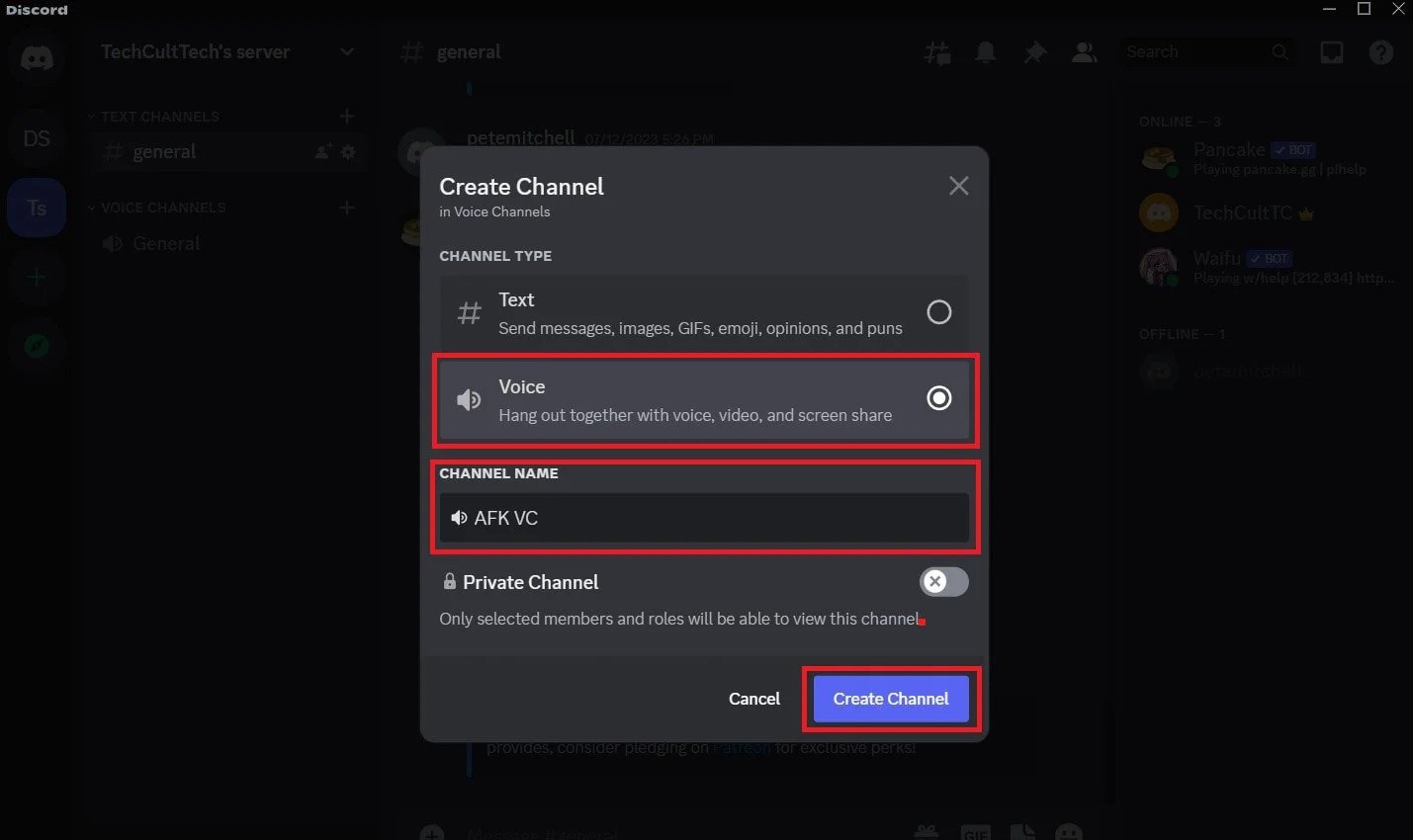
- Nella finestra pop-up successiva, seleziona il pulsante di opzione Canale Vocale. Ora, inietta un po’ di personalità nel tuo spazio dando al tuo canale un nome unico e descrittivo.
4. Controllo della Privacy (Opzionale)
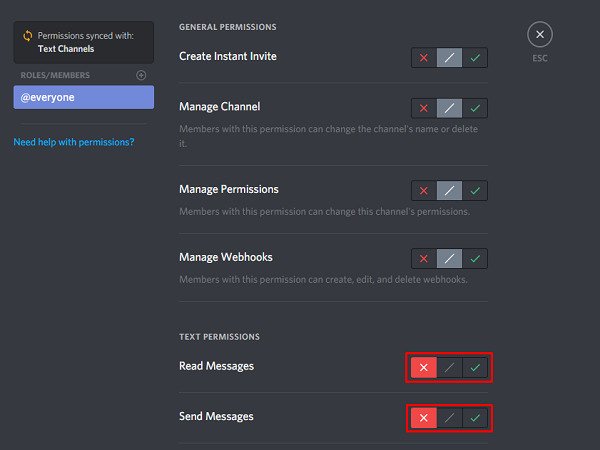
- Se desideri uno spazio più esclusivo, seleziona la casella di controllo Canale Privato. Questo assicura che solo utenti o ruoli specifici possano accedere e vedere il canale.
5. Posizionamento del Canale:
- Il tuo nuovo canale vocale apparirà nell’elenco dei canali del server nella barra laterale. Sentiti libero di riordinarne la posizione trascinandolo su, giù o all’interno di diverse categorie per raggruppamenti tematici. Nota che i canali vocali non possono essere posizionati sopra i canali testuali, quindi mantienili all’interno della loro famiglia vocale.
E così, hai costruito con successo un vivace canale vocale Discord, pronto ad ospitare conversazioni animate, sessioni di gioco epiche o brainstorming notturni. Tuttavia, con grandi canali arriva una grande responsabilità! Rispetta le regole del server e incoraggia una comunicazione rispettosa per mantenere un’atmosfera positiva e inclusiva.
Suggerimento Bonus:
Immergiti nelle ricche opzioni di personalizzazione di Discord per elevare ulteriormente il tuo canale vocale. Modifica i permessi del canale, imposta limiti per gli utenti ed esplora l’aggiunta di effetti vocali interessanti per creare uno spazio davvero unico per la tua comunità. Ora vai avanti, crea, personalizza e goditi il tuo nuovo canale vocale Discord!
Portare Rythm nell’Atmosfera:
1. Invita:
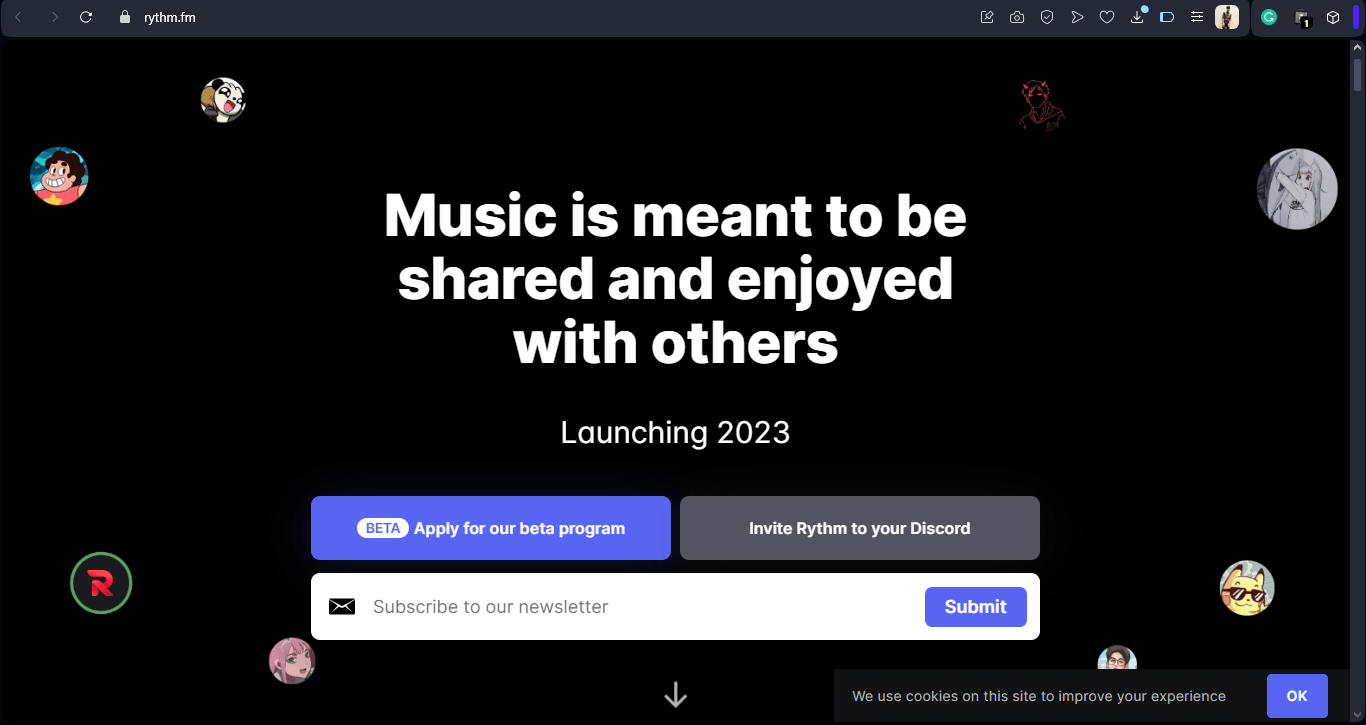
- Inizia la tua avventura musicale andando sul sito ufficiale di Rythm e cliccando su “Invita Rythm nel tuo Discord”
- Segui le istruzioni per autorizzare Rythm e integrarlo senza problemi nel server desiderato.
2. Permessi:
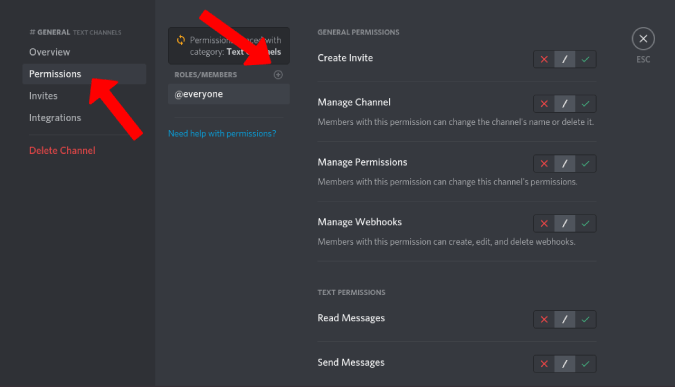
- Naviga su Impostazioni > Ruoli > Rythm > Permessi sul tuo server.
- Per liberare il potere musicale magico di Rythm, abilita “ Collegati ai canali vocali ” e “ Parla nei canali vocali.”
Riprodurre la Canzone Perfetta:
Comandi di Base:
La struttura dei comandi di Rythm utilizza un prefisso predefinito (!). Ecco un pacchetto di avvio per farti muovere:
- ! play [canzone/artista/URL]: Riproduci una canzone cercando o incollando un URL.
- ! pause: Metti in pausa il brano attualmente in riproduzione.
- ! resume: Riprendi la riproduzione dopo la pausa.
- ! skip: Salta alla canzone successiva nella coda.
- ! queue: Visualizza l’attuale coda delle canzoni.
- ! clearqueue: Svuota la coda.
Riproduzione Avanzata:
- ! loop [canzone/coda]: Ripeti la canzone attuale o l’intera coda.
- ! playnext [canzone/URL]: Aggiungi una canzone in cima alla coda.
- ! remove [numero coda]: Rimuovi una canzone specifica dalla coda.
- ! shuffle: Mescola la coda per una playlist spontanea.
- ! seek [tempo]: Salta a un punto specifico nella canzone attualmente in riproduzione.
Costruire l’Entusiasmo:
- Potere delle Playlist:
Utilizza !playlist [Nome Playlist/URL] per creare e gestire playlist, facilmente condivisibili tramite link generati.
- Notifiche di Ora in Riproduzione:
Rimani informato sulla canzone attuale con !np per informazioni dettagliate sulla canzone.
- Testi su Richiesta:
Canta senza sforzo utilizzando !lyrics per visualizzare i testi della canzone attuale.
Affinare l’Esperienza:
- Cambiare il Prefisso:
Personalizza i tuoi comandi modificando il prefisso con !prefix [nuovo prefisso].
- Sistema DJ:
Designa utenti come DJ con !dj add/remove [utente], concedendo loro il controllo sulla riproduzione utilizzando comandi specifici.
- Fonti Musicali:
Scegli la tua fonte musicale preferita con !source [nome fonte], incluse opzioni popolari come YouTube, SoundCloud e Twitch.
Oltre le Basi:
- Dashboard di Rythm:
Ottieni un controllo più profondo attraverso il Dashboard di Rythm, dove puoi regolare il volume, configurare la riproduzione automatica e gestire i ruoli DJ.
- Funzionalità Premium:
Eleva la tua esperienza con Rythm Premium, sbloccando vantaggi come salti illimitati, priorità 24/7 e effetti sonori personalizzati.
Risoluzione dei Problemi:
- Problemi Comuni:
Controlla il sito ufficiale per problemi noti e soluzioni o cerca supporto nella comunità sul server Discord di Rythm.
- Permessi:
Assicurati che Rythm abbia i permessi necessari nelle impostazioni del tuo server.
- Restrizioni delle Fonti Musicali:
Affronta le restrizioni regionali su alcune fonti musicali cambiando fonte o utilizzando una VPN.
Concludendo
In sintesi, il bot Rythm è il tuo biglietto per elevare il tuo server Discord con un’integrazione musicale senza soluzione di continuità. Con un’installazione facile, comandi diversi e funzionalità avanzate, Rythm offre un’esperienza dinamica. Dalle playlist alla risoluzione dei problemi, è una scelta affidabile per gli appassionati di musica. Invita Rythm, segui la guida e lascia che la musica continui a suonare nel tuo regno Discord.
Se hai pensieri su Come usare il bot Rythm su Discord, sentiti libero di lasciare un commento qui sotto. Inoltre, iscriviti al nostro canale YouTube DigitBin per video tutorial. Saluti!
Ricevi i nuovi post nella tua casella di posta.
Nessuno spam. Disiscriviti in qualsiasi momento.