Gmail · 5 min read · Nov 02, 2025
Come utilizzare Snooze in Gmail su mobile e desktop
Gmail è le vene sanguigne dell’interazione e comunicazione professionale oggi. L’app di posta di Google è produttiva da usare, ma a volte, un’ondata di email nella casella di posta può rendere difficile concentrarsi sul proprio lavoro.
Tra una dozzina di email che ricevi, che includono messaggi da colleghi, email promozionali o di marketing e aggiornamenti da aziende di consegna e-commerce, è facile perdere di vista le email che potrebbero richiedere la tua attenzione immediata.
Per dare priorità alla gestione delle email di lavoro importanti, Gmail offre la funzione di snoozare le email non importanti. Questa guida spiega i passaggi per snoozare qualsiasi email in Gmail per web e mobile. Imparerai anche a rimuovere le email snoozate in Gmail e a utilizzare il gesto di scorrimento per snoozare un’email.
Snoozare un’Email in Gmail Spiegato
Gmail ha una sezione separata per memorizzare le email che vengono snoozate. Durante lo snooze di un’email, imposta la data e l’ora per essa. Fino a quel momento, l’email snoozata non appare nella tua casella di posta principale. Dopo che il periodo di snooze è scaduto, quell’email verrà ripristinata e apparirà in cima alla tua casella di posta.
Puoi snoozare più email contemporaneamente e modificare/rimuovere una o più email dalla sezione Snooze. Inoltre, Gmail ti consente di snoozare email nelle schede della casella di posta Primaria, Sociale e Promozionale.
Come Snoozare le Tue Email in Gmail?
Ecco i passaggi per snoozare email fastidiose su Gmail per telefoni e PC.
App Gmail
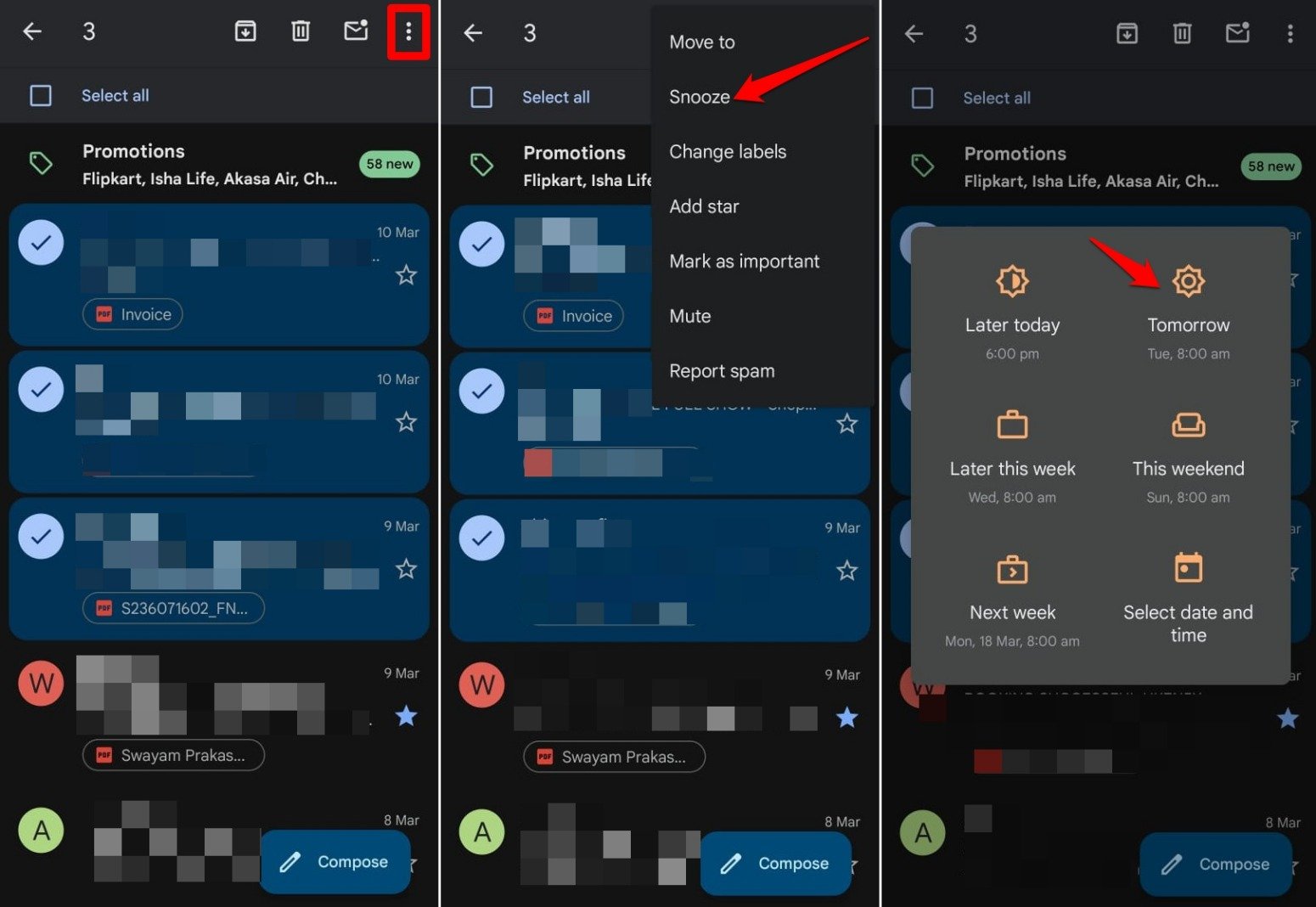
- Avvia l’app Gmail.
- Seleziona una o più email che desideri snoozare.
- Tocca l’icona del menu e seleziona Snooze.
- Scegli tra le date e gli orari preimpostati. Fino a quel momento, le email rimarranno nella sezione Snooze.
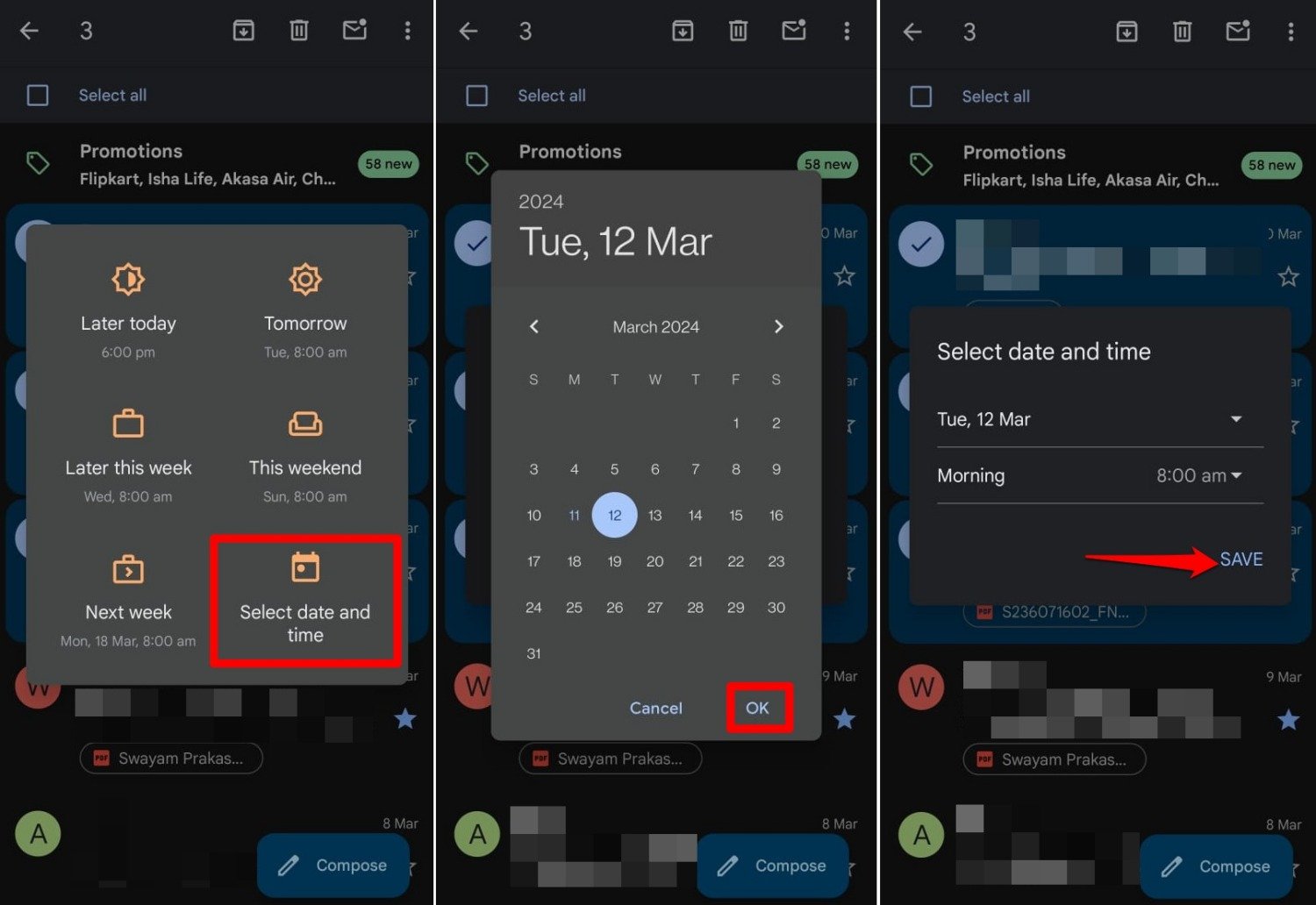
- In alternativa, tocca Seleziona Data e Ora per impostare una tempistica personalizzata per mantenere le email selezionate in modalità Snooze.
- Usa il calendario per impostare la data.
- Successivamente, imposta l’ora utilizzando l’orologio sullo schermo.
- Tocca Salva per confermare.
Gmail per Web
- Avvia Gmail su un browser web utilizzando il PC.
- Accedi al tuo account Gmail.
- Scegli le email che desideri snoozare.
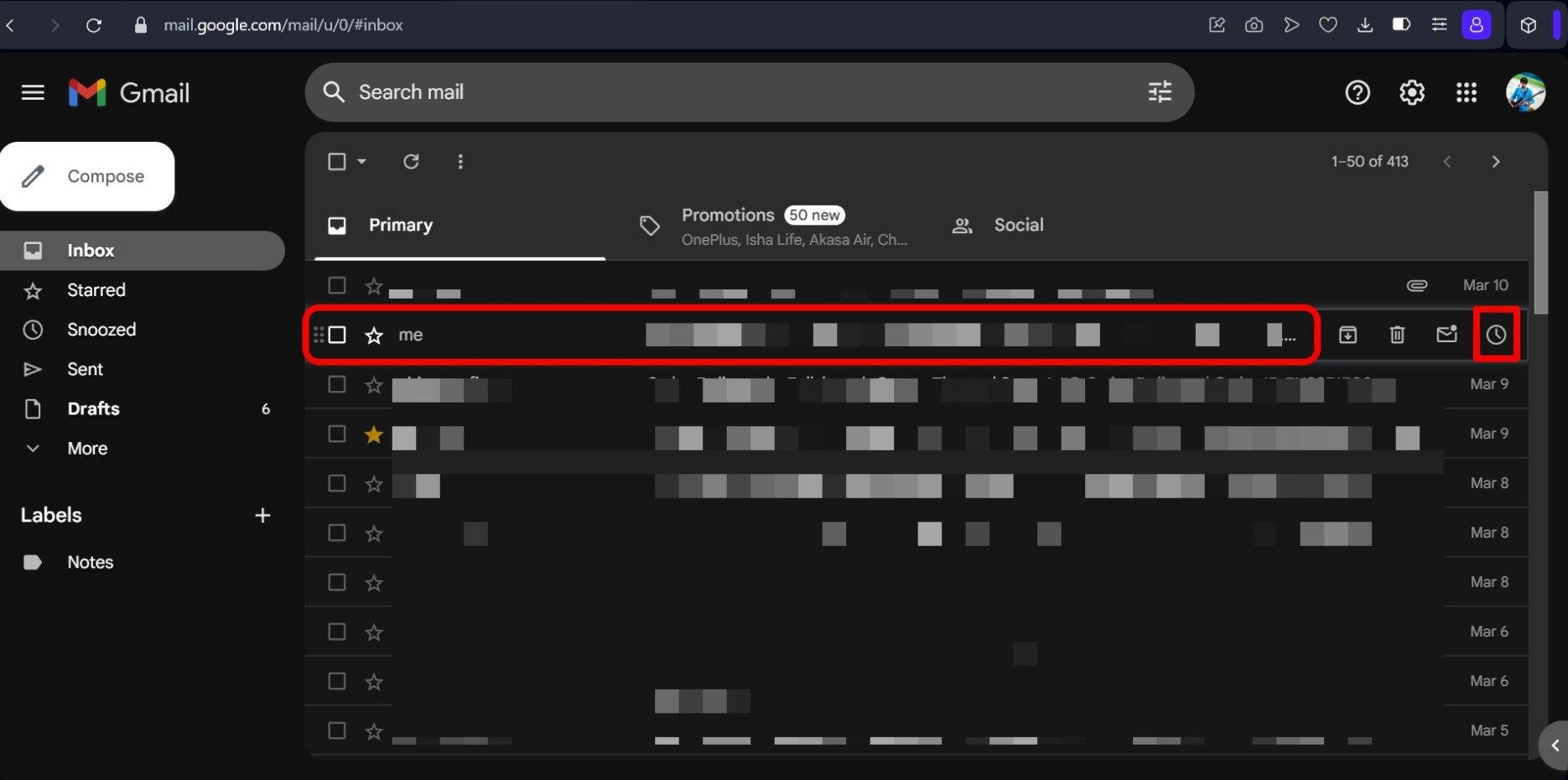
- Fai clic sull’icona del timer nella barra degli strumenti.
- Seleziona tra le opzioni di Snooze disponibili.
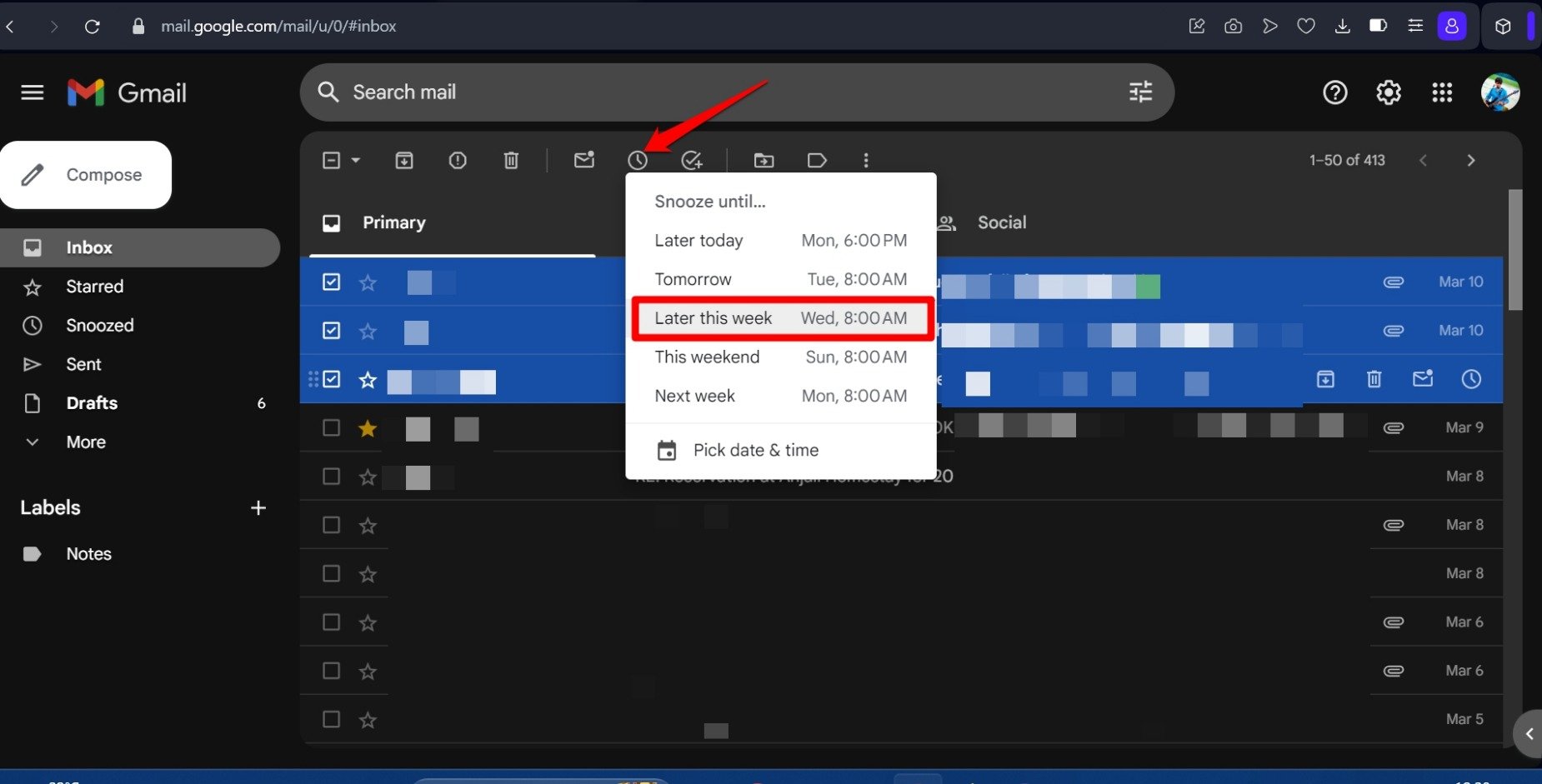
- Per impostare un’ora di snooze personalizzata, fai clic su Seleziona Data e Ora.
- Imposta la Data e l’Ora.
- Fai clic su Salva per confermare le impostazioni.
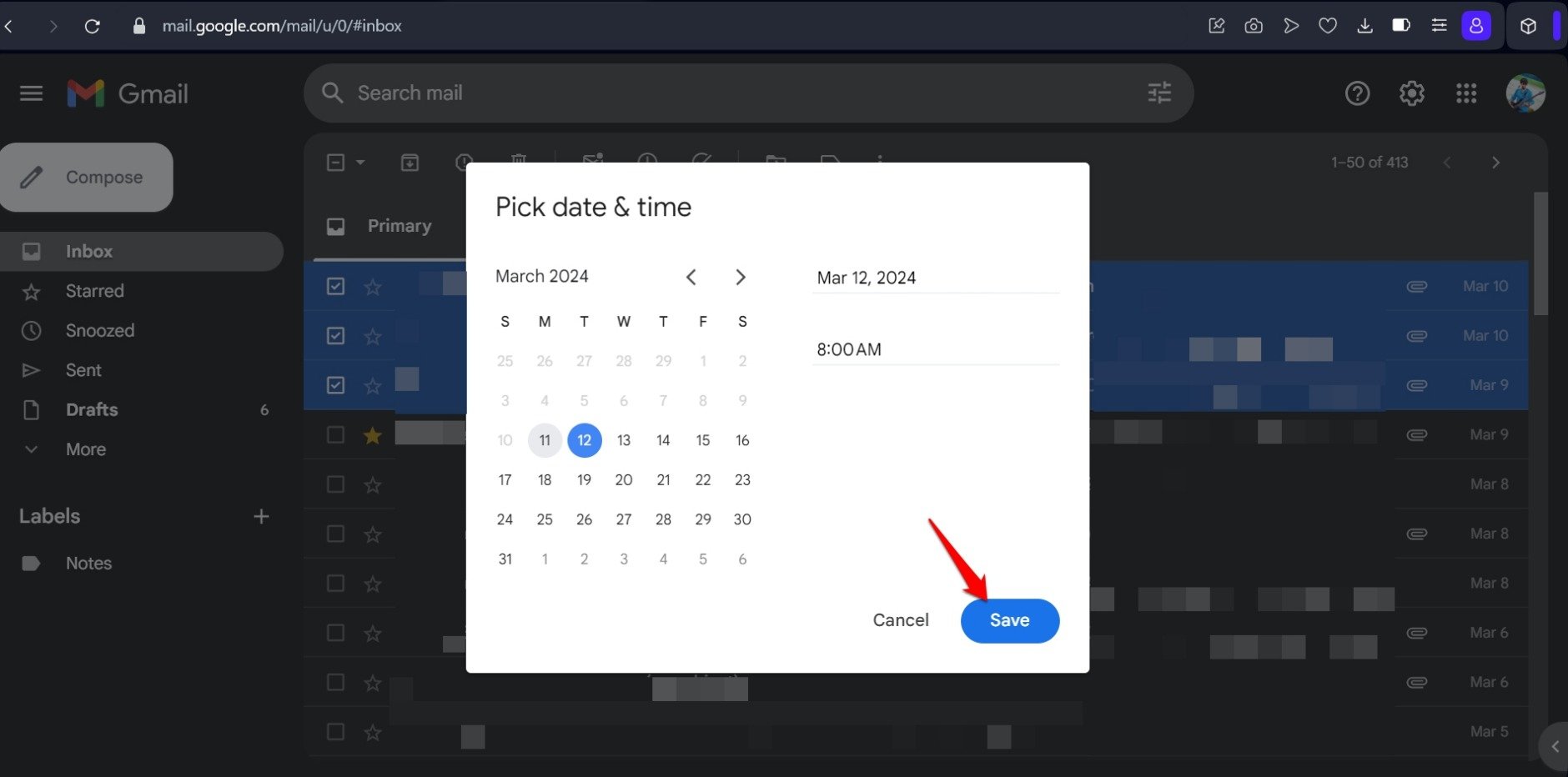
NOTA: Per snoozare un’email individuale, passa il cursore su di essa. Verranno rivelate alcune icone a destra. Fai clic sull’icona del timer per avviare i passaggi per snoozare quel messaggio.
Come Unsnoozare Email in Gmail?
Segui questi passaggi per unsnoozare un’email e portarla nella tua casella di posta principale.
Sull’App Gmail
- Apri Gmail e accedi al tuo account.
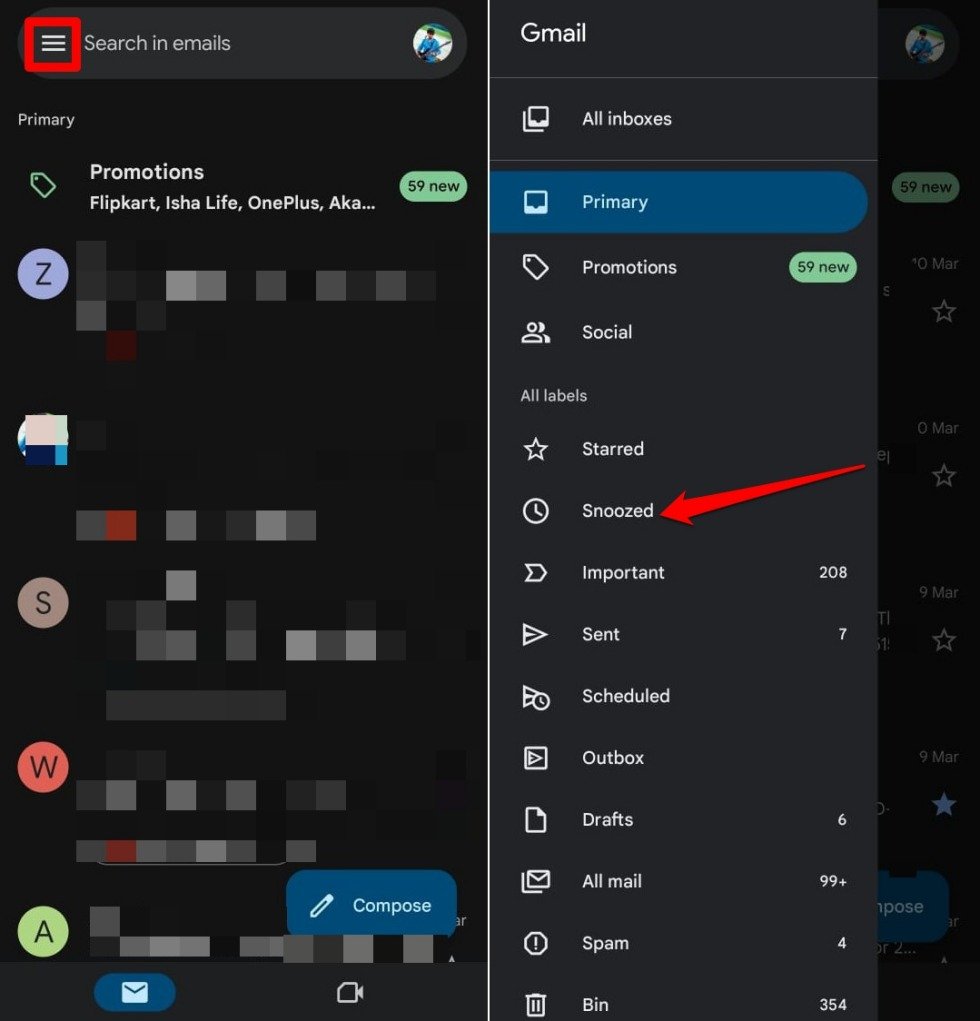
- Tocca l’icona del menu e seleziona Snoozed.
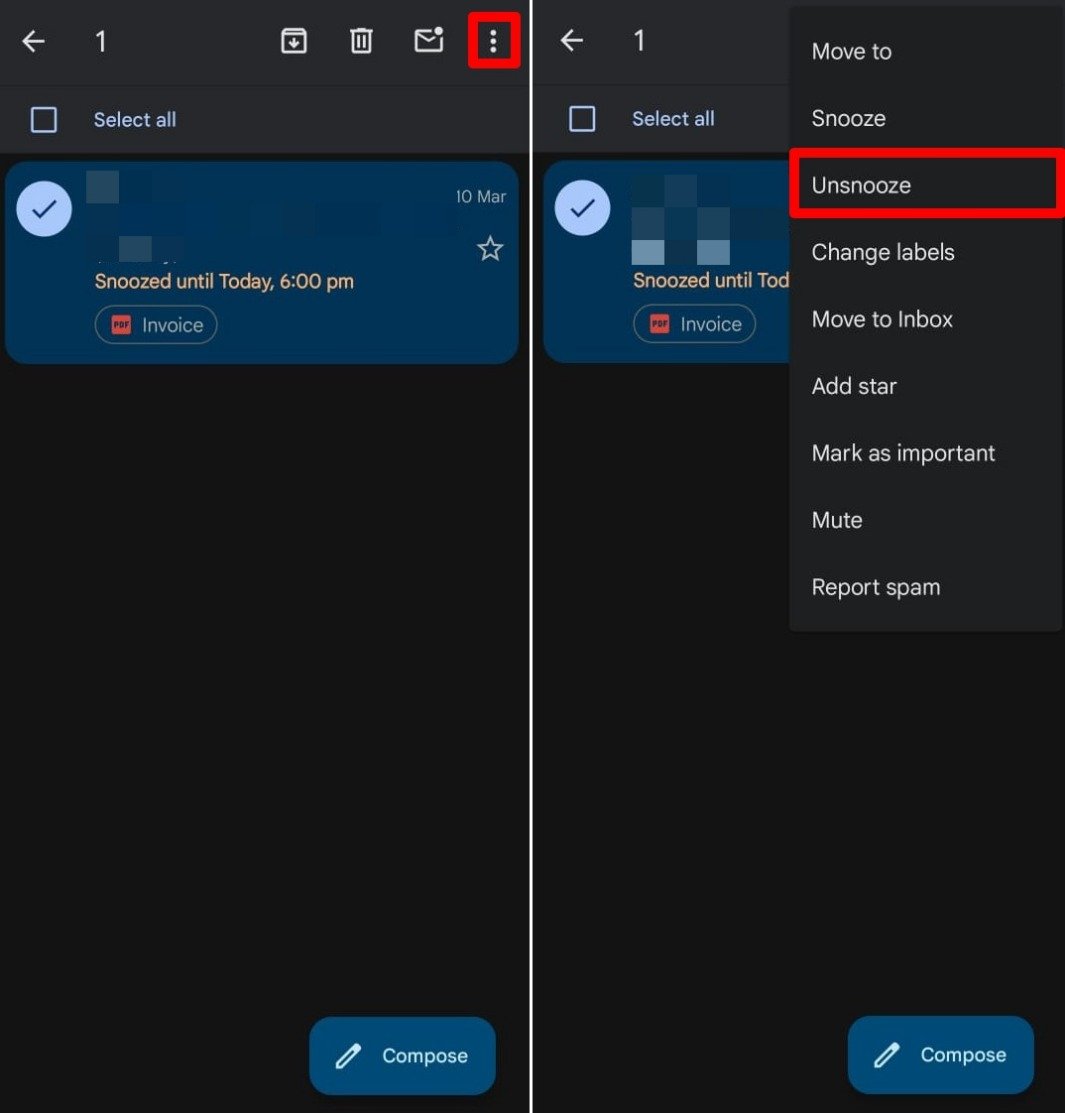
- Puoi selezionare individualmente un’email o toccare la casella di controllo Seleziona Tutto se desideri unsnoozare tutte le email che hai precedentemente impostato per Snooze.
- Premi l’icona del menu e seleziona Unsnooze.
Su Gmail Web
- Accedi alla casella di posta di Gmail.
- Nel pannello di sinistra, fai clic su Snoozed.
- Seleziona l’email/le email che desideri unsnoozare.
- Fai clic sull’icona del timer e seleziona l’opzione Unsnooze dal menu.
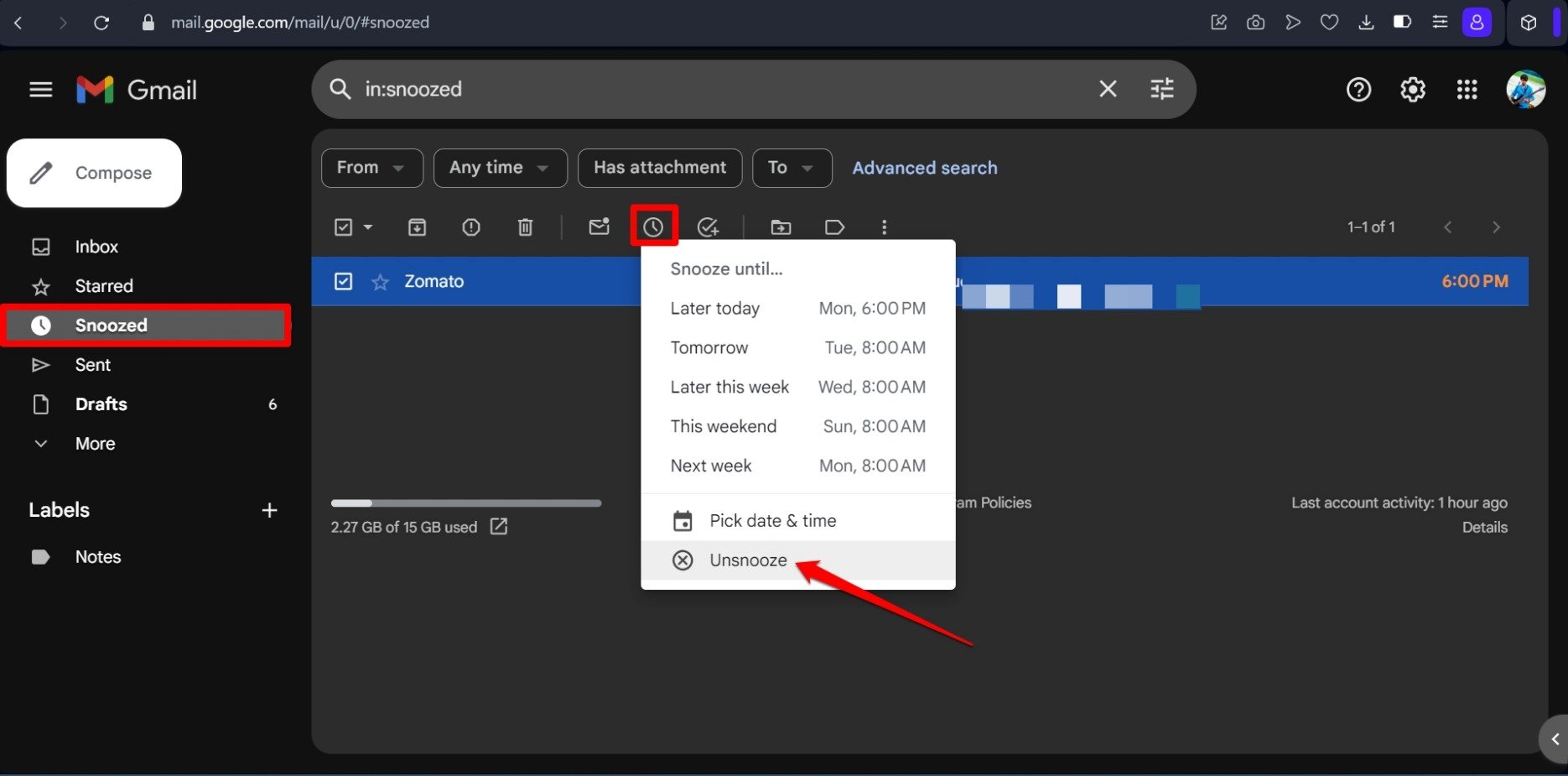
Le email appariranno ora nella casella di posta principale.
Snoozare Email con uno Scorrimento del Dito [App Gmail]
Puoi immediatamente snoozare qualsiasi email nella casella di posta di Gmail scorrendola a sinistra o a destra. Ti risparmierà il fastidio di selezionare e snoozare l’email.
Ecco i passaggi per impostare la funzione sul tuo telefono.
- Avvia l’app Gmail.
- Tocca l’icona del menu e seleziona Impostazioni.
- Seleziona Impostazioni Generali [ se hai due ID email che usi su Gmail ]
- Vai su Azioni di Scorrimento.
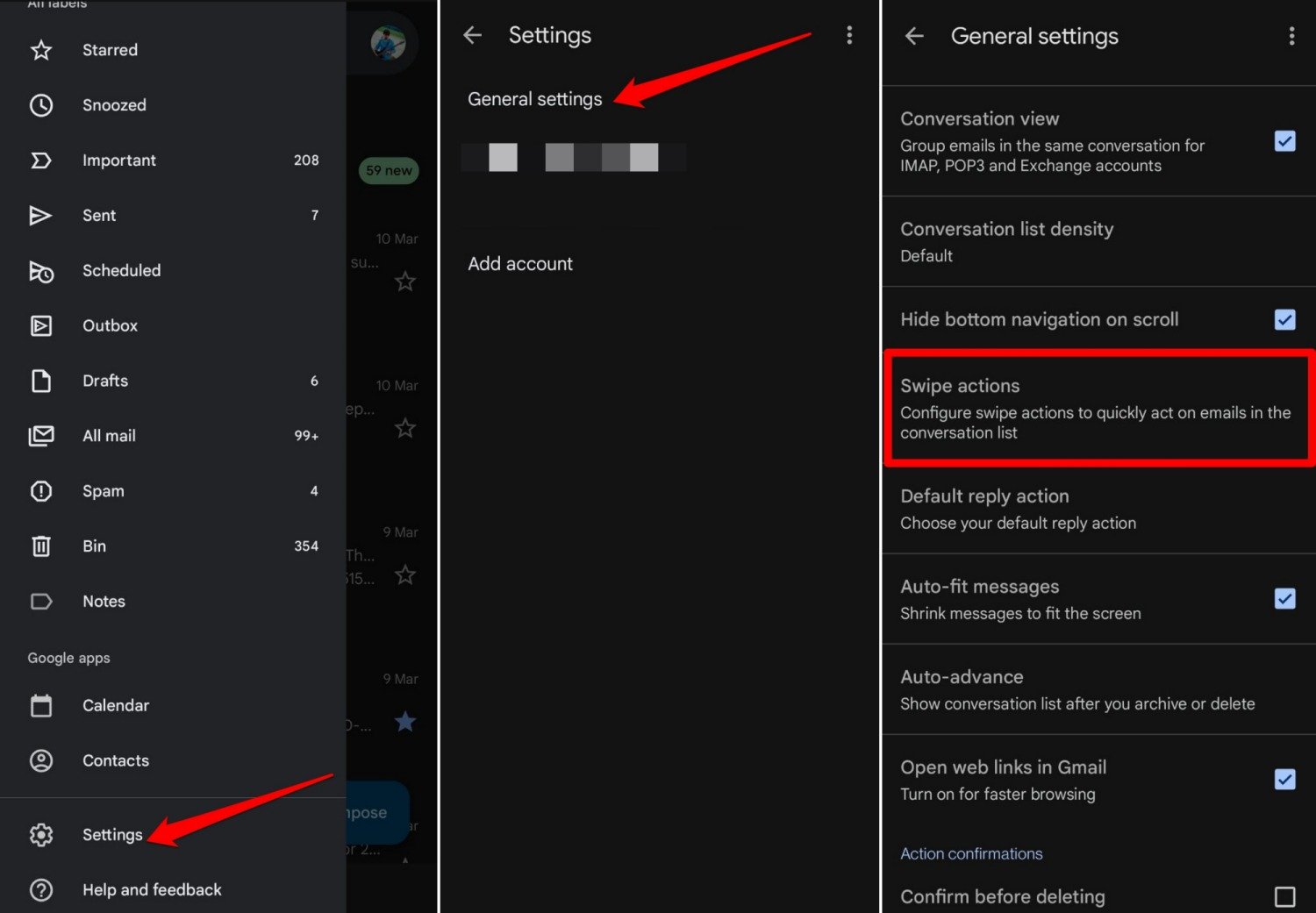
- Tocca il pulsante Cambia accanto alla scheda Scorrimento a Destra.
- Seleziona Snooze dall’elenco “ Usa Scorrimento a Destra per”
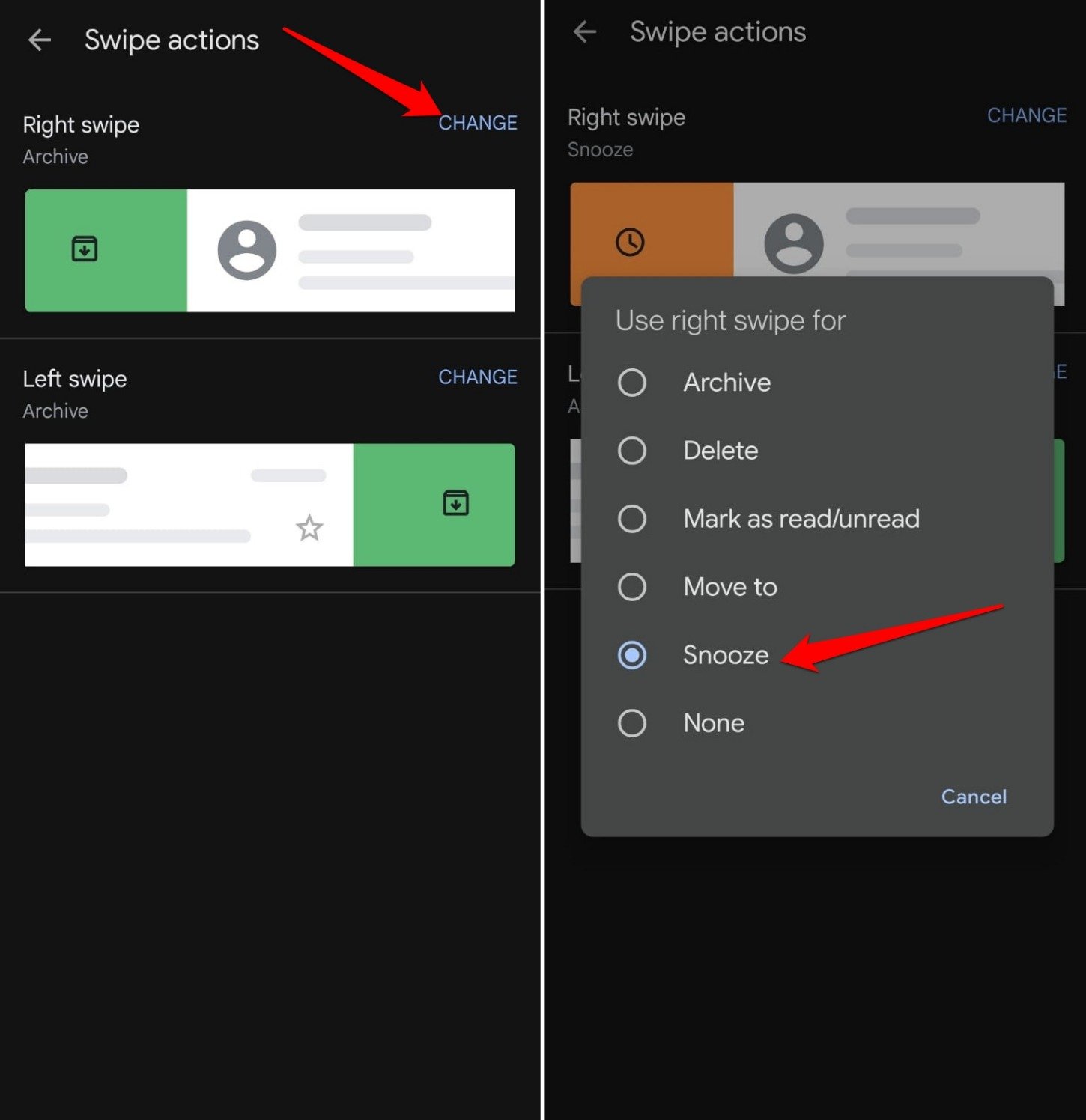
SUGGERIMENTO: Puoi anche eseguire i passaggi 5 e 6 per l’azione di Scorrimento a Sinistra.
Domande Frequenti (FAQ)
Possiamo Snoozare Email Senza Impostare un Orario di Snooze?
NO. Impostare una data e un’ora è obbligatorio per snoozare un’email. È dopo questa data/orario che l’email verrà unsnoozata automaticamente.
Le Email Snoozate Vanno nella Cartella Spam?
NO. Gmail ha una cartella separata per ospitare le email snoozate temporaneamente.
Le Email che Snoozzo Vengono Cancellate Automaticamente Dopo un Certo Tempo?
NO. Le email snoozate verranno spostate nella cartella Snooze per il tempo che hai impostato. Non verranno eliminate automaticamente a meno che tu non scelga di farlo manualmente.
Snoozare un’Email su Gmail è la Stessa Cosa che Silenziare?
NO. Entrambe le funzioni sono completamente diverse. Snoozare un’email la sposta temporaneamente nella sezione Snooze. Può essere recuperata manualmente o automaticamente nella casella di posta principale, e la vedrai quindi in cima alla tua casella di posta.
Silenziare un’email la rende permanentemente invisibile dalla tua casella di posta. Non riceverai notifiche di email in arrivo da un mittente silenziato. Anche i messaggi futuri dal mittente non appariranno nella casella di posta. Puoi accedere alle email silenziate all’interno della cartella Tutte le Email in Gmail.
Conclusione
Implementa la funzione snooze in Gmail per spostare alcune email nella cartella Snooze che non richiedono azioni immediate. Questo declutterà la casella di posta principale e ti aiuterà a gestire le email di lavoro essenziali che ricevi.
Le altre email informali non così importanti possono essere affrontate più tardi quando il loro Snooze è finito. È un modo così ordinato di gestire tutti i tipi di email che ricevi senza inciampare o perdere nulla.
Se hai pensieri su Come Utilizzare Snooze in Gmail su Mobile e Desktop, sentiti libero di lasciare un commento qui sotto. Inoltre, ti preghiamo di iscriverti al nostro canale YouTube di DigitBin per video tutorial. Saluti!
Ricevi i nuovi post nella tua casella di posta.
Nessuno spam. Disiscriviti in qualsiasi momento.