Discord Soundboard · 6 min read · Dec 08, 2025
Come utilizzare Soundboard su Discord?

Discord, la piattaforma leader per la comunicazione vocale e testuale, ha recentemente introdotto una funzionalità entusiasmante chiamata Soundboard, attualmente in fase di beta testing.
Questa funzionalità innovativa consente agli utenti di aggiungere umorismo e personalità alle loro chat vocali incorporando effetti sonori e meme senza soluzione di continuità.
Soundboard è attualmente disponibile su un numero limitato di server durante la fase beta, ma si prevede che sarà disponibile su tutti i server a breve. Diamo un’occhiata più da vicino a come utilizzare Soundboard su Discord.
Cos’è Discord Soundboard?
Discord Soundboard è una funzionalità che consente agli utenti di caricare e riprodurre elementi audio come effetti sonori, meme e altri clip divertenti durante le chat vocali.
Come accedere a Discord Soundboard?
Per iniziare con Soundboard, devi prima unirti a una chat vocale. Una volta in una chat vocale, utilizza uno dei seguenti metodi per accedere a Soundboard:
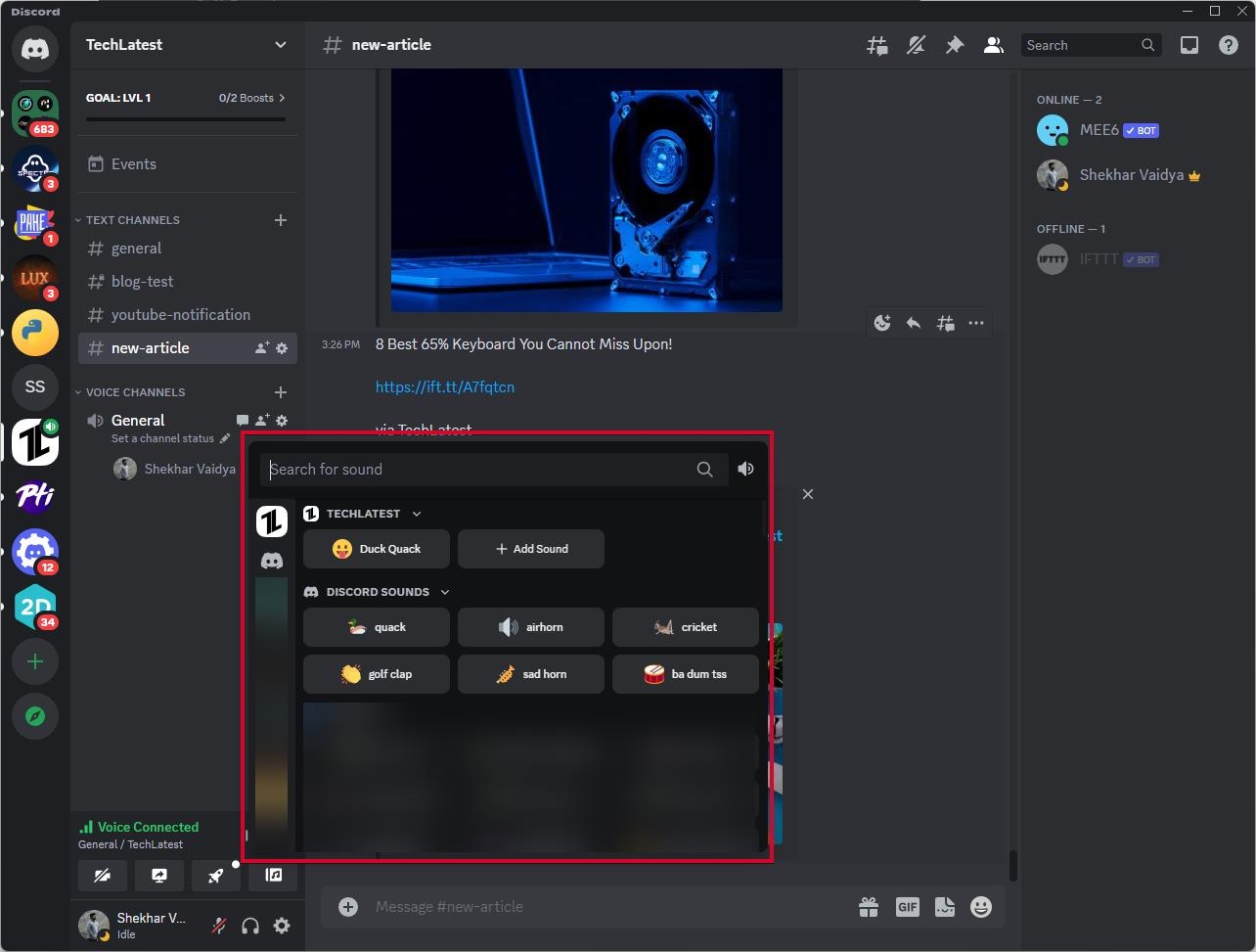
- Il seguente è dal canale della chat vocale: Cerca l’icona della nota musicale nell’angolo in basso a sinistra del canale della chat vocale. Per aprire il Soundboard, fai clic su questa icona.
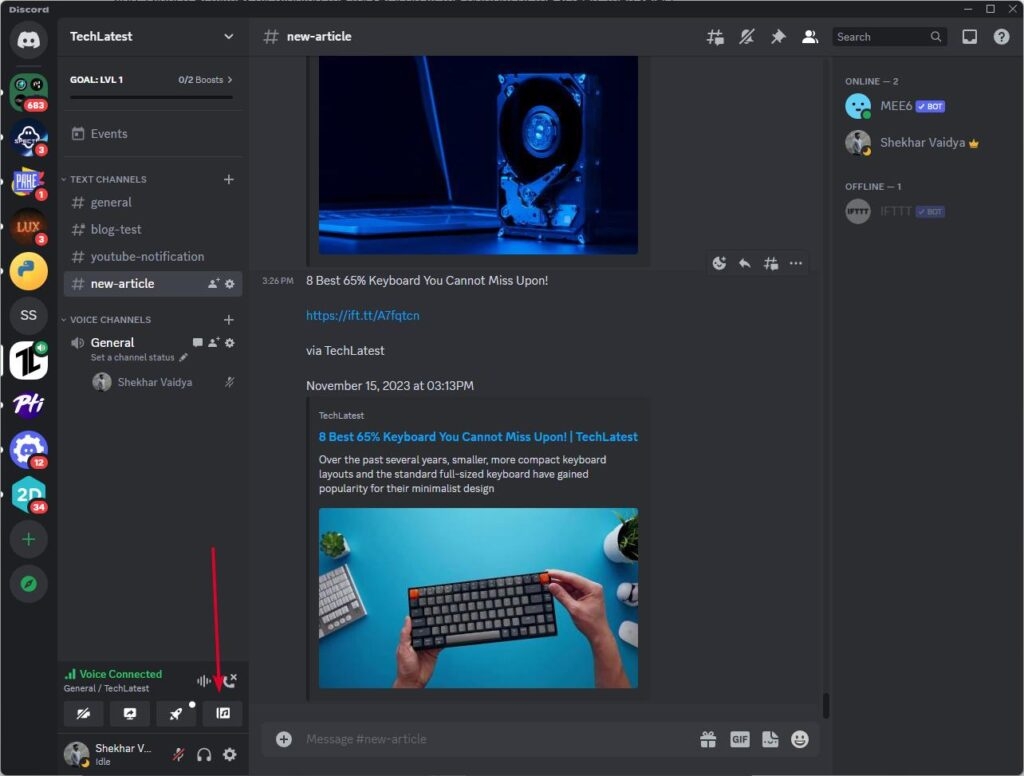
- Dal menu Attività: Seleziona: Soundboard può essere trovato nel menu Attività dell’app mobile. Avvia le Attività toccando l’icona del razzo in basso a sinistra dello schermo, quindi seleziona Soundboard in cima al menu.
Caricamento di suoni su Discord Soundboard
Devi avere il permesso di “Gestire Suoni del Server” per contribuire con suoni a Discord Soundboard. Se hai questo permesso, procedi come segue:
Vai alle impostazioni del tuo server.
Seleziona la scheda “Soundboard”.
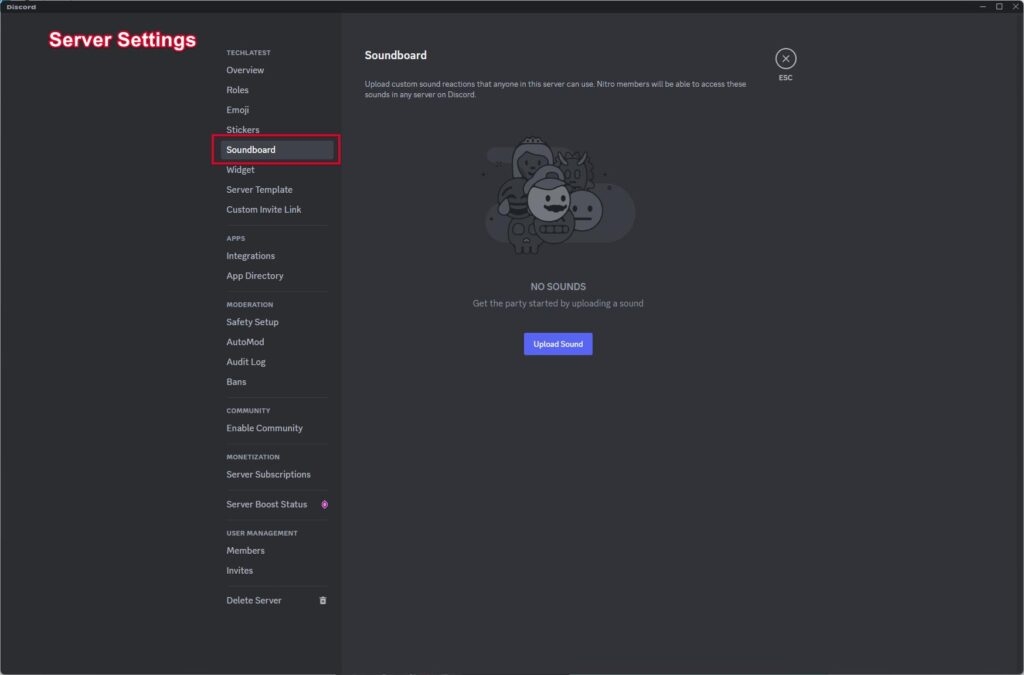
Seleziona l’opzione “Carica Suono”.
Scegli il file audio desiderato.
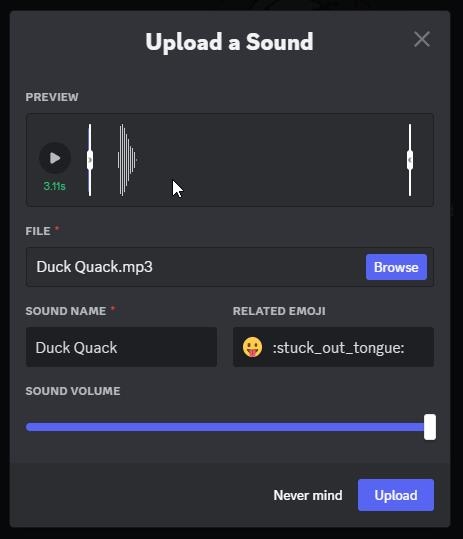
Dai un nome e una descrizione al suono.
Per rappresentare il suono, seleziona un’emoji.
Seleziona “Carica.”
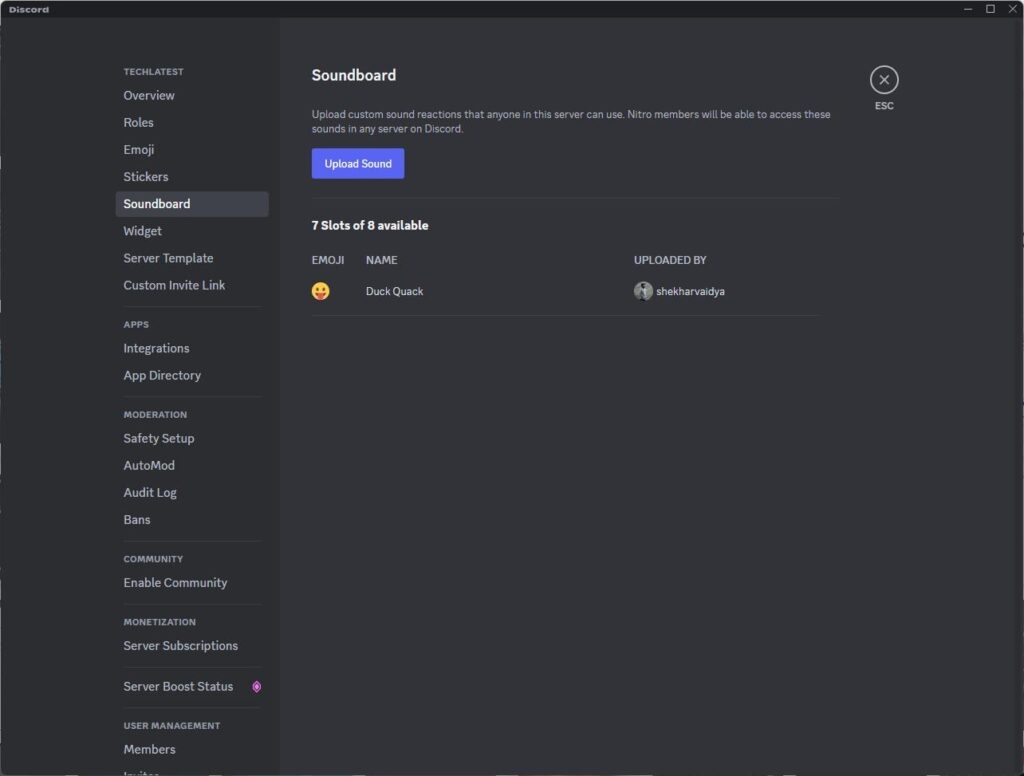
Il suono sarà pronto per essere riprodotto in qualsiasi canale di chat vocale sul server una volta caricato.
Riproduzione di suoni da Discord Soundboard
È semplice riprodurre un suono da Discord Soundboard; basta fare clic sul nome o sull’icona del suono, e verrà riprodotto per tutti nella chat vocale.
Ulteriori funzionalità di Discord Soundboard
Discord Soundboard offre alcune funzionalità aggiuntive oltre al caricamento e alla riproduzione di suoni:
Editing del suono: Prima di caricare, ritaglia l’inizio e la fine dei suoni.
Preferiti dei suoni: Accedi rapidamente ai tuoi suoni preferiti.
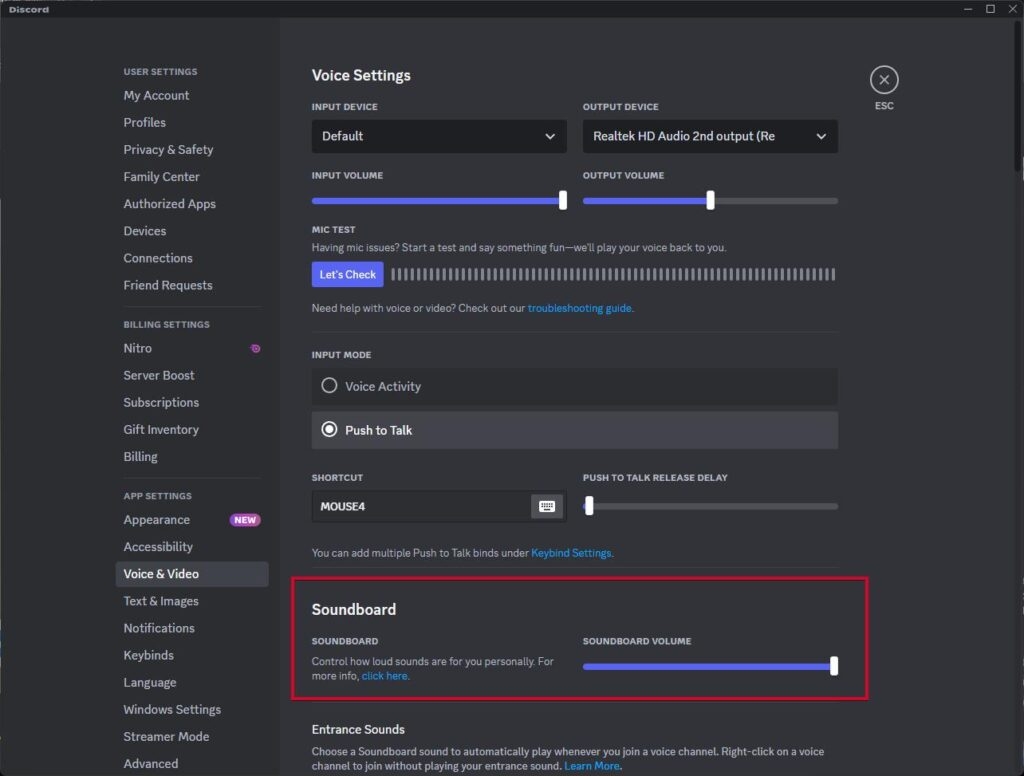
Volume del suono: Regola il volume di ciascun suono individuale.
Suggerimenti e trucchi per Discord Soundboard
Usa i seguenti suggerimenti e trucchi per migliorare la tua esperienza con Soundboard:
Diversifica i tuoi suoni: Mantieni le cose interessanti utilizzando una varietà di suoni per evitare la monotonia.
Considera il tuo pubblico target: Tieni presente le preferenze del tuo pubblico e evita suoni offensivi.
Gli effetti sonori dovrebbero essere usati con parsimonia: Anche se gli effetti sonori sono divertenti, un uso eccessivo può diluire il loro impatto.
Altri Soundboard di terze parti (e come configurarli)
Come configurare Voicemod Soundboard su Discord?

Scarica e installa Voicemod sul tuo computer e avvialo.
Accedi al tuo profilo Discord e vai alle impostazioni indicate dall’icona dell’ingranaggio nell’angolo in basso a sinistra dell’app.
Procedi a Impostazioni App >> Voce e Video.
Sotto “Dispositivo di Input,” seleziona “Voicemod Virtual Audio Device”.
Sotto “Dispositivo di Output,” seleziona le cuffie/auricolari che utilizzi come dispositivo di output.
Ecco alcune impostazioni da controllare.
Imposta manualmente la barra “Sensibilità di Input” al livello corretto.
Disabilita la soppressione del rumore, la cancellazione dell’eco, il controllo automatico del guadagno, la riduzione del rumore.
Imposta l’attenuazione nell’app a zero.
Disattiva sia “Quando parlo” che “Quando parlano gli altri”.
Imposta “Sottosistema Audio” da qualsiasi opzione selezionata a “Standard.”
Come configurare Resanance Soundboard su Discord?
Ecco come puoi configurare Resanance su Discord, e fidati, è abbastanza facile da seguire.
Scarica e decomprimi il file Resanance e avvialo per installarlo.
Ti verrà chiesto di installare il driver VB-Audio Virtual Cable, quindi fai clic su “Installa Driver” e riavvia il dispositivo.
Avvia l’app Ressanance sul tuo dispositivo.
Usa il pulsante “Aggiungi Suono” per aggiungere suoni e il pulsante Hotkey per aggiungere un collegamento o una scorciatoia. La sezione superiore è abbastanza autoesplicativa.
Nella sezione inferiore, vedrai un elenco di dispositivi rilevati. Tocca su “Dispositivi Disabilitati” per abilitarlo. Seleziona “Cable Input” dall’elenco corrispondente dei dispositivi per abilitarlo.
Regola il Volume di Input (che gli altri sentiranno) e il Volume di Output (che sentirai) in base alla tua comodità.
Successivamente, vai all’icona del Volume (Suono) sulla barra delle applicazioni (in fondo a destra), fai clic con il tasto destro su di essa e seleziona “Dispositivi di Registrazione”.
Controlla il “Microfono” rilevato nel menu a comparsa, fai clic con il tasto destro su di esso e seleziona “Proprietà.”
Procedi alla scheda “Ascolta” nel menu a comparsa corrispondente e seleziona “Ascolta questo dispositivo,” e cambia ‘Riproduzione attraverso questo dispositivo’ in “CABLE Input (VB – Audio Virtual Cable)” e infine fai clic su “OK.”
Arriverai al menu a comparsa come visto nel Passo 08, dove devi fare clic con il tasto destro su “CABLE Output” e selezionare “Imposta come Dispositivo Predefinito.”
Apri Discord sul tuo computer, procedi a Impostazioni >> Voce >> Dispositivo di Input, e impostalo su “CABLE Output”. Infine, seleziona “Modalità di Input” come “Attività Vocale,” e sei a posto.
Come configurare Clownfish Voice Changer su Discord?

La base qui è scaricare il Clownfish Voice Changer, che è una conoscenza piuttosto basilare. Installalo.
Cerca l’icona del Clownfish Voice Changer nella barra di sistema sulla barra delle applicazioni, dove la troverai dopo aver cliccato su una freccia che punta verso l’alto, quindi lancialo da lì. Fai clic con il tasto destro sull’app e vai su “Imposta Voice Changer.”
L’app ti mostra tutti i suoni che può fare, impostare il pitch, aggiungere effetti sonori, cambiare la sensibilità del microfono, ecc.
Vai all’icona dell’app sulla barra di sistema, fai clic con il tasto destro su di essa e seleziona “Ascolta Microfono,” riprodurrà la tua voce cambiata nel personaggio che hai selezionato nell’app stessa.
Apri Discord e vai su Impostazioni >> Voce & Video.
Controlla il “Dispositivo di Input” e seleziona il microfono che stai utilizzando e che vuoi che la voce venga cambiata usando.”
Seleziona “Attività Vocale,” regola la sensibilità di input, ed è fatto. Puoi iniziare a chiamare i tuoi amici e altro su Discord con una voce discreta.
Conclusione
Spero che questo articolo ti abbia aiutato a utilizzare la funzionalità Soundboard su Discord. In generale, Discord Soundboard emerge come una funzionalità deliziosa e user-friendly che dà vita e personalità alle tue chat vocali.
Soundboard è destinato a diventare un favorito degli utenti di Discord, elevando l’esperienza complessiva della chat, grazie alla sua interfaccia user-friendly e alle sue funzionalità diversificate. Grazie.
Ulteriori letture:
Groovy Bot per Discord: Guida, Suggerimenti e Utilizzi
10 migliori Soundboard per Discord
5+ migliori cambiatori di voce per Discord
Aadil Raval ha contribuito anche a questo articolo.
Ricevi i nuovi post nella tua casella di posta.
Nessuno spam. Disiscriviti in qualsiasi momento.