Windows 11 · 4 min read · Sep 22, 2025
Come utilizzare la funzione di schermo diviso in Windows 11?
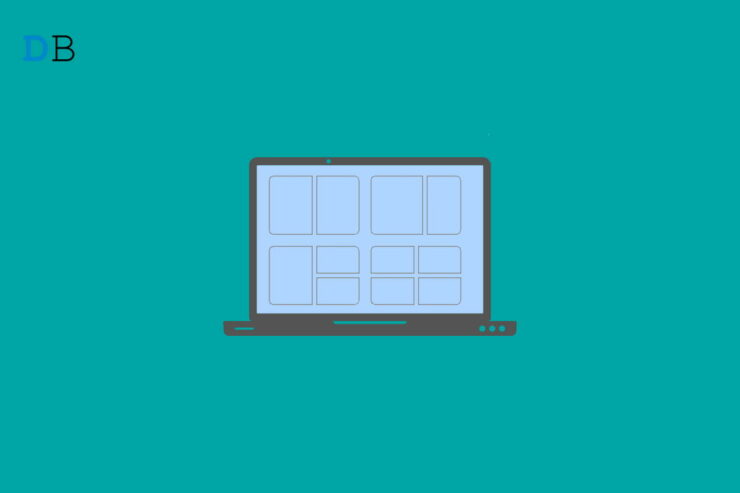
Da quando è stata introdotta la funzione di schermo diviso con Windows 11, è stata immensamente utile, specialmente per chi fa multitasking. Dalla mia esperienza personale, mi aiuta a imparare e lavorare sulle mie abilità pratiche contemporaneamente. Questa finestra di multitasking ha completamente eliminato il problema di minimizzare e aprire finestre ogni volta che dovevi lavorare su più applicazioni contemporaneamente. Sicuramente, ogni utente vorrebbe sfruttare l’uso di questa funzione. Ma molti utenti si bloccano ancora nell’utilizzarla poiché non sono a conoscenza di come abilitare lo schermo diviso in Windows 11.
Bene, questo è un problema molto comune tra molti utenti di Windows 11. Tuttavia, una buona notizia è che la soluzione è piuttosto semplice. Se sei tra coloro che hanno problemi con lo schermo diviso su Windows 11, sei nel posto giusto. In questo articolo, spiegherò come abilitare e utilizzare efficacemente e efficientemente lo schermo diviso nelle macchine Windows 11. Quindi, assicurati di rimanere con noi fino alla fine.
Metodi per dividere lo schermo in Windows 11
La funzione di schermo diviso è ora una funzione integrata che viene fornita con Windows 11. Fortunatamente, tutti gli utenti possono utilizzare questa funzione per aumentare la propria produttività attraverso un modo più efficiente di multitasking. Ora, ci sono due modi diversi per dividere lo schermo. Esamineremo entrambi in dettaglio.
Metodo 1: Trascinare le finestre
Il primo modo per farlo è trascinare la finestra che desideri dividere, verso il bordo dello schermo. Per una migliore comprensione, puoi fare riferimento alla spiegazione passo passo qui sotto:
- Innanzitutto, apri la finestra che desideri dividere. Ora, trascina la finestra fino al bordo del display.
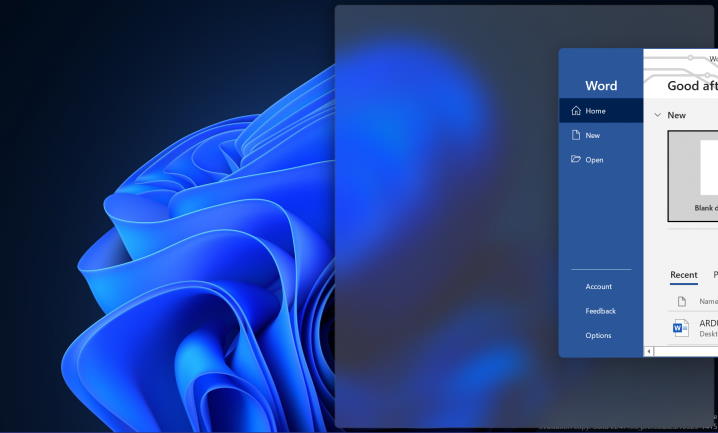
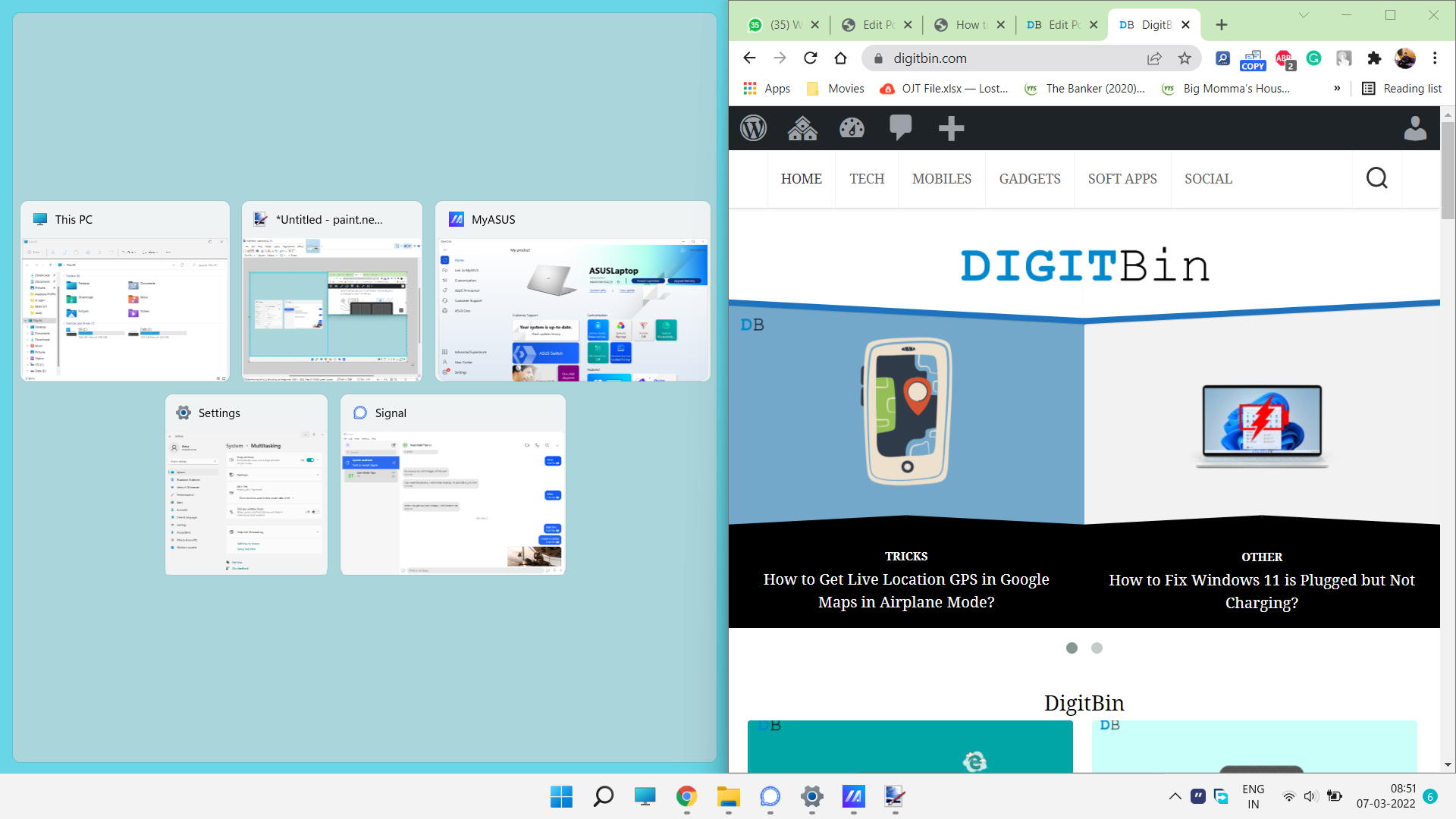
- A un certo punto, vedrai che una parte del tuo display è coperta da un effetto sfocato. Una volta che lo noti, rilascia la finestra e occuperà solo la parte coperta dello schermo.
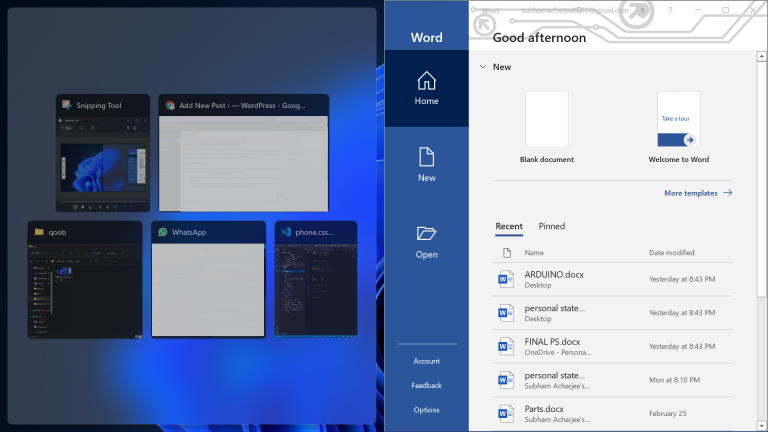
- Le parti rimanenti dello schermo mostreranno tutte le finestre attive sul tuo sistema. Puoi selezionare quella che desideri e occuperà le altre parti di conseguenza.
Metodo 2: Layout di aggancio
Il layout di aggancio è una funzione più recente introdotta in Windows 11 che ti aiuta a ottenere lo schermo diviso in un modo molto più semplice. Ma prima di poter utilizzare il layout di aggancio, devi assicurarti di avere l’opzione abilitata sul tuo computer.
I passaggi per abilitare il layout di aggancio su Windows 11 sono i seguenti:
- Apri il menu Impostazioni sul tuo computer.
- Ora vai alla categoria Sistema.
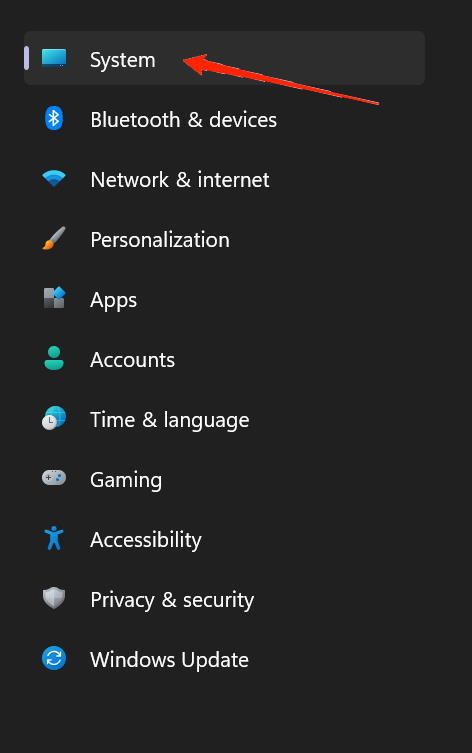
- Seleziona la scheda Multitasking dal menu.
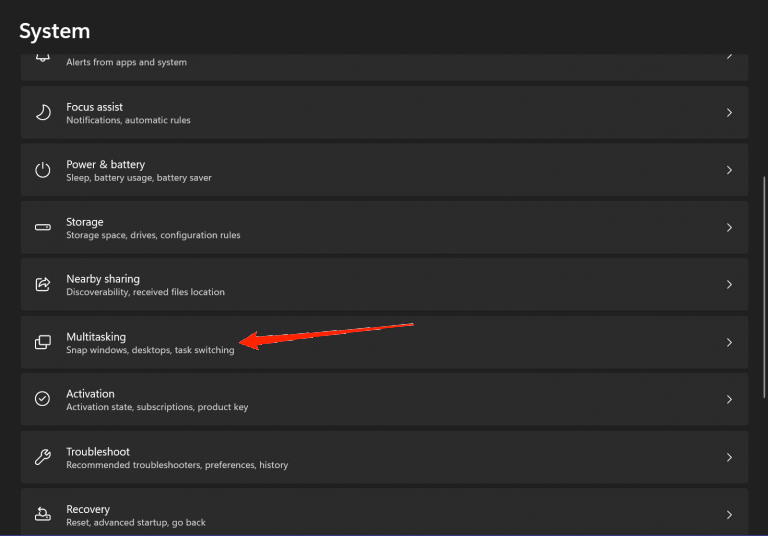
- La prima opzione nell’elenco Multitasking sarà Layout di aggancio.
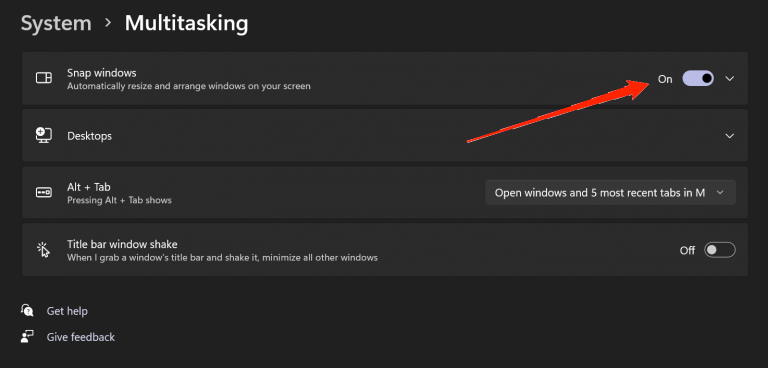
- Clicca sull’interruttore per abilitare il layout di aggancio sul tuo computer Windows 11.
Una volta che hai abilitato la funzione di finestra di aggancio, è tempo di usarla per rendere la tua esperienza più efficiente. Bene, utilizzare la funzione di layout di aggancio è davvero facile poiché tutto è a portata di mano.
Tutto ciò che devi fare è aprire un’applicazione o una finestra che desideri dividere. Ora, passa sopra l’opzione di massimizzazione della finestra nell’angolo in alto a destra della finestra. Mostrerà tutte le opzioni di divisione disponibili per la finestra.
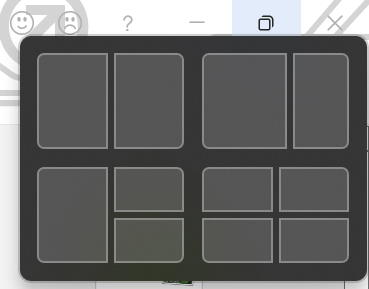
- La prima opzione dividerà lo schermo in due metà uguali e potrai operare su due finestre affiancate.
- La seconda opzione è simile alla prima. Tuttavia, qui la finestra di sinistra occuperà più spazio sullo schermo mentre la parte rimanente sarà occupata dalla finestra secondaria.
- La terza opzione divide lo schermo in tre parti. Il lato sinistro dello schermo sarà occupato da una singola finestra. E il lato destro sarà nuovamente diviso in due parti. Puoi mantenere la finestra principale sul lato sinistro e le altre due sul lato destro per aumentare la tua produttività.
- Infine, l’ultima opzione divide lo schermo in quattro parti. Puoi lavorare simultaneamente su quattro finestre e risparmiare molto tempo evitando di minimizzare e massimizzare le finestre ripetutamente.
Basta cliccare su una delle metà di una delle opzioni e il tuo schermo si adatterà automaticamente di conseguenza. Se selezioni, ad esempio, la prima metà della quarta opzione dal menu della finestra di aggancio, il menu attivo occuperà lo spazio specifico dello schermo. Mentre la metà successiva mostrerà tutte le finestre attive da cui scegliere.
Allo stesso modo, puoi selezionare diverse applicazioni per tutte le metà una per una e verranno visualizzate di conseguenza sul tuo schermo.
Parole finali
La funzione di schermo diviso è utile durante il multitasking. E come hai visto, dividere lo schermo su Windows 11 non è affatto una scienza missilistica. Personalmente consiglio di abilitare la funzione di finestra di aggancio poiché offre un controllo molto più semplice per dividere gli schermi rispetto al trascinamento delle finestre. Spero che tutti i tuoi dubbi sulla funzione di schermo diviso in Windows 11 siano ora chiari. Tuttavia, se hai ulteriori domande, non esitare a contattarci nella sezione commenti.
Se hai qualche pensiero su Come utilizzare la funzione di schermo diviso in Windows 11?, sentiti libero di lasciare un commento qui sotto. Inoltre, iscriviti al nostro canale YouTube di DigitBin per video tutorial. Saluti!
Ricevi i nuovi post nella tua casella di posta.
Nessuno spam. Disiscriviti in qualsiasi momento.