App iPhone · 5 min read · Jan 03, 2026
Come utilizzare l'app Journal su iPhone

Recentemente, Apple ha introdotto l’app Journal insieme al rilascio di iOS 17.2. Coloro che hanno aggiornato i propri dispositivi devono aver già visto l’applicazione. Tuttavia, molti utenti non sono ancora a conoscenza di cosa tratti questa app. Inoltre, Apple non ha menzionato molto riguardo all’app Journal, se non per l’annuncio nella keynote, quindi non ci sono informazioni sufficienti dalle fonti ufficiali. Di conseguenza, gli utenti iOS si stanno ancora chiedendo cosa faccia e come utilizzare l’app Journal su iPhone.
Bene, non preoccuparti più; siamo qui per rispondere a tutte le tue domande nei prossimi minuti. Questo articolo coprirà quasi tutte le informazioni essenziali relative all’app Journal su iPhone. Inizieremo esaminando a cosa serve questa applicazione. Lentamente, passeremo alle migliori pratiche per utilizzare questa applicazione. Quindi, se sei anche tu entusiasta della nuovissima app Journal, ecco tutto ciò che devi sapere.
Cos’è l’app Journal su iPhone?
Oggi le persone enfatizzano molto il mantenimento del proprio portfolio digitale. Pertanto, l’app Journal di Apple è focalizzata sull’offrirti una piattaforma dove puoi tenere traccia dei tuoi momenti quotidiani. Non confonderla con altre piattaforme di social media o il tuo portfolio di Instagram. Piuttosto, puoi pensarlo come mantenere un diario, ma in forma digitale.
Inizialmente, puoi iniziare scrivendo un semplice testo sulla tua giornata e successivamente continuare ad aggiungere foto, video, musica e molto altro. Se mai ti trovi in difficoltà, Journal è progettato per offrirti suggerimenti personalizzati da includere nelle tue voci di Journal. I suoi algoritmi AI on-device lo rendono un partner speciale che propone suggerimenti specifici per l’utente. A parte questo, l’app Journal eccelle anche in termini di privacy, mantenendo tutte le tue voci criptate. In altre parole, l’app Journal è il tuo diario interattivo moderno dove puoi mantenere una copia di tutti i tuoi giorni e eventi speciali.
Come si utilizza l’app Journal sul tuo iPhone?
Ora che sappiamo di cosa si tratta l’app Journal, scopriamo anche come utilizzarla. Quindi, per cominciare, il Journal ha diverse funzionalità essenziali da offrire. Pertanto, per sfruttare l’applicazione al massimo, esamineremo ciascuna di esse e vedremo come utilizzarle.
Iniziare con l’app Journal
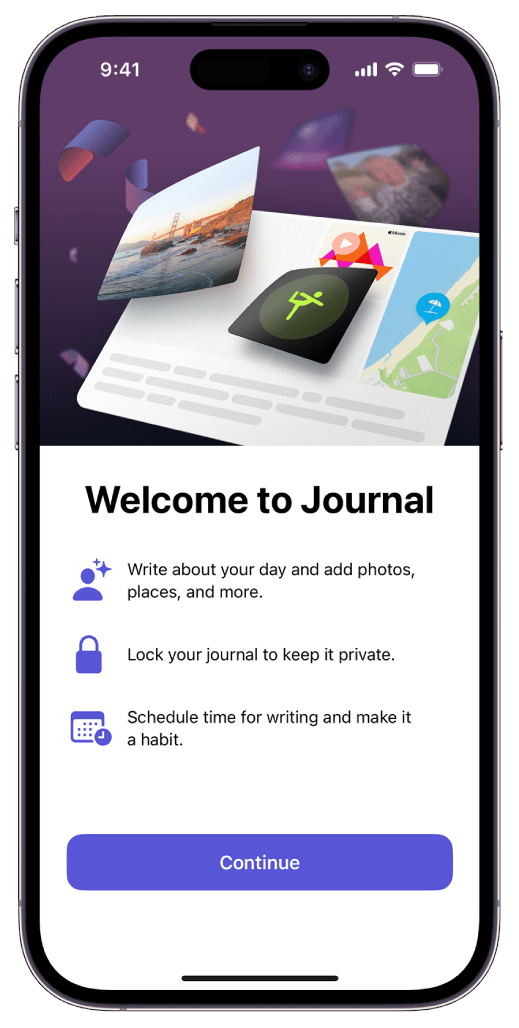
La prima volta che avvii l’app Journal, ti troverai di fronte a un’interfaccia piuttosto semplice. Clicca sull’icona ‘+’ e vedrai un elenco di istruzioni. Segui i suggerimenti sullo schermo e personalizzali in base alle tue esigenze. Puoi selezionare tra Attività, Foto, luoghi, contatti, ecc. per mostrare i tuoi suggerimenti per il Journal. Una volta selezionati i tuoi requisiti, sei pronto per utilizzare l’app Journal quotidianamente.
Crea la tua prima voce di Journal
Ora che sei pronto per partire, creiamo la tua prima voce di Journal. Fortunatamente, creare una voce è estremamente facile. Poiché l’app presenta un’interfaccia utente semplice, troverai principalmente le cose al loro posto. Quindi, per creare la tua prima voce, ecco cosa devi fare.
- Innanzitutto, clicca sull’icona +.
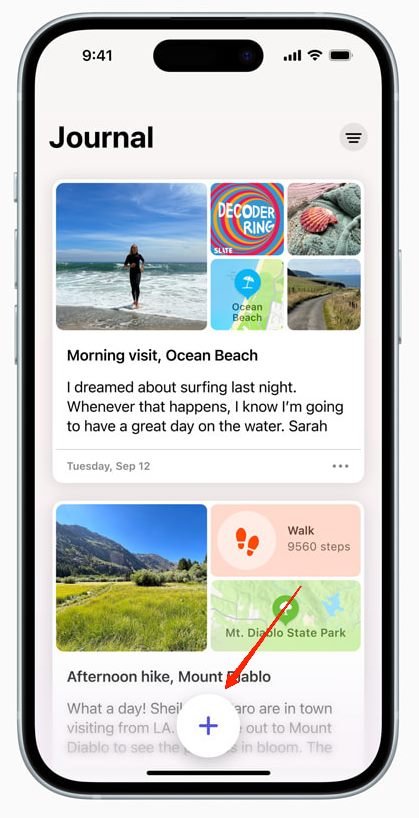
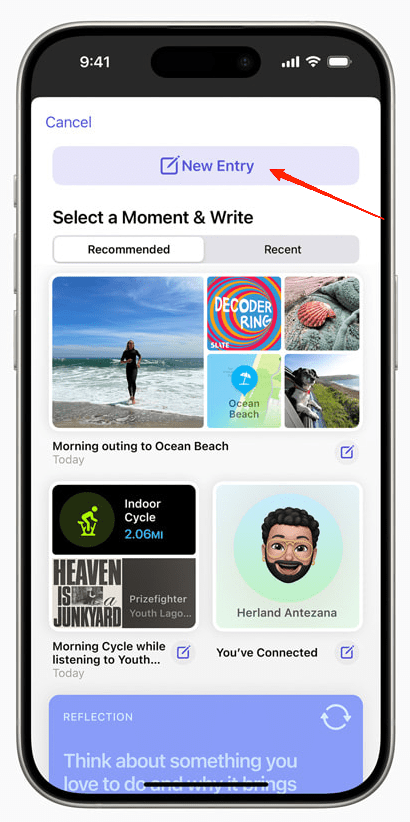
- Ora, puoi toccare l’opzione Nuova Voce o semplicemente selezionare da uno dei suggerimenti.
- Aggiungi alcune righe di testo a tuo piacimento.
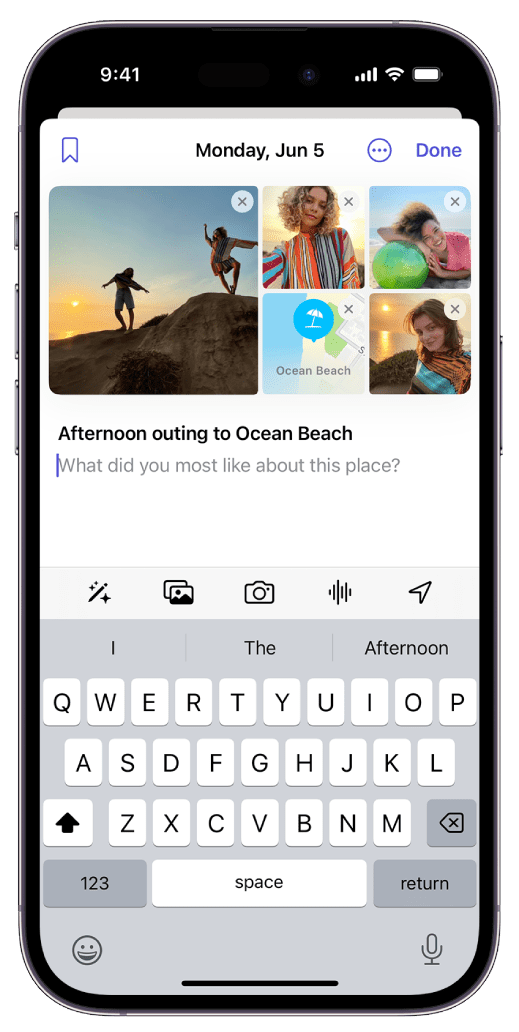
- Aggiungi foto, luoghi, video o registrazioni audio per mantenere intatti i tuoi ricordi.
Non è facile? Bene, questo è tutto ciò che devi fare per creare una voce di Journal. Nota che i suggerimenti del Journal si basano principalmente sulle tue recenti uscite, sui tipi di musica che hai ascoltato e così via. Quindi, troverai sempre suggerimenti relativi alle tue situazioni e non ti mancheranno mai nuove voci da aggiungere.
Rivedi le tue voci di Journal
Una volta che inizi a creare voci su Journal, puoi rivederle in qualsiasi momento. Per rivedere le tue voci, avvia semplicemente l’app e la prima cosa che vedrai è l’elenco delle tue voci. Continua a scorrere e puoi vedere tutte le tue voci in modo ordinato.
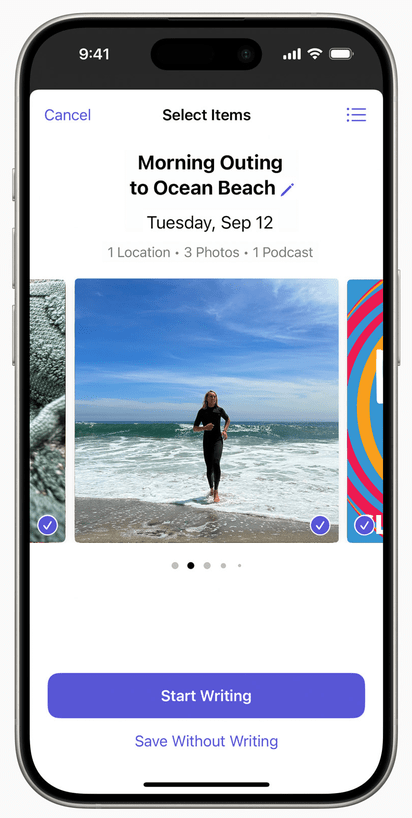
Nel caso in cui desideri rivedere le tue voci di Journal di una categoria particolare, hai anche l’opzione per farlo. Tocca l’icona del filtro nell’angolo in alto a destra e scegli da una delle categorie.
Usa i suggerimenti di Journal come un professionista
Come accennato in precedenza, i suggerimenti di journaling utilizzano algoritmi AI che considerano le tue recenti uscite, foto, allenamenti, ecc., per generare i suggerimenti. Semplicemente evidenziano i tuoi migliori momenti della giornata e ti aiutano a curare le tue migliori esperienze. Pertanto, se non hai nulla di creativo in mente, puoi sicuramente utilizzare questi suggerimenti per fare alcune buone voci.
Inizia toccando l’icona +.
Ora, scorri per trovare alcuni suggerimenti rapidi. Puoi anche toccare la scheda ‘Recenti’ per vedere i suggerimenti ordinati per tempo.
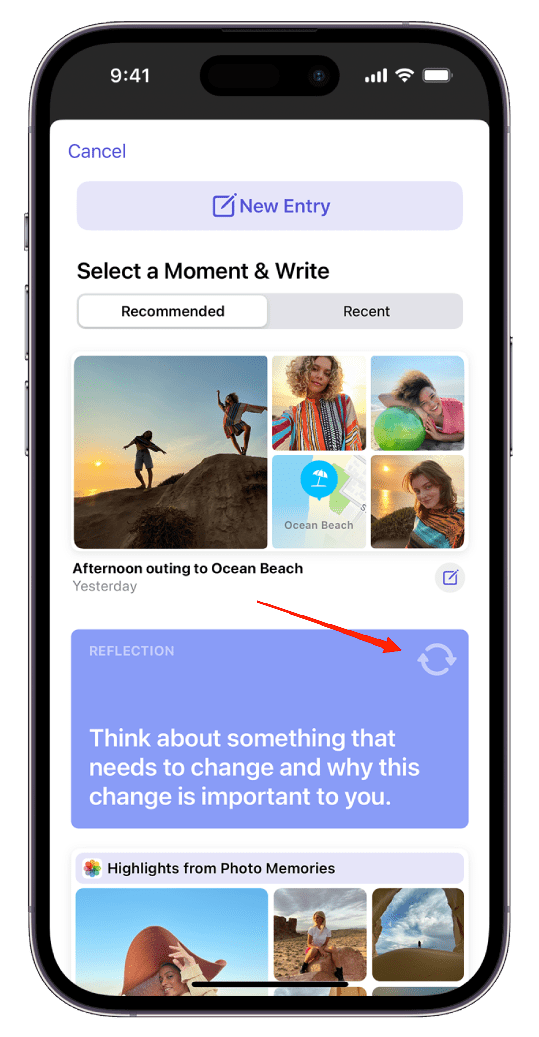
- Se ti piace il suggerimento, toccalo e crea una nuova voce.
Mentre digiti la tua voce, troverai altre opzioni per caricare foto, scattare foto, caricare file audio, ecc., proprio sopra la tastiera stessa. Clicca su di esse per iniziare ad aggiungere più risorse alle tue voci e salvarle nel tuo account Journal.
Crea una voce di Journal da un’altra app
Sapevi che puoi anche iniziare a creare una nuova voce di Journal direttamente da un’app diversa?
Supponiamo che tu stia ascoltando una particolare musica su un’app e all’improvviso ti venga in mente una bella idea per una voce. Tutto ciò che devi fare è cliccare sull’icona di condivisione, selezionare l’app Journal, e il gioco è fatto.
Avrai una configurazione di base per creare una voce sulla musica, inizia semplicemente ad aggiungere i tuoi pensieri e salvala nel Journal. Fortunatamente, puoi utilizzare questo trucco con più app e mantenere il tuo diario quotidiano sul tuo iPhone.
Blocca l’app Journal
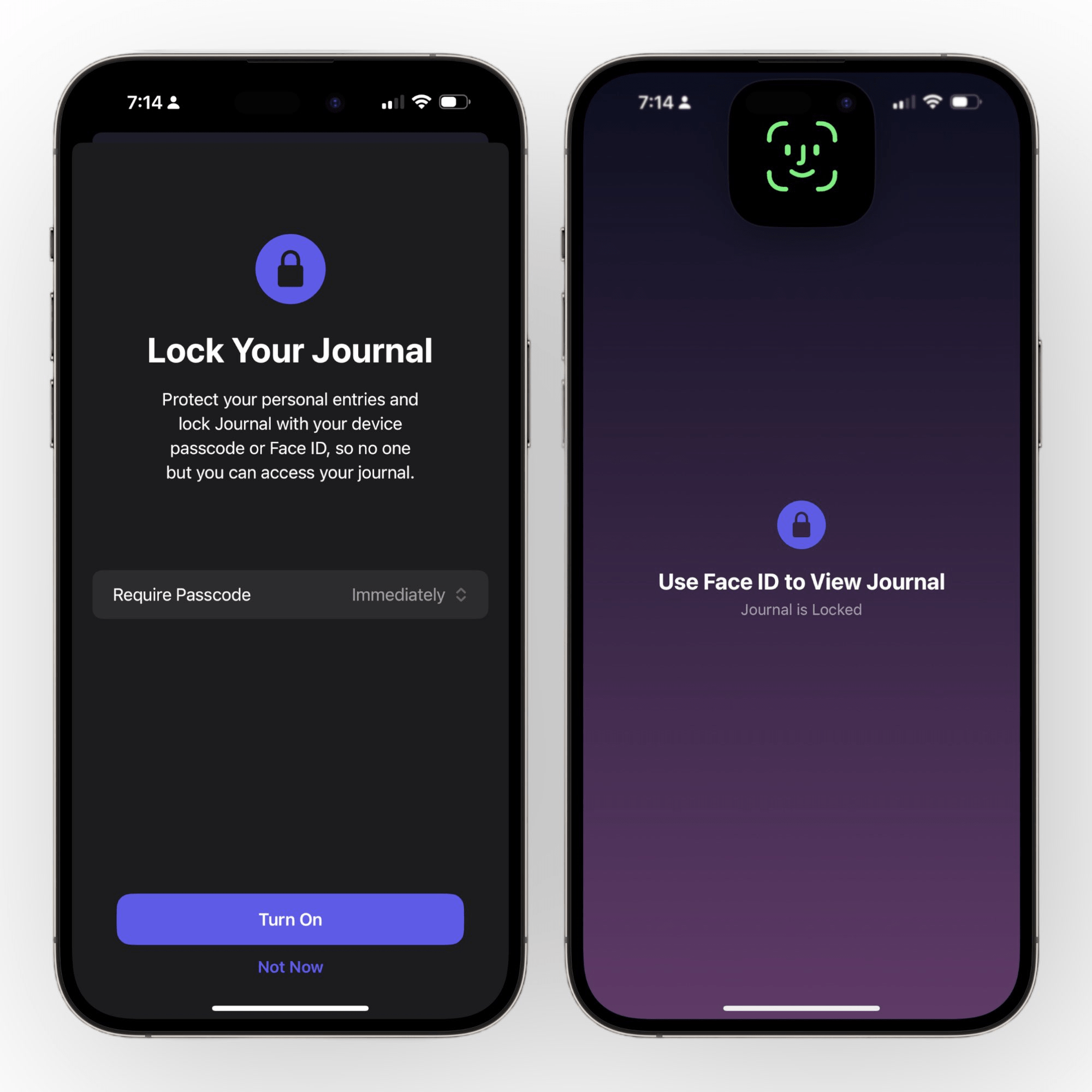
Infine, se non vuoi che altri vedano le tue voci di Journal, hai anche il potere di bloccare l’app. Apple ti consente di bloccare l’app Journal proprio come qualsiasi altra applicazione. Puoi proteggere le tue voci con il tuo Face ID, codice di accesso o touch ID. Per bloccare l’app Journal, vai su Impostazioni, seleziona Journal e tocca Blocca Journal. E questo è tutto.
Parole finali
In poche parole, Journal sembra essere un’app piuttosto semplice che fondamentalmente ti consente di annotare i tuoi momenti speciali nell’app Journal. Puoi scrivere alcune righe su quei momenti e aggiungere altri media per creare una raccolta di ricordi. Speriamo che, se ti è piaciuta questa idea di Apple, questo articolo ti sarà utile per iniziare con l’app. Inoltre, facci sapere la tua opinione su come ti è piaciuta l’app Journal. Pensi di poter aggiornare frequentemente le tue voci di Journal? O sei del tipo ‘Una volta ogni morte di papa’ proprio come me?
Se hai qualche pensiero su Come utilizzare l’app Journal su iPhone, sentiti libero di lasciare un commento qui sotto. Inoltre, iscriviti al nostro canale YouTube di DigitBin per video tutorial. Saluti!
Ricevi i nuovi post nella tua casella di posta.
Nessuno spam. Disiscriviti in qualsiasi momento.