Tecnologia · 4 min read · Nov 23, 2025
Come utilizzare il nuovo Copilot AI in Windows 11
Microsoft ha aggiunto Copilot, un sofisticato assistente AI, a Windows 11, con l’intento di integrare l’AI senza sforzo nell’uso quotidiano del computer. Include funzionalità di Bing e Dall-E per aumentare creatività e produttività.
Copilot funziona in modo simile al chatbot AI di Bing, impegnandosi in discussioni e producendo una vasta gamma di materiali, da raccomandazioni di viaggio a poesie.
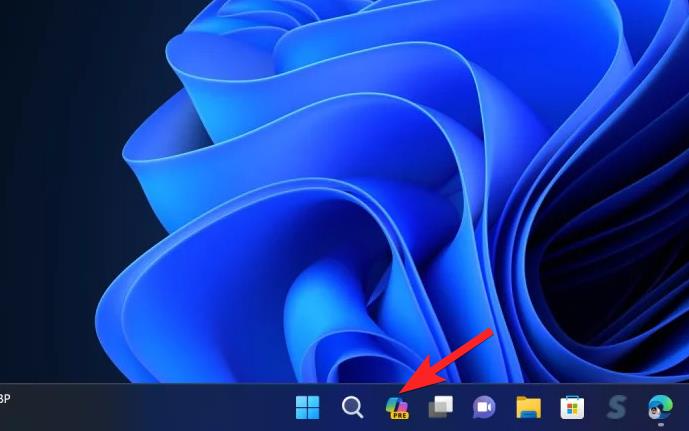
Assicurati di avere l’ultima versione di Windows 11 per utilizzare Copilot. È raggiungibile tramite il menu Start, una scorciatoia da tastiera (Win+C) o un pulsante nella barra delle applicazioni. Per abilitare il chatbot, se non riesci a vederlo su Windows, segui le azioni seguenti menzionate in questo articolo.
Cos’è Copilot AI?
Microsoft ha rilasciato Copilot, una nuova integrazione di Windows 11 che combina molti plugin con Bing Chat AI per consentire agli utenti di interagire con i chatbot direttamente dal sistema operativo. Un’interfaccia a comparsa che ricorda l’esperienza AI su Microsoft Edge e Bing Chat AI su piattaforme web e mobili appare quando fai clic sul pulsante Copilot nella barra delle applicazioni. Senza bisogno di un browser, questo chatbot cerca di rispondere a domande complesse e fornire riassunti, riscritture e persino spiegazioni di contenuti. Aiuta anche gli utenti con attività e personalizzazione delle impostazioni con le loro app preferite.
Gli utenti possono ora accedere alla funzionalità Copilot AI con l’aggiornamento KB5031455 per le versioni 22H2 e 23H2 di Windows 11 a partire dal 31 ottobre 2023. Con l’intenzione di espandere progressivamente la sua disponibilità in ulteriori località, questa funzione sarà inizialmente disponibile in Nord America e in alcune regioni dell’Asia e del Sud America. È importante ricordare che c’è un problema noto con l’aggiornamento (KB5031455) che influisce sulle icone del desktop in configurazioni multi-monitor. Microsoft disattiverà temporaneamente il chatbot AI sui dispositivi interessati fino a quando non sarà offerta una soluzione a lungo termine.
Come abilitare il nuovo Copilot AI in Windows 11?
Dopo aver installato gli aggiornamenti KB5031455 e KB5027397 su Windows 11, dovresti essere in grado di attivare Copilot utilizzando l’app Impostazioni o modificando le impostazioni del Registro. Dovresti seguire le seguenti azioni per abilitare la funzionalità se, per qualche motivo, non riesci ancora ad attivare il chatbot anche dopo che l’aggiornamento della funzionalità è stato rilasciato.
1. Utilizzando le impostazioni della barra delle applicazioni
- Apri l’app Impostazioni su Windows 11 utilizzando la scorciatoia Windows + I.
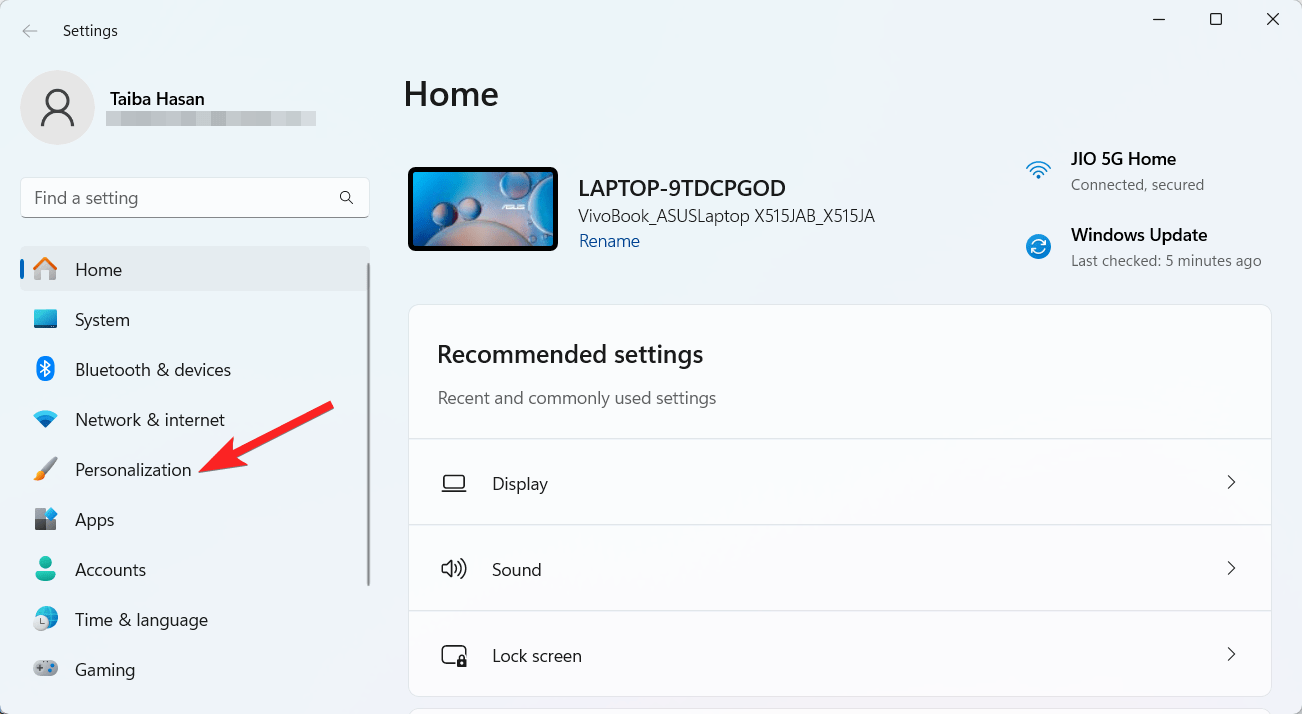
- Seleziona Personalizzazione dalla barra laterale sinistra.
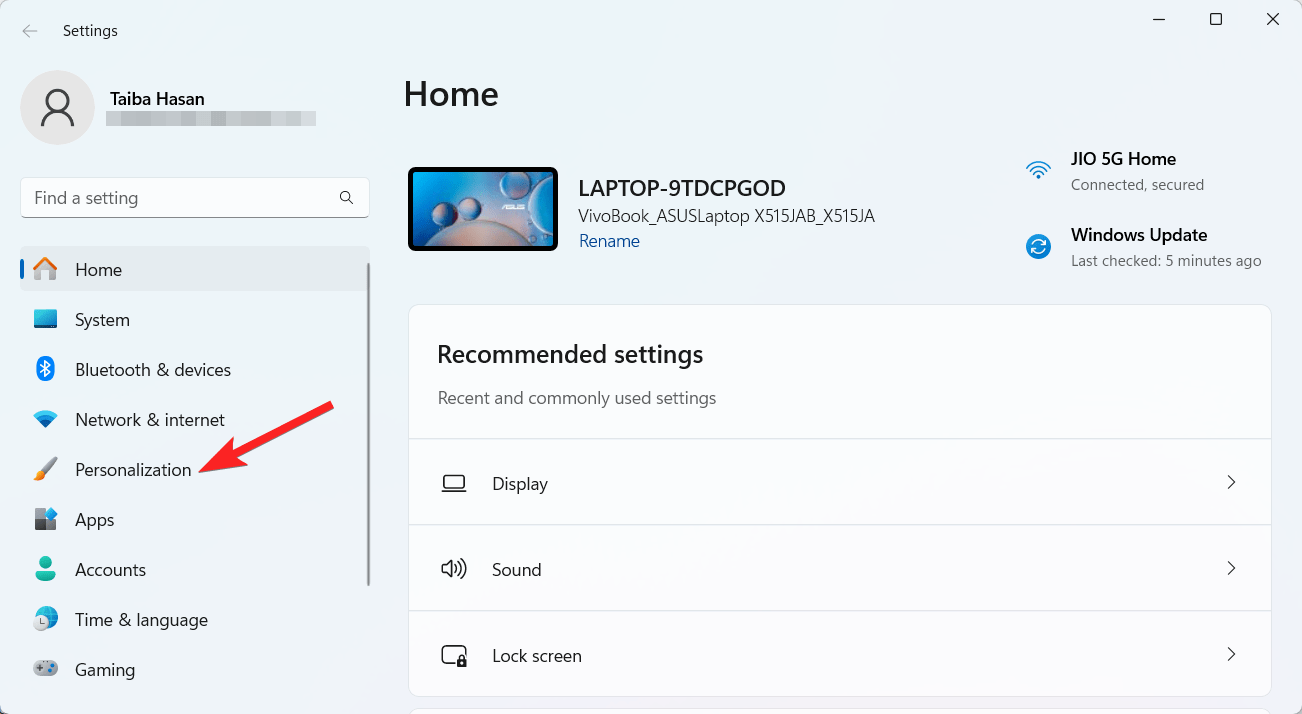
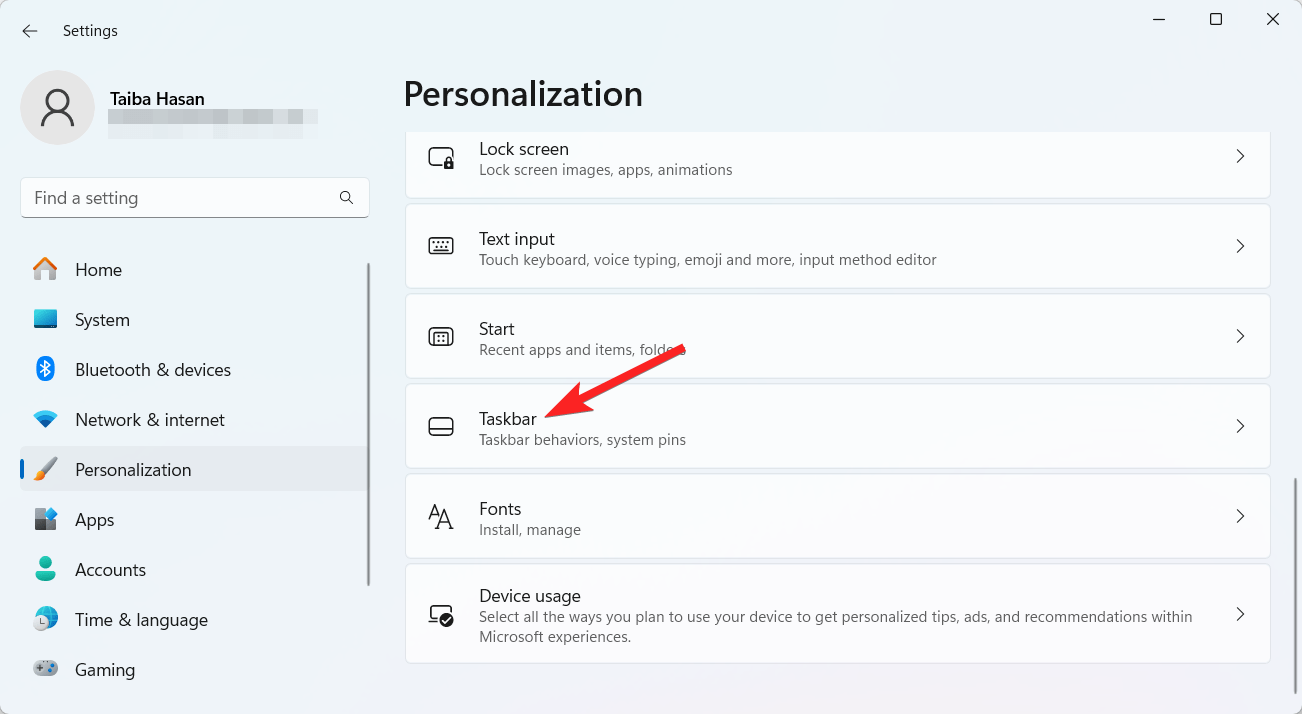
- Fai clic sulla scheda Barra delle applicazioni.
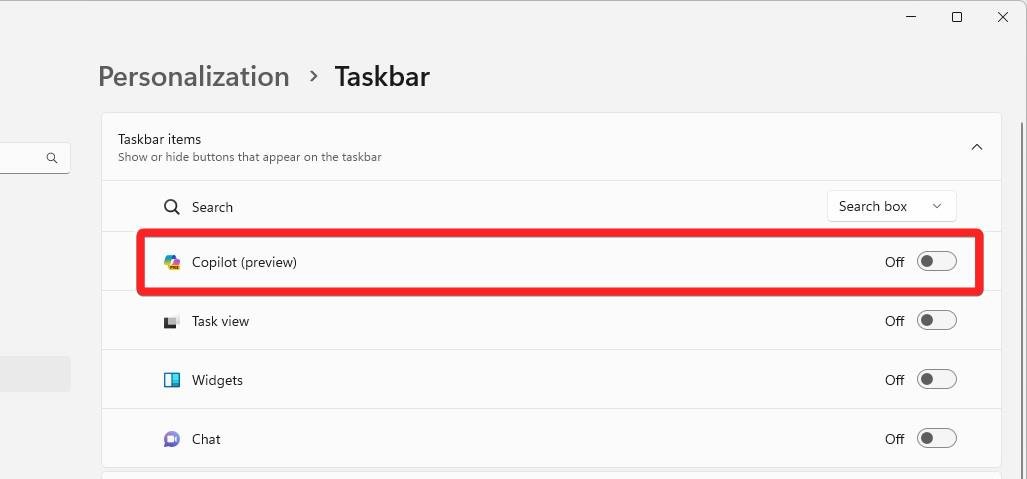
- Attiva l’interruttore per abilitare Copilot.
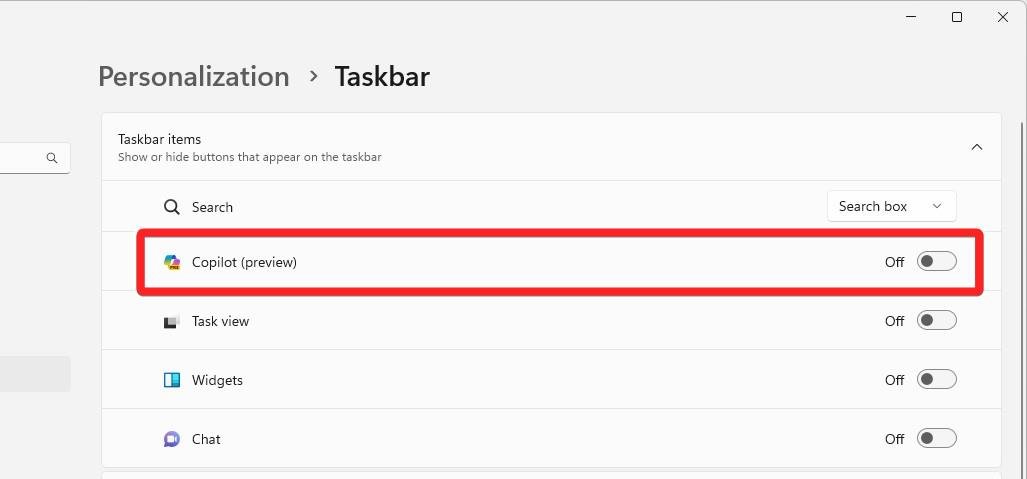
- Al termine, il pulsante Copilot apparirà nella barra delle applicazioni per la versione aggiornata di Windows 11.
2. Utilizzando l’Editor del Registro
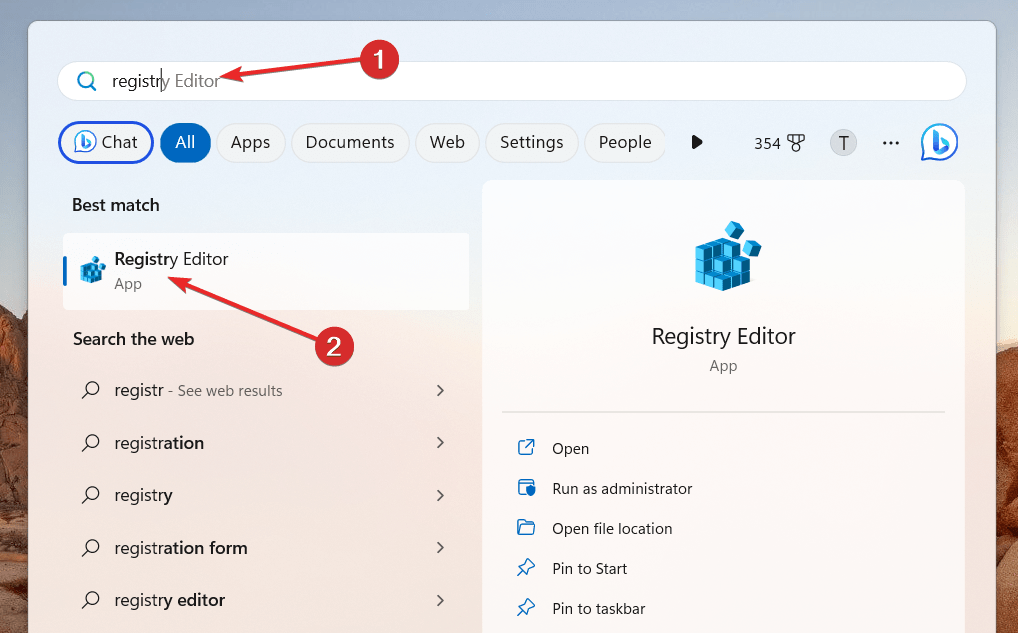
- Premi il tasto Windows per aprire il menu Start, digita regedit nella barra di ricerca e scegli Editor del Registro dai risultati della ricerca.
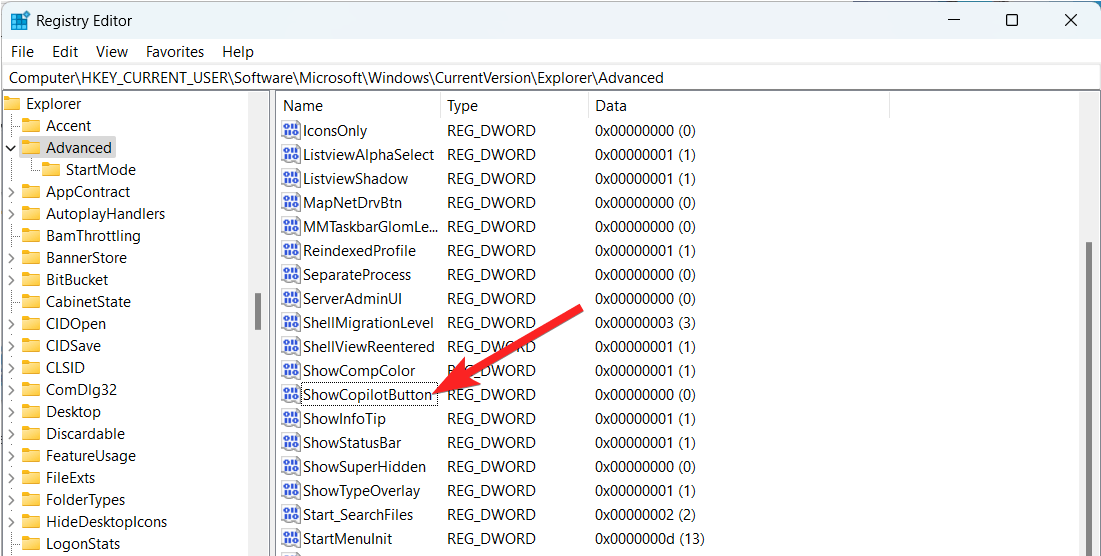
- Naviga a HKEY_CURRENT_USER\Software\Microsoft\Windows\CurrentVersion\Explorer\Advanced.
- Trova il DWORD ShowCopilotButton e imposta il suo valore su 1 per attivare la funzionalità.
- Salva le modifiche e riavvia il computer.
- Una volta completati questi passaggi, il pulsante Copilot dovrebbe essere visibile nella barra delle applicazioni di Windows 11 23H2.
Come utilizzare Copilot AI in Windows 11?
Ecco una guida passo-passo per attivare e utilizzare Microsoft Copilot su Windows 11 build 23493 e superiori:
- Per accedere al menu Impostazioni, premi il tasto Windows + I. Scegli Personalizzazione dal menu a sinistra.
- Scegli la barra delle applicazioni dal menu Personalizzazione. Per attivare Copilot (anteprima), attiva l’interruttore accanto ad esso.
- Una volta abilitato, puoi utilizzare la scorciatoia Windows + C o il pulsante Copilot nella tua barra delle applicazioni per aprire Microsoft Copilot.
- Inserisci la tua domanda nel prompt nell’angolo in basso a destra dopo aver selezionato il tipo di chat. Quando fai domande su Windows o dati esterni, puoi essere dettagliato o generico quanto vuoi.
- Per apportare modifiche, fai clic sull’icona del menu a tre punti nell’angolo in alto a destra di Copilot e scegli Impostazioni dal menu a discesa.
- Per far riassumere un documento a Copilot, trascina e rilascia il file nel pannello del prompt. Quindi, scegli l’azione desiderata: Spiega, Riscrivi o Riassumi.
Conclusione
Copilot è progettato per utilizzare informazioni web, i tuoi dati di lavoro e le tue attività attuali del PC per offrire un’assistenza migliore, ma è ancora nelle sue fasi iniziali. Quindi, puoi fare solo parzialmente affidamento su di esso per alcuni dei tuoi compiti informatici. Abbiamo menzionato tutto ciò che devi sapere su Copilot AI.
Se hai qualche pensiero su Come utilizzare il nuovo Copilot AI in Windows 11, sentiti libero di lasciare un commento qui sotto. Inoltre, ti preghiamo di iscriverti al nostro canale YouTube di DigitBin per video tutorial. Saluti!
Ricevi i nuovi post nella tua casella di posta.
Nessuno spam. Disiscriviti in qualsiasi momento.