Smartwatch · 8 min read · Dec 11, 2025
Come Usare il Tuo Smartwatch come Mouse per Computer
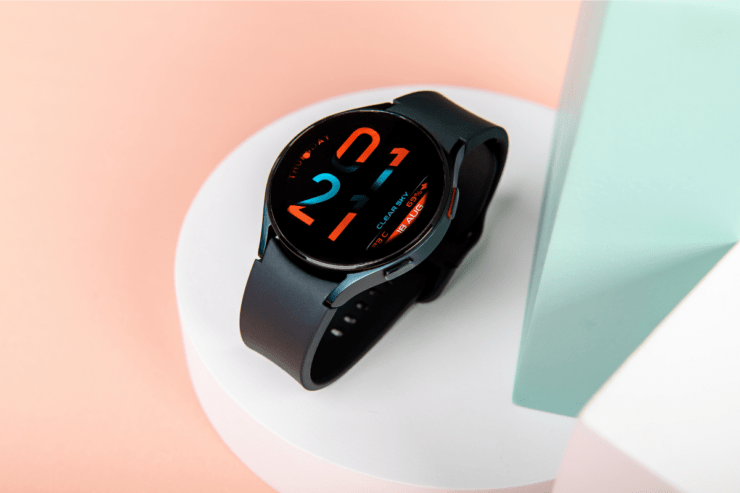
Uno smartwatch è spesso chiamato un computer al polso. Ma sapevi che può funzionare anche come mouse? Sì, il tuo WearOS può ora diventare il mouse del tuo computer, grazie alla nuova app WowMouse. Il WowMouse è stato annunciato al CES 2024 e mostrato su orologi WearOS come il Galaxy Watch.
Tuttavia, l’app è arrivata solo di recente sul Pixel Watch 2, l’orologio realizzato dal produttore di WearOS. Quindi, se hai uno smartwatch WearOS e ti stai chiedendo come ottenere questa app e usarla, sei nel posto giusto. Vediamo come puoi installare il WowMouse e usare il tuo smartwatch come mouse per computer.
Installa l’App WowMouse
Il primo passo è installare l’app WowMouse sul tuo orologio WearOS. Useremo questa app per trasformare il tuo smartwatch in un mouse. Segui i passaggi qui sotto.
- Apri il Google Play Store sul tuo smartwatch.
- Tocca l’icona di ricerca in alto.
- Digita “WowMouse” usando la tastiera sullo schermo.
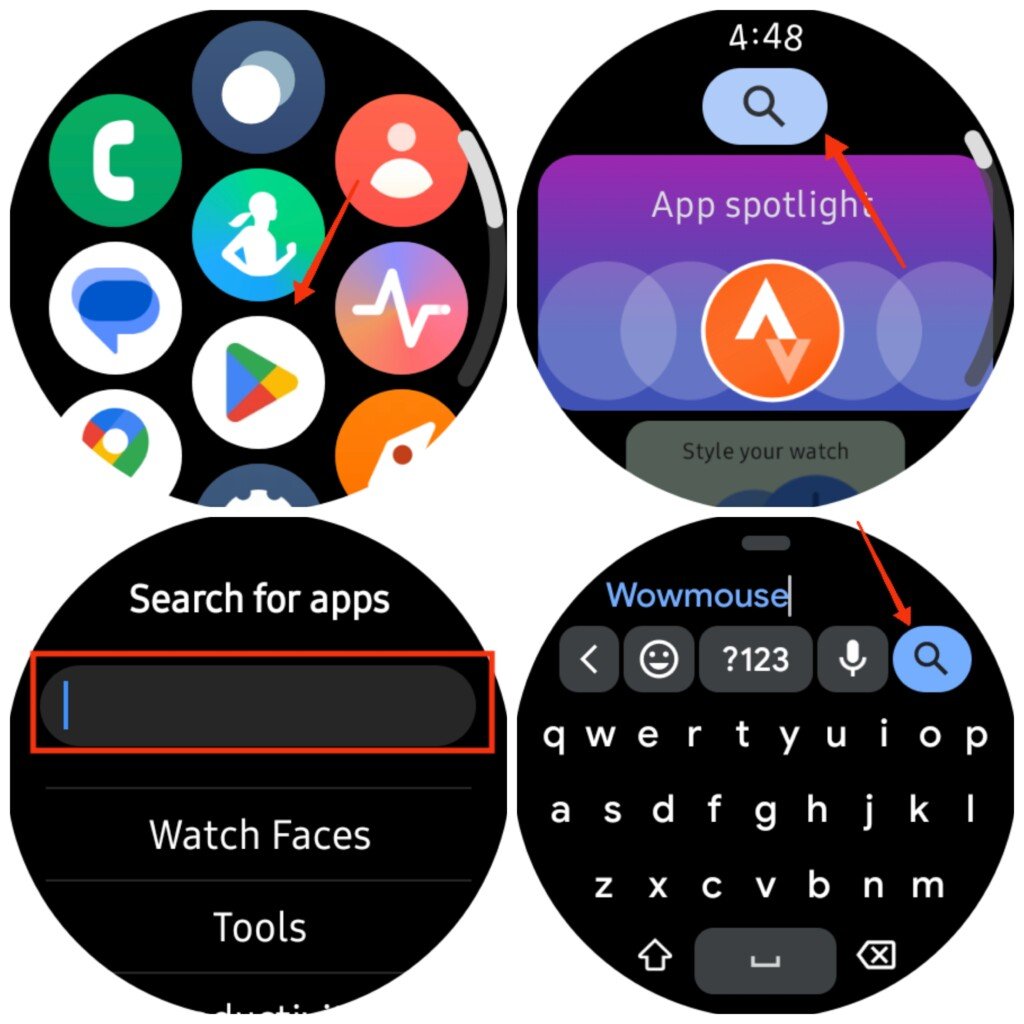
- Clicca di nuovo sull’icona di ricerca.
- Ora, clicca su Installa accanto a WowMouse.
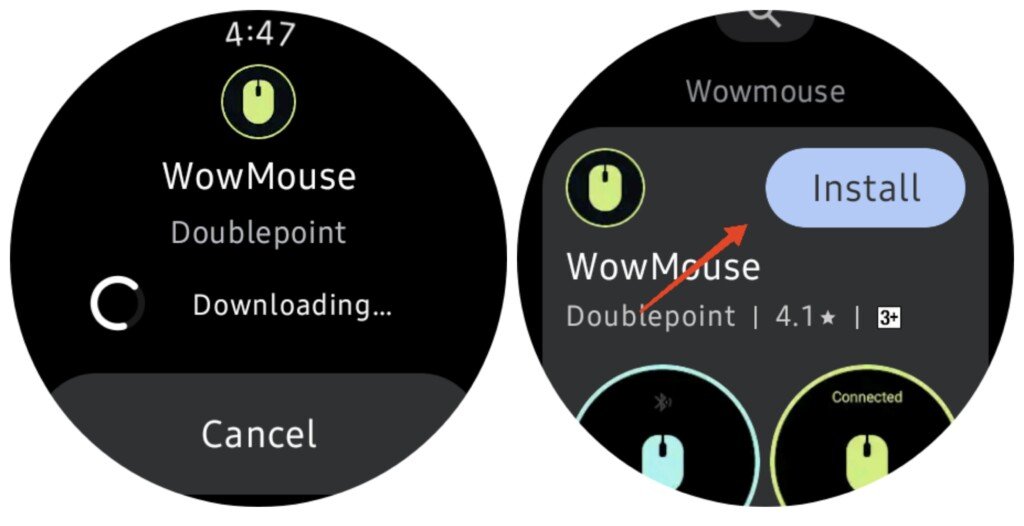
- Aspetta che l’app venga installata sul tuo dispositivo. Puoi attivare il Wi-Fi o i dati mobili se vuoi scaricarla e installarla più velocemente. Altrimenti, anche il tethering Bluetooth dovrebbe andare bene.
Usa il tuo Smartwatch come Mouse per Computer
Ora che hai installato l’app WowMouse, sei a pochi passi dall’usare il tuo smartwatch come mouse per il tuo computer o semplicemente qualsiasi altro dispositivo che supporta Bluetooth.
Configurare il Tuo Smartwatch e Computer
Prima di tutto, colleghiamo il tuo smartwatch al computer. Segui i passaggi qui sotto.
- Apri l’app WowMouse.
- Ti verrà chiesto di consentire le autorizzazioni Bluetooth. Tocca su Consenti.
- Poi, ti verrà chiesto su quale mano indossi il tuo orologio. Seleziona Sinistra o Destra.
- Tocca il tuo dito indice contro il pollice tre volte per la calibrazione.
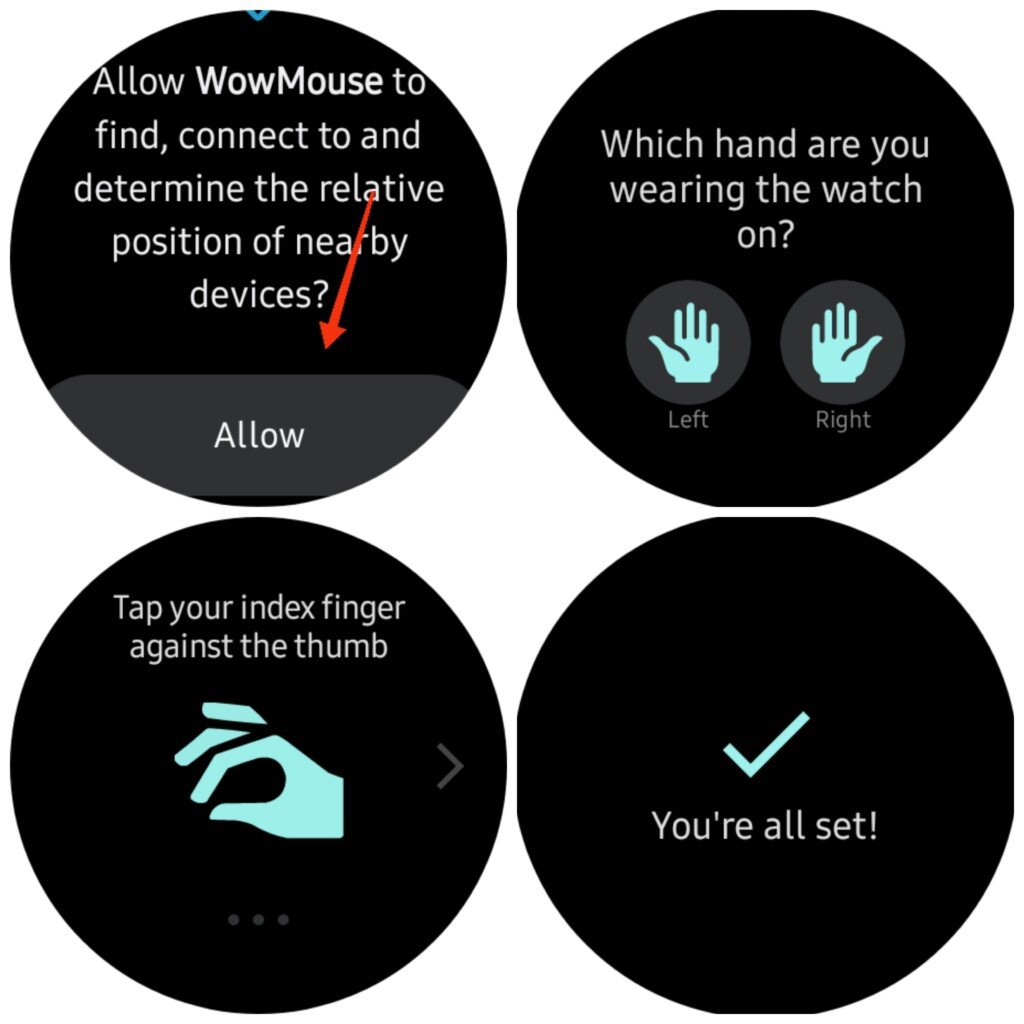
- Vedrai un’interfaccia con impostazioni e un icona Dispositivi in basso e in alto. Tocca sull’icona Dispositivi per iniziare a connettere.
- Tocca su Rendi Scoperto. Il tuo orologio diventerà scoperto tramite Bluetooth per 300 secondi.
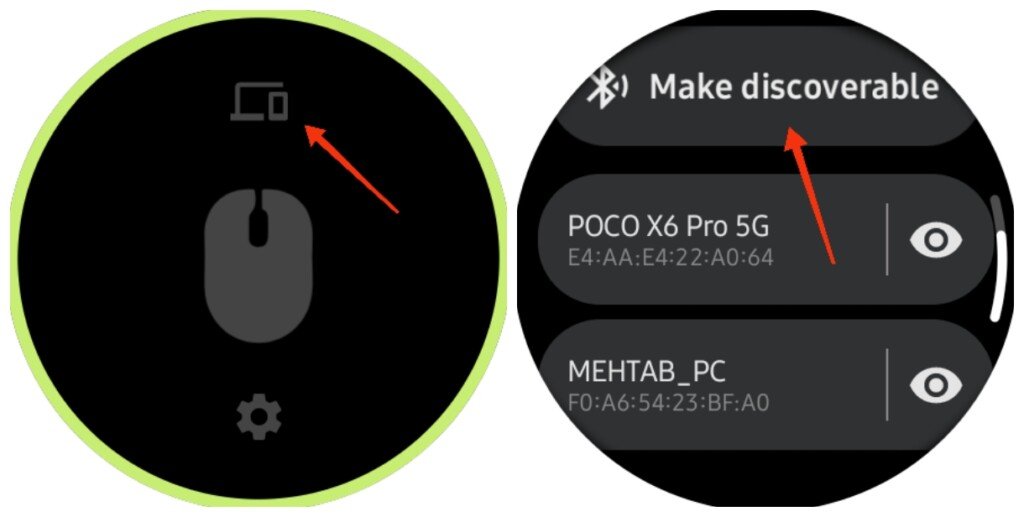
- Ora, vai al tuo computer o a qualsiasi dispositivo su cui vuoi usare il tuo smartwatch come mouse.
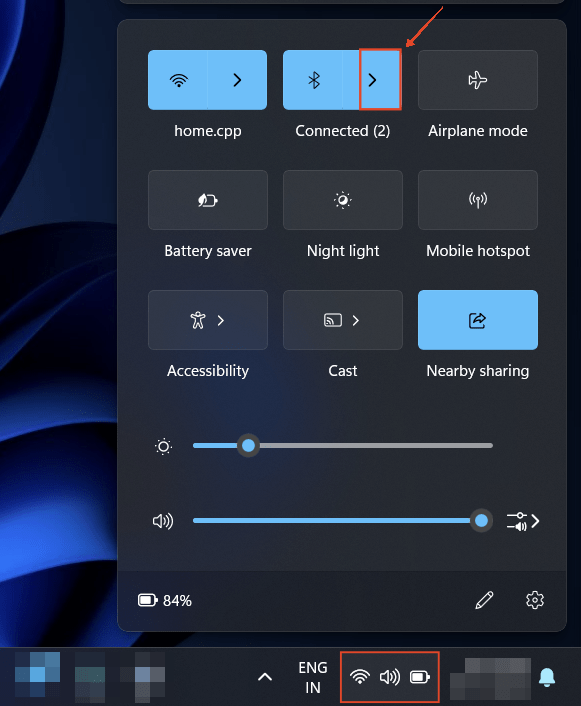
- Vai alle impostazioni Bluetooth del tuo computer o altro dispositivo. Nel mio caso, sto usando Windows. Quindi, cliccherò su Centro Attività e poi cliccherò sulla freccia accanto a Bluetooth.
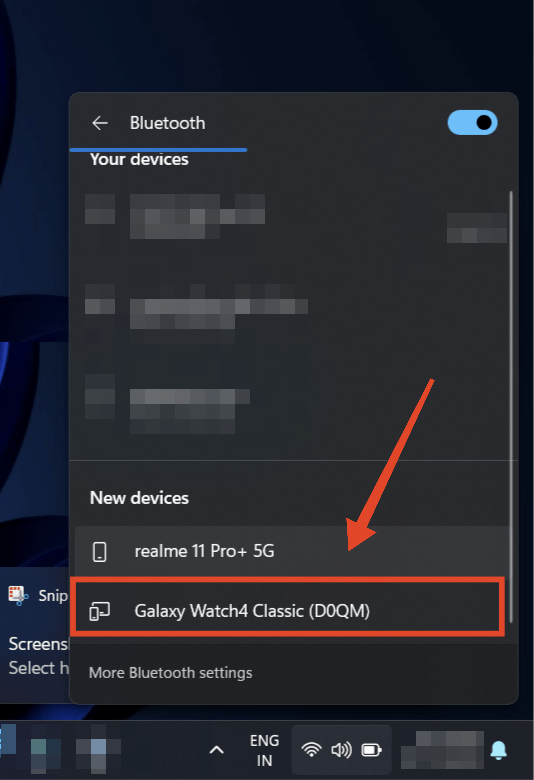
- Trova il tuo orologio e clicca su di esso. Poi, clicca su Connetti. Nel mio caso, è il Galaxy Watch4 Classic.
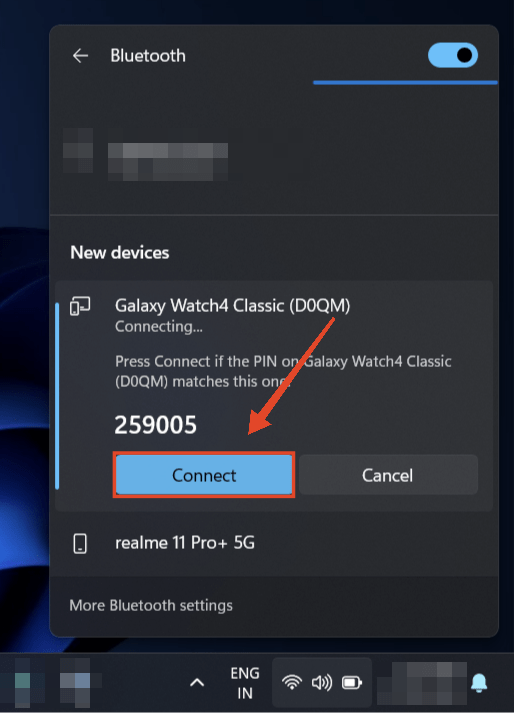
- Tocca il segno di spunta sul tuo orologio per confermare.
- Una volta che il computer è accoppiato, tocca sul nome del tuo computer per connetterti.
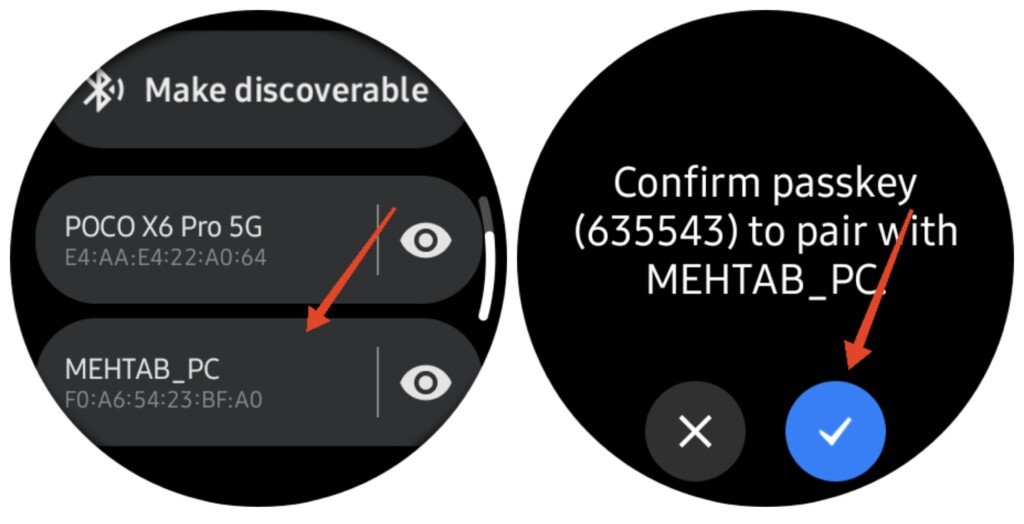
- Voila, ora puoi usare il tuo smartwatch come mouse per il tuo computer.
Usa e Configura WowMouse
L’app ti offre molta flessibilità su come usare il tuo smartwatch come mouse. Puoi cambiare il tipo di gesto, personalizzare i clic, la sensibilità e persino la fluidità del cursore. Ecco come usarlo:
Nota: WowMouse non funziona in modalità risparmio energetico.
Usa il Gesto Pinch Tap
L’app è impostata per utilizzare il gesto pinch-tap per impostazione predefinita. Ci sono tre azioni predefinite che puoi fare con questa opzione di gesto:
- Muovi e sospendi: Muovi il polso in qualsiasi direzione per muovere il cursore sul computer.
- Clic sinistro: Il gesto predefinito per un clic sinistro è pizzicare il dito indice e il pollice.
- Clic destro: Alza il palmo e pizzica il dito indice e il pollice per fare un clic destro.
Una volta che sei pronto, clicca sull’icona del Mouse al centro e assicurati che diventi verde. Una volta che è verde, significa che è connesso e pronto per l’uso. Usa i gesti sopra per usare il tuo smartwatch come mouse per computer.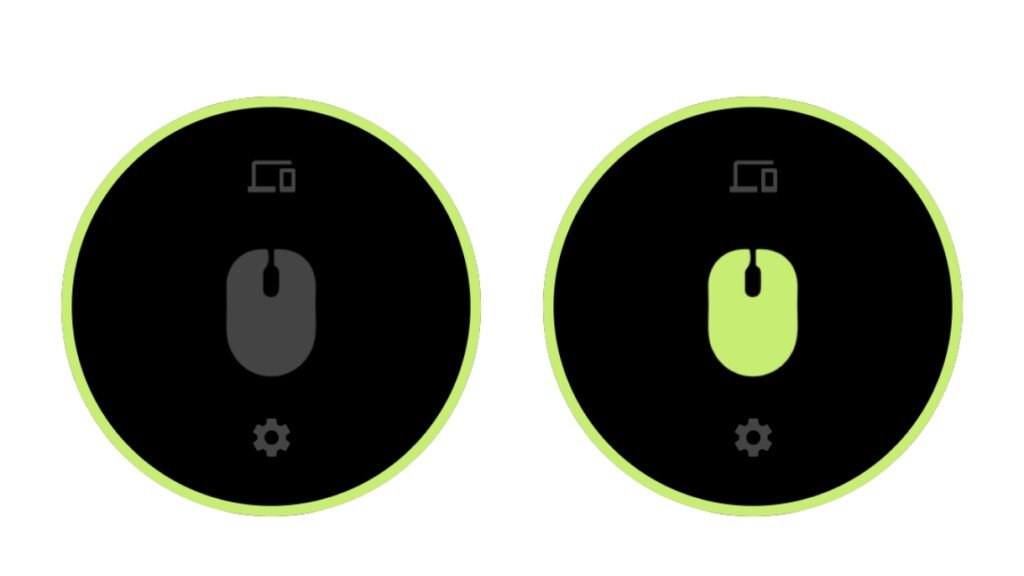
Usa il Gesto Surface Tap
Oltre al gesto Pinch tap, puoi anche scegliere il gesto Surface tap. Questo significa che puoi usare la mano come un mouse mentre la appoggi su un tavolo.
- Muovi e sospendi: Muovi il polso in qualsiasi direzione per muovere il cursore sul computer.
- Clic sinistro: Tocca una superficie usando il dito indice per registrare un clic sinistro.
- Clic destro: Alza il palmo e tocca la superficie.
Per usare il gesto surface tap, segui i passaggi qui sotto:
- Apri l’app WowMouse.
- Tocca l’icona a ingranaggio in basso.
- Seleziona la mano su cui indossi il tuo orologio e tocca Gestures.
- Scorri fino in fondo e seleziona Surface Taps sotto Rilevamento Gestuale.
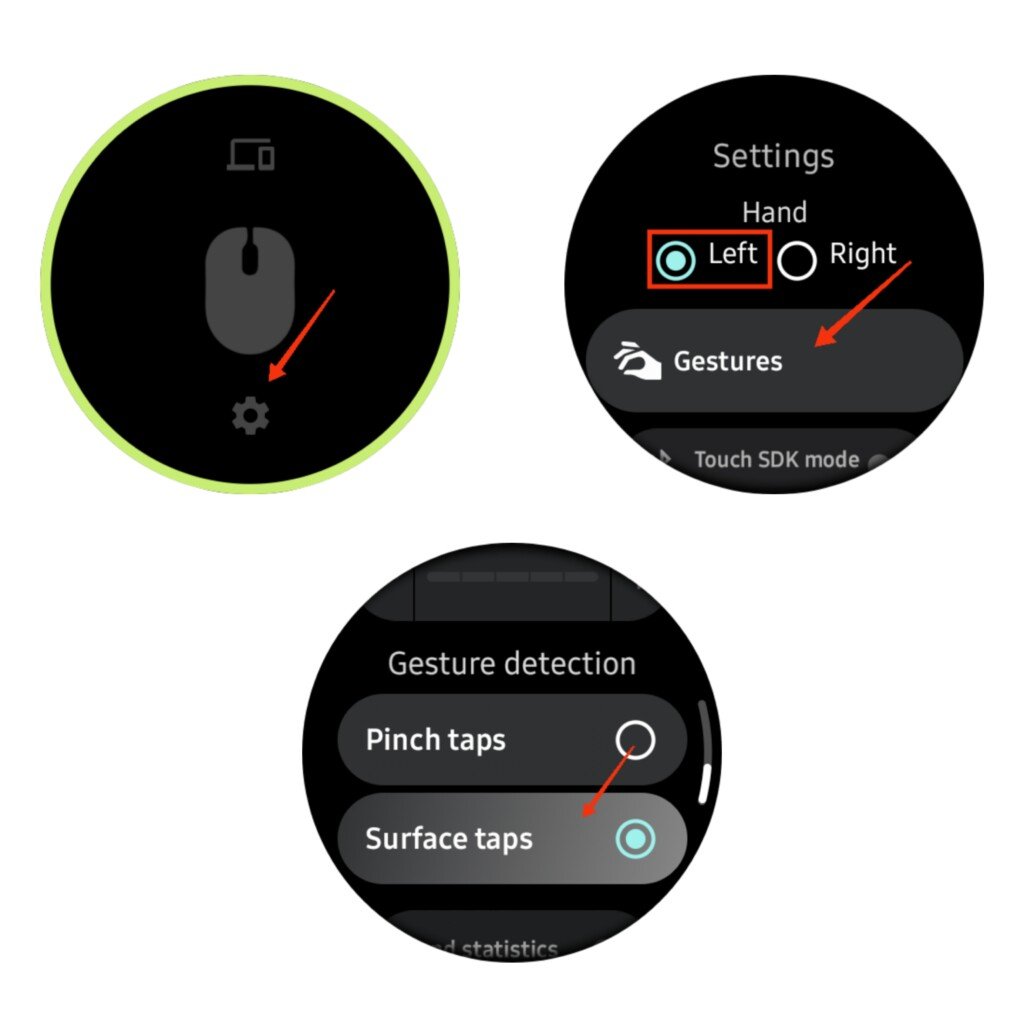
- Ora puoi usare i tocchi sulla superficie per registrare clic.
Pausa o Termina una Sessione
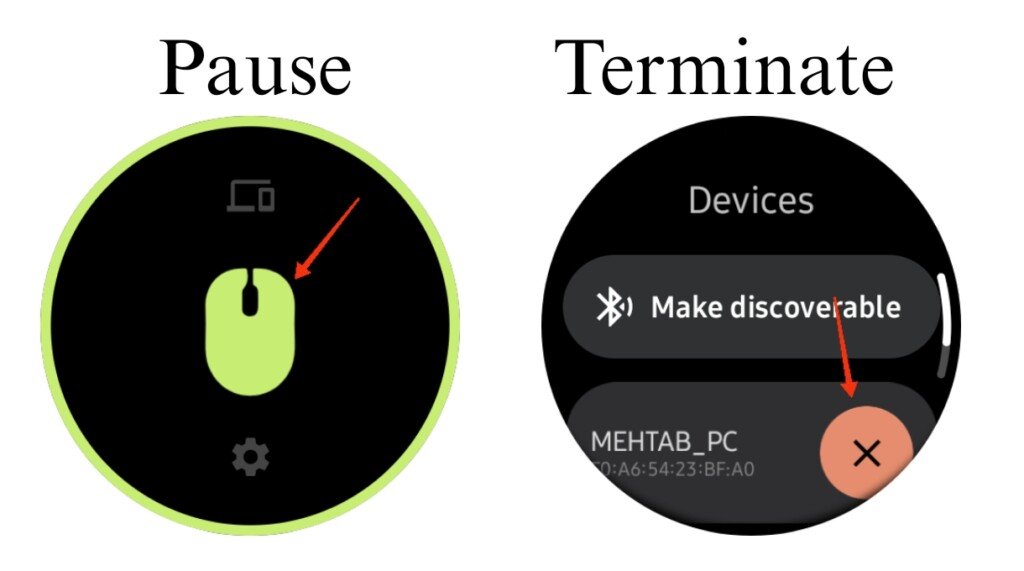
Puoi mettere in pausa la sessione corrente o terminarla completamente. Ecco come:
- Pausa la Sessione Corrente: Tocca l’icona del Mouse. Questo disconnetterebbe temporaneamente l’orologio.
- Termina la Sessione Corrente: Tocca l’icona Dispositivi in alto e poi tocca la “X” accanto al nome del tuo computer.
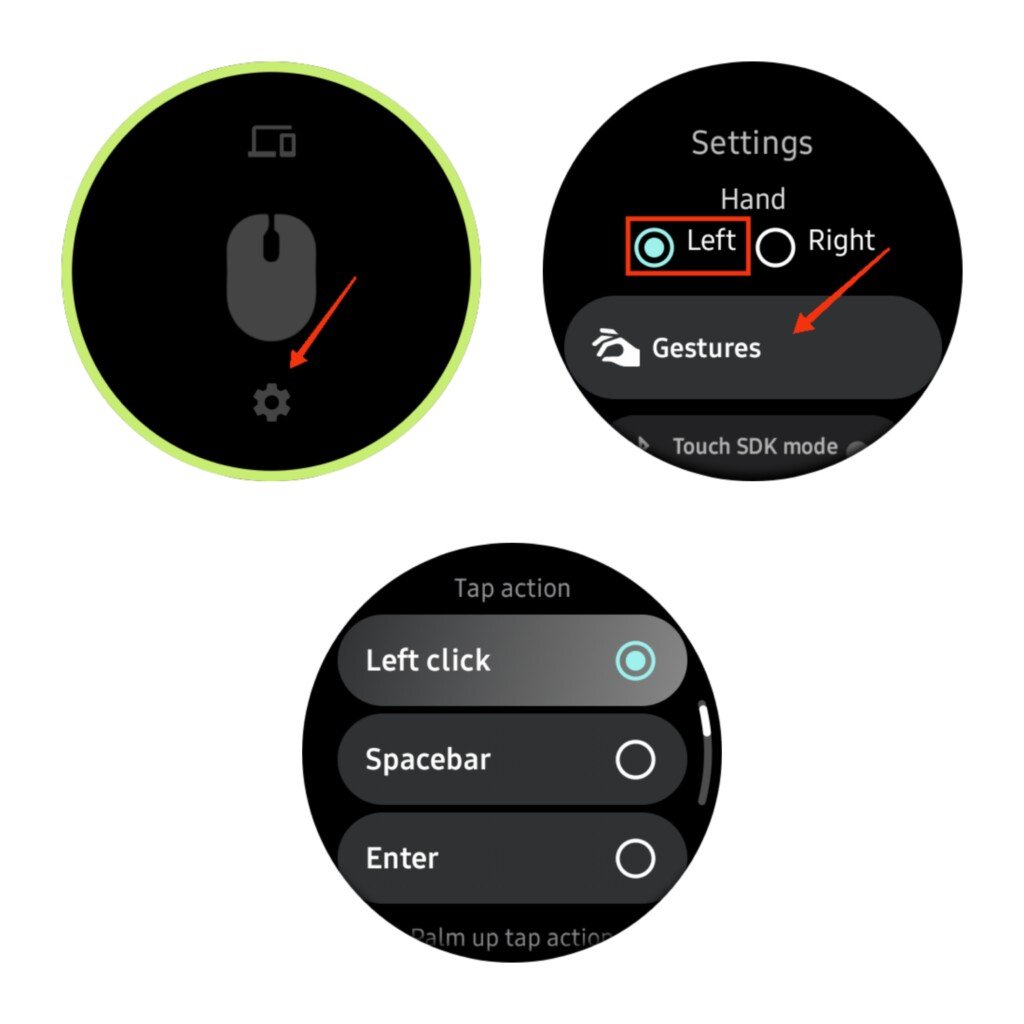
Cambia l’Azione di Tocchi Predefinita
Se non vuoi usare l’azione di tocco predefinita, cioè il clic sinistro, puoi cambiarla per aggiungere uno spazio o premere Invio. Questo funzionerà solo mentre stai digitando. Segui i passaggi qui sotto.
- Apri l’app WowMouse.
- Tocca l’icona a ingranaggio in basso.
- Seleziona la mano su cui indossi il tuo orologio e tocca Gestures.
- Sotto “Azione di tocco,” seleziona Clic sinistro, Spazio, o Invio. Puoi selezionare solo uno.
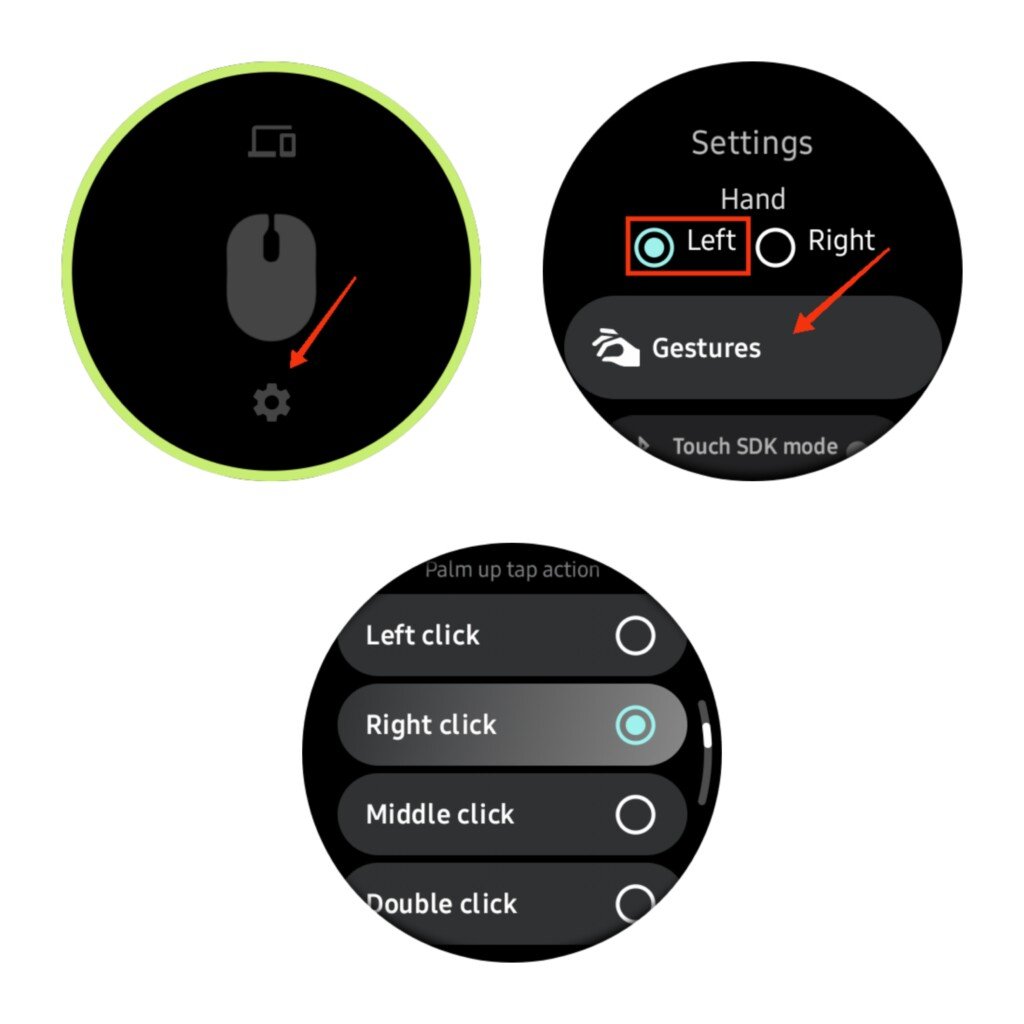
Cambia l’Azione di Tocchi Palm Up Predefinita
Se vuoi cambiare l’azione di tocco Palm up predefinita da un clic destro a qualcos’altro, puoi farlo. Segui i passaggi qui sotto.
- Apri l’app WowMouse.
- Tocca l’icona a ingranaggio in basso.
- Seleziona la mano su cui indossi il tuo orologio e tocca Gestures.
- Scorri verso il basso, e sotto “Azione di tocco Palm up,” seleziona Clic sinistro, Clic destro, Clic centrale, o Doppio clic. Puoi selezionare solo uno.
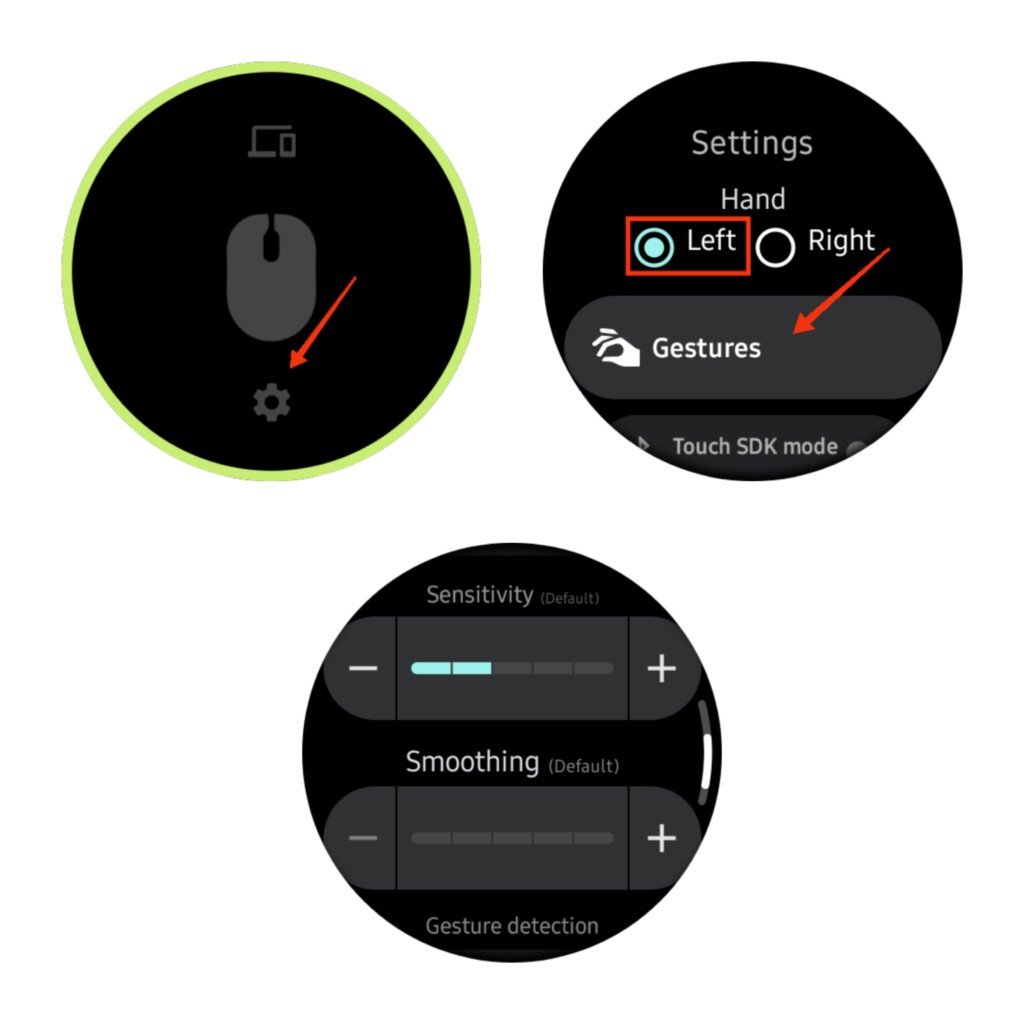
Regola Sensibilità e Fluidità
Puoi anche regolare la sensibilità dei gesti e la fluidità del cursore a tuo piacimento. Prova a cambiarlo fino a quando non sei soddisfatto.
- Apri l’app WowMouse.
- Tocca l’icona a ingranaggio in basso.
- Seleziona la mano su cui indossi il tuo orologio e tocca Gestures.
- Scorri verso il basso e clicca sui pulsanti + e – sotto Sensibilità per aumentare o diminuire la sensibilità, rispettivamente.
- Clicca sui pulsanti + e – sotto Fluidità per aumentare o diminuire la fluidità, rispettivamente.
Domande Frequenti
1. WowMouse è compatibile con tutti gli smartwatch?
WowMouse è attualmente compatibile con orologi WearOS come il Galaxy Watch, OnePlus Watch e il Pixel Watch 2. Altri modelli di smartwatch potrebbero non essere supportati.
2. Posso usare WowMouse sul mio smartphone o tablet?
WowMouse è progettato per funzionare con computer o semplicemente qualsiasi altro dispositivo che supporta Bluetooth. Lo scorrimento è una funzione mancante in questa app.
3. WowMouse funziona in modalità risparmio energetico?
No, WowMouse non funziona in modalità risparmio energetico. Assicurati che il tuo smartwatch non sia in modalità risparmio energetico affinché l’app funzioni correttamente.
4. Posso personalizzare i gesti con WowMouse?
Sì, puoi personalizzare i gesti, i clic, la sensibilità e la fluidità del cursore all’interno delle impostazioni dell’app WowMouse.
5. Devo tenere aperta l’app WowMouse sul mio smartwatch per usarla come mouse?
Sì, l’app WowMouse deve essere aperta e in esecuzione sul tuo smartwatch affinché funzioni come mouse.
6. Posso usare WowMouse per controllare presentazioni o diapositive sul mio computer?
Sì, puoi usare WowMouse per controllare presentazioni o diapositive sul tuo computer utilizzando i controlli gestuali.
7. Quanto è precisa WowMouse nel tracciare i movimenti rispetto a un mouse tradizionale?
L’accuratezza di WowMouse nel tracciare i movimenti può variare in base all’hardware dello smartwatch e alla calibrazione dell’app. Nei miei test, ho trovato che WowMouse funziona più accuratamente quando il computer è elevato sopra l’altezza dell’orologio.
8. Posso usare WowMouse per giocare ai giochi sul mio computer?
Sebbene WowMouse possa essere utilizzato per la navigazione e i controlli di base, potrebbe non fornire la precisione richiesta per il gioco.
9. WowMouse è disponibile gratuitamente?
Al momento della scrittura, WowMouse è disponibile gratuitamente sul Google Play Store per gli orologi WearOS compatibili.
Conclusione
WowMouse è un ottimo modo per usare il tuo smartwatch come mouse per computer quando necessario. Può tornare utile in situazioni difficili in cui il tuo mouse si esaurisce di batteria o smette di funzionare. Anche se l’app è funzionale, un mouse tradizionale è ancora più preciso e accurato se desideri fare un lavoro serio.
Sebbene tu possa trascinare la barra di scorrimento e scorrere una pagina sul tuo computer, sarebbe stata utile un’azione di scorrimento dedicata su WowMouse. In generale, puoi usare l’app WowMouse per divertimento o magari in situazioni in cui non hai un mouse a portata di mano quando ne hai bisogno.
Speriamo che questa guida ti abbia insegnato tutto ciò che devi sapere su come usare il tuo smartwatch come mouse per computer utilizzando WowMouse. Quali sono i tuoi pensieri su questa fantastica app per il tuo smartwatch? Ti piace? Come pensi possa essere migliorata? Facci sapere nella sezione commenti qui sotto.
Se hai qualche pensiero su Come Usare il Tuo Smartwatch come Mouse per Computer, sentiti libero di lasciare un commento qui sotto. Inoltre, iscriviti al nostro canale YouTube DigitBin per video tutorial. Saluti!
Ricevi i nuovi post nella tua casella di posta.
Nessuno spam. Disiscriviti in qualsiasi momento.