YouTube Vanced · 2 min read · Sep 22, 2025
Come usare YouTube Vanced in Windows 10

YouTube Vanced è una versione modificata di YouTube con molte funzionalità interessanti. Puoi goderti un’esperienza senza pubblicità, temi scuri e puoi anche riprodurre video in background. Una delle caratteristiche più incredibili è l’esperienza senza pubblicità. Il lettore video stesso è più interessante poiché ha funzionalità molto buone come MX Player, VLC Player.
Abbiamo già trattato come scaricare e installare Vanced su uno smartphone, e Vanced è disponibile anche per Windows. In questo articolo, ti mostreremo come usare YouTube Vanced in Windows 10
Cos’è YouTube Vanced?
YouTube Vanced è una versione MOD dell’app YouTube che fornisce funzionalità extra come la modalità PIP (Picture in Picture), la riproduzione di musica in background, senza pubblicità e molte altre. Grazie a queste fantastiche funzionalità e specifiche, questa app YouTube Vanced ha guadagnato molta popolarità e ha una grande base di utenti in tutto il mondo.

Caratteristiche di YouTube Vanced
- Opzione per avere un tema completamente nero che riduce l’affaticamento degli occhi.
- Blocca tutte le pubblicità.
- Consente la riproduzione in background, modalità picture-in-picture (solo su Android 8.0 e versioni successive).
- Controlli a scorrimento per controllare il volume e la luminosità.
- E altro ancora….
Usa YouTube Vanced in Windows 10
Metodo 1: Utilizzare un emulatore Android
YouTube Vanced è un’applicazione mobile, e la versione per PC non è ancora disponibile, tuttavia c’è una soluzione per questo. Poiché è un’applicazione Android, dovresti utilizzare un emulatore Android affinché Vanced funzioni su un computer.
Per chiarire, Vanced funziona perfettamente sui computer. Inoltre, hai anche uno schermo grande, quindi puoi goderti un’esperienza senza pubblicità su uno schermo grande senza interruzioni.
Abbiamo già un elenco dedicato ai 5 migliori emulatori Android per Windows PC (2020). Puoi controllarlo, per questo utilizzeremo Nox App Player.
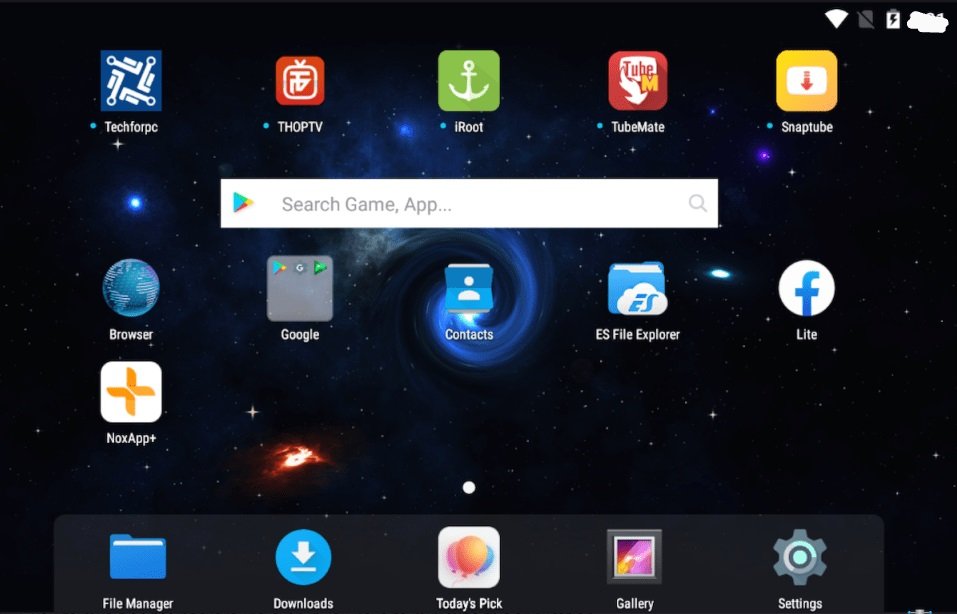
Passo 1: Scarica e installa Nox App Player.
Passo 2: Dopo un’installazione riuscita, avvia l’emulatore.
Passo 3: Nella schermata principale vedrai il Google Play Store, clicca su di esso per aprirlo. Accedi con il tuo account Google.
Passo 4: Cerca YouTube Vanced nel negozio, installa l’applicazione. L’applicazione sarà installata sul tuo Nox App Player.
Metodo 2: Usa Chrome OS
Se desideri un metodo impeccabile e affidabile per installare Snapchat su PC, abbiamo un’altra tecnica, ma per questo devi abbandonare Windows. Puoi installare Snapchat su PC utilizzando Chrome OS. Questo verrà fornito con supporto per Android / Play Store. Chrome OS ti consente di utilizzare tutte le funzionalità straordinarie e sorprendenti, inclusi messaggi diretti, fotocamera, storie e tutte le altre funzionalità senza alcun problema di prestazioni.
Ecco fatto! Sei tutto pronto, ora puoi aprire Vanced dalla schermata principale dell’emulatore e iniziare a guardare contenuti senza pubblicità con diversi temi e sfondi.
I metodi sopra menzionati ti offrono la stessa esperienza di Android e iOS, l’unica differenza è uno schermo grande. Comunque, questo è tutto da parte nostra, la scelta è completamente tua se vuoi seguire la guida o meno. Inoltre, se conosci qualche altro metodo per installare YouTube Vanced in Windows 10, faccelo sapere nella sezione commenti.
Altri articoli simili
- Come abilitare i sottotitoli in tempo reale sui telefoni Android 10 [ROOT]
- Come rimuovere le pubblicità di YouTube su Android? [No Root]
- Come usare CamScanner in Windows 10
- Come installare Snapchat su PC?
- Come guardare JioTV in Windows 10
Ricevi i nuovi post nella tua casella di posta.
Nessuno spam. Disiscriviti in qualsiasi momento.