Kindle Guide · 4 min read · Nov 30, 2025
Come visualizzare evidenziazioni e note su Kindle?
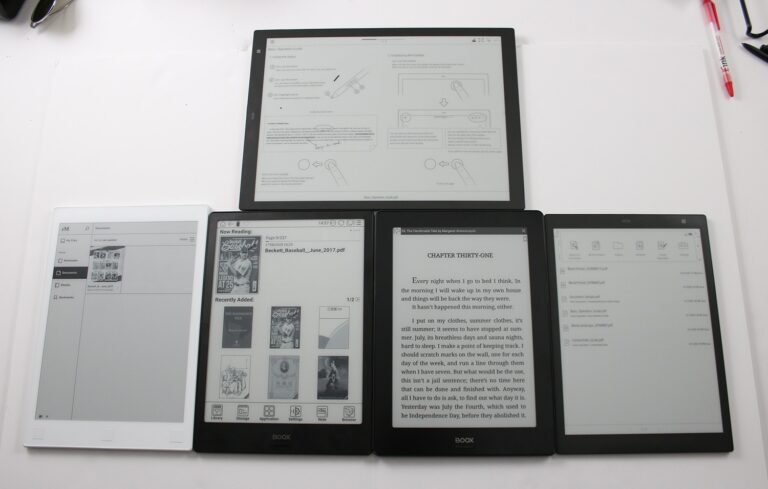
Leggere libri è al centro di molte persone; offre un piacere molto necessario. Troverai diverse cose belle, tra cui citazioni, parole affascinanti o qualcosa di informativo.
Annotarle ti aiuta a trattenerle a lungo termine. Ma è terribile quando non riesci a trovare il prezzo delle evidenziazioni e delle note aggiunte. Pertanto, ti abbiamo coperto con i metodi che puoi utilizzare per visualizzare le evidenziazioni e le note di Kindle.
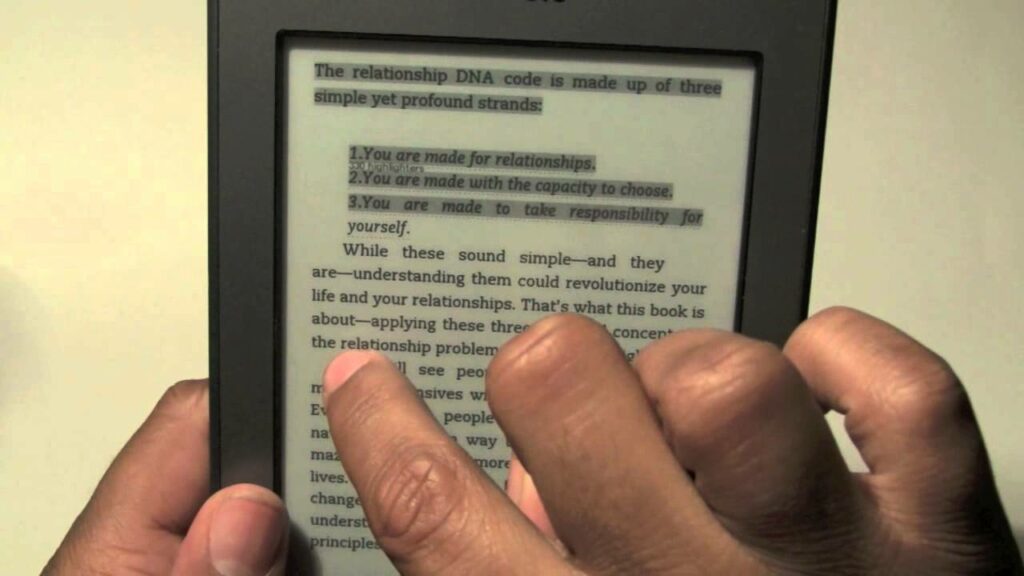
Come visualizzare evidenziazioni e note su Kindle?
Ci sono due approcci per visualizzare evidenziazioni e note su Kindle. Puoi aprire l’app Kindle o visitare il sito ufficiale quando desideri visualizzarlo.
Metodo 1: Visualizzare evidenziazioni e note sull’app Kindle
L’app Kindle ti offre un accesso rapido alle funzionalità di Kindle in un unico posto. È abbastanza facile controllare tutte le tue evidenziazioni e note utilizzando l’app mobile.
Segui i passaggi indicati di seguito per visualizzare evidenziazioni e note sull’app Kindle online:
- Apri l’app Kindle
- Vai al libro che desideri
- Il testo evidenziato e le note appariranno
Tuttavia, per motivi XYZ, il seguente metodo è destinato a te se desideri accedere alle evidenziazioni e alle note di Kindle tramite il sito web.
Metodo 2: Visualizzare evidenziazioni e note sul sito web di Kindle
Puoi utilizzare il tuo laptop o computer per controllare le evidenziazioni e le note di Kindle tramite il sito web. Estende le funzionalità dell’app e, spesso, per uno schermo più ampio, lo utilizzeresti.
Segui i passaggi indicati di seguito per visitare il sito ufficiale per visualizzare le evidenziazioni e le note di Kindle:
- Visita il sito ufficiale
- Ti verrà chiesto di accedere
- Inserisci le credenziali del tuo account Amazon
- Il browser aprirà la pagina web che mostra le note e le evidenziazioni di Kindle
Il dashboard sarà vuoto se non hai aggiunto note e evidenziazioni di Kindle. Se non sai come aggiungere evidenziazioni a Kindle, scorri verso il basso per leggere di più!
Come aggiungere evidenziazioni a Kindle?
Quando desideri aggiungere evidenziazioni a Kindle, ci sono due approcci. Puoi aggiungere evidenziazioni utilizzando l’app mobile o online tramite il sito web.
Segui i passaggi indicati di seguito per aggiungere evidenziazioni a Kindle:
- Apri l’app Kindle
- Seleziona il testo che deve essere evidenziato
- Tieni il dito sullo schermo di Kindle
- Tocca su Evidenzia e fai clic su Salva
Riceverai una finestra di avviso che ti notificherà che hai aggiunto evidenziazioni a Kindle. Inoltre, se desideri annullarle, puoi fare clic sull’opzione Annulla che appare quando aggiungi evidenziazioni. Inoltre, se desideri rimuovere le evidenziazioni aggiunte, puoi toccare il testo evidenziato e navigare per eliminarlo.
Come aggiungere evidenziazioni a Kindle online?
Apri il tuo browser web per aggiungere evidenziazioni al tuo Kindle, e ti aiuteremo!
Segui i passaggi indicati di seguito per aggiungere evidenziazioni a Kindle online:
- Vai al sito web di Kindle Reader
- Scegli il libro in cui desideri aggiungere evidenziazioni
- Si aprirà alla pagina in cui ti sei fermato
- Seleziona il testo che desideri evidenziare
- Apparirà un menu a discesa; fai clic su Evidenzia
Successivamente, tocca su Salva per salvare le evidenziazioni. Se desideri sapere come aggiungere note a Kindle, la parte successiva è per te!
Come aggiungere note a Kindle?
Aggiungere note al testo ti aiuta a ricordare ciò che hai trattenuto nell’estratto. Prendere appunti e fare note diventa più facile con le note di Kindle!
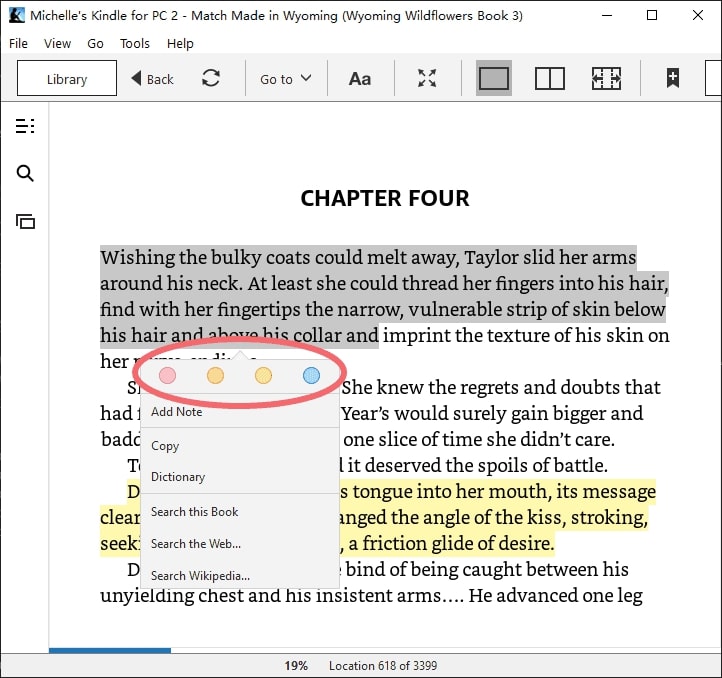
Segui i passaggi indicati di seguito per fare note su Kindle:
- Apri l’app Kindle
- Seleziona il testo per evidenziare il testo a cui desideri fare note
- Apparirà un menu a discesa, e fai clic su Nota da esso
- Una tastiera apparirà, e puoi aggiungere le tue note al testo
- Successivamente, seleziona l’opzione Salva per aggiungere le tue note
Puoi persino modificare le tue note di Kindle. Nella sezione delle evidenziazioni, verrà visualizzato un numero; toccalo. Ora puoi modificare, condividere o eliminare le tue note.
Come modificare evidenziazioni di Kindle online?
Se desideri modificare, condividere o eliminare le evidenziazioni di Kindle, puoi farlo facilmente online utilizzando l’app e il tuo browser web.
Segui i passaggi indicati di seguito per modificare le evidenziazioni di Kindle online:
- Apri l’app Kindle
- Scegli il tuo libro in cui hai aggiunto note
- Sul lato destro dello schermo, Kindle mostrerà le evidenziazioni
- Tocca il pulsante Opzioni
- Fai clic su Apri e poi seleziona utilizzando un browser web
- La pagina web mostrerà ora le evidenziazioni, e puoi modificare le evidenziazioni
L’opzione consente anche di eliminare evidenziazioni o aggiungerne altre. È importante notare che tutte le modifiche si rifletteranno ovunque tu acceda a Kindle.
Domande frequenti:
Come trovo i miei ritagli su Kindle?
Apri la pagina del libro su Kindle che stai leggendo. Naviga tra le opzioni per Salvare la pagina come ritaglio. Ora, vai all’opzione sulla pagina che stai leggendo. Le mie note e segni, e vedrai i tuoi ritagli.
La parola finale
Se stavi pensando a come visualizzare le evidenziazioni e le note di Kindle, avrai la tua risposta. Entrambi i metodi sono stati suggeriti se accedi a Kindle utilizzando l’app o il sito web. Resta sintonizzato per ulteriori aggiornamenti!
Ricevi i nuovi post nella tua casella di posta.
Nessuno spam. Disiscriviti in qualsiasi momento.