Email Management · 5 min read · Dec 07, 2025
Come aggiungere un indirizzo email alla lista bianca in Office 365

Le politiche di minaccia vengono eseguite in Exchange Online per proteggere i clienti da email di phishing e virus, assicurando che questi messaggi dannosi non raggiungano mai le loro caselle di posta. Ma occasionalmente, email valide vengono filtrate accidentalmente nella cartella spam.
Può essere più facile affrontare questo a livello manageriale all’interno del tuo tenant di Office 365, anche se gli individui possono contrassegnare queste email come mittenti sicuri in Outlook. Puoi utilizzare le regole di flusso di posta o le impostazioni della tua politica anti-spam per aggiungere un indirizzo email alla lista bianca, come presenteremo in questo articolo.
Cos’è l’aggiunta alla lista bianca di un’email e perché dovresti considerarla?
Aggiungere un’email alla lista bianca implica avvisare il tuo fornitore di servizi che desideri ricevere email da un mittente specifico direttamente nella tua casella di posta piuttosto che ordinarle automaticamente nella cartella spam.
Comprendere il concetto di aggiunta alla lista bianca è essenziale per evitare l’inconveniente di email cruciali filtrate erroneamente come spam, costringendoti a setacciare la tua cartella spam per comunicazioni potenzialmente importanti. Quando aggiungi un indirizzo email alla lista bianca, garantisci che le email di quel mittente vengano sempre fornite alla tua casella di posta, migliorando così la funzionalità del tuo account email.
Non aggiungere alla lista bianca i mittenti email fidati può comportare la mancata ricezione di notifiche cruciali per email necessarie che devi leggere. Indipendentemente dal tuo servizio email, è fondamentale imparare a aggiungere email alla lista bianca per garantire di non perdere comunicazioni importanti.
Come aggiungere indirizzi email alla lista bianca?
Per aggiungere indirizzi email alla lista bianca, segui questi passaggi:
- Avvia il Centro di amministrazione di Exchange nel tuo browser web e inserisci le credenziali di accesso per accedere con successo.
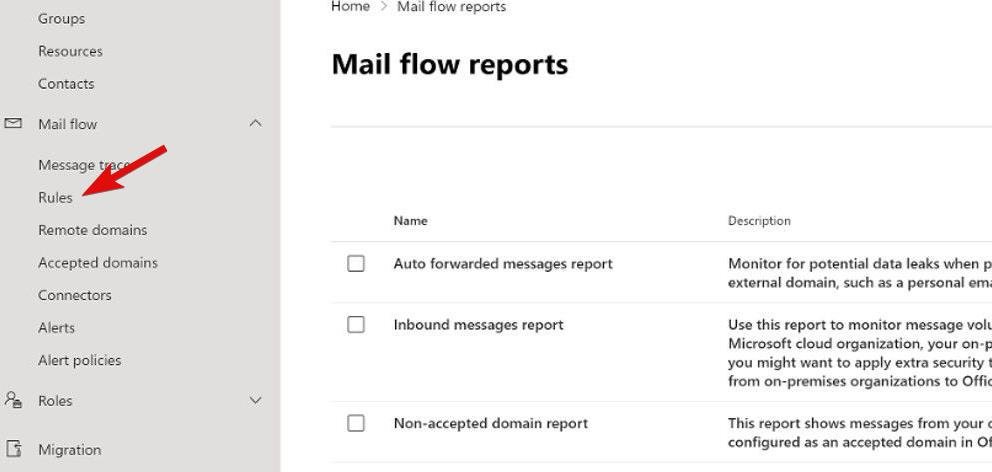
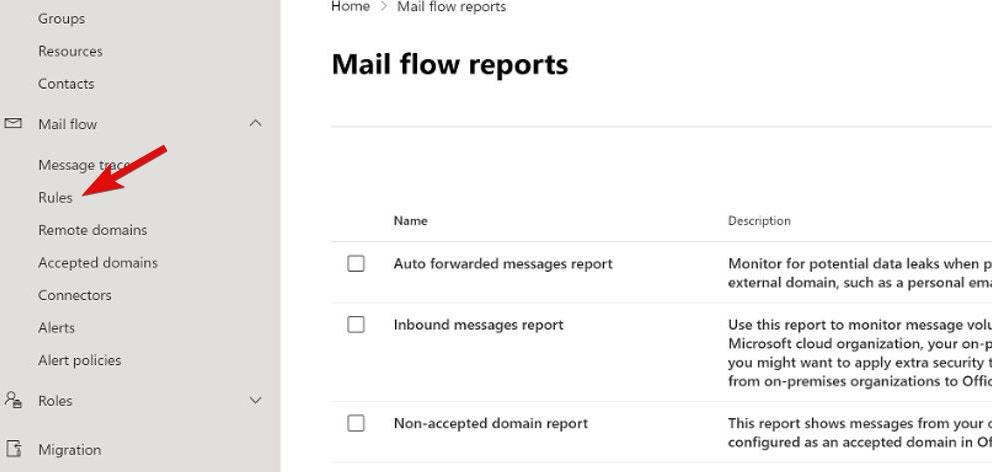
- Naviga nella barra laterale sinistra della finestra e fai clic sul menu a discesa Flusso di posta per rivelare le impostazioni nascoste. Seleziona Regole dalle opzioni a discesa.
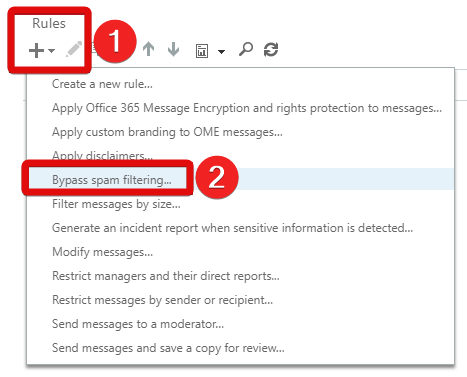
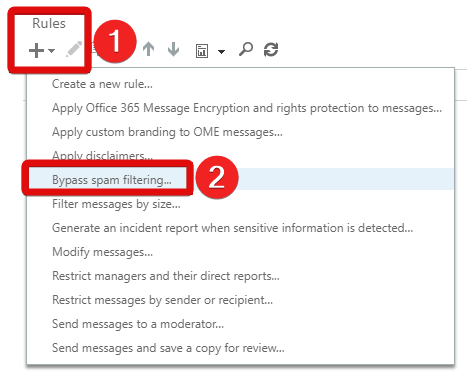
- Crea una nuova regola premendo l’icona Più sotto la sezione regole e scegliendo l’opzione Ignora il filtro spam.
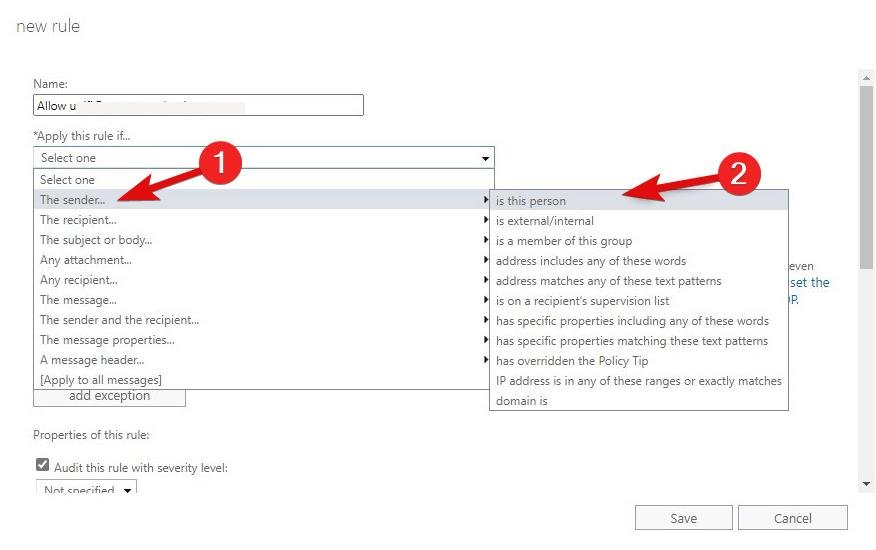
- Nella finestra Nuova regola, fai clic sul menu a discesa sotto la sezione Applica questa regola se … e scegli ‘ mittente ’ seguito da ‘ è questa persona ’ dal menu a discesa successivo.
- Nel campo accanto al pulsante Controlla nomi, inserisci l’indirizzo email che desideri aggiungere alla lista bianca.
- Successivamente, premi il pulsante Controlla nomi per verificare e aggiungere il tuo indirizzo email preferito al campo “ Aggiungi -> ”.
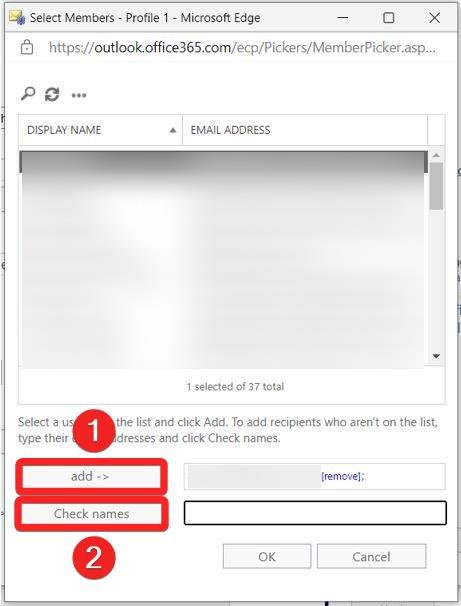
- Scegli il pulsante OK per salvare le modifiche ed uscire dalla finestra.
- Espandi il menu a discesa sotto la sezione Fai quanto segue… e scegli l’opzione Imposta il livello di fiducia spam (SCL) per evitare il filtro spam.
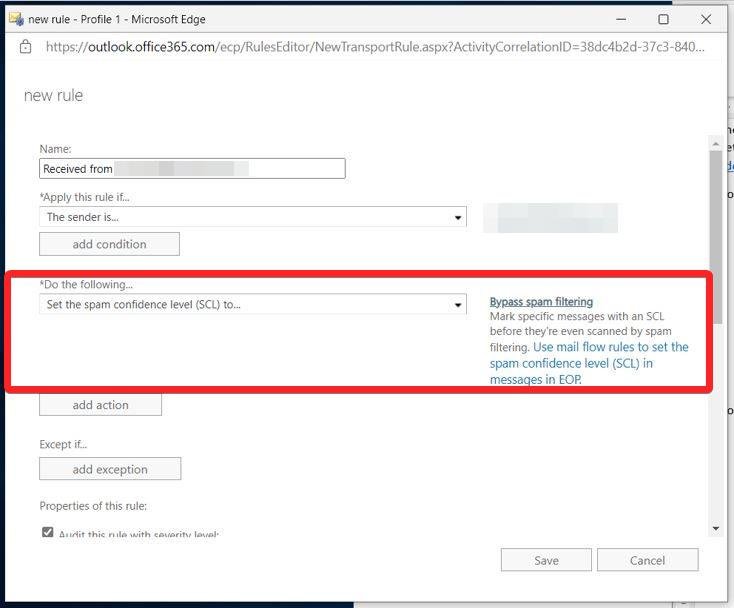
- Una volta completate le modifiche, fai clic sul pulsante Salva per applicare la politica.
Come aggiungere un dominio email alla lista bianca?
Simile all’aggiunta di un indirizzo email alla lista bianca, puoi anche aggiungere l’intero dominio email per assicurarti di non perdere nessuno dei messaggi da essi. Ecco come puoi farlo:
- Visita il Centro di amministrazione di Exchange utilizzando il tuo browser preferito.
- Fai clic sull’opzione Flusso di posta per rivelare il menu a discesa nella barra laterale sinistra e scegli Regole dall’elenco delle opzioni.
- Ora devi creare una nuova regola per l’opzione Ignora il filtro spam. Per questo, scorri verso il basso fino alla sezione Regole nella barra laterale destra e fai clic sull’icona Più +. Scegli l’opzione Ignora il filtro spam dal menu a discesa.
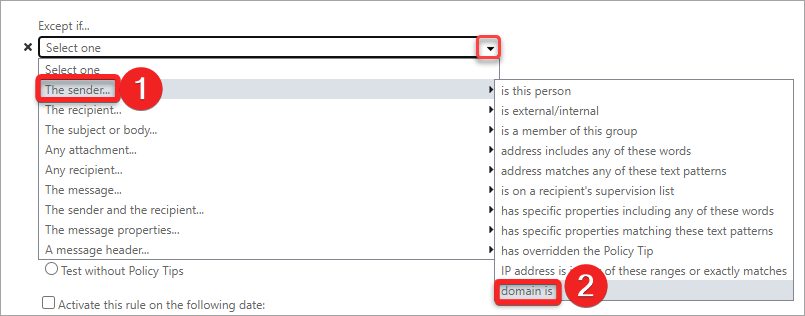
- Nella finestra della Nuova regola, espandi il menu a discesa ‘ Applica questa regola se ‘ e scegli Il mittente dalle opzioni disponibili.
- Successivamente, seleziona l’opzione ‘ il dominio è ’ nel menu a discesa successivo.
- Inserisci il dominio desiderato nel popup Specifica dominio e fai clic sull’icona Più per includere il dominio nella tua politica.
- Puoi aggiungere altri domini all’elenco o fare clic su OK per uscire dalla finestra popup.
- All’interno del campo Fai quanto segue…, dovresti scoprire che l’opzione per Impostare il livello di fiducia spam (SCL) per ignorare il filtro spam è pre-selezionata.
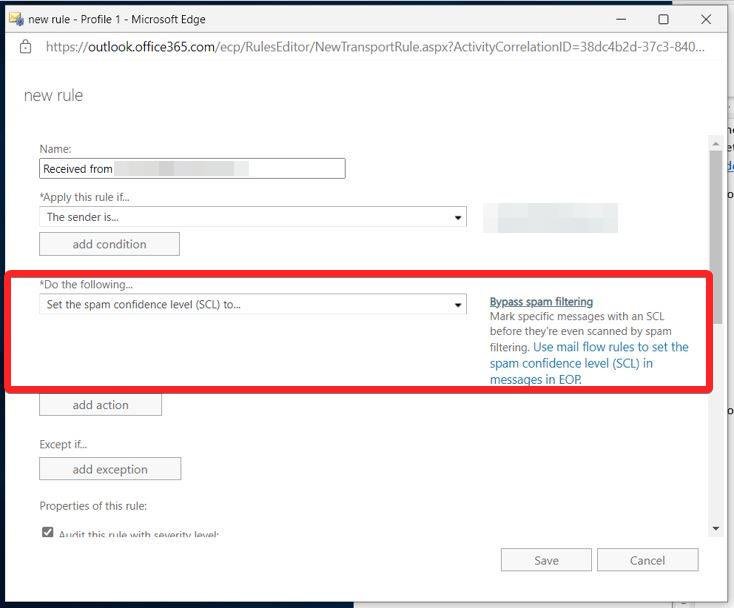
- Infine, salva le tue impostazioni e applica la tua politica facendo clic sul pulsante Salva.
Aggiungere un indirizzo email alla lista bianca utilizzando una politica anti-spam
Il metodo alternativo e più semplice da implementare implica l’aggiunta del mittente all’elenco dei mittenti consentiti all’interno di Office 365. Dovrai modificare la politica anti-spam, che può essere accessibile tramite Microsoft 365 Defender. Ecco i passaggi che devi seguire per raggiungerlo.
- Naviga su Microsoft 365 Defender utilizzando il tuo browser web.
- Seleziona Politiche e regole dalla barra laterale sinistra.
- Successivamente, fai clic sull’opzione Anti-spam situata sotto la sezione Politiche nella barra laterale destra.
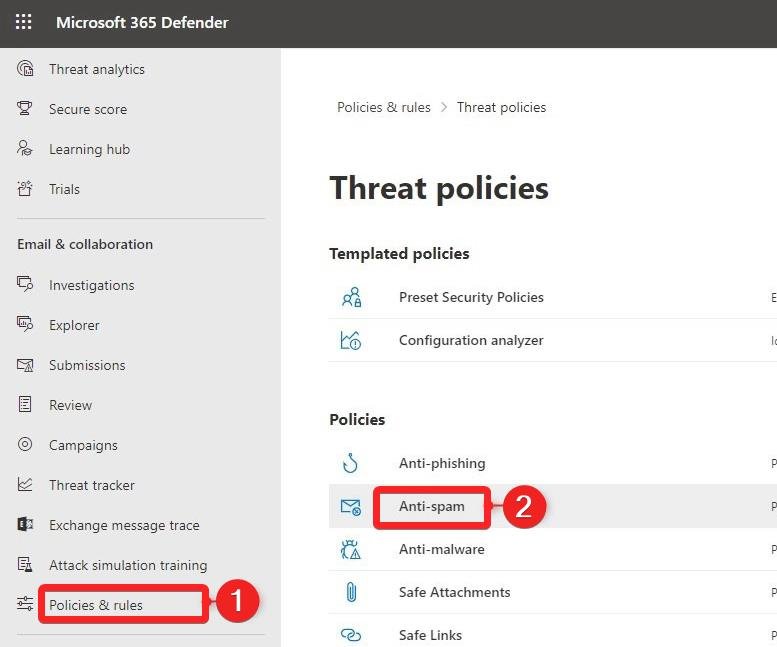
- Scorri verso il basso fino in fondo al volantino e fai clic sul link Mittenti e domini consentiti e bloccati.
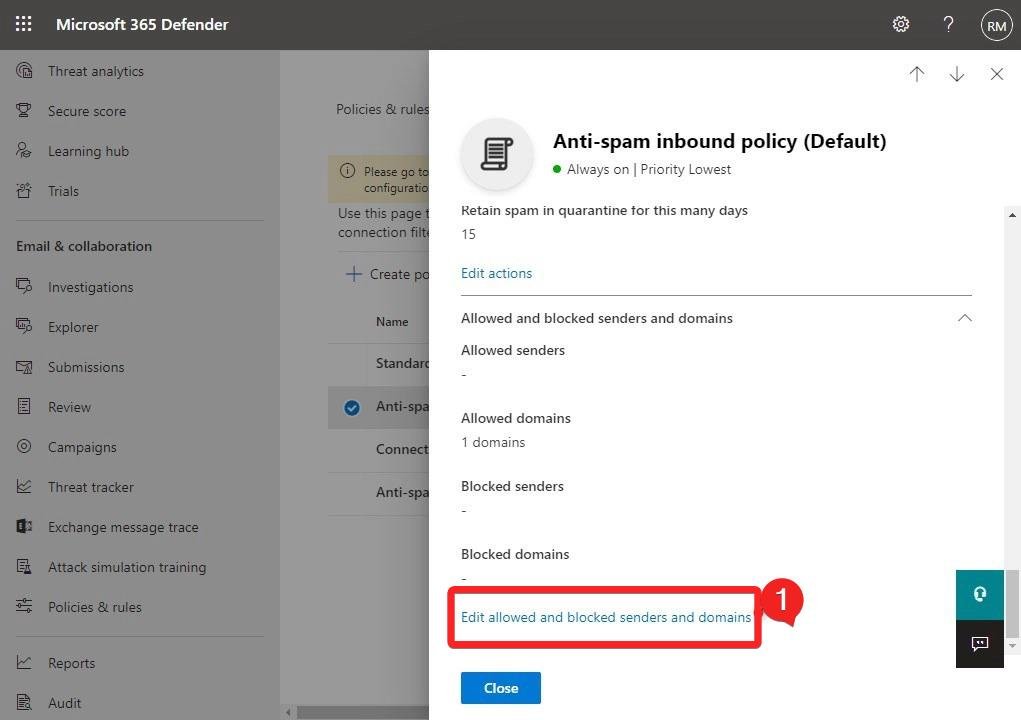
- Per aggiungere un indirizzo email alla lista bianca da Office 365, vai alla sezione Consentiti e fai clic su Gestisci mittente(i).
- Scegli Aggiungi mittenti per mantenere un nuovo mittente nell’elenco.
- Identifica l’indirizzo email che desideri aggiungere alla lista bianca.
- Una volta aggiunto il mittente, fai clic su Fatto e salva le tue modifiche per applicare le impostazioni.
Conclusione
Quando desideri aggiungere un indirizzo email alla lista bianca all’interno di Office 365, è consigliabile utilizzare principalmente le regole di flusso di posta. È essenziale incorporare un ulteriore livello di verifica nella regola, come una parola chiave, la convalida del server o il passaggio di autenticazione DMARC.
Se hai pensieri su Come aggiungere un indirizzo email alla lista bianca in Office 365, sentiti libero di lasciare un commento qui sotto. Inoltre, ti preghiamo di iscriverti al nostro canale YouTube di DigitBin per video tutorial. Saluti!
Ricevi i nuovi post nella tua casella di posta.
Nessuno spam. Disiscriviti in qualsiasi momento.