Windows 11 · 4 min read · Mar 25, 2026
Ho testato la funzione di sfondo animato nativa di Windows 11
Sono sempre stato un grande fan degli sfondi animati. Uso sfondi animati sul mio PC Windows da molto tempo. Ho testato personalmente tutte le app gratuite, freemium e a pagamento e alla fine ho scelto Wallpaper Engine di Steam.
Sebbene app gratuite come Rainmeter e Lively facciano un buon lavoro, la libreria per queste app è troppo piccola rispetto a Wallpaper Engine. Costa solo $4.99/€4.99/₹250 (una tantum) e ci offre centinaia di migliaia di sfondi animati, e la libreria cresce ogni giorno.
Il Workshop ufficiale di Steam per Wallpaper Engine è la fonte principale per gli sfondi. Gli utenti/creatori possono creare i propri sfondi utilizzando questo strumento e caricarli nella libreria per tutti da utilizzare.
L’unico svantaggio di Wallpaper Engine è che richiede molte risorse per funzionare (utilizzo di sistema). Ad esempio, la mia configurazione principale ha questa configurazione (R7 7700x, 32 GB RAM, 4070 Ti) e ha tre monitor 2K, e l’utilizzo di Wallpaper Engine arriva fino al 25% della CPU, 2-3 GB di RAM con solo uno sfondo di dimensioni moderate.
Funzione di sfondo animato ufficiale di Windows 11
Ecco la funzione ufficiale di sfondo animato di Windows 11. La funzione è stata osservata per la prima volta con le build Windows 11 26220.6690 (Dev Channel) e 26120.6690 (Beta Channel). E ho testato la funzione con la build 26220.6690 stessa.
Non è la prima volta che vediamo qualcosa del genere da Microsoft ufficialmente. C’era una funzione di sfondo animato nativa con Windows Vista Ultimate nel 2007. Gli utenti potevano utilizzare video .wmv e .mpg come sfondi desktop.
DreamScene è stata ufficialmente rimossa in Windows 7, e poi non abbiamo assistito a nulla di simile in Windows 8 o 10. È stata sostituita dalla funzione di presentazione statica, che è disponibile fino ad ora.
Sebbene Microsoft non abbia fornito alcuna dichiarazione ufficiale riguardo al motivo della rimozione della funzione, i motivi sospettati erano principalmente l’alto utilizzo delle risorse e l’adozione limitata.
Passaggi per abilitare e utilizzare la funzione di sfondo animato nativa di Windows 11
Poiché la funzione non è ufficialmente disponibile per gli utenti normali, dovremo utilizzare uno strumento chiamato ViVeTool per aprire il blocco e abilitare la funzione. L’ID assegnato per la funzione di sfondo animato nativa di Windows 11 è 57645315.
Abilitare la funzione
- Visita il repository GitHub di ViVeTool e naviga nella sezione Rilasci. E scarica l’ultimo file zip IntelAmd.
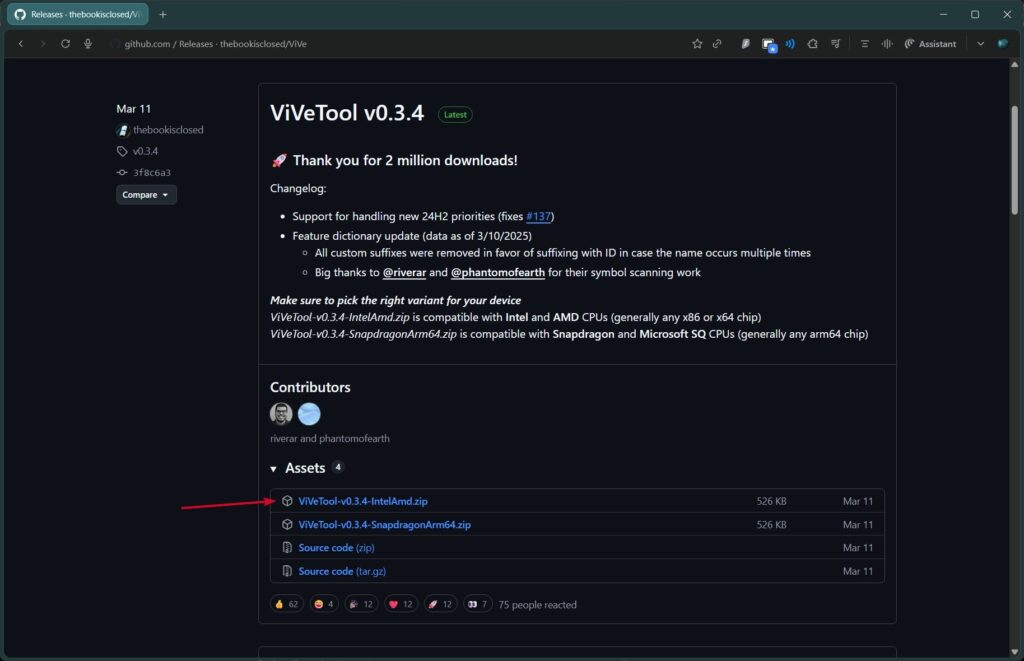
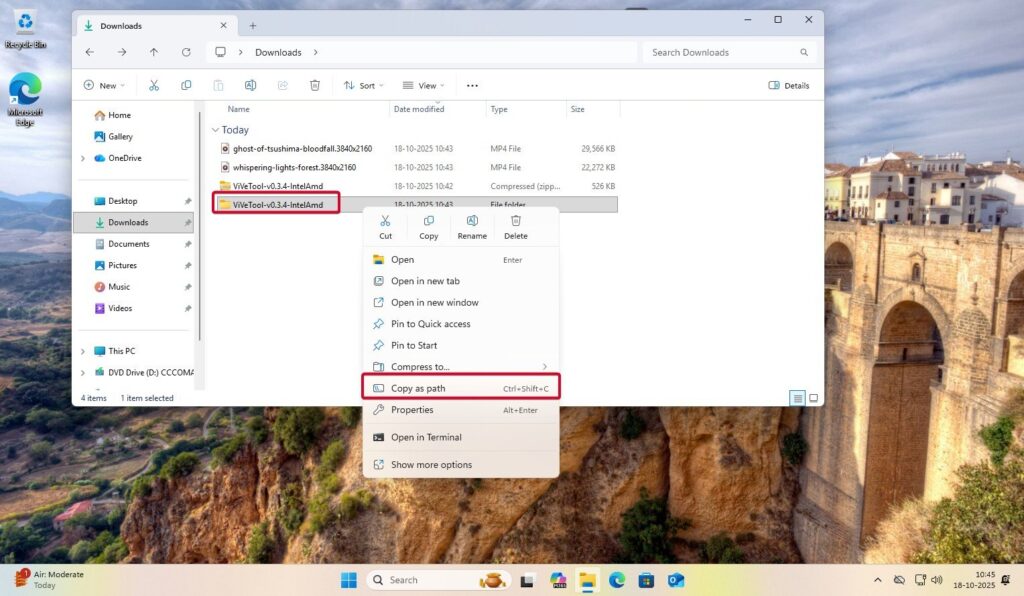
Una volta scaricato, estrae il file zip e spostalo in un luogo facilmente accessibile.
Fai clic con il tasto destro sulla cartella estratta e copia il percorso della cartella.
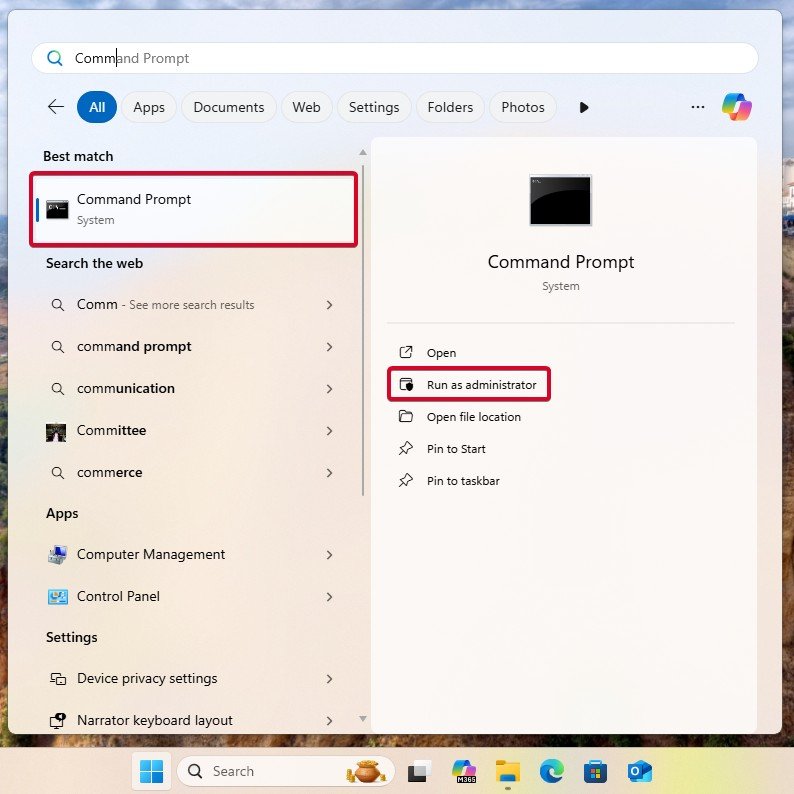
- Apri il Prompt dei comandi come amministratore.
- Naviga nella cartella estratta utilizzando il comando cd.
cd "C:\ViVeTool"cd "C:\ViVeTool"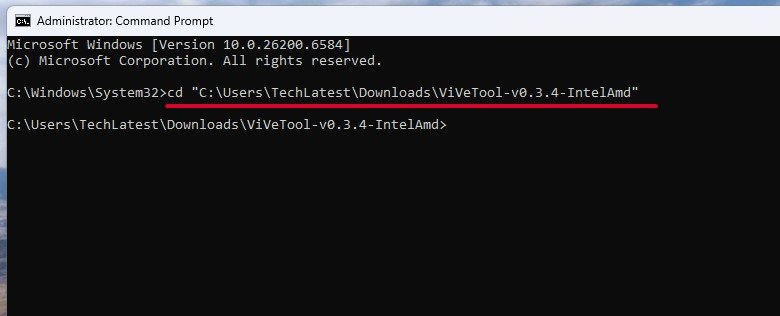
- Ora, esegui il comando qui sotto per abilitare la funzione di sfondo animato nativa di Windows 11.
vivetool /enable /id:57645315vivetool /enable /id:57645315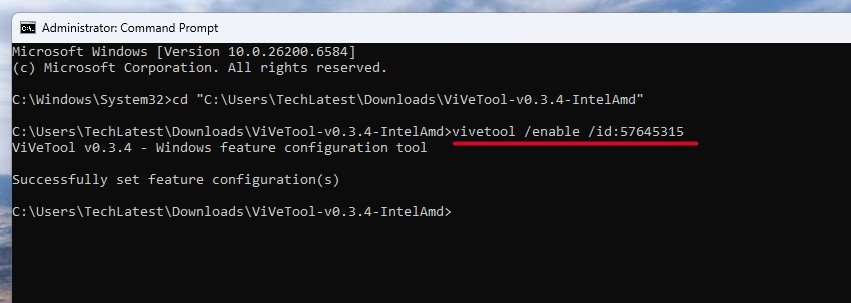
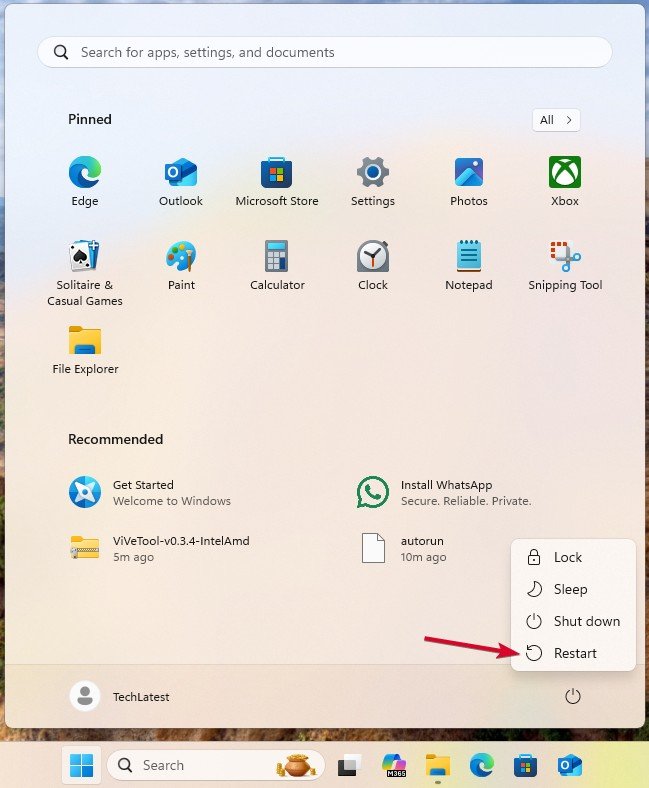
- Una volta che il comando è stato eseguito con successo, riavvia explorer.exe o riavvia completamente il PC.
Utilizzare il nativo
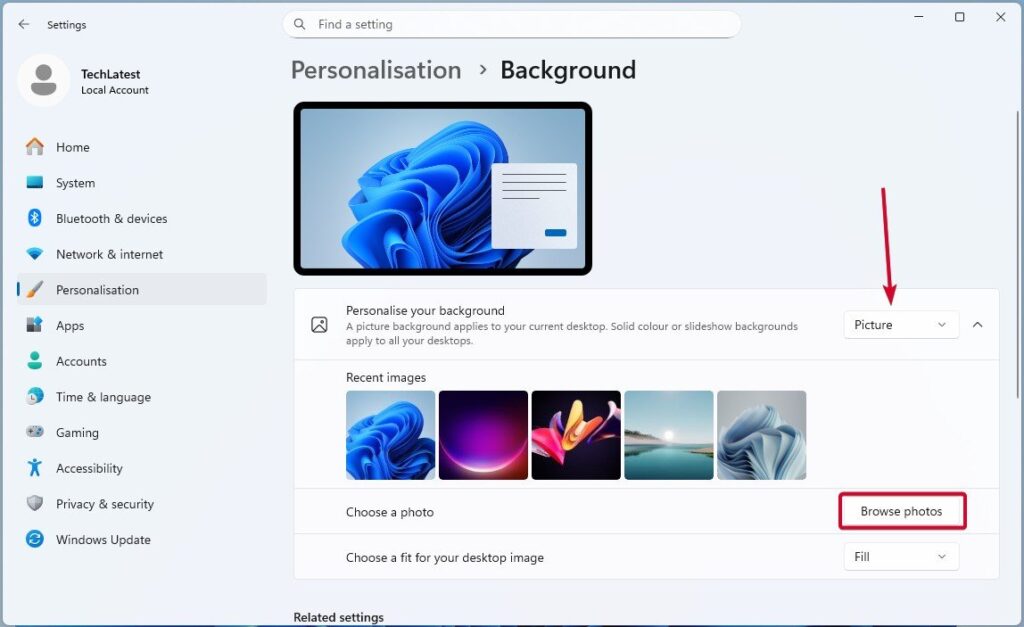
- Apri Impostazioni di Windows e naviga su Personalizzazione -> Sfondo.
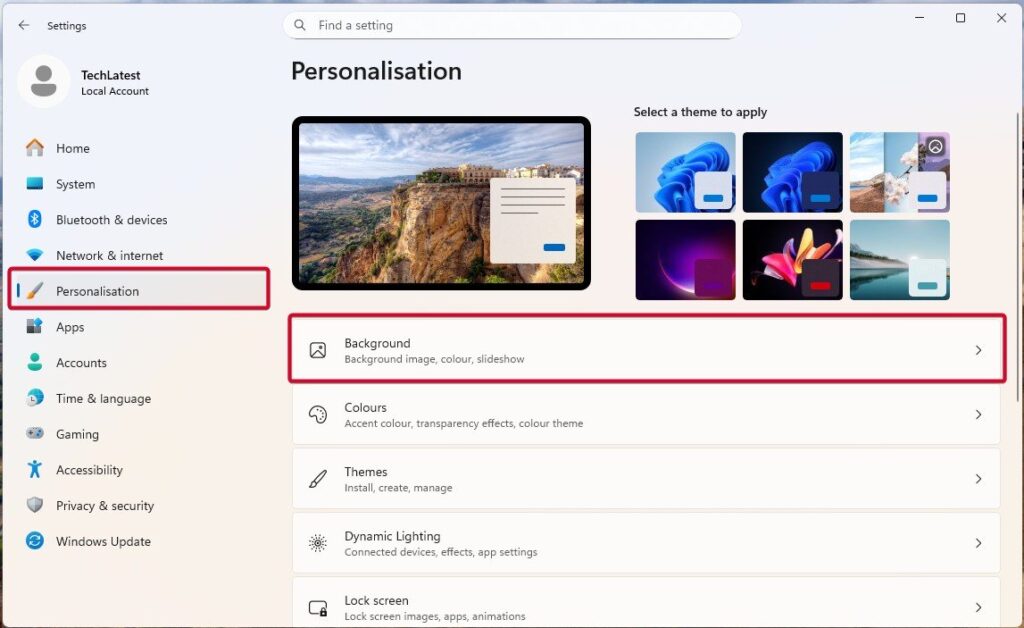
- Ora, fai clic su Personalizza il tuo sfondo e seleziona l’opzione Immagine, quindi fai clic sul pulsante Sfoglia foto.
- Naviga nella cartella in cui hai tenuto il file video dello sfondo (.mp4, .mkv, ecc.) e selezionalo.
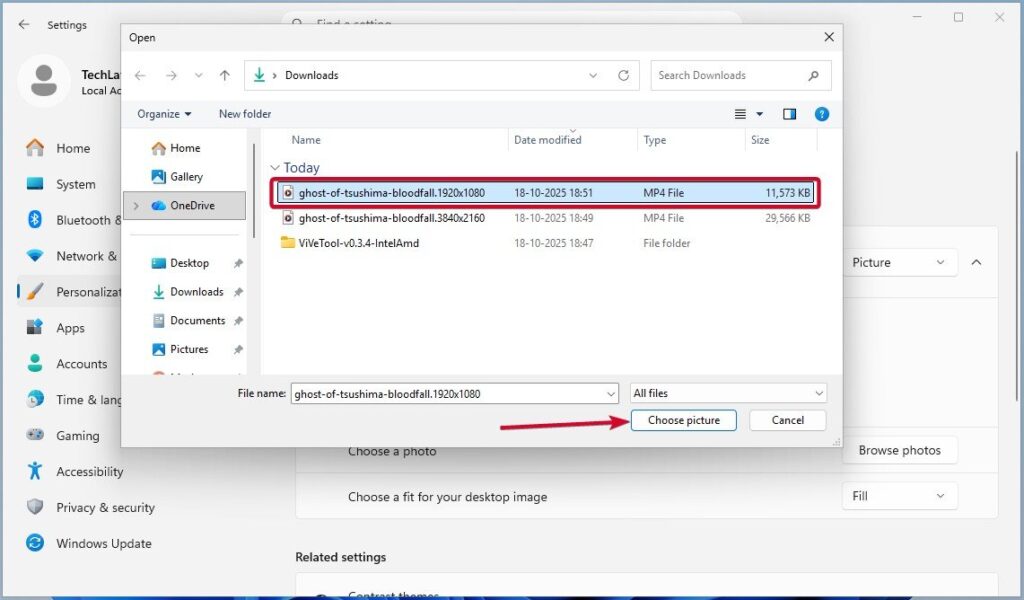
- Non appena lo fai, verrà impostato come tuo sfondo animato desktop.
La mia esperienza con la funzione
La mia esperienza iniziale con la funzione di sfondo animato nativa di Windows 11 è stata molto più di quanto mi aspettassi. Poiché è ancora in fase di sviluppo e test, possiamo aspettarci un prodotto finito molto migliore una volta che Microsoft annuncerà ufficialmente la funzione per tutti.
Come accennato in precedenza, abbiamo utilizzato una macchina virtuale con specifiche minime (1 CPU, 4 core, 8 GB di RAM), e ho avuto una buona esperienza. Con una macchina adeguata come il mio PC principale (R7 7700X, 32 GB di RAM, GPU 4070 TI), mi aspetto che le prestazioni siano molto migliori.
Ecco degli screenshot affiancati per l’utilizzo del sistema quando viene utilizzato lo sfondo animato nativo nella VM rispetto all’utilizzo del sistema di Wallpaper Engine sul mio PC principale.
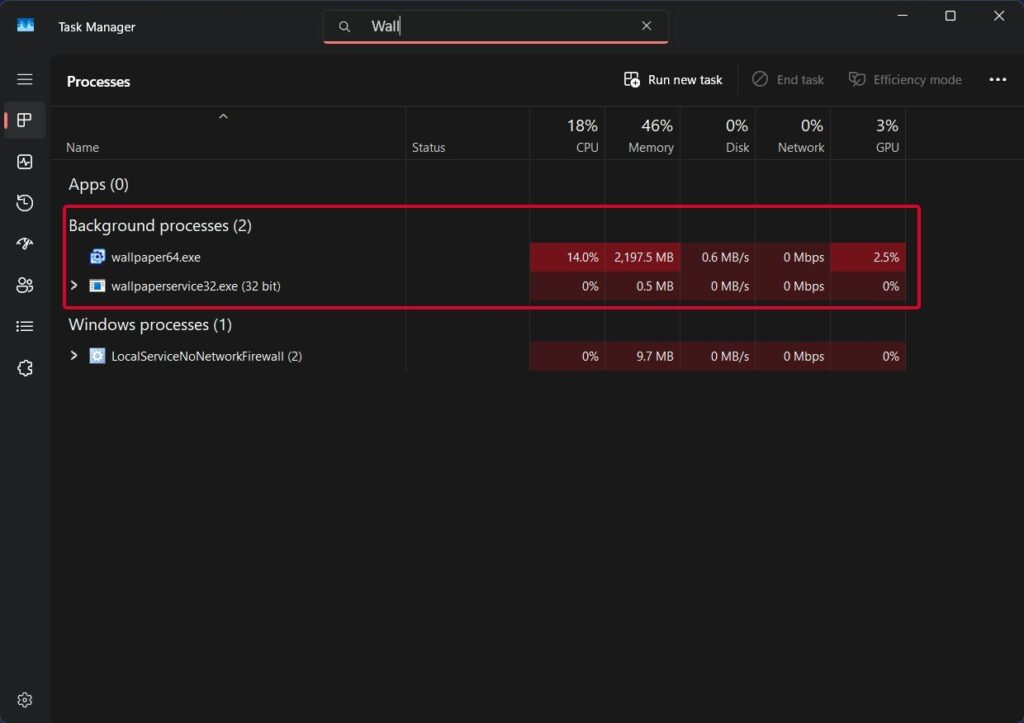
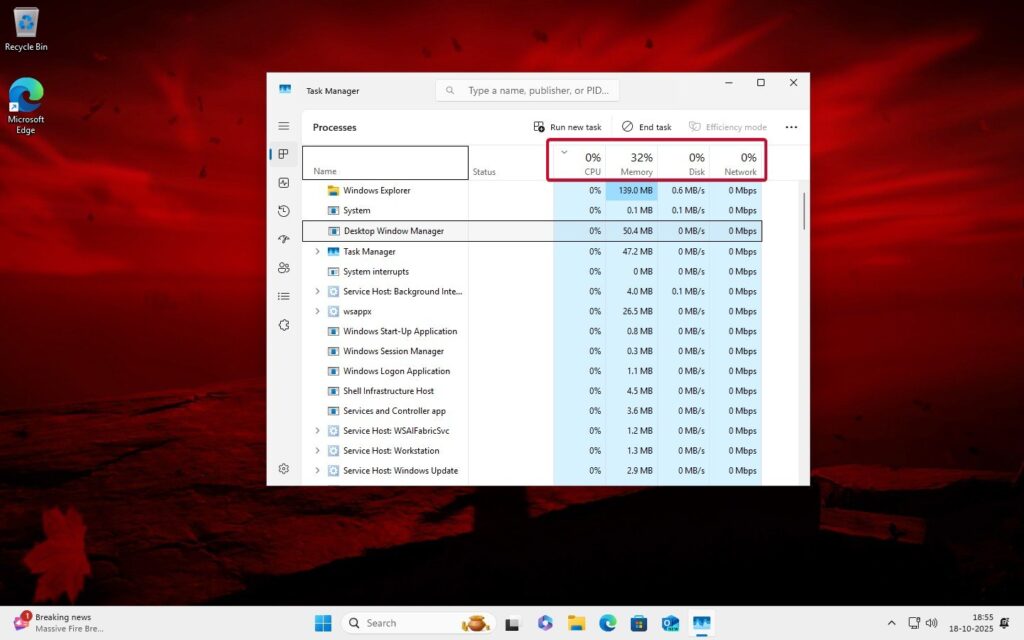
Come puoi vedere, l’utilizzo di Wallpaper Engine è quasi del 14% della CPU e arriva fino al 25%, con un utilizzo di 2.2 GB di RAM che arriva fino a 3-4 GB e un utilizzo della GPU del 2.5% con solo uno sfondo di dimensioni moderate. Nota che utilizzo Wallpaper Engine su tutti e tre i miei monitor 2K.
Mentre nel secondo screenshot di utilizzo, l’utilizzo della CPU è quasi 0, e ho visto fino al 2-3% solo con il 32% (di 8 GB) di RAM per l’intero sistema, poiché non sono riuscito a individuare alcun processo di sfondo specifico per esso.
Osservando la configurazione di sistema di entrambi i sistemi, gli utilizzi sono significativamente migliori nella VM. Quando Microsoft rilascerà la funzione finale, potremmo aspettarci prestazioni molto migliori.
Conclusione
Questo era tutto sulla funzione di sfondo animato nativa di Windows 11; l’abbiamo testata con la build Windows 11 26220.6690 (Dev Channel), ed è abbastanza buona da provare in questa fase.
C’è una cosa da notare: abbiamo provato a testare la funzione con l’ultima build 26220.6972, e manca dalla build; forse Microsoft la sta ancora testando.
Se hai domande riguardo a questo articolo, faccelo sapere nella sezione commenti qui sotto. E se hai utilizzato con successo la funzione sul tuo PC, fammelo sapere su X taggandomi.
Ricevi i nuovi post nella tua casella di posta.
Nessuno spam. Disiscriviti in qualsiasi momento.